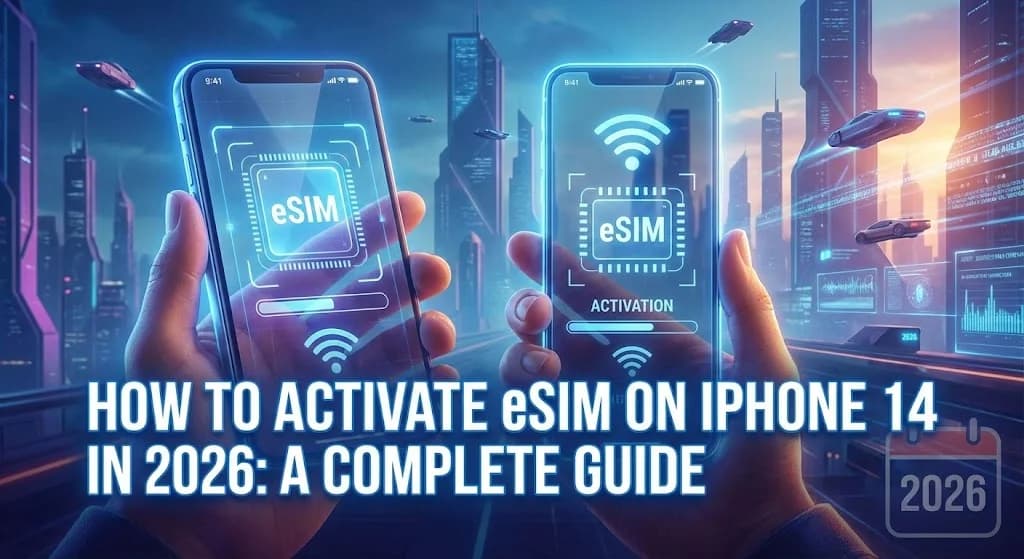
Sådan får du eSIM på din iPhone 14 i 2026: Den komplette guide
Velkommen til 2026! Selvom teknologien suser derudad, er din gode, gamle iPhone 14 stadig en fantastisk rejsemakker. Specielt når det handler om at holde dig online. Hemmeligheden bag problemfri kommunikation på farten er eSIM-teknologien, som din iPhone 14 var en af de første til at understøtte. Denne guide viser dig, hvordan du aktiverer og styrer eSIM på din iPhone 14 i 2026, uanset om du er hjemme eller udforsker verden.
eSIM, eller embedded SIM, er et digitalt SIM-kort. Det lader dig aktivere et mobilabonnement fra en udbyder uden at skulle bruge et fysisk nano-SIM-kort. Fordelene er mange: du risikerer ikke at miste dit SIM-kort, det er let at skifte mellem forskellige abonnementer, og du kan have flere numre på én telefon. For os, der elsker at rejse, er det en kæmpe fordel, da vi slipper for at lede efter lokale SIM-kort i hvert nyt land.
Hvad er nyt med eSIM i 2026?
Siden iPhone 14 kom frem, er eSIM-verdenen vokset enormt. Flere og flere teleselskaber over hele kloden understøtter eSIM, og processen er blevet endnu nemmere. Bedre standardisering og integration med Apples iOS har gjort aktiveringen hurtigere og mere intuitiv. Vi ser også en stigning i udbydere, der specialiserer sig i rejse-eSIMs. De tilbyder fleksible datapakker skræddersyet til korte ophold i udlandet. Cellesim er et glimrende eksempel, som vi vender tilbage til.
Før du aktiverer dit eSIM
Tjek din iPhones software og om den er låst
Inden du går i gang, skal du tjekke, at din iPhone 14 kører den nyeste version af iOS, der er tilgængelig i 2026. Det sikrer, at alt virker optimalt, og du har adgang til de nyeste eSIM-funktioner. Du tjekker det under Indstillinger > Generelt > Softwareopdatering. Derudover er det vigtigt at sikre dig, at din iPhone ikke er låst til en specifik operatør. En låst telefon kan forhindre dig i at bruge eSIM fra andre udbydere. Du kan ofte tjekke dette ved at kontakte din nuværende operatør eller via Indstillinger > Generelt > Om > Operatørlås (hvis den siger "Ingen SIM-begrænsninger", er den ulåst).
Husk Wi-Fi eller mobildata
For at downloade og aktivere et eSIM-abonnement skal din iPhone have internetadgang. Det kan enten være via et Wi-Fi-netværk eller via mobildata fra dit nuværende fysiske SIM-kort (hvis du stadig bruger et).
Sådan aktiverer du eSIM på din iPhone 14
I 2026 er der primært to måder at aktivere et eSIM på din iPhone 14: via QR-kode eller manuel indtastning. Nogle udbydere tilbyder også direkte aktivering via en app.
Metode 1: Med en QR-kode (den mest almindelige)
Dette er den mest udbredte og nemmeste metode, især når du køber et eSIM online fra en udbyder som Cellesim.
- Køb dit eSIM: Besøg Cellesims hjemmeside (eller en anden udbyder, du foretrækker) og vælg den datapakke eller det abonnement, der passer til dine behov. Efter købet modtager du en e-mail med en QR-kode og ofte en guide til aktivering.
- Åbn Indstillinger: På din iPhone skal du gå til Indstillinger > Mobilnetværk.
- Tilføj eSIM: Tryk på "Tilføj eSIM" eller "Tilføj mobildataabonnement".
- Scan QR-koden: Din iPhone åbner kameraet. Scan den QR-kode, du modtog fra din udbyder. Sørg for god belysning og hold telefonen stille.
- Bekræft og tilføj: Når QR-koden er scannet, vil din iPhone genkende det nye abonnement. Følg anvisningerne på skærmen for at bekræfte og tilføje eSIM'et. Du skal måske indtaste en bekræftelseskode, hvis din udbyder kræver det (dette vil normalt stå i din e-mail).
- Navngiv og vælg standardlinje: Efter installationen bliver du bedt om at navngive dit nye eSIM (f.eks. "Arbejde", "Rejse USA", "Cellesim"). Du skal også vælge, hvilken linje der skal være standard for opkald, beskeder og mobildata. Dette kan altid ændres senere.
Metode 2: Manuel indtastning
I nogle tilfælde - hvis du ikke kan scanne en QR-kode eller bare foretrækker det - kan du manuelt indtaste eSIM-oplysningerne.
- Få oplysninger: Din udbyder skal give dig SM-DP+ adresse og en aktiveringskode (samt eventuelt en bekræftelseskode).
- Åbn Indstillinger: Gå til Indstillinger > Mobilnetværk > Tilføj eSIM.
- Indtast manuelt: Vælg "Indtast detaljer manuelt" nederst på skærmen.
- Indtast oplysninger: Indtast SM-DP+ adresse og aktiveringskoden i de relevante felter. Hvis der er en bekræftelseskode, skal den også indtastes.
- Følg vejledning: Følg de resterende trin på skærmen for at fuldføre installationen, ligesom ved QR-kode aktivering.
Metode 3: Aktivering via operatørapp (mindre almindelig for rejse-eSIMs)
Nogle store teleselskaber tilbyder aktivering af eSIM direkte via deres app. Dette er typisk for dine primære abonnementer. Du downloader operatørens app, logger ind, og appen guider dig igennem processen. Dette er sjældent relevant for rejse-eSIMs som Cellesim, der fokuserer på hurtig og enkel online aktivering.
Styr dine eSIMs på iPhone 14
Din iPhone 14 kan have flere eSIMs installeret samtidig (typisk op til 8-10, afhængigt af iOS-versionen i 2026), selvom kun to kan være aktive på samme tid (f.eks. et fysisk SIM og et eSIM, eller to eSIMs).
Skift mellem eSIMs
For at skifte hvilket eSIM der skal være aktivt for data eller opkald:
- Gå til Indstillinger > Mobilnetværk.
- Under "MOBILDATA", tryk på den linje, du vil bruge.
- Vælg det ønskede eSIM fra listen.
Du kan også nemt slå et eSIM fra uden at slette det. Vælg eSIM'et under "Mobilnetværk" og slå "Slå denne linje til" fra.
Navngiv dine eSIMs
Det er smart at give dine eSIMs tydelige navne, så du nemt kan kende forskel på dem. For eksempel "Hjemmeabonnement", "Cellesim USA", "Cellesim Thailand" osv. Du kan ændre navnet ved at vælge eSIM'et under Indstillinger > Mobilnetværk og derefter trykke på "Etiket for mobildataabonnement".
Slet et eSIM
Hvis du er færdig med at bruge et eSIM (f.eks. efter en rejse), kan du slette det:
- Gå til Indstillinger > Mobilnetværk.
- Vælg det eSIM, du vil slette.
- Rul ned og tryk på "Slet eSIM".
Vær opmærksom på, at sletning af et eSIM er permanent og ikke refunderer eventuel resterende data, medmindre udbyderen har specifikke politikker for det. Cellesim anbefaler altid at slette et eSIM, når du er færdig med at bruge det, for at holde din iPhone ryddelig.
Fordelene ved Cellesim rejse-eSIM i 2026
Cellesim har gjort sig bemærket som en førende udbyder af rejse-eSIMs, og i 2026 er deres tjenester endnu bedre. Her er hvorfor Cellesim er et fremragende valg til din iPhone 14:
- Global dækning: Cellesim tilbyder datapakker til stort set alle lande og regioner i verden, så du altid kan finde en løsning, uanset hvor du rejser hen.
- Fleksible pakker: Vælg mellem forskellige datamængder og gyldighedsperioder, der passer præcist til din rejses længde og dit dataforbrug. Du betaler kun for det, du har brug for.
- Øjeblikkelig levering: QR-koden lander i din e-mail få minutter efter køb. Det gør aktiveringen lynhurtig og nem, selv når du allerede er ude at rejse.
- Ingen roamingafgifter: Med et Cellesim eSIM slipper du for de ofte høje roamingafgifter fra dit hjemmeabonnement. Du får lokale priser uden besværet med at finde lokale SIM-kort.
- Behold dit primære nummer: Du kan stadig modtage opkald og SMS'er på dit danske nummer, mens du bruger Cellesim eSIM'et til data. Dette er ideelt for at holde kontakten med venner og familie derhjemme.
- Gennemsigtige priser: Ingen skjulte gebyrer eller ubehagelige overraskelser. Du ved præcis, hvad du betaler for.
- Let at genopfylde: Hvis du løber tør for data, kan mange Cellesim-pakker nemt genopfyldes online, ofte direkte fra din iPhone.
Tips til rejsen med eSIM på iPhone 14
- Aktiver før afrejse: Køb og aktiver dit Cellesim eSIM, mens du stadig har adgang til et stabilt Wi-Fi-netværk derhjemme. Så er du online, så snart du lander.
- Dobbelt-SIM funktion: Brug dit fysiske SIM-kort (hjemmeabonnement) til opkald og SMS, og dit Cellesim eSIM til mobildata. På den måde kan du modtage vigtige opkald på dit primære nummer, mens du drager fordel af billig lokal data. Husk at konfigurere dette i Indstillinger > Mobilnetværk.
- Overvåg dataforbrug: Hold øje med dit dataforbrug via Indstillinger > Mobilnetværk eller via Cellesims app/kundeportal (hvis tilgængelig). Det hjælper dig med at undgå at løbe tør for data uventet.
- Wi-Fi Assist: Overvej at slå Wi-Fi Assist fra, når du bruger et begrænset data-eSIM. Wi-Fi Assist skifter automatisk til mobildata, når Wi-Fi-forbindelsen er dårlig, hvilket hurtigt kan tære på din data. Find det under Indstillinger > Mobilnetværk, rul ned til bunden.
- Forstå roamingindstillinger: Når du rejser, skal du sikre dig, at dataroaming er slået fra for dit primære fysiske SIM-kort for at undgå uventede gebyrer. Men aktiver det for dit Cellesim eSIM, hvis det er nødvendigt for at oprette forbindelse til lokale netværk.
Fejlfinding af almindelige eSIM-problemer
Selvom eSIM-aktivering er blevet meget pålidelig, kan der en sjælden gang opstå problemer. Her er et par hurtige løsninger:
- Ingen tjeneste efter aktivering:
- Genstart din iPhone.
- Tjek, at eSIM'et er aktiveret under Indstillinger > Mobilnetværk.
- Sørg for, at mobildata er slået til for det specifikke eSIM.
- Tjek, at dataroaming er slået til for eSIM'et, hvis du er i udlandet.
- Bekræft, at der er dækning i området.
- QR-kode scanner ikke:
- Sørg for god belysning.
- Hold iPhone'en stille og i den rigtige afstand.
- Prøv at forstørre QR-koden på den skærm, du scanner fra.
- Hvis alt andet fejler, brug den manuelle indtastningsmetode.
- Kan ikke tilføje eSIM:
- Tjek din internetforbindelse (Wi-Fi eller mobildata).
- Sørg for, at din iPhone ikke er operatørlåst.
- Kontakt din eSIM-udbyders support for hjælp.
Afrunding
Din iPhone 14 er i 2026 stadig en stærk enhed, der med eSIM-teknologien giver dig utrolig fleksibilitet, især når du rejser. Ved at følge denne guide kan du nemt aktivere og styre dine eSIMs. Med en udbyder som Cellesim er du sikret problemfri og omkostningseffektiv forbindelse, uanset hvor i verden dine eventyr tager dig hen. God rejse og god fornøjelse med din iPhone 14!