

Hvad er eSIM, og hvordan virker det på din iPhone?
Forestil dig at ankomme til en ny lufthavn, træt efter en natbus fra Beograd. Du behøver ikke at lede efter en lille nål for at skifte SIM-kort eller stå i kø ved en Telia- eller T-Mobile-bod. Det er præcis, hvad eSIM tilbyder. Et eSIM, eller embedded SIM, er et digitalt SIM-kort, der er indbygget direkte i din iPhone. Det betyder, at du kan aktivere en mobilplan fra en operatør uden at skulle indsætte et fysisk kort. Det er ren magi for budgetrejsende, der altid er på farten og tæller hver eneste euro.
Jeg har selv stået i kø i 45 minutter i Istanbuls Sabiha Gökçen lufthavn for at købe et lokalt Turkcell SIM-kort, kun for at opdage, at de ikke kunne aktivere det med mit pas. Spild af tid og penge. Med eSIM scanner du bare en QR-kode, og så er du online. Det er den slags effektivitet, der gør en forskel, når du har en stram tidsplan og et endnu strammere budget.
Sådan fungerer eSIM-teknologien
Den indbyggede chip i din iPhone gemmer de nødvendige oplysninger, som normalt findes på et fysisk SIM-kort. Når du køber en eSIM-datapakke, sender udbyderen dig en profil, som din iPhone downloader og installerer. Denne profil indeholder alle de oplysninger, din telefon skal bruge for at oprette forbindelse til netværket. Det er som at downloade en app, bare for din telefondækning.
Det geniale er, at du kan have flere eSIM-profiler installeret på din iPhone på samme tid, selvom du kun kan bruge én ad gangen til data (og to til stemme, hvis du har en iPhone med Dual SIM). Det er perfekt, hvis du rejser gennem flere lande, for eksempel på en bilferie gennem Europa, og vil skifte mellem lokale pakker for at få de bedste priser. Jeg plejer at have mit danske SIM-kort aktivt til opkald og SMS, mens jeg bruger eSIM til data, så jeg altid er lokal og billig.
Er din iPhone klar til eSIM? Tjek kompatibilitet
Inden du overhovedet tænker på at købe et eSIM, skal du tjekke, om din iPhone er kompatibel. De fleste nyere iPhone-modeller understøtter eSIM, men det er altid bedst at være sikker. Jeg har set folk købe eSIM-pakker, kun for at opdage, at deres gamle iPhone 7 ikke kunne bruge dem. Det er penge lige ud af vinduet, og dem er der ikke mange af, når man backpacker.
Modeller der understøtter eSIM
Generelt understøtter alle iPhone-modeller fra iPhone XS, iPhone XS Max og iPhone XR og frem eSIM-teknologi. Det inkluderer selvfølgelig alle iPhone 11, 12, 13, 14, 15 og de nyeste modeller fra 2026. Hvis du har en ældre model, er du sandsynligvis nødt til at holde dig til fysiske SIM-kort. Husk, at iPhone-modeller solgt i Kina og Hong Kong ofte har dobbelt fysisk SIM og ingen eSIM. Tjek derfor altid din specifikke model, hvis du har købt den uden for Europa eller USA.
| iPhone Model | eSIM Support | Bemærkninger |
|---|---|---|
| iPhone XS, XS Max, XR | Ja | Første generation med eSIM |
| iPhone 11-serien | Ja | Understøtter Dual SIM med ét eSIM |
| iPhone 12-serien | Ja | 5G-kompatibel eSIM |
| iPhone 13-serien | Ja | Kan bruge to aktive eSIMs |
| iPhone 14-serien (kun USA) | Kun eSIM | Ingen fysisk SIM-bakke på amerikanske modeller |
| iPhone 14-serien (resten af verden) | Ja | Fysisk SIM + eSIM |
| iPhone 15-serien | Ja (også kun eSIM i USA) | Standard for nyere modeller |
Sådan tjekker du din iPhones eSIM-kompatibilitet
Det er nemt at tjekke, om din iPhone understøtter eSIM:
- Gå til Indstillinger: Åbn appen Indstillinger på din iPhone.
- Vælg Mobilnetværk: Scroll ned og tryk på 'Mobilnetværk' eller 'Mobildata'.
- Se efter 'Tilføj eSIM': Hvis du ser en mulighed, der hedder 'Tilføj eSIM' eller 'Tilføj Mobildataabonnement', så er din iPhone kompatibel. Hvis ikke, er det sandsynligvis en ældre model uden eSIM-understøttelse.
En hurtig søgning på Apples supportside med dit specifikke modelnummer kan også bekræfte det. Det er et lille skridt, der sparer dig for masser af hovedpine.
Sådan aktiverer du et eSIM på din iPhone, trin for trin
At aktivere et eSIM er heldigvis utroligt ligetil. Jeg har gjort det utallige gange, fra en togkupe på vej mod Berlin til en café i Lissabon. Det tager sjældent mere end 5 minutter, og det er en af grundene til, at jeg sværger til eSIM på mine ture. Det er meget nemmere end at jage efter en SIM-kort pusher ved grænsen til Albanien, hvor de ofte snyder dig med priserne.
Manuel installation via QR-kode (den mest almindelige metode)
Dette er den metode, du sandsynligvis vil bruge hos Cellesim og de fleste andre eSIM-udbydere.
- Køb dit eSIM: Vælg den datapakke, der passer til din destination og dit dataforbrug. Jeg bruger altid mellem 1-2 GB data om dagen, så jeg regner altid ud, at en 10-dages tur kræver 15-20 GB.
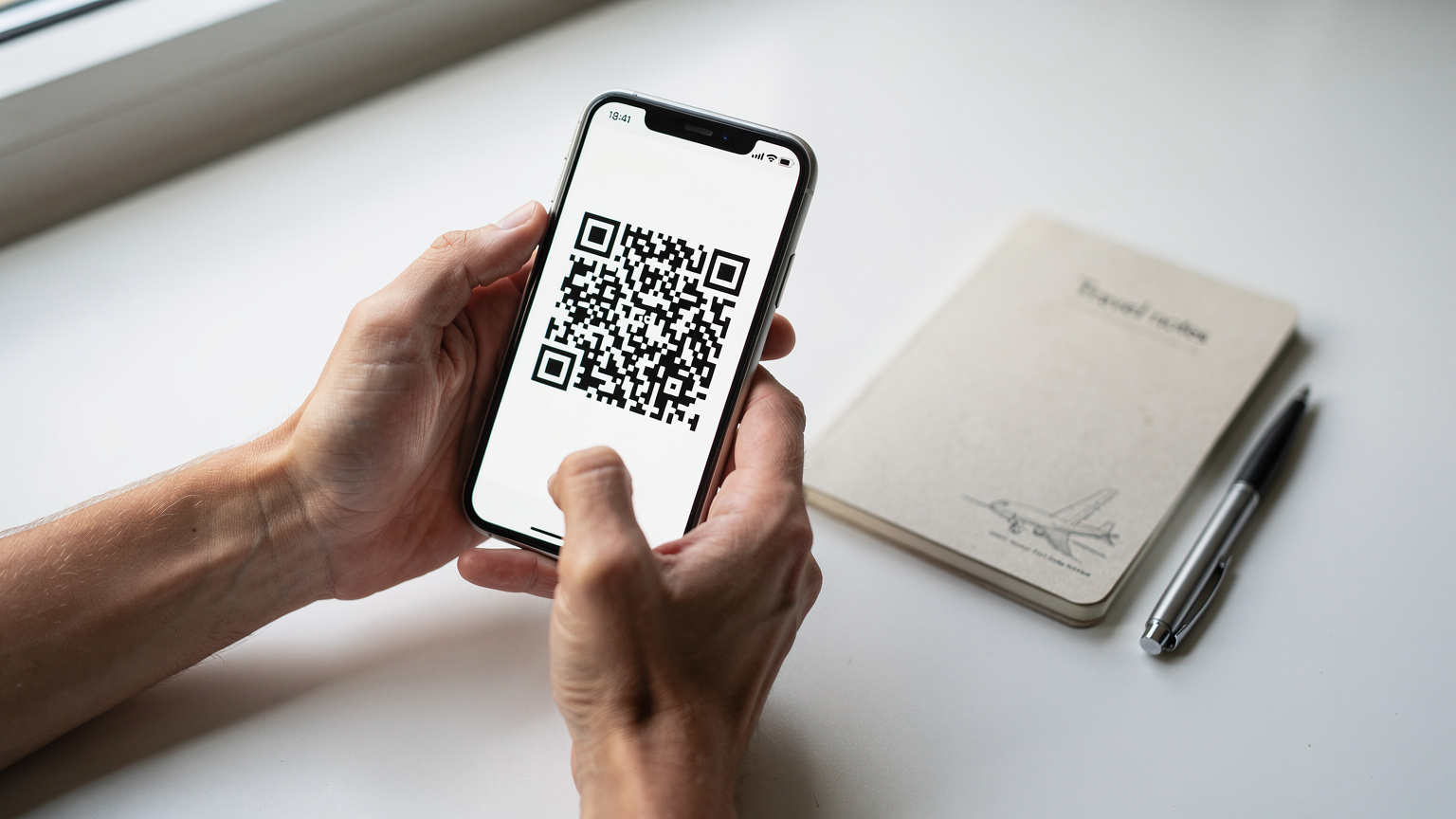
- Modtag QR-koden: Efter købet modtager du en e-mail med en QR-kode og en aktiveringsvejledning. Gem denne e-mail, for eksempel ved at tage et screenshot eller gemme den i en offline-mappe.
- Gå til Indstillinger på din iPhone: Åbn 'Indstillinger' > 'Mobilnetværk' eller 'Mobildata'.
- Tryk på 'Tilføj eSIM': Vælg 'Brug QR-kode'.
- Scan QR-koden: Brug din iPhone til at scanne QR-koden fra din e-mail (eller en anden skærm). Hvis du kun har én telefon, kan du indtaste oplysningerne manuelt, men det er mere besværligt.
- Følg anvisningerne: Din iPhone vil guide dig gennem opsætningen, herunder navngivning af dit eSIM (f.eks. 'Rejse Tyskland' eller 'Cellesim Data'), og hvilken linje der skal bruges til mobildata. Vælg dit nye eSIM til mobildata og behold dit primære (danske) SIM til stemmeopkald, hvis du vil modtage opkald.
- Aktiver data-roaming (hvis nødvendigt): For nogle eSIMs skal du aktivere data-roaming i indstillingerne for det specifikke eSIM, selvom det teknisk set ikke er roaming i den dyre forstand. Dette er vigtigt at tjekke i udbyderens vejledning.
Manuel indtastning af data (hvis QR-kode ikke er en mulighed)
Nogle gange kan du ikke scanne en QR-kode, for eksempel hvis du kun har din iPhone med dig, og du skal læse koden fra den samme skærm. Her er den manuelle metode:
- Få eSIM-oplysninger: Udover en QR-kode vil udbyderen ofte give dig en 'SM-DP+ Adresse' og en 'Aktiveringskode'. Disse skal du bruge.
- Gå til Indstillinger: Åbn 'Indstillinger' > 'Mobilnetværk' eller 'Mobildata'.
- Tryk på 'Tilføj eSIM': Vælg 'Indtast detaljer manuelt'.
- Indtast oplysningerne: Indtast 'SM-DP+ Adresse' og 'Aktiveringskode' præcist som angivet.
- Følg anvisningerne: Ligesom med QR-koden, navngiv dit eSIM og vælg dine præferencer for data og opkald.
Det er en smule mere besværligt, men det fungerer. Jeg har brugt denne metode på en natbus mellem Krakow og Prag, hvor internettet var så ustabilt, at QR-koden ikke ville loade ordentligt.
Pro Tip: Gem altid dine eSIM-aktiveringsoplysninger (QR-kode og manuel info) et sikkert sted, f.eks. i din cloud-lagring eller en krypteret note-app. Det har reddet mig mere end én gang, når jeg skulle geninstallere et eSIM efter en nulstilling.
Vælg det rette eSIM: Datapakke til dit behov
At vælge den rigtige datapakke er afgørende for at undgå at løbe tør for data midt i en vigtig navigation eller en videoopringning hjem. Det handler ikke kun om pris, men også om dækning og dit faktiske forbrug. Jeg har selv overvurderet mit dataforbrug i starten og købt for store pakker, men med tiden har jeg lært at regne med et gennemsnit på 1,5 GB om dagen. Det kan variere, men det er et godt udgangspunkt.
Forstå dit dataforbrug på rejsen
Hvor meget data har du egentlig brug for? Her er en rettesnor:
- Let bruger (0,5-1 GB/dag): Primært beskeder, kort, let browsing, tjekke e-mails.
- Standard bruger (1-3 GB/dag): Sociale medier, streaming af musik, lidt video, videoopkald, navigering. Dette er de fleste backpackere.
- Tung bruger (3+ GB/dag): Meget video-streaming, online gaming, hyppige videoopkald, arbejde online. Hvis du planlægger at dele data med venner eller familie, vil dit forbrug hurtigt stige.
Jeg holder altid øje med mit forbrug i 'Indstillinger' > 'Mobilnetværk' på min iPhone. Det giver et godt overblik og hjælper mig med at justere min næste pakke. Hvis jeg ved, jeg skal se Netflix på en lang busrejse, køber jeg selvfølgelig lidt ekstra.
| Aktivitet | Dataforbrug pr. time (ca.) | Bemærkninger |
|---|---|---|
| Google Maps navigation | 5-10 MB | Download kort offline for at spare data |
| Streaming af musik (Spotify, lav kvalitet) | 40-60 MB | Download playlister offline |
| Streaming af video (YouTube, standard kvalitet) | 300-700 MB | Brug WiFi til store downloads |
| Sociale medier (scroll) | 100-300 MB | Afhænger af billeder/videoer |
| Videoopkald (WhatsApp, FaceTime) | 200-500 MB | Højere kvalitet = højere forbrug |
| Send/modtag e-mails | 1-5 MB | Meget lavt forbrug |
Ofte stillede spørgsmål
Hvilke iPhone-modeller understøtter eSIM?
De fleste iPhone-modeller fra iPhone XS, XS Max og XR og frem understøtter eSIM. Det inkluderer alle iPhone 11, 12, 13, 14, 15 og de nyeste 2026-modeller. Du kan tjekke det i Indstillinger > Mobilnetværk > Tilføj eSIM.
Kan jeg have flere eSIMs på min iPhone?
Ja, du kan have flere eSIM-profiler installeret på din iPhone på samme tid. Du kan dog kun bruge én til data ad gangen, men du kan nemt skifte mellem dem i dine indstillinger. Dette er ideelt, hvis du rejser gennem mange lande.
Hvordan aktiverer jeg et eSIM, hvis jeg kun har én iPhone?
Hvis du kun har én iPhone, kan du ikke scanne QR-koden fra den samme skærm. I stedet skal du vælge 'Indtast detaljer manuelt' under 'Tilføj eSIM' i Indstillinger og indtaste SM-DP+ adresse og aktiveringskode, som din eSIM-udbyder sender dig.
Skal jeg aktivere data-roaming, når jeg bruger et eSIM?
For mange eSIM-udbydere er det nødvendigt at aktivere 'Data-roaming' i din iPhones indstillinger for det specifikke eSIM, for at det kan fungere i udlandet. Dette er en teknisk opsætning og ikke den samme dyre roaming, som din hjemmeoperatør opkræver.
Hvorfor virker mit eSIM ikke efter installation?
Tjek først, om data-roaming er slået til for dit eSIM i indstillingerne. Prøv derefter at genstarte din iPhone eller nulstille netværksindstillingerne (Indstillinger > Generelt > Overfør eller Nulstil iPhone > Nulstil > Nulstil netværksindstillinger). Kontakt din eSIM-udbyder, hvis problemet fortsætter.
Er eSIM billigere end et fysisk SIM-kort i udlandet?
Ofte ja. eSIMs tilbyder typisk mere konkurrencedygtige priser per GB end traditionel roaming fra din hjemmeoperatør. Sammenlignet med lokale fysiske SIM-kort kan eSIM være marginalt dyrere, men bekvemmeligheden og tidsbesparelsen er ofte pengene værd, især ved grænseovergange.
Lokale, regionale eller globale eSIMs?
Cellesim tilbyder forskellige typer af eSIMs, og valget afhænger af din rejseplan:
- Lokale eSIMs: Til en enkelt destination, f.eks. et eSIM til Kroatien. Ofte de billigste per GB, men kun gyldige i ét land. Jeg vælger ofte disse, hvis jeg ved, jeg bliver i et land i mere end en uge.
- Regionale eSIMs: Dækker flere lande inden for en region, f.eks. Europa eller Sydøstasien. Perfekt til interrail eller en roadtrip, da du ikke behøver at skifte eSIM ved hver grænseovergang. Et Europa-eSIM dækker typisk 30+ lande.
- Globale eSIMs: Dækker et stort antal lande verden over. Kan være dyrere per GB, men giver ultimativ fleksibilitet, hvis du rejser meget på tværs af kontinenter.

Optimer dit dataforbrug og undgå uforudsete omkostninger
Som en erfaren budgetrejsende ved jeg, at hver en krone tæller. At optimere dit dataforbrug er ikke kun godt for din pengepung, det sikrer også, at du ikke løber tør for data, når du mest har brug for det. En ekstra gigabyte her og der løber hurtigt op, og pludselig er de billige 280 kr. for data i Berlin blevet til 500 kr.
Vigtige indstillinger på din iPhone
Din iPhone har indbyggede funktioner, der kan hjælpe dig med at spare data:
- Slå Wi-Fi Assistent fra: Denne funktion skifter automatisk til mobildata, når Wi-Fi-forbindelsen er dårlig. Det lyder smart, men det kan dræne din datapakke uden varsel. Find den under 'Indstillinger' > 'Mobilnetværk' og scroll helt ned.
- Deaktiver baggrundsopdateringer: Mange apps opdaterer indhold i baggrunden, selv når du ikke bruger dem. Gå til 'Indstillinger' > 'Generelt' > 'App-opdatering i baggrunden' og slå det fra for apps, du ikke har brug for at opdatere konstant.
- Begræns automatisk download af medier: I apps som WhatsApp og Telegram kan du indstille, at billeder og videoer kun skal downloades, når du er på Wi-Fi. Det sparer enormt meget data.
- Download kort offline: Google Maps og Apple Maps lader dig downloade kort for hele byer eller regioner. Gør det, inden du tager afsted, eller når du har Wi-Fi. Det er en livredder i områder med dårlig dækning og sparer utallige megabytes.
Datasparende vaner
- Brug Wi-Fi, når det er muligt: Selvom eSIM er billigt, er gratis Wi-Fi stadig billigere. Brug hotellers, hostels (selv de billige A&O hostels har okay Wi-Fi) eller caféers Wi-Fi til store downloads og uploads.
- Stream i lavere kvalitet: Hvis du streamer video eller musik, kan du ofte vælge en lavere kvalitet i appens indstillinger for at spare data.
- Hold øje med dit forbrug: Kontroller jævnligt dit dataforbrug i din iPhones indstillinger for at se, hvilke apps der bruger mest data. Det er en god måde at identificere dataslugere på.
Fejlfinding: De mest almindelige eSIM-problemer
Selv den bedste plan kan støde på bump på vejen. Jeg har oplevet min del af frustrerende tekniske problemer på farten, fra en iPhone, der pludselig nægtede at oprette forbindelse i Bosnien (hvor dækningen i forvejen er pletvis), til en aktiveringskode, der ikke ville virke. Her er de mest almindelige problemer og løsninger, jeg har fundet.
Relateret læsning
 eSIM 101 / Tech Hub
eSIM til Apple Watch: Få internet og frihed på farten i 2026
Forestil dig at løbe en tur, handle ind, eller bare slappe af på stranden, alt imens du er forbundet med omverdenen – uden din iPhone i lommen. Med eSIM i dit Apple Watch bliver denne frihed til virkelighed. Men hvad kræver det, og hvilke tekniske detaljer skal du være opmærksom på? Lad os dykke ned i, hvordan du får mest ud af dit Apple Watch med eSIM i 2026.
 Mads Sørensen
 eSIM 101 / Tech Hub
eSIM til iPhone 2026: Problemfri data, uanset hvor eventyret kalder
Som en gammel ræv på landevejen ved jeg, at god dataforbindelse er guld værd, især når du står i en fremmed by med et halvdødt batteri og et kort, der nægter at loade. Med en iPhone og et eSIM er den slags stress fortid. Det handler om at rejse smartere, ikke hårdere.
Mads Sørensen eSIM 101 / Tech Hub
Apple Watch eSIM: Frihed på Håndleddet i 2026
Forestil dig at kunne sende en besked til de store børn, tjekke vejret eller endda ringe til manden, alt sammen uden at fiske din iPhone frem. Med et eSIM på dit Apple Watch får du en uventet frihed, perfekt til travle forældre eller den hurtige tur i Legoland. Her dykker vi ned i, hvordan du får det hele til at spille i 2026.
Mads Sørensen