At holde forbindelsen, når du rejser, er vigtigere end nogensinde. Med et eSIM fra Cellesim kan du nemt få adgang til internettet uden besværet med fysiske SIM-kort. Denne guide giver dig en omfattende trin-for-trin gennemgang af, hvordan du installerer og aktiverer dit Cellesim eSIM på både iPhone og Android-enheder. Vi introducerer også vores interaktive installationsguide, der visuelt simulerer processen, så du er klar til at surfe på nettet med det samme.
- Hvad er et eSIM, og Hvorfor er Det Ideelt til Rejsende?
- Forberedelse: Gør Din iPhone eller Android Klar til eSIM Installation
- Trin-for-Trin: Sådan Installerer Du eSIM på iPhone
- Trin-for-Trin: Sådan Installerer Du eSIM på Android
- Mød Cellesims Interaktive Installationsguide: Din Visuelle Hjælp
- Optimal Aktivering og Datahåndtering for Din eSIM-forbindelse
- Sammenligning: eSIM vs. Fysisk SIM-kort og Roaming
- Fejlfinding: Løs de Mest Almindelige eSIM Installationsproblemer
- Ofte Stillede Spørgsmål
eSIM-planer til Italien fra $4.50
Spring køen over til et lokalt SIM-kort. Bliv en del af 50.000+ rejsende, der forbinder øjeblikkeligt med Cellesim.
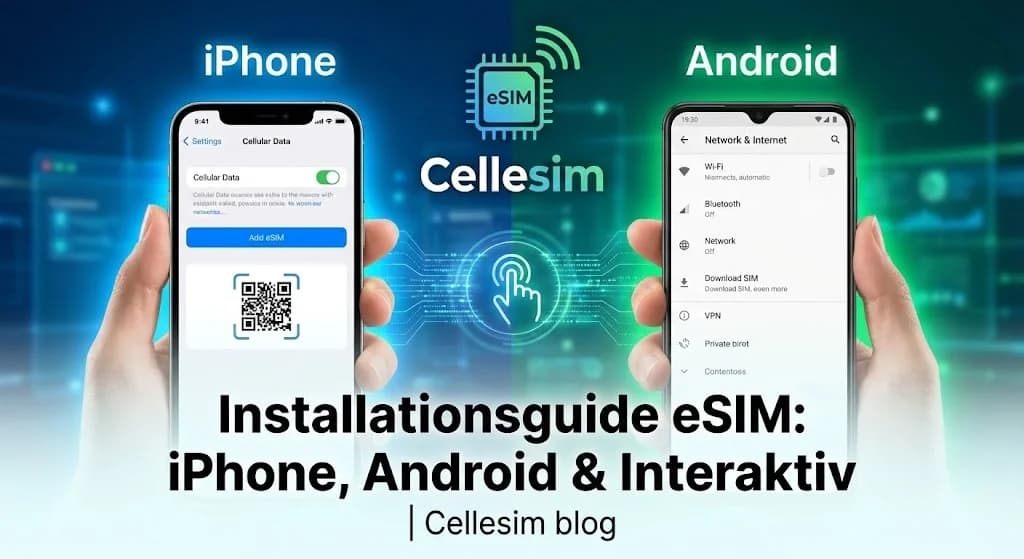
Se planer for ItalienInteraktiv eSIM guide, simuleret iPhone og Android skærme med installationsproces.
Hvad er et eSIM, og Hvorfor er Det Ideelt til Rejsende?
Et eSIM (embedded SIM) er et digitalt SIM-kort, der er indbygget direkte i din smartphone eller tablet. I stedet for at indsætte et fysisk SIM-kort downloader du en digital profil, som giver dig adgang til et mobilnetværk. Denne teknologi revolutionerer måden, vi holder forbindelse på, især for internationale rejsende.
For rejsende tilbyder eSIM flere væsentlige fordele:
- Øjeblikkelig forbindelse: Du kan købe og aktivere en eSIM-pakke, før du overhovedet forlader hjemmet, eller så snart du lander i et nyt land. Der er ingen grund til at lede efter en fysisk SIM-kortbutik.
- Fleksibilitet: Skift nemt mellem lokale dataabonnementer eller brug din eSIM ved siden af dit primære SIM-kort til opkald og SMS. Dette er særligt praktisk, hvis du har brug for at beholde dit hjemmenummer aktivt.
- Global dækning: Cellesim tilbyder eSIM-løsninger i over 200 lande, hvilket sikrer, at du altid kan finde en passende plan, uanset hvor dine eventyr fører dig hen.
- Omkostningsbesparelser: Med Cellesim kan du ofte opnå betydelige besparelser sammenlignet med dyre roamingafgifter fra din hjemmeudbyder. Du har fuld kontrol over dit dataforbrug og omkostninger.
Cellesim er stolte af at have hjulpet over 50.000 glade kunder med at holde forbindelsen problemfrit på tværs af kloden.
Forberedelse: Gør Din iPhone eller Android Klar til eSIM Installation
Inden du påbegynder installationen af dit Cellesim eSIM, er der et par forberedende trin, der sikrer en glat og problemfri proces. Korrekt forberedelse kan spare dig for tid og potentielle frustrationsmomenter.
Følg disse punkter for at gøre din enhed klar:
- Tjek eSIM-kompatibilitet: Ikke alle smartphones understøtter eSIM. De fleste nyere iPhone-modeller (XS og frem) og mange flagskibs Android-telefoner (som Samsung Galaxy S20, Google Pixel 3 og nyere) er kompatible. Du kan nemt tjekke din enheds kompatibilitet på Cellesims kompatibilitetsside.
- Sørg for, at din telefon er ulåst: Din telefon skal være ulåst fra en specifik operatør for at kunne bruge et eSIM fra en anden udbyder som Cellesim. Hvis du er i tvivl, kan du kontakte din nuværende mobiludbyder for at bekræfte status.
- Stabil Wi-Fi-forbindelse: En stabil internetforbindelse er afgørende for at downloade din eSIM-profil. Sørg for at være forbundet til et pålideligt Wi-Fi-netværk under hele installationsprocessen.
- Oplad din enhed: En fuldt opladet telefon forhindrer, at enheden løber tør for strøm midt under installationen.
- Få din Cellesim eSIM-information: Når du har købt et eSIM fra Cellesim, modtager du en e-mail med en QR-kode eller manuel aktiveringskode. Hold denne e-mail let tilgængelig under installationen.
Trin-for-Trin: Sådan Installerer Du eSIM på iPhone
Installationen af et eSIM på en iPhone er en ligetil proces, der typisk kun tager få minutter. Følg disse trin for at få dit Cellesim eSIM op at køre:
- Gå til Indstillinger: Åbn 'Indstillinger' på din iPhone.
- Vælg 'Mobilnetværk': Tryk på 'Mobilnetværk' (eller 'Mobildata' afhængigt af din iOS-version).
- Tilføj eSIM: Vælg 'Tilføj eSIM' (eller 'Tilføj mobildataabonnement').
- Scan QR-kode: Din iPhone vil bede dig om at scanne en QR-kode. Brug telefonens kamera til at scanne den QR-kode, du modtog fra Cellesim i din e-mail.
- Hvis du ikke kan scanne QR-koden (f.eks. hvis du installerer fra den samme telefon, hvor QR-koden er gemt), vælg 'Indtast detaljer manuelt' og indtast SM-DP+ adresse og aktiveringskode fra din Cellesim e-mail.
- Navngiv dit eSIM: Efter scanningen vil din iPhone foreslå at aktivere eSIM'et. Tryk på 'Fortsæt'. Du bliver bedt om at navngive dit nye eSIM, f.eks. "Rejse eSIM" eller "Cellesim Italien". Dette gør det lettere at administrere flere abonnementer.
- Indstil standardlinje (valgfrit): Vælg hvilken linje der skal være standard for opkald, SMS og mobildata. For data kan du vælge dit nye eSIM.
- Aktiver dataroaming (hvis nødvendigt): For at sikre, at dit eSIM fungerer i udlandet, skal du muligvis aktivere dataroaming for dit Cellesim eSIM. Gå til 'Indstillinger' > 'Mobilnetværk' > vælg dit Cellesim eSIM > aktiver 'Dataroaming'.
Dit Cellesim eSIM er nu installeret og klar til brug. Husk at du altid kan se og administrere dine eSIM'er under 'Indstillinger' > 'Mobilnetværk'.
Trin-for-Trin: Sådan Installerer Du eSIM på Android
Installation af et eSIM på en Android-telefon følger en lignende logik som på iPhone, men menuerne kan variere lidt afhængigt af telefonmodel og Android-version. Her er en generel guide:
- Gå til Indstillinger: Åbn 'Indstillinger' på din Android-telefon.
- Vælg 'Netværk og internet': Tryk på 'Netværk og internet' (eller 'Forbindelser' på Samsung-telefoner).
- Administrer SIM-kort: Vælg 'SIM-kort' eller 'Mobilnetværk'.
- Tilføj eSIM: Tryk på 'Tilføj eSIM' eller 'Download et SIM'. Du bliver muligvis spurgt, om du vil 'Brug et andet netværk' eller 'Tilføj mobilnetværk'.
- Scan QR-kode: Din telefon vil åbne en kamerafunktion for at scanne QR-koden. Scan den Cellesim QR-kode, du modtog i din e-mail.
- Hvis du skal indtaste manuelt, vælg 'Indtast kode manuelt' og indtast aktiveringsdetaljerne fra din Cellesim e-mail.
- Bekræft og navngiv: Følg anvisningerne på skærmen for at downloade og installere eSIM-profilen. Du får mulighed for at give dit nye eSIM et navn, f.eks. "Cellesim Rejse".
- Indstil data- og opkaldspræferencer: Når eSIM'et er aktiveret, kan du vælge, hvilket SIM-kort der skal bruges til mobildata og opkald. Vælg dit Cellesim eSIM til mobildata.
- Aktiver dataroaming (hvis nødvendigt): Gå til 'Indstillinger' > 'Netværk og internet' > 'SIM-kort' > vælg dit Cellesim eSIM > aktiver 'Dataroaming'.
Dit Cellesim eSIM er nu klar til brug på din Android-enhed. Husk at tjekke din datapakke i Cellesim-appen eller på din konto for at holde øje med dit forbrug.
Mød Cellesims Interaktive Installationsguide: Din Visuelle Hjælp
For at gøre eSIM-installationen endnu nemmere og mere intuitiv har Cellesim udviklet en unik interaktiv installationsguide. Denne guide er designet til at give dig en visuel simulering af processen, så du kan følge med trin for trin på en skærm, der ligner din egen telefon.
Den interaktive guide er særligt nyttig, fordi:
- Den viser dig præcist, hvor du skal trykke på skærmen.
- Den simulerer installationen på både iPhone og Android-enheder, så du får en oplevelse, der er skræddersyet til din telefon.
- Den fjerner usikkerhed og minimerer risikoen for fejl under opsætningen.
- Du kan pause, spole tilbage og gense hvert trin, så du tager det i dit eget tempo.
Hvis du foretrækker at se processen udfolde sig visuelt, før du selv kaster dig ud i det, er den interaktive guide et fremragende værktøj. Den er tilgængelig på Cellesims hjemmeside og supplerer denne skriftlige vejledning perfekt.
"Den interaktive guide gjorde det utrolig nemt at installere mit eSIM. Jeg følte mig sikker hele vejen igennem, selvom jeg aldrig havde brugt eSIM før."
Optimal Aktivering og Datahåndtering for Din eSIM-forbindelse
Når dit Cellesim eSIM er installeret, er det vigtigt at vide, hvornår og hvordan du aktiverer det for at få mest muligt ud af din datapakke. Korrekt håndtering af dit dataforbrug kan også forhindre uventede omkostninger og sikre, at du altid har forbindelse.
Hvornår skal du aktivere dit eSIM?
Du kan downloade din eSIM-profil, så snart du modtager QR-koden, selv før din rejse. Dog starter datapakken ofte fra det tidspunkt, du aktiverer dataroaming med eSIM'et i destinationslandet. Læs altid planens specifikke vilkår, men generelt er det bedst at aktivere data, lige når du ankommer til din destination eller kort før. Dette sikrer, at du maksimerer gyldighedsperioden for din datapakke.
Hvor meget data har du brug for?
Mængden af data, du behøver, afhænger af dit rejsemønster og dit forbrug. Her er et estimat over typisk dataforbrug:
| Aktivitet | Dataforbrug (pr. time) |
|---|---|
| Browsing/E-mails | 50-100 MB |
| Sociale medier | 100-250 MB |
| Kort/Navigation | 50-150 MB |
| Musikstreaming | 100-200 MB |
| Video (SD/HD) | 300 MB - 1 GB+ |
| Videoopkald | 200-500 MB |
En typisk rejsende bruger mellem 1-3 GB data om ugen til grundlæggende behov som navigation, sociale medier og beskeder. Hvis du planlægger at streame meget video eller deltage i mange videoopkald, skal du overveje en større datapakke. Cellesim tilbyder forskellige pakker, så du kan finde den, der passer bedst til dine behov. Du kan også anvende en roamingberegner til at estimere besparelser.
Sammenligning: eSIM vs. Fysisk SIM-kort og Roaming
For at understrege fordelene ved Cellesim eSIM, er her en sammenligning med traditionelle alternativer, når du rejser internationalt:
| Option | Pris (7 dage, ca.) | Hastighed/Dækning | Opsætning | Fleksibilitet |
|---|---|---|---|---|
| Cellesim eSIM | Fra $4.50 | Fuld 4G/5G | Øjeblikkelig | Hurtigt skift, Dual SIM |
| Lokal Fysisk SIM | $15-30 | Fuld 4G/5G | Butiksbesøg, ID-check | Fysisk SIM-skift, et nummer |
| Hjemme-operatør Roaming | $10-15/dag | Kan være begrænset/dyrt | Automatisk | Behold eget nummer, meget dyrt |
Fejlfinding: Løs de Mest Almindelige eSIM Installationsproblemer
Selvom eSIM-installationen er ligetil, kan der opstå uforudsete problemer. Her er nogle af de mest almindelige udfordringer og løsninger:
- QR-kode virker ikke:
- Løsning: Tjek din internetforbindelse. Sørg for, at QR-koden er tydelig og ikke beskadiget. Prøv at genstarte din telefon. Hvis det stadig ikke virker, brug muligheden for manuel indtastning, som findes i din Cellesim e-mail.
- Ingen forbindelse efter installation:
- Løsning: Dobbelttjek, at dataroaming er aktiveret for dit Cellesim eSIM i telefonens indstillinger. Sørg for, at dit Cellesim eSIM er valgt som den primære datalinje. Genstart din telefon. Kontroller, at du er i et område med netværksdækning.
- "eSIM kan ikke tilføjes":
- Løsning: Din telefon er muligvis låst til en bestemt operatør. Kontakt din nuværende udbyder for at låse den op. Enheden er muligvis heller ikke eSIM-kompatibel , tjek dette på Cellesims kompatibilitetsside.
- Har brug for support:
- Løsning: Hvis du har fulgt alle trin og stadig oplever problemer, er Cellesims supportteam klar til at hjælpe. Du kan kontakte os via e-mail på [email protected]. Husk at inkludere dit ordrenummer og en detaljeret beskrivelse af problemet.
Vores mål er at sikre, at din oplevelse med Cellesim er så problemfri som muligt. Med disse tips kan du forhåbentlig løse de fleste installationsudfordringer hurtigt.
Klar til Problemfri Forbindelse?
Tilmeld dig 50.000+ rejsende i 200+ lande. Opret på 2 minutter.
Start Din Forbundne RejseBetroet af rejsende verden over. 24/7 Support.
Ofte Stillede Spørgsmål
Hvad er forskellen på et eSIM og et fysisk SIM-kort?
Et eSIM er en digital version af et SIM-kort, der er indbygget i din telefon og kan aktiveres via en QR-kode eller manuelt. Et fysisk SIM-kort er et lille plastik-chip, du indsætter i telefonen. eSIM tilbyder mere fleksibilitet og er ideelt til rejsende, da det eliminerer behovet for at skifte fysiske kort.
Kan jeg bruge mit eksisterende nummer, mens jeg bruger et Cellesim eSIM?
Ja, de fleste eSIM-kompatible telefoner understøtter Dual SIM, hvilket betyder, at du kan have både dit primære fysiske SIM-kort (eller et andet eSIM) og dit Cellesim eSIM aktivt samtidigt. Du kan vælge, hvilket abonnement der skal bruges til data, opkald og SMS.
Er min telefon kompatibel med eSIM?
Mange nyere smartphones fra Apple, Samsung, Google Pixel og andre mærker understøtter eSIM. Generelt understøtter iPhone XS, XR og nyere modeller eSIM. På Android-siden inkluderer det typisk Samsung Galaxy S20-serien og nyere samt Google Pixel 3 og nyere. For en komplet liste, besøg Cellesims kompatibilitetsside.
Hvordan aktiverer jeg dataroaming for mit Cellesim eSIM?
Efter installationen skal du gå til din telefons indstillinger for mobilnetværk, vælge dit Cellesim eSIM og derefter aktivere "Dataroaming". Dette er et vigtigt skridt for at sikre, at dit eSIM fungerer korrekt i udlandet og giver dig adgang til internettet.
Hvad skal jeg gøre, hvis min eSIM QR-kode ikke virker?
Først skal du tjekke din internetforbindelse og sikre, at QR-koden er klar og uskadt. Hvis problemet fortsætter, har Cellesim altid inkluderet en manuel aktiveringskode i din e-mail, som du kan indtaste direkte i din telefons indstillinger. Hvis du stadig har problemer, kontakt [email protected].
Kan jeg geninstallere mit eSIM, hvis jeg sletter det ved et uheld?
I de fleste tilfælde kan du geninstallere et Cellesim eSIM ved at bruge den samme QR-kode eller manuelle aktiveringskode, forudsat at datapakken stadig er gyldig og ikke er fuldt brugt. Hver eSIM-profil kan kun installeres på én enhed ad gangen. Kontakt Cellesim support, hvis du er i tvivl.