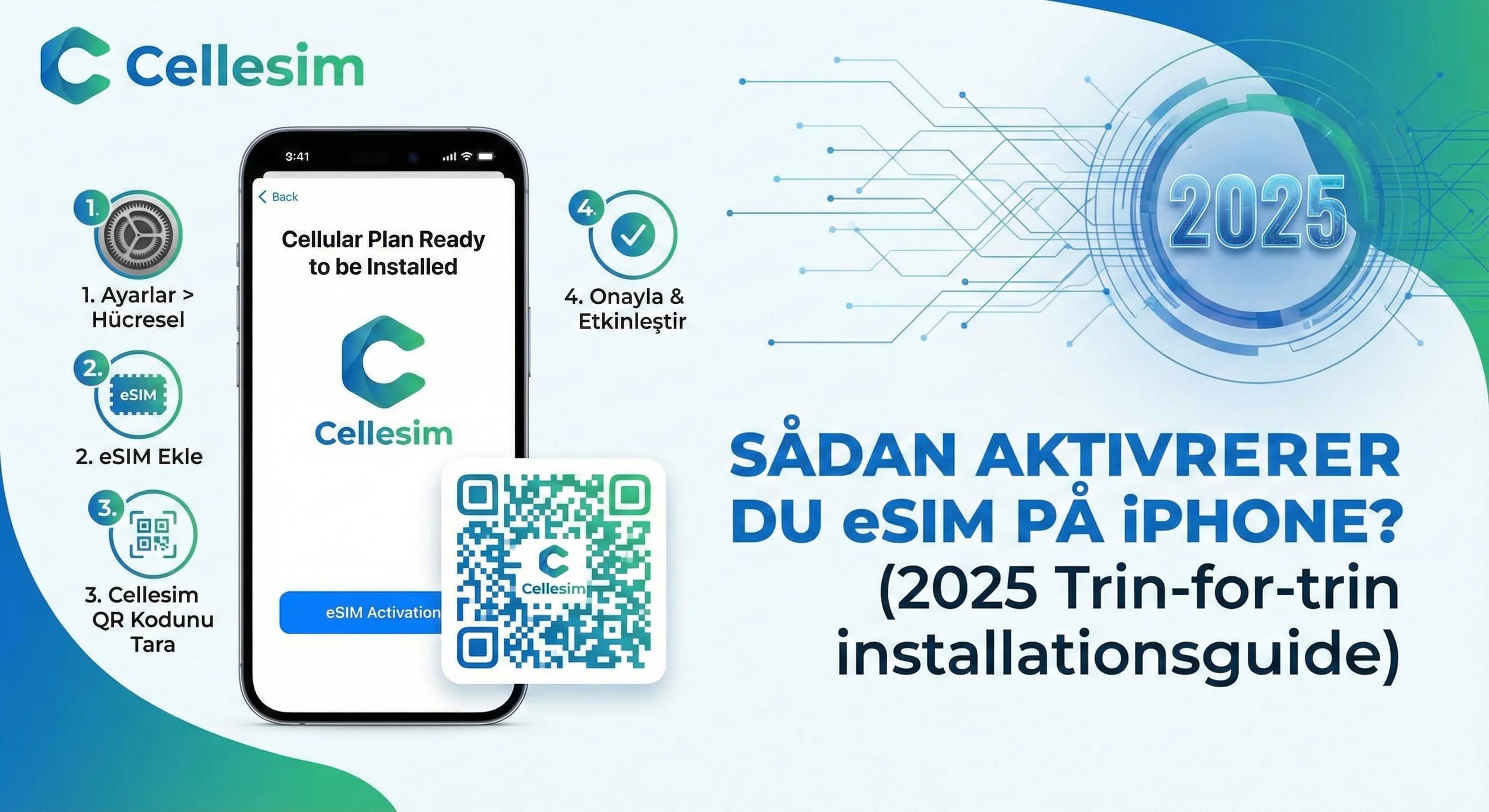
Har du netop anskaffet dig en ny iPhone, eller planlægger du en international rejse, hvor en eSIM-løsning fra Cellesim kan sikre dig problemfri forbindelse? Fremragende valg. eSIM (embedded SIM) er en banebrydende digital SIM-teknologi, der fjerner behovet for fysiske SIM-kort, og eliminerer besværet med at bære, miste eller udskifte dem.
At aktivere et eSIM på din iPhone er ofte enklere, end mange forestiller sig, især når du benytter en QR-kode. Denne guide vil føre dig trin for trin igennem processen, så du kan opsætte dit eSIM på din iPhone på få minutter, klar til brug i 2025 og fremover.
- Forudsætninger, før du starter din eSIM-aktivering på iPhone
- Trin-for-trin guide: Sådan aktiverer du eSIM med QR-kode på iPhone
- Alternativ aktivering: Manuel indtastning af eSIM-oplysninger på din iPhone
- Optimering af din iPhone efter eSIM-installation: Dual SIM-styring
- Hvorfor vælge eSIM til din iPhone? Fordele for rejsende og brugere
- Valg af den rette eSIM-pakke til din iPhone: Dataforbrug og behov
- Fejlsøgning: Løs almindelige problemer med eSIM på iPhone
- Ofte Stillede Spørgsmål om eSIM-aktivering på iPhone
Forbind din iPhone globalt med Cellesim eSIM
Spring køen over i lufthavnen og få forbindelse øjeblikkeligt. Slut dig til 50.000+ glade kunder, der rejser smart med Cellesim i 200+ lande.
Se globale eSIM-planerForudsætninger, før du starter din eSIM-aktivering på iPhone
Før du påbegynder installationen af dit eSIM, er det vigtigt at sikre, at du har de nødvendige forudsætninger på plads. Dette trin sikrer en glat og problemfri aktiveringsproces, så du hurtigt kan komme online.-
Kompatibel iPhone-model: Din iPhone skal understøtte eSIM-teknologi. Dette gælder for iPhone XS, iPhone XR, og alle nyere modeller (iPhone 11, 12, 13, 14, 15-serien og fremad). Ældre iPhone-modeller har ikke denne funktionalitet. Du kan nemt finde ud af hvilke iPhones der understøtter eSIM på Cellesims hjemmeside.
-
Stabil Wi-Fi-forbindelse: En stabil internetforbindelse via Wi-Fi er afgørende for, at din iPhone kan downloade og aktivere eSIM-profilen. Uden en aktiv Wi-Fi-forbindelse kan installationsprocessen ikke fuldføres. Sørg for at være koblet til et pålideligt netværk.
-
eSIM-aktiveringsdetaljer: Du skal bruge de aktiveringsoplysninger, som din eSIM-udbyder (f.eks. Cellesim) har sendt dig. Dette er typisk en QR-kode, som du har modtaget via e-mail. I tilfælde af, at en QR-kode ikke er tilgængelig, eller dit kamera har problemer, skal du bruge de "Manuelle opsætningsoplysninger", der består af en SM-DP+ adresse og en aktiveringskode.
Trin-for-trin guide: Sådan aktiverer du eSIM med QR-kode på iPhone
Den mest almindelige og enkleste metode til at installere et eSIM på din iPhone er via en QR-kode. Langt de fleste eSIM-udbydere, herunder Cellesim, leverer deres aktiveringsdetaljer i dette format. Følg disse trin for en hurtig opsætning.-
Trin 1: Åbn Indstillinger. Start med at åbne "Indstillinger"-appen på din iPhone. Dette er din primære kontrolcentral for alle telefonens funktioner.
-
Trin 2: Naviger til Mobilnetværk. I menuen Indstillinger skal du trykke på "Mobilnetværk". Her administrerer du alle dine SIM-kort og dataforbindelser.
-
Trin 3: Vælg Tilføj eSIM. Find og tryk på indstillingen "Tilføj eSIM" eller "Tilføj mobilabonnement" i menuen "Mobilnetværk". Dette initierer eSIM-installationsprocessen.
-
Trin 4: Vælg Brug QR-kode. På den næste skærm vil du blive præsenteret for valgmuligheder. Tryk på "Brug QR-kode" for at fortsætte med den anbefalede metode.
-
Trin 5: Scan QR-koden. Din iPhones kamera åbnes automatisk. Ret kameraet mod den QR-kode, du har modtaget fra din eSIM-udbyder via e-mail eller på en anden skærm (f.eks. din computerskærm eller en tablet). Sørg for god belysning og et stabilt håndhold.
Vigtigt tip: QR-koden skal vises på en anden enhed eller et udprint, så din iPhone kan scanne den. Du kan ikke scanne en QR-kode, der vises på den samme iPhone, du forsøger at aktivere.
-
Trin 6: Bekræft installationen. Når din iPhone har genkendt QR-koden, vil en meddelelse "Et mobilabonnement er klar til at blive tilføjet" blive vist på skærmen. Tryk på "Fortsæt" og vent et kort øjeblik, mens eSIM-profilen downloades og installeres på din enhed.
Alternativ aktivering: Manuel indtastning af eSIM-oplysninger på din iPhone
I sjældne tilfælde, hvis din QR-kode af en eller anden grund ikke fungerer, eller du oplever problemer med dit kamera, kan du stadig manuelt indtaste eSIM-oplysningerne. Denne metode sikrer, at du altid kan få dit eSIM aktiveret.-
Fortsæt til Trin 4 fra den tidligere QR-kode-guide (skærmen "Brug QR-kode").
-
I stedet for at scanne koden, skal du trykke på indstillingen "Indtast oplysninger manuelt" nederst på skærmen.
-
Indsæt de "SM-DP+ adresse" og "Aktiveringskode"-oplysninger, som du har modtaget fra din eSIM-udbyder (f.eks. Cellesim), i de respektive felter. Disse koder er lange og består ofte af bogstaver og tal, så dobbeltcheck for tastefejl.
-
Tryk på "Næste" for at fuldføre installationen. Din iPhone vil nu forsøge at downloade og installere eSIM-profilen baseret på de manuelt indtastede data.
Optimering af din iPhone efter eSIM-installation: Dual SIM-styring
Når dit eSIM er installeret på din iPhone, vil din telefon bede dig om at konfigurere, hvordan du vil bruge dine forskellige abonnementer. Dette er et kritisk trin for at sikre, at du bruger eSIM'et effektivt, især under rejser. Din iPhone er nu en Dual SIM-enhed.-
Navne på mobilabonnementer: Din iPhone har nu to abonnementer: dit eksisterende fysiske SIM-kort (eller et andet eSIM) og dit nye eSIM. For at undgå forvirring og lette administrationen bør du navngive disse abonnementer.
-
Dit eksisterende/hjemlige abonnement: Vælg et genkendeligt navn som "Personlig", "Primær", eller din operatørs navn (f.eks. "Telia DK").
-
Dit nye eSIM: Hvis det er købt til internationale rejser, er "Rejse" et oplagt valg. Alternativt kan "Data" eller "Business" bruges, afhængigt af formålet. Hvis du f.eks. har et eSIM til Europa, kan du kalde det "Europa Rejse".
-
-
Valg af standardabonnement: iPhone giver dig mulighed for at indstille standardabonnementer for forskellige funktioner:
-
Opkald og SMS: Det anbefales generelt at fortsætte med dit "Personlig" (Primær) abonnement til opkald og SMS, medmindre du aktivt ønsker at bruge eSIM'et til dette. Du kan dog altid vælge hvilket abonnement du vil ringe fra lige før et opkald.
-
iMessage og FaceTime: For iMessage og FaceTime kan du også vælge dit "Personlig" abonnement, så dine kontakter fortsat genkender dit primære nummer.
-
Mobildata (Vigtigst): Dette er det vigtigste valg for rejsende. Hvis du har købt dit eSIM for at få international mobildata, skal du sørge for at vælge dit "Rejse" (nye eSIM) abonnement til Mobildata. Dette sikrer, at din telefon bruger eSIM'ets dataforbindelse, når du er i udlandet, og ikke dit dyre hjemlige abonnement.
-
Hvorfor vælge eSIM til din iPhone? Fordele for rejsende og brugere
Valget af eSIM til din iPhone handler ikke kun om at følge en teknologisk trend; det tilbyder konkrete fordele, der forbedrer din digitale oplevelse, især når du er på farten.Fleksibilitet med Dual SIM: Med eSIM får din iPhone Dual SIM-funktionalitet. Dette betyder, at du kan have to aktive mobilabonnementer på samme tid , for eksempel dit private danske nummer og et eSIM til data i udlandet. Du kan nemt skifte mellem dem til opkald, SMS og data, hvilket er ideelt for både internationale rejsende og dem, der ønsker at adskille arbejds- og privatliv.
Øjeblikkelig forbindelse: En af de største fordele er den øjeblikkelige aktivering. Du kan købe et eSIM online fra Cellesim og have det installeret på din iPhone på få minutter, uanset hvor du befinder dig. Der er ingen ventetid på levering af fysiske SIM-kort, og ingen grund til at lede efter lokale butikker ved ankomst i et fremmed land. Denne hurtige installation er beskrevet detaljeret i vores guide "Sådan installerer du et eSIM på din iPhone på under 2 minutter".
Omkostningsbesparelser: Traditionel roaming kan være ekstremt dyrt. Med et eSIM fra Cellesim kan du købe lokale eller regionale datapakker til en brøkdel af prisen for internationale roaminggebyrer. Dette giver dig fuld kontrol over dit forbrug og budget, uden ubehagelige overraskelser på din telefonregning.
Øget sikkerhed: Et eSIM kan ikke fjernes fysisk fra din iPhone på samme måde som et traditionelt SIM-kort. Dette gør det sværere for tyve at fjerne dit abonnement og afbryde din forbindelse, hvilket øger sikkerheden for din enhed og dine data.
Miljøvenligt valg: Ved at vælge et eSIM bidrager du også til en mere bæredygtig verden, da du reducerer brugen af plastik og emballage, der er forbundet med produktionen og distributionen af fysiske SIM-kort.
Valg af den rette eSIM-pakke til din iPhone: Dataforbrug og behov
Efter at have aktiveret dit eSIM er det vigtigt at vælge den rette datapakke, der matcher dit specifikke behov. Cellesim tilbyder et bredt udvalg af eSIM-pakker, der dækker 200+ lande, herunder globale, regionale og landespecifikke løsninger.Overvej dit forventede dataforbrug under din rejse eller i din daglige brug. Her er en oversigt over typisk dataforbrug for forskellige aktiviteter på din iPhone:
| Aktivitet på iPhone | Typisk dataforbrug (pr. time) | Anbefalet eSIM-størrelse (7 dage) |
|---|---|---|
| Let brug (e-mails, kort) | 50-100 MB | 1-2 GB |
| Sociale medier & browsing | 200-300 MB | 3-5 GB |
| Video streaming (SD kvalitet) | 500 MB - 1 GB | 7-10 GB |
| Videoopkald (f.eks. FaceTime) | 500 MB - 1 GB | 7-10 GB |
| Arbejde (e-mail, video møder) | 1-2 GB | 15-20 GB+ |
Når du vælger en pakke, bør du altid hellere vælge lidt for meget data end for lidt. Det er ofte mere omkostningseffektivt at købe en større pakke fra starten end at skulle købe en ekstra pakke midt under rejsen. Overvej også pakkens varighed; Cellesim tilbyder pakker fra 7 dage og opefter, så du kan finde en, der passer perfekt til din rejsevarighed.
Fejlsøgning: Løs almindelige problemer med eSIM på iPhone
Selvom eSIM-aktivering på iPhone er ligetil, kan der opstå uventede problemer. Her er nogle almindelige scenarier og løsninger, der kan hjælpe dig med at fejlsøge.1. "Kan ikke oprette forbindelse til internettet efter installation."
- Kontroller Mobildata-indstillinger: Gå til "Indstillinger > Mobilnetværk > Mobildata" og sørg for, at dit nye eSIM ("Rejse" eller lignende) er valgt som standard for mobildata.
- Tjek Dataroaming: For nogle eSIM-pakker, især internationale, skal "Dataroaming" være aktiveret for selve eSIM'et. Gå til "Indstillinger > Mobilnetværk", vælg dit eSIM, og tjek indstillingen for "Dataroaming".
- Genstart iPhone: En simpel genstart kan ofte løse midlertidige netværksproblemer.
2. "QR-koden siger 'Ugyldig kode' eller 'Abonnement kan ikke tilføjes'."
- Engangsbrug: eSIM QR-koder er typisk til engangsbrug. Hvis du tidligere har scannet koden, kan den være ugyldig. Kontakt Cellesim Support for at få hjælp.
- Stabil Wi-Fi: Sørg for, at din iPhone har en stærk og stabil Wi-Fi-forbindelse under scanningsprocessen.
- Kontakt Support: Hvis koden fortsat fejler, skal du kontakte din eSIM-udbyders support ([email protected]) for en ny QR-kode eller manuel aktiveringsdetaljer.
3. "Intet signal eller 'Ingen tjeneste'."
- Kontroller dækning: Sørg for, at du befinder dig i et område med netværksdækning for eSIM-udbyderens partnere.
- Flytilstand: Slå Flytilstand til og fra i et par sekunder for at nulstille netværksforbindelsen.
- Netværksvalg (manuelt): I sjældne tilfælde kan det hjælpe at vælge netværksoperatør manuelt. Gå til "Indstillinger > Mobilnetværk", vælg dit eSIM, og under "Netværksvalg" kan du deaktivere "Automatisk" og manuelt vælge en tilgængelig operatør.
4. "Min iPhone er ikke eSIM-kompatibel."
- Bekræft model: Dobbelttjek din iPhone-model. Kun iPhone XS, XR og nyere modeller understøtter eSIM. Ældre modeller er desværre ikke kompatible. Se listen over kompatible enheder.
Klar til problemfri forbindelse på din iPhone?
Opret forbindelse på få minutter. Mere end 50.000 rejsende i 200+ lande stoler på Cellesim.
Start din forbundne rejseStolt på af rejsende verden over. 24/7 Support.
Ofte Stillede Spørgsmål om eSIM-aktivering på iPhone
Q: Kan jeg installere et eSIM på min iPhone uden Wi-Fi?
A: Nej, en aktiv og stabil Wi-Fi-forbindelse er absolut nødvendig under installationen. Din iPhone skal bruge internettet til at downloade eSIM-profilen fra din udbyder. Når eSIM'et er installeret, kan du dog bruge dets mobildataforbindelse uden Wi-Fi.
Q: Hvilke iPhone-modeller understøtter eSIM?
A: eSIM understøttes af iPhone XS, iPhone XR og alle nyere iPhone-modeller (iPhone 11, 12, 13, 14, 15-serien osv.). Ældre modeller som iPhone X eller iPhone 8 er ikke eSIM-kompatible. Du kan tjekke en detaljeret liste på Cellesims side for kompatible enheder.
Q: Hvad gør jeg, hvis min QR-kode ikke virker under aktiveringen?
A: Hvis din QR-kode viser en fejlmeddelelse som "Ugyldig kode", kan det skyldes, at den kun er til engangsbrug, eller at der er en midlertidig fejl. Prøv den manuelle installation med SM-DP+ adresse og aktiveringskode. Hvis problemet fortsætter, kontakt Cellesim Support ([email protected]) for hjælp.
Q: Kan jeg slette et eSIM fra min iPhone efter min rejse?
A: Ja, du kan nemt fjerne et eSIM, når du ikke længere har brug for det. Gå til "Indstillinger > Mobilnetværk", vælg det relevante eSIM-abonnement, og tryk på "Slet eSIM". Husk, at sletning af et eSIM normalt er permanent for den specifikke profil, og du skal muligvis købe en ny, hvis du har brug for den igen.
Q: Vil jeg betale roaminggebyrer, hvis jeg bruger et eSIM fra Cellesim?
A: Nej, når du bruger et Cellesim eSIM, køber du en forudbetalt datapakke, der gælder i de dækkede lande. Du betaler ikke traditionelle roaminggebyrer. Det er dog vigtigt at deaktivere dataroaming for dit hjemlige SIM-kort på din iPhone for at undgå uønskede omkostninger fra din primære udbyder. Cellesims eSIM giver dig fuld kontrol over dine omkostninger, se mere på vores roamingberegner.
Q: Kan jeg bruge mit primære telefonnummer til opkald, mens jeg bruger eSIM til data?
A: Ja, absolut. En af de store fordele ved eSIM på iPhone er Dual SIM-funktionaliteten. Du kan indstille dit primære (fysiske) SIM-kort til opkald og SMS og dit eSIM til mobildata. Dette giver dig mulighed for at holde dit eget nummer aktivt for kommunikation, mens du udnytter de billigere datatakster fra dit Cellesim eSIM.