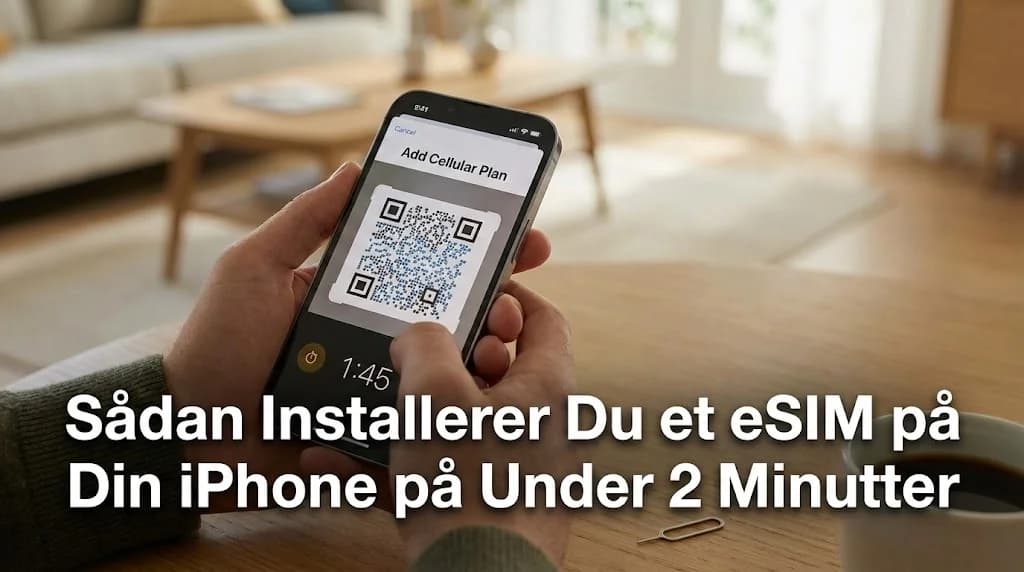
Forestil dig dette scenarie: Du er lige landet i et nyt land efter en lang flyvetur. Før du overhovedet forlader flyet, vil du bestille en taxa, tjekke ruten til dit hotel eller sende en hurtig opdatering hjem. Men din telefon har intet signal, og tanken om tårnhøje roaminggebyrer er nok til at give dig sved på panden. Denne situation er alt for velkendt for mange rejsende. Hvad nu hvis du kunne være online, før du overhovedet når bagagebåndet? Det er præcis den frihed, et eSIM giver dig.
Med Cellesim kan iPhone-brugere nu aktivere global internetadgang på under to minutter, uden besværet med fysiske SIM-kort eller uforudsete roamingomkostninger. Denne guide viser dig, hvordan du hurtigt får dit eSIM op at køre på din iPhone, så du kan forvandle lufthavns-panik til øjeblikkelig forbindelse.
- Hvad er et eSIM, og hvorfor er det ideelt for iPhone-rejsende?
- Forberedelse: Er din iPhone eSIM-kompatibel og klar til installation?
- Trin-for-trin: Lynhurtig eSIM-installation på din iPhone med Cellesim
- Optimal brug og administration af dit eSIM på iPhone
- eSIM vs. Traditionel SIM: Fordele for iPhone-brugere på rejsen
- Valg af det rette Cellesim eSIM-dataabonnement til din iPhone-rejse
- Fejlsøgning: Løsning af almindelige eSIM-udfordringer på iPhone
- Ofte Stillede Spørgsmål
Italien eSIM-planer fra $4.50
Spring køen over i lufthavnen. Bliv online i Italien på få minutter. Cellesim er betroet af 50.000+ rejsende i 200+ lande.
Se Italien eSIM-planerHvad er et eSIM, og hvorfor er det ideelt for iPhone-rejsende?
Et eSIM (embedded SIM) er et digitalt SIM-kort, der er indbygget direkte i din iPhone. I stedet for at skulle udskifte et fysisk SIM-kort, aktiveres dit eSIM digitalt via en QR-kode eller manuel indtastning. Denne teknologi eliminerer behovet for at finde lokale SIM-kortforhandlere eller bekymre sig om at miste et lille, fysisk kort under rejsen.
For iPhone-brugere tilbyder eSIM en række fordele, især for dem der rejser ofte. iPhones har understøttet eSIM i flere generationer, hvilket giver dig mulighed for at have flere eSIM-profiler gemt på din enhed og nemt skifte mellem dem. Dette er især nyttigt, hvis du har et lokalt SIM-kort til hjemmet og ønsker et separat eSIM til internationale rejser. Du kan opretholde dit primære nummer, mens du bruger eSIM til data i udlandet, hvilket sikrer problemfri kommunikation uden at betale høje roamingtakster.
eSIM forenkler processen med at forblive forbundet. Det er en diskret, effektiv løsning til den moderne iPhone-bruger på farten.
Forberedelse: Er din iPhone eSIM-kompatibel og klar til installation?
Før du kan installere dit Cellesim eSIM, er det vigtigt at sikre, at din iPhone er kompatibel og klar. De fleste nyere iPhone-modeller, der er udgivet efter 2018 (fra iPhone XR/XS og frem), understøtter eSIM-teknologi. Dog kan specifikke modeller købt i visse regioner (f.eks. Kina) have begrænsninger.
Sørg også for, at din iPhone kører den nyeste version af iOS, da softwareopdateringer ofte inkluderer forbedringer til eSIM-funktionaliteten. Endelig skal du have en stabil Wi-Fi-forbindelse under installationsprocessen, da din iPhone skal downloade eSIM-profilen fra netværket.
Trin-for-trin: Lynhurtig eSIM-installation på din iPhone med Cellesim
Installationen af et Cellesim eSIM på din iPhone er designet til at være hurtig og intuitiv , ofte kan det gøres på under to minutter. Her er de simple trin:
- Køb dit Cellesim eSIM: Besøg cellesim.com, vælg din destination og det dataabonnement, der passer til dine rejsebehov. Efter køb modtager du en e-mail med din eSIM-information, herunder en QR-kode.
- Åbn Indstillinger på din iPhone: Gå til "Indstillinger" > "Mobilnetværk" (eller "Mobildata" afhængigt af din iOS-version).
- Tilføj et eSIM: Tryk på "Tilføj eSIM" eller "Tilføj mobildataabonnement".
- Scan QR-koden: Vælg "Brug QR-kode" og scan QR-koden fra din Cellesim bekræftelses-e-mail med din iPhones kamera. Hvis du ikke kan scanne (f.eks. fordi du installerer fra samme enhed), kan du vælge "Indtast detaljer manuelt" og kopiere de angivne oplysninger.
- Bekræft og navngiv dit eSIM: Din iPhone vil guide dig gennem de sidste trin til at bekræfte installationen. Du får også mulighed for at navngive dit nye eSIM (f.eks. "Rejse Data" eller "Italien eSIM"), hvilket gør det nemmere at administrere senere.
- Vælg standardlinje for data: Efter installationen skal du vælge, hvilket nummer der skal bruges til mobildata. Vælg dit nye eSIM til data, når du er i udlandet, og behold eventuelt dit primære nummer til opkald.
Optimal brug og administration af dit eSIM på iPhone
Når dit Cellesim eSIM er installeret, kan du nemt administrere det direkte fra din iPhones indstillinger for at optimere din forbindelse og undgå uventede omkostninger. Din iPhone giver dig fuld kontrol over, hvordan du bruger dine forskellige SIM-linjer.
- Skift mellem datalinjer: Under "Indstillinger" > "Mobilnetværk" kan du nemt skifte den foretrukne datalinje. Dette er ideelt, hvis du ønsker at bruge dit eSIM til data og dit primære SIM til opkald, eller hvis du skifter mellem flere eSIMs.
- Deaktiver dataroaming for dit primære SIM: For at undgå roaminggebyrer på dit hjemme-SIM-kort, kan du deaktivere dataroaming for dette SIM, mens du lader det være aktiveret for dit Cellesim eSIM.
- Overvåg dataforbrug: iOS giver dig detaljerede oplysninger om dit dataforbrug. Du kan tjekke, hvor meget data dit eSIM har brugt, under "Mobilnetværk" i Indstillinger. Dette hjælper dig med at holde styr på dit forbrug og forhindre, at du løber tør for data uventet.
Lær mere om, hvordan eSIM fungerer i dybden, ved at læse vores komplette guide fra A til Z.
eSIM vs. Traditionel SIM: Fordele for iPhone-brugere på rejsen
Valget mellem et eSIM og et traditionelt fysisk SIM-kort har stor betydning for din rejseoplevelse. For iPhone-brugere er eSIM et markant skridt fremad med hensyn til bekvemmelighed, fleksibilitet og omkostningseffektivitet.
| Funktion | Cellesim eSIM | Traditionel Roaming | Lokalt SIM-kort |
|---|---|---|---|
| Installation | Digitalt (minutter) | Automatisk | Fysisk (butikbesøg) |
| Omkostning | Lave datapriser | Høje roaminggebyrer | Variable priser |
| Fleksibilitet | Flere profiler, nemt skift | Ingen valg | Én profil ad gangen |
| Telefonnummer | Behold hjemmenummer | Behold hjemmenummer | Nyt lokalt nummer |
| Fysisk kort | Intet behov | Intet behov | Kræves |
| Global dækning | 200+ lande | Operatørafhængig | Kun lokalt |
Som tabellen viser, tilbyder eSIM en overlegen løsning for iPhone-rejsende. Du slipper for besværet med at håndtere små kort, undgår uforudsete regninger og får adgang til en bred vifte af lande og regioner med ét køb. Hvis du ønsker at dykke dybere ned i besparelserne, kan du læse mere om at undgå roamingchok med eSIM.
Yderligere information om eSIM-teknologi kan findes hos GSMA.
Valg af det rette Cellesim eSIM-dataabonnement til din iPhone-rejse
Cellesim tilbyder forskellige eSIM-pakker, der passer til alle typer rejsende. At vælge det rigtige abonnement til din iPhone involverer overvejelse af din rejses varighed, dit forventede dataforbrug og om du besøger et enkelt land eller flere.
- Enkeltlands-abonnementer: Hvis du kun besøger én destination, tilbyder vi dedikerede eSIMs til specifikke lande, f.eks. eSIM Italien. Disse er ofte de mest omkostningseffektive, da de er optimeret til det lokale netværk.
- Regionale abonnementer: For dem der planlægger en tur gennem Europa, Asien eller andre regioner, er vores regionale pakker ideelle. Eksempler inkluderer Europa 42 Lande eller Asien 20 Lande, som giver dig dækning i mange lande med ét enkelt eSIM.
- Global eSIM pakke: Vores globale pakke dækker 127 lande og er perfekt for eventyrere, der besøger mange forskellige destinationer.
Overvej dit dataforbrug: Sender du primært beskeder og tjekker e-mails, eller streamer du video og foretager mange videoopkald? En kort tur med let brug kan klare sig med 1-3 GB, mens længere rejser eller tungt forbrug kræver 10 GB eller mere. Cellesim tilbyder fleksible data- og gyldighedsperioder, så du kan finde en plan, der matcher dine behov præcist.
Fejlsøgning: Løsning af almindelige eSIM-udfordringer på iPhone
Selvom eSIM-installation på iPhone typisk er problemfri, kan der opstå situationer, hvor du støder på udfordringer. Her er nogle almindelige problemer og løsninger:
- QR-kode scanner ikke: Sørg for god belysning og at QR-koden er tydelig. Prøv at genstarte din iPhone. Hvis problemet fortsætter, kan du altid vælge manuel indtastning af eSIM-detaljerne, som du finder i din Cellesim bekræftelses-e-mail.
- Intet signal efter installation:
- Tjek "Indstillinger" > "Mobilnetværk" og bekræft, at dit nye eSIM er slået til og valgt som datalinje.
- Sørg for, at "Dataroaming" er aktiveret for dit Cellesim eSIM (kun når du er på destinationen).
- Prøv at genstarte din iPhone.
- Manuelt vælg netværksoperatør under "Indstillinger" > "Mobilnetværk" > "Netværksvalg" (deaktiver automatisk).
- Langsom datahastighed: Kontroller, om du er inden for en region med god netværksdækning. Nogle netværk prioriterer hastighed forskelligt.
- iPhone siger "Ingen service" eller "SIM ikke understøttet": Dobbelttjek din iPhones modelnummer og sikre, at den ikke er SIM-låst til en tidligere operatør. En låst telefon kan ikke bruge eSIM fra en ny udbyder.
Hvis du fortsat oplever problemer, anbefaler vi, at du kontakter Cellesims support via [email protected]. Vores team er klar til at hjælpe dig med at løse eventuelle problemer, så du hurtigt kan komme online.
Klar til problemfri forbindelse på din iPhone?
Installér dit eSIM på under 2 minutter. Forbind med det samme, uanset hvor din rejse fører dig.
Start din forbundne rejseBetroet af 50.000+ rejsende i 200+ lande. 24/7 Support.
Ofte Stillede Spørgsmål
Hvilke iPhones understøtter eSIM?
De fleste iPhone-modeller fra iPhone XS, iPhone XS Max og iPhone XR (udgivet i 2018) og frem understøtter eSIM-teknologi. Dette inkluderer alle modeller i iPhone 11, 12, 13, 14 og 15 serierne. Undtagelser kan være iPhones solgt i Kina, som ofte kun understøtter dobbelte fysiske SIM-kort. Tjek Cellesims side for kompatible enheder for en fuld liste.
Kan jeg have flere eSIMs på min iPhone?
Ja, din iPhone kan lagre flere eSIM-profiler samtidigt. Du kan typisk have op til 8-10 eSIMs gemt på din enhed, men kun to kan være aktive på samme tid (f.eks. et primært fysisk SIM og et eSIM, eller to eSIMs).
Hvordan skifter jeg mellem eSIM og fysisk SIM på min iPhone?
Du kan nemt skifte mellem dine SIM-linjer under "Indstillinger" > "Mobilnetværk" på din iPhone. Her kan du vælge, hvilket SIM der skal bruges til mobildata, og hvilket der er standardlinjen for opkald og beskeder.
Hvad gør jeg, hvis mit eSIM ikke virker på min iPhone?
Start med at tjekke, at eSIM'et er aktiveret i dine indstillinger, og at dataroaming er slået til for eSIM'et, når du er på destinationen. Genstart din telefon, og prøv eventuelt manuelt at vælge en netværksoperatør. Hvis problemet fortsætter, kontakt Cellesims kundesupport for yderligere assistance.
Beholder jeg mit normale telefonnummer med et eSIM?
Ja, med et eSIM fra Cellesim beholder du dit primære telefonnummer. eSIM'et bruges primært til mobildata og fungerer side om side med dit eksisterende fysiske SIM-kort. Du kan indstille dit primære nummer til opkald og SMS, mens dit eSIM håndterer data i udlandet.