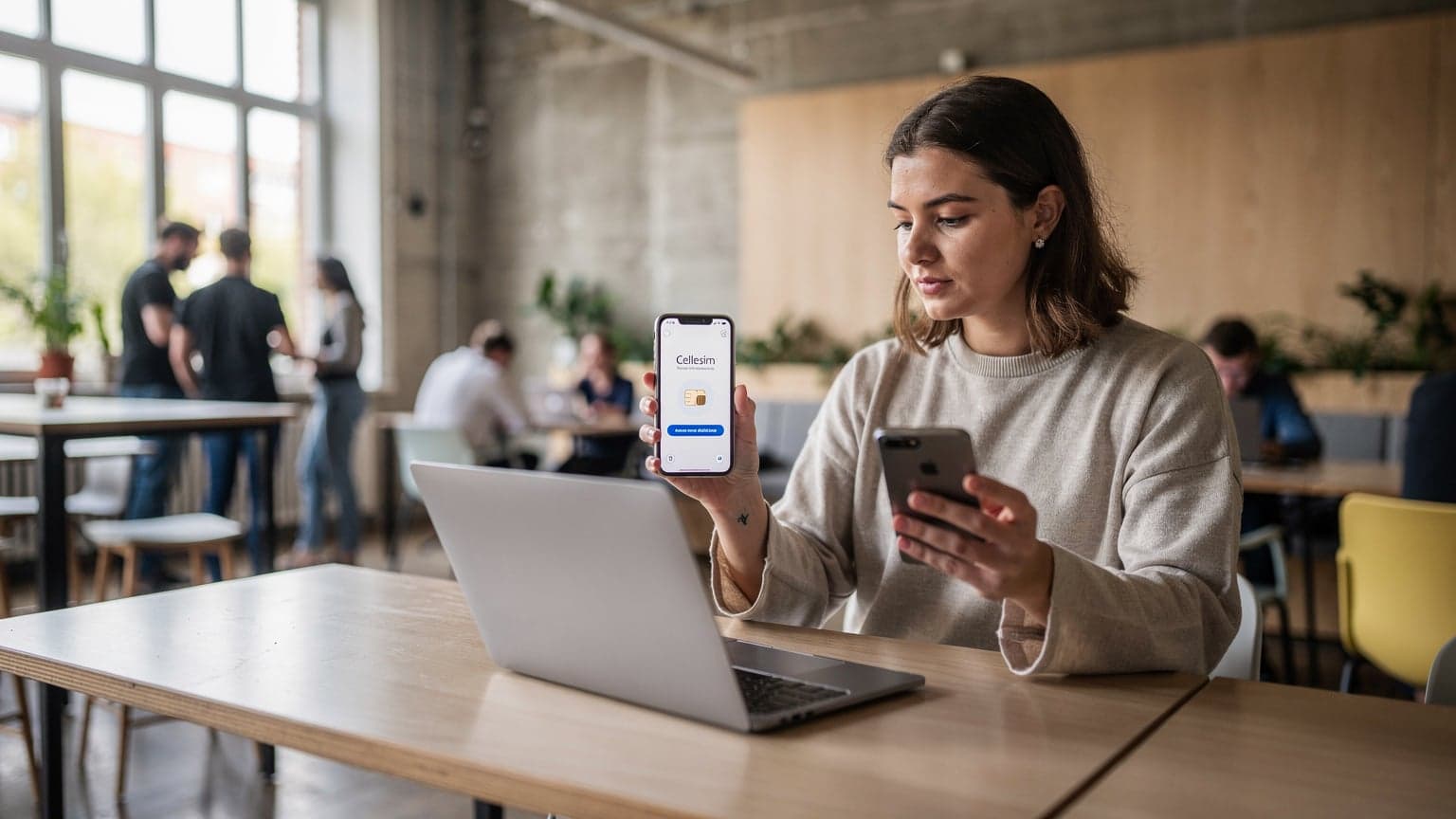
Was ist eine eSIM und warum brauchen Sie sie?
Die eSIM, kurz für "embedded SIM", ist eine digitale SIM-Karte, die fest in Ihr Smartphone oder Tablet eingebaut ist. Sie speichert Mobilfunktarife digital, was bedeutet, dass Sie keine physische Plastikkarte mehr einlegen müssen. Das macht den ganzen Prozess viel einfacher, besonders für uns, die wir gerne reisen. Stellen Sie sich vor: Sie landen am Flughafen Berlin Brandenburg (BER) und müssen nicht erst nach einem Handyladen suchen oder mit diesen winzigen SIM-Karten herumhantieren. Mit einer eSIM können Sie Ihren Datentarif für Ihr Reiseziel schon vor dem Abflug kaufen und aktivieren. Das Tolle daran ist, dass Sie, sobald Ihr Flugzeug zum Beispiel in Rom landet, sofort Internetzugang haben. Kein mühsames Suchen nach WLAN, keine teuren Roaming-Gebühren vom heimischen Anbieter. Für mich als Tech-Enthusiast ist die eSIM mehr als nur praktisch. Sie ist ein echter Fortschritt. Sie ermöglicht nicht nur, zwei SIM-Karten (eine physische und mehrere digitale) gleichzeitig zu nutzen, sondern hilft auch, das Frequenzspektrum effizienter zu nutzen. Netzbetreiber können Profile dynamisch anpassen, was gerade in überlasteten Gebieten (wie bei Band B7 oder n78 in Städten) ein echter Pluspunkt ist.Die Vorteile der eSIM gegenüber der physischen SIM
Der Wechsel von der klassischen Plastik-SIM zur eSIM bringt viele Vorteile mit sich, die für jeden Reisenden relevant sind. Es ist eine Verbesserung, die weit über das bloße "praktisch sein" hinausgeht.- Sofortige Aktivierung: Kein Warten auf die Post oder den Weg zum Laden. Eine eSIM ist in wenigen Minuten per QR-Code oder manueller Eingabe auf Ihrem Gerät startklar.
- Flexibilität und mehrere Profile: Sie können mehrere eSIM-Profile auf Ihrem Gerät speichern und ganz einfach wechseln. Perfekt für Geschäftsreisen oder wenn Sie verschiedene Tarife für unterschiedliche Länder nutzen möchten.
- Kein physischer Wechsel: Die Gefahr, eine winzige SIM-Karte zu verlieren oder zu beschädigen, entfällt komplett.
- Umweltfreundlich: Weniger Plastikmüll, da keine physischen Karten mehr benötigt werden.
- Sicherer: Eine eSIM lässt sich nicht so leicht entwenden oder manipulieren wie eine physische SIM. Das macht Ihr Gerät sicherer, falls es verloren geht oder gestohlen wird.
eSIM-Kompatibilität prüfen: Ist Ihr Gerät bereit?
Bevor Sie überhaupt eine eSIM kaufen, ist es wichtig zu wissen, ob Ihr Smartphone oder Tablet diese Technologie überhaupt unterstützt. Die meisten neueren Modelle der großen Marken sind eSIM-fähig, aber es gibt regionale Unterschiede und ältere Geräte könnten außen vor sein. Ein kurzer Check erspart Ihnen später viel Ärger. Ein gutes Beispiel sind die in den USA verkauften iPhone-Modelle ab dem iPhone 14: Die sind komplett eSIM-only. Bei uns in Deutschland haben die Geräte aber immer noch einen SIM-Karten-Slot. Diese regionalen Unterschiede muss man kennen, da sie beeinflussen können, wie Sie die eSIM aktivieren.| Hersteller | Modelle (Beispiele) | Bemerkungen |
|---|---|---|
| Apple | iPhone XS, XR und neuer; iPad Pro (ab 3. Gen.), iPad Air (ab 3. Gen.), iPad (ab 7. Gen.), iPad Mini (ab 5. Gen.) | In den USA verkaufte iPhone 14/15 Modelle sind ausschließlich eSIM. |
| Samsung | Galaxy S20/S21/S22/S23/S24-Serie, Note 20-Serie, Fold/Flip-Serie | Modelle aus Südkorea, Japan und den USA können variieren. |
| Pixel 3/3a und neuer | Alle Pixel-Modelle ab Generation 3 sind eSIM-fähig. | |
| Huawei | P40/P40 Pro, Mate 40 Pro | Einige Modelle unterstützen eSIM, aber nicht alle. |
| Andere | Motorola Razr, Sony Xperia 10 III Lite, Xiaomi 12S Ultra | Kompatibilität variiert stark, genaue Prüfung erforderlich. |
eSIM-Aktivierung auf dem iPhone: Schritt für Schritt
Eine eSIM auf dem iPhone zu aktivieren, ist dank der einfachen iOS-Bedienung meist ein Kinderspiel. Es gibt zwei Hauptwege: per QR-Code oder durch manuelle Eingabe. Die meisten Anbieter, auch Cellesim, schicken Ihnen nach dem Kauf eines Datentarifs einen QR-Code.Methode 1: eSIM-Aktivierung per QR-Code auf dem iPhone
Das ist die schnellste und einfachste Methode. Achten Sie darauf, eine stabile Internetverbindung zu haben, bevor Sie loslegen.- Einstellungen öffnen: Gehen Sie auf Ihrem iPhone zu den „Einstellungen“.
- Mobilfunk auswählen: Tippen Sie auf „Mobilfunk“.
- eSIM hinzufügen: Wählen Sie „eSIM hinzufügen“ oder „Mobilfunktarif hinzufügen“ (der genaue Wortlaut kann je nach iOS-Version leicht abweichen).
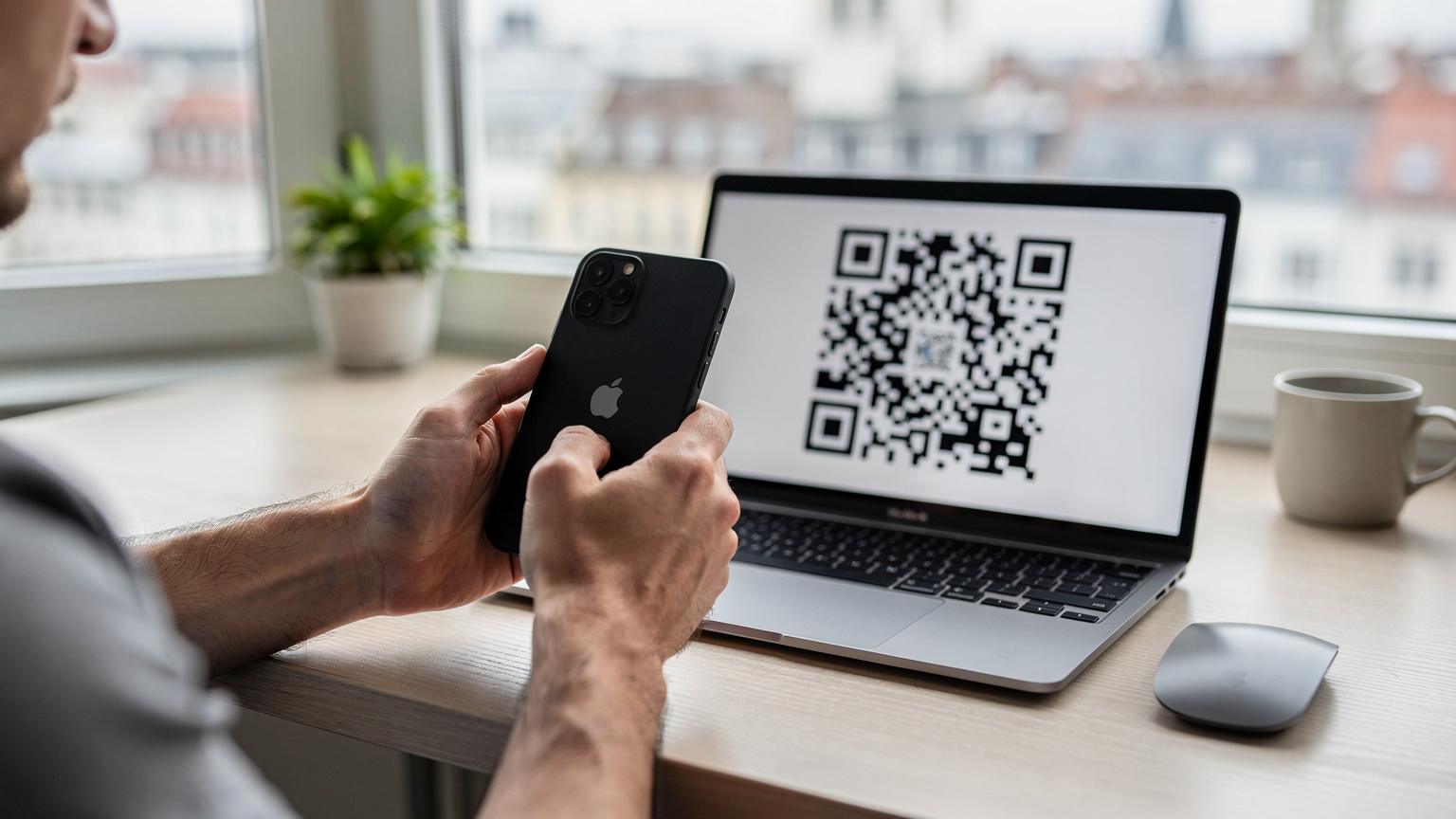
- QR-Code scannen: Ihr iPhone fordert Sie auf, einen QR-Code zu scannen. Halten Sie den QR-Code, den Sie vom eSIM-Anbieter bekommen haben (zum Beispiel auf einem anderen Bildschirm oder ausgedruckt), in den Kamera-Sucher.
- Bestätigen und konfigurieren: Sobald der QR-Code erkannt wurde, folgen Sie den Anweisungen auf dem Bildschirm, um den Mobilfunktarif hinzuzufügen und zu benennen (z.B. „Reise Frankreich“ oder „Arbeit“).
- Standardleitung festlegen: Wenn Sie schon eine physische SIM oder eine andere eSIM nutzen, werden Sie gefragt, welche Leitung primär für Anrufe, Nachrichten und mobile Daten verwendet werden soll. Hier können Sie festlegen, wann Ihre neue eSIM aktiv sein soll.
Methode 2: Manuelle eSIM-Aktivierung auf dem iPhone
Manchmal bekommen Sie keinen QR-Code, sondern eine Reihe von Daten, die Sie von Hand eingeben müssen. Das passiert öfter bei Unternehmens-eSIMs oder wenn der QR-Code aus irgendeinem Grund nicht gescannt werden kann.- Einstellungen öffnen: Gehen Sie wieder zu „Einstellungen“ > „Mobilfunk“.
- eSIM hinzufügen: Wählen Sie „eSIM hinzufügen“ oder „Mobilfunktarif hinzufügen“.
- Manuell eingeben: Tippen Sie ganz unten auf „Details manuell eingeben“.
- SM-DP+ Adresse eingeben: Hier müssen Sie die „SM-DP+ Adresse“ eingeben. Das ist eine URL, die Ihr iPhone braucht, um das eSIM-Profil vom Server des Anbieters herunterzuladen.
- Bestätigungscode (optional): Falls Ihr Anbieter einen Bestätigungscode bereitstellt, geben Sie diesen ebenfalls ein.
- Abschließen: Folgen Sie den weiteren Anweisungen, um den Tarif zu benennen und die Standardleitungen festzulegen.
eSIM-Aktivierung auf Android-Geräten: Pixel, Samsung und mehr
Auch auf Android-Geräten ist die eSIM-Aktivierung unkompliziert. Die Menübezeichnungen können je nach Hersteller (Samsung, Google Pixel, Huawei etc.) und Android-Version etwas variieren, aber das Grundprinzip bleibt gleich.eSIM-Aktivierung per QR-Code auf Android
- Einstellungen öffnen: Gehen Sie zu den „Einstellungen“ Ihres Android-Geräts.
- Netzwerk & Internet / Verbindungen: Suchen Sie nach „Netzwerk & Internet“ oder „Verbindungen“ (bei Samsung).
- SIM-Kartenverwaltung / Mobilfunknetz: Wählen Sie „SIM-Kartenverwaltung“ oder „Mobilfunknetz“.
- eSIM hinzufügen / Mobilfunktarif hinzufügen: Tippen Sie auf „eSIM hinzufügen“, „Mobilfunktarif hinzufügen“ oder eine ähnliche Option.
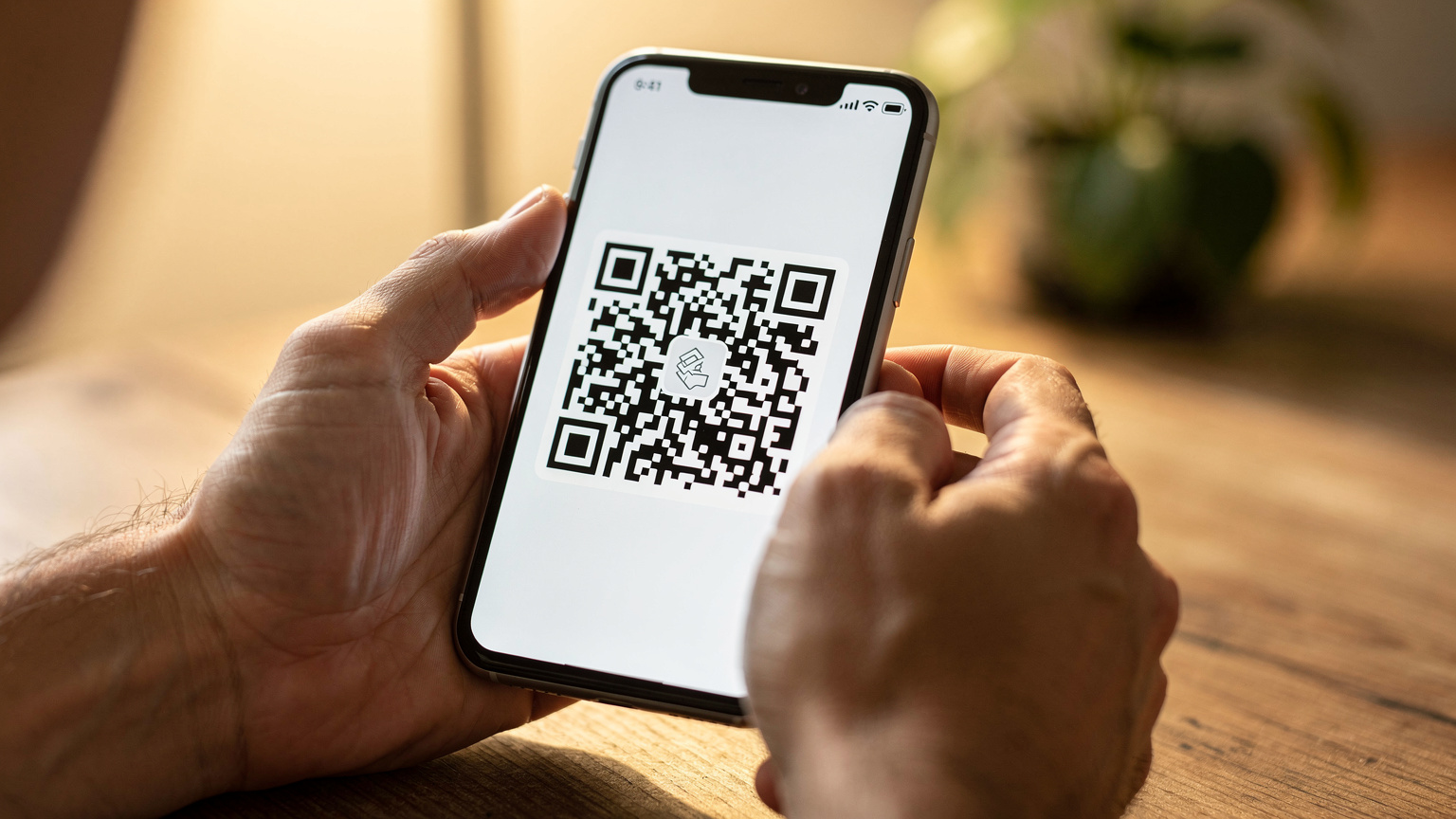
- QR-Code scannen: Das Gerät fordert Sie auf, den QR-Code zu scannen, den Sie von Ihrem eSIM-Anbieter erhalten haben. Scannen Sie diesen mit der Kamera Ihres Smartphones.
- Bestätigen und aktivieren: Folgen Sie den Anweisungen auf dem Bildschirm, um den Tarif zu bestätigen und zu aktivieren. Geben Sie dem Tarif einen sinnvollen Namen, um später den Überblick zu behalten.
Manuelle eSIM-Aktivierung auf Android
Falls ein QR-Code nicht verfügbar ist oder Probleme macht, können Sie die eSIM-Details auch manuell eingeben.- Einstellungen öffnen: Navigieren Sie zu den „Einstellungen“ > „Netzwerk & Internet“ / „Verbindungen“.
- SIM-Kartenverwaltung / Mobilfunknetz: Wählen Sie „SIM-Kartenverwaltung“ oder „Mobilfunknetz“.
- eSIM hinzufügen / Mobilfunktarif hinzufügen: Tippen Sie auf die Option zum Hinzufügen einer eSIM.
- Manuell eingeben: Suchen Sie nach einer Option wie „Manuell hinzufügen“ oder „Aktivierungscode eingeben“.
- SM-DP+ Adresse und Aktivierungscode: Geben Sie die vom Anbieter bereitgestellte SM-DP+ Adresse und falls vorhanden den Aktivierungscode ein.
- Abschließen: Bestätigen Sie die Eingaben und folgen Sie den Bildschirmanweisungen, um das eSIM-Profil zu installieren.
Häufige Probleme bei der eSIM-Aktivierung und Lösungen
Auch wenn die eSIM-Aktivierung meist reibungslos läuft, können manchmal Schwierigkeiten auftauchen. Als Ingenieur sehe ich solche Probleme oft als eine Aneinanderreihung kleiner Fehlkonfigurationen oder Netzwerkhürden. Hier sind einige der häufigsten Hürden und wie man sie aus dem Weg räumt.
QR-Code nicht scannbar oder Fehlermeldung
Problem: Der QR-Code wird nicht erkannt oder Sie sehen eine Fehlermeldung wie „Mobilfunktarif konnte nicht hinzugefügt werden“.Lösung:
- Bildschirmhelligkeit: Achten Sie darauf, dass der Bildschirm, auf dem der QR-Code angezeigt wird (z.B. Ihr Laptop), hell genug ist.
- Abstand und Winkel: Halten Sie Ihr Smartphone im richtigen Abstand und Winkel zum QR-Code. Manchmal hilft es, etwas näher heranzugehen oder den Winkel leicht zu ändern.
- Internetverbindung: Eine stabile WLAN-Verbindung ist für den Download des eSIM-Profils absolut notwendig. Überprüfen Sie Ihre WLAN-Verbindung, bevor Sie den Scan starten.
- Einmalige Nutzung: Viele QR-Codes sind nur einmal verwendbar. Wenn Sie den Code schon benutzt haben oder ein Problem aufgetreten ist, fordern Sie einen neuen bei Ihrem Anbieter an.
- Manuelle Eingabe: Wenn gar nichts funktioniert, nutzen Sie die manuelle Eingabemethode mit der SM-DP+ Adresse und dem Aktivierungscode.
Keine Netzwerkverbindung nach der Aktivierung
Problem: Die eSIM wurde erfolgreich hinzugefügt, aber es gibt keine Verbindung zum Mobilfunknetz (keine Balken, „Kein Dienst“).Lösung:
- Datenroaming aktivieren: Bei vielen internationalen eSIM-Tarifen muss Datenroaming in den Einstellungen der spezifischen eSIM aktiviert sein. Gehen Sie zu „Einstellungen“ > „Mobilfunk“ (iOS) oder „Netzwerk & Internet“ (Android), wählen Sie Ihre eSIM und aktivieren Sie „Datenroaming“.
- Netzauswahl: Versuchen Sie, die Netzauswahl von „Automatisch“ auf „Manuell“ umzustellen und ein lokales Partnernetz Ihres eSIM-Anbieters zu wählen. Achten Sie auf die korrekten Frequenzbänder, die Ihr Gerät und das lokale Netz unterstützen (z.B. B3/1800MHz oder B20/800MHz für ländliche Gebiete in Europa).
- APN-Einstellungen: Überprüfen Sie die APN-Einstellungen. Dies ist besonders bei Android-Geräten manchmal nötig. Die korrekten APN-Details finden Sie normalerweise auf der Website Ihres eSIM-Anbieters.
- Gerät neu starten: Ein einfacher Neustart kann oft die Netzwerkregistrierung aktualisieren und Probleme beheben.
- VoLTE / VoWiFi: Beachten Sie, dass nicht alle eSIM-Anbieter und lokalen Netzbetreiber VoLTE (Voice over LTE) oder VoWiFi (Voice over Wi-Fi) vollständig unterstützen, besonders beim Roaming. Das bedeutet, dass Anrufe möglicherweise auf 2G/3G zurückfallen oder in einigen Fällen gar nicht funktionieren, falls das lokale Netz 2G/3G schon abgeschaltet hat. Erkundigen Sie sich beim Anbieter, ob VoLTE im Roaminggebiet unterstützt wird.
„eSIM aktiviert nicht“-Fehlermeldung: Kontaktieren Sie Ihren Anbieter
Problem: Sie erhalten eine Fehlermeldung, die besagt, dass die eSIM nicht aktiviert werden konnte, ohne weitere Details.Lösung:
- Kundensupport kontaktieren: In diesem Fall ist es am besten, den Kundensupport Ihres eSIM-Anbieters zu kontaktieren. Halten Sie Ihre Bestellnummer und die genaue Fehlermeldung bereit. Sie können oft spezifische Netzwerkprobleme oder fehlerhafte Profile auf ihrer Seite diagnostizieren.
- Gerät zurücksetzen (letzter Ausweg): Wenn wirklich nichts mehr hilft und der Support keine Lösung findet, könnte ein Zurücksetzen der Netzwerkeinstellungen oder sogar ein vollständiges Zurücksetzen des Geräts eine Option sein. Dies sollte aber der allerletzte Schritt sein, da dabei alle gespeicherten WLAN-Passwörter und VPN-Konfigurationen verloren gehen.
Optimale Einstellungen nach der eSIM-Aktivierung
Nachdem Ihre eSIM erfolgreich aktiviert wurde und Sie eine Verbindung zum Mobilfunknetz haben, gibt es ein paar Einstellungen, die Sie optimieren können. Das sorgt für die beste Leistung und volle Kostenkontrolle. Es geht nicht nur darum, online zu sein, sondern auch darum, clever online zu sein.Standardleitungen festlegen und umbenennen
Wenn Sie mehrere SIM-Karten (physisch und/oder eSIMs) auf Ihrem Gerät haben, ist es wichtig, die Standardleitungen richtig zu konfigurieren. Das ist besonders bei Dual-SIM-Geräten wichtig.- Primäre Leitung für Anrufe/SMS: Legen Sie fest, welche SIM-Karte hauptsächlich für ausgehende Anrufe und SMS genutzt werden soll. Viele Reisende behalten ihre Heimat-SIM für Anrufe und nutzen die eSIM nur für Daten.
- Datenleitung: Wählen Sie Ihre neue eSIM als primäre Datenleitung aus. Das ist entscheidend, um die teuren Roaming-Gebühren Ihrer Heim-SIM zu vermeiden.
- Namen anpassen: Geben Sie Ihren eSIM-Profilen klare, aussagekräftige Namen (z.B. „Cellesim Frankreich“, „Privat“, „Arbeit“). Das hilft Ihnen, im Menü schnell die richtige Leitung zu finden und Verwechslungen zu vermeiden, besonders wenn Sie mehrere Profile gespeichert haben.
Datenroaming und Kostenkontrolle
Wie schon erwähnt, ist es oft notwendig, Datenroaming für Ihre eSIM zu aktivieren. Bei Ihrer Heim-SIM sollten Sie es aber deaktiviert lassen, um keine unerwarteten Kosten zu bekommen.- Heimat-SIM: Gehen Sie zu den Einstellungen Ihrer Heim-SIM (nicht der eSIM!) und deaktivieren Sie dort das Datenroaming.
- Datennutzung überwachen: Nutzen Sie die eingebauten Funktionen Ihres Smartphones, um die Datennutzung Ihrer eSIM zu überwachen. Bei iOS finden Sie das unter „Einstellungen“ > „Mobilfunk“, bei Android unter „Einstellungen“ > „Netzwerk & Internet“ > „Mobilfunknetz“ > „Datennutzung“. Setzen Sie bei Bedarf Datenlimits oder Warnungen.
- Hintergrundaktualisierung: Deaktivieren Sie die Hintergrundaktualisierung für Apps, die viel Datenvolumen verbrauchen und nicht ständig synchronisiert werden müssen, besonders wenn Sie ein begrenztes Datenpaket haben.
Achten Sie auf die CGNAT (Carrier-Grade NAT) Implementierung bei einigen günstigeren eSIM-Anbietern. CGNAT bedeutet, dass Sie keine öffentliche IP-Adresse erhalten, sondern eine private IP-Adresse hinter der NAT des Providers. Dies kann zu Problemen bei bestimmten Anwendungen führen, die direkte Peer-to-Peer-Verbindungen benötigen, z.B. einige Gaming-Dienste oder VPN-Server-Setups. Auch die Nutzung von IPv6-only-Netzen nimmt zu, was bei älteren Anwendungen oder Geräten, die nur IPv4 unterstützen, zu Konnektivitätsproblemen führen kann. Prüfen Sie im Zweifel die IP-Adresse, die Ihr Gerät zugewiesen bekommt (z.B. über eine „What is my IP“-Website), um Klarheit zu haben.
eSIM vor oder nach der Ankunft aktivieren? Der richtige Zeitpunkt
Wann Sie Ihre eSIM aktivieren, hängt von verschiedenen Dingen ab: Wie wichtig Ihnen Konnektivität direkt nach der Landung ist und welche Bedingungen Ihr Tarif hat. Technisch ist beides machbar, aber ein Weg hat klare Vorteile.Aktivierung vor der Reise: Die bequemere Option
Ich rate Ihnen dringend, Ihre eSIM schon vor der Abreise zu aktivieren. Das ist am bequemsten und gibt Ihnen die größte Sicherheit.- Stressfrei: Sie können die Aktivierung in Ruhe zu Hause erledigen, wo Sie eine stabile Internetverbindung und alle Infos griffbereit haben.
- Sofortige Konnektivität: Sobald Sie im Zielland landen, verbindet sich Ihr Gerät sofort mit dem lokalen Netzwerk. Kein Suchen nach WLAN am Flughafen, keine Wartezeiten. Das ist Gold wert, wenn man schnell ein Taxi rufen, Navigationsdienste nutzen oder die Familie informieren möchte.
- Fehlerbehebung vorab: Sollten bei der Aktivierung unerwartete Probleme auftreten, können Sie diese noch von zu Hause aus lösen, ohne den zusätzlichen Stress einer fremden Umgebung.
Aktivierung nach der Ankunft: Manchmal notwendig
Es gibt Situationen, in denen eine Aktivierung erst nach der Ankunft sinnvoll oder notwendig ist.- Beginn der Gültigkeit: Wenn der Tarif erst ab dem Moment der ersten Netzverbindung im Zielland zählt und Sie das maximale Zeitfenster nutzen möchten.
- Kein Internet vorab: Wenn Sie aus irgendeinem Grund vor der Abreise keinen Internetzugang haben, müssen Sie sich bei Ankunft mit einem lokalen WLAN (z.B. am Flughafen oder im Hotel) verbinden, um den QR-Code zu scannen oder die Daten manuell einzugeben.
- Spezielle Tarife: Manche lokalen Anbieter verlangen eine Registrierung oder Identifizierung vor Ort, die nur nach der Ankunft möglich ist. Das ist aber eher selten bei internationalen Reise-eSIMs.
eSIM im Ausland nutzen: Datenroaming und Kostenkontrolle
Der Hauptgrund, warum man eine eSIM auf Reisen nutzt, ist oft, hohe Roamingkosten zu vermeiden. Aber wie stellen Sie sicher, dass Ihre eSIM optimal funktioniert und Sie wirklich die Kontrolle über Ihre Ausgaben behalten?| Aspekt | Heimat-SIM (Deutsche Telekom) | Cellesim eSIM (Beispiel) |
|---|---|---|
| Datenroaming | Aktiviert in EU, teuer außerhalb. Beispiel: 1GB in USA ca. 14,95€ | Immer aktiv, da für Roamingzwecke konzipiert. Beispiel: 5GB in USA ca. 12,00€ |
| Anruf-/SMS-Kosten | EU-weit wie zu Hause, außerhalb teuer (z.B. 1,49€/Min USA) | Meist nur Daten, Voice over IP (VoIP) über Apps möglich. Keine nativen Anrufe/SMS. |
| Netzwerk | Partnernetze im Ausland, oft priorisiert | Lokale Partnernetze, manchmal mit geringerer Priorität (Band B20/800MHz, B7/2600MHz oder n78/3500MHz 5G), aber gute Abdeckung. |
| Geschwindigkeit (USA) | Durchschnittlich 50-150 Mbps Download, 10-30 Mbps Upload (z.B. T-Mobile US) | Durchschnittlich 30-100 Mbps Download, 5-20 Mbps Upload (z.B. AT&T, Verizon MVNO) |
| Verfügbarkeit | International, aber mit hohen Kosten | Spezifisch für Länder/Regionen, flexibel wählbar |
Datenroaming richtig aktivieren und deaktivieren
Wie schon kurz angesprochen, ist es absolut notwendig, das Datenroaming für Ihre Reise-eSIM zu aktivieren, da diese im Ausland immer „roamt“. Für Ihre Heim-SIM hingegen sollte Datenroaming deaktiviert bleiben, es sei denn, Sie haben einen speziellen Tarif, der Roaming im Zielland zu akzeptablen Konditionen beinhaltet.- Einstellungen prüfen: Überprüfen Sie vor jeder Reise die Roaming-Einstellungen beider SIM-Karten. Ein versehentlich aktiviertes Datenroaming auf der Heim-SIM kann zu einer bösen Überraschung führen, selbst wenn Sie die eSIM als primäre Datenleitung gewählt haben (Stichwort: Fallback-Optionen bei Netzausfall der eSIM).
- Netzbetreiber beachten: Die tatsächliche Geschwindigkeit, die Sie mit Ihrer eSIM im Ausland erreichen, hängt stark vom lokalen Netzbetreiber ab, mit dem Ihr eSIM-Anbieter ein Roaming-Abkommen hat. In touristischen Gebieten, wie zum Beispiel auf den Inseln Kroatiens, kann die Netzauslastung und damit die Geschwindigkeit variieren. Informationen zur Netzabdeckung und den erwarteten Geschwindigkeiten (z.B. 4G LTE mit 30-80 Mbit/s Downstream und 5-15 Mbit/s Upstream in ländlichen Gebieten oder bis zu 150-300 Mbit/s in Großstädten mit 5G-Bändern wie n78) finden Sie oft auf den Webseiten der lokalen Carrier oder bei Ihrem eSIM-Anbieter.
VoIP- und Messaging-Dienste statt teurer Anrufe
Die meisten Reise-eSIMs sind reine Datentarife. Das heißt, Sie bekommen keine traditionellen Telefonnummern für Anrufe oder SMS. Aber das ist heutzutage kein Problem mehr.- VoIP-Apps: Nutzen Sie Dienste wie WhatsApp, Signal, Telegram, FaceTime oder Skype für Anrufe und Nachrichten über das Internet. Diese funktionieren problemlos über Ihre eSIM-Datenverbindung.
- VoLTE / VoWiFi: Wie bereits erwähnt, ist die native Unterstützung von VoLTE (Voice over LTE) oder VoWiFi (Voice over Wi-Fi) bei Roaming-eSIMs nicht immer gegeben. Das bedeutet, dass traditionelle Telefonanrufe, die über Ihre Heim-SIM eingehen, möglicherweise auf 2G/3G-Netze zurückfallen oder in Ländern ohne diese Infrastruktur gar nicht mehr möglich sind. Erkundigen Sie sich bei Ihrem Heimatnetzbetreiber nach den Roaming-Optionen für VoLTE, wenn dies für Sie wichtig ist.
eSIM-Management und Wechsel
Die größte Stärke der eSIM ist ihre Flexibilität. Sie können mehrere Profile speichern, bei Bedarf wechseln und sogar Profile löschen, die Sie nicht mehr brauchen. Das ist besonders praktisch für Vielreisende, die oft in verschiedene Länder jetten.
Mehrere eSIM-Profile speichern und wechseln
Ihr Smartphone kann normalerweise mehrere eSIM-Profile speichern, auch wenn nur zwei davon gleichzeitig aktiv sein können (meist eine physische SIM und eine eSIM oder zwei eSIMs, je nach Gerätemodell).- Speicherkapazität: Moderne iPhones können acht oder mehr eSIM-Profile speichern. Android-Geräte haben ähnliche Kapazitäten. Das heißt, Sie können Tarife für verschiedene Länder oder Regionen schon vorab installieren.
- Einfacher Wechsel: In den Mobilfunk-Einstellungen Ihres Geräts können Sie jederzeit zwischen den gespeicherten eSIM-Profilen wechseln. Wählen Sie einfach das gewünschte Profil aus und aktivieren Sie es. Das ist ideal, wenn Sie zum Beispiel von Deutschland nach Frankreich reisen und dort einen lokalen Cellesim-Tarif nutzen möchten, den Sie bereits zuvor eingerichtet haben.
eSIM-Profile deaktivieren und löschen
Wenn ein eSIM-Profil nicht mehr gebraucht wird (z.B. nach einer Reise oder wenn der Tarif abgelaufen ist), können Sie es einfach deaktivieren oder komplett löschen.- Deaktivieren: Wenn Sie ein eSIM-Profil nur vorübergehend nicht nutzen möchten, können Sie es deaktivieren. Es bleibt auf Ihrem Gerät gespeichert und kann bei Bedarf jederzeit wieder aktiviert werden. Das ist praktisch für Profile, die Sie später erneut verwenden möchten, z.B. einen wiederkehrenden Geschäftstarif.
- Löschen: Wenn Sie sicher sind, dass Sie ein eSIM-Profil nicht mehr benötigen, können Sie es unwiderruflich von Ihrem Gerät löschen. Gehen Sie dazu in die Mobilfunk-Einstellungen, wählen Sie das entsprechende Profil aus und tippen Sie auf „eSIM entfernen“ oder „Mobilfunktarif löschen“. Bedenken Sie, dass ein gelöschtes Profil nicht wiederhergestellt werden kann und Sie bei Bedarf einen neuen QR-Code oder neue Aktivierungsdaten von Ihrem Anbieter anfordern müssten.
Fazit: Bleiben Sie weltweit verbunden
Die eSIM-Technologie hat die Art und Weise, wie wir auf Reisen verbunden bleiben, grundlegend verändert. Die Aktivierung auf Ihrem iPhone oder Android-Gerät ist ein vergleichsweise einfacher Prozess, der Ihnen enorme Flexibilität und Kostenersparnis bietet. Von der schnellen Konfiguration per QR-Code bis zur manuellen Eingabe, von der Überprüfung der Kompatibilität bis zur Fehlerbehebung: Die Vorteile überwiegen die potenziellen Hürden bei weitem. Die präzise Kontrolle über Ihre Datentarife, das Vermeiden von Roaming-Fallen und die Möglichkeit, mehrere Profile zu verwalten, machen die eSIM zu einem unverzichtbaren Werkzeug für jeden modernen Reisenden. Indem Sie die hier beschriebenen Schritte und Tipps befolgen, können Sie sicherstellen, dass Sie auf Ihrer nächsten Reise optimal vorbereitet sind und vom Moment Ihrer Ankunft an problemlos verbunden bleiben. Die Zukunft der mobilen Konnektivität ist digital, und die eSIM ist der Schlüssel dazu.Häufig gestellte Fragen
Was mache ich, wenn der eSIM QR-Code nicht funktioniert?
Stellen Sie sicher, dass der Bildschirm, auf dem der QR-Code angezeigt wird, hell genug ist und Ihre Kamera das Bild scharf erfassen kann. Überprüfen Sie Ihre WLAN-Verbindung und versuchen Sie, den QR-Code erneut zu scannen. Falls dies fehlschlägt, nutzen Sie die Option zur manuellen Eingabe der SM-DP+ Adresse und des Aktivierungscodes, die Sie ebenfalls von Ihrem eSIM-Anbieter erhalten haben sollten. Bei anhaltenden Problemen kontaktieren Sie den Kundensupport Ihres Anbieters.
Wie lange dauert es, eine eSIM zu aktivieren?
Die Aktivierung einer eSIM dauert in der Regel nur wenige Minuten. Das Scannen des QR-Codes und das Herunterladen des Profils benötigt meist weniger als eine Minute, gefolgt von einigen Bestätigungsschritten. Der gesamte Prozess ist oft in unter fünf Minuten abgeschlossen, vorausgesetzt, Sie haben eine stabile Internetverbindung und alle erforderlichen Informationen zur Hand.
Kann ich meine physische SIM-Karte und eine eSIM gleichzeitig nutzen?
Ja, die meisten modernen Smartphones (ab iPhone XS, Google Pixel 3, Samsung Galaxy S20 und neuer) unterstützen Dual-SIM-Funktionalität, die die gleichzeitige Nutzung einer physischen SIM-Karte und einer eSIM ermöglicht. Sie können in den Einstellungen festlegen, welche SIM für Anrufe, Nachrichten und mobile Daten verwendet werden soll, was besonders praktisch ist, um die Heimatnummer zu behalten und eine eSIM für günstige Daten im Ausland zu nutzen.
Muss ich Datenroaming für meine eSIM aktivieren?
Ja, für die meisten Reise-eSIMs muss Datenroaming in den Einstellungen Ihres Geräts aktiviert sein. Dies liegt daran, dass die eSIM im Ausland über Partnernetze funktioniert und technisch gesehen Roaming betreibt. Im Gegensatz zur physischen Heim-SIM entstehen dabei jedoch keine zusätzlichen, unerwarteten Kosten, da dies im eSIM-Tarif bereits einkalkuliert ist.
Kann ich eine eSIM auf mehreren Geräten gleichzeitig nutzen?
Nein, ein einzelnes eSIM-Profil kann in der Regel nur auf einem Gerät gleichzeitig aktiv sein. Wenn Sie versuchen, dasselbe Profil auf einem zweiten Gerät zu aktivieren, wird es auf dem ersten Gerät deaktiviert. Wenn Sie mehrere Geräte mit eSIMs nutzen möchten, müssen Sie für jedes Gerät ein separates eSIM-Profil erwerben.
Was ist der Unterschied zwischen einer eSIM und einer normalen SIM in Bezug auf die Geschwindigkeit?
Technologisch gibt es keinen inhärenten Geschwindigkeitsunterschied zwischen einer eSIM und einer physischen SIM-Karte. Die tatsächlich erzielte Geschwindigkeit hängt von Faktoren wie dem lokalen Netzbetreiber, der Netzauslastung (z.B. Band B7 oder n78 für 5G), der Signalstärke und dem gewählten Tarif ab. Einige eSIM-Anbieter nutzen MVNOs (Mobile Virtual Network Operators), die gelegentlich eine geringere Priorität im Netz haben könnten, aber dies ist nicht die Regel und die Geschwindigkeiten sind meist vergleichbar mit lokalen Tarifen.
Siehe auch: eSIM für Aserbaidschan