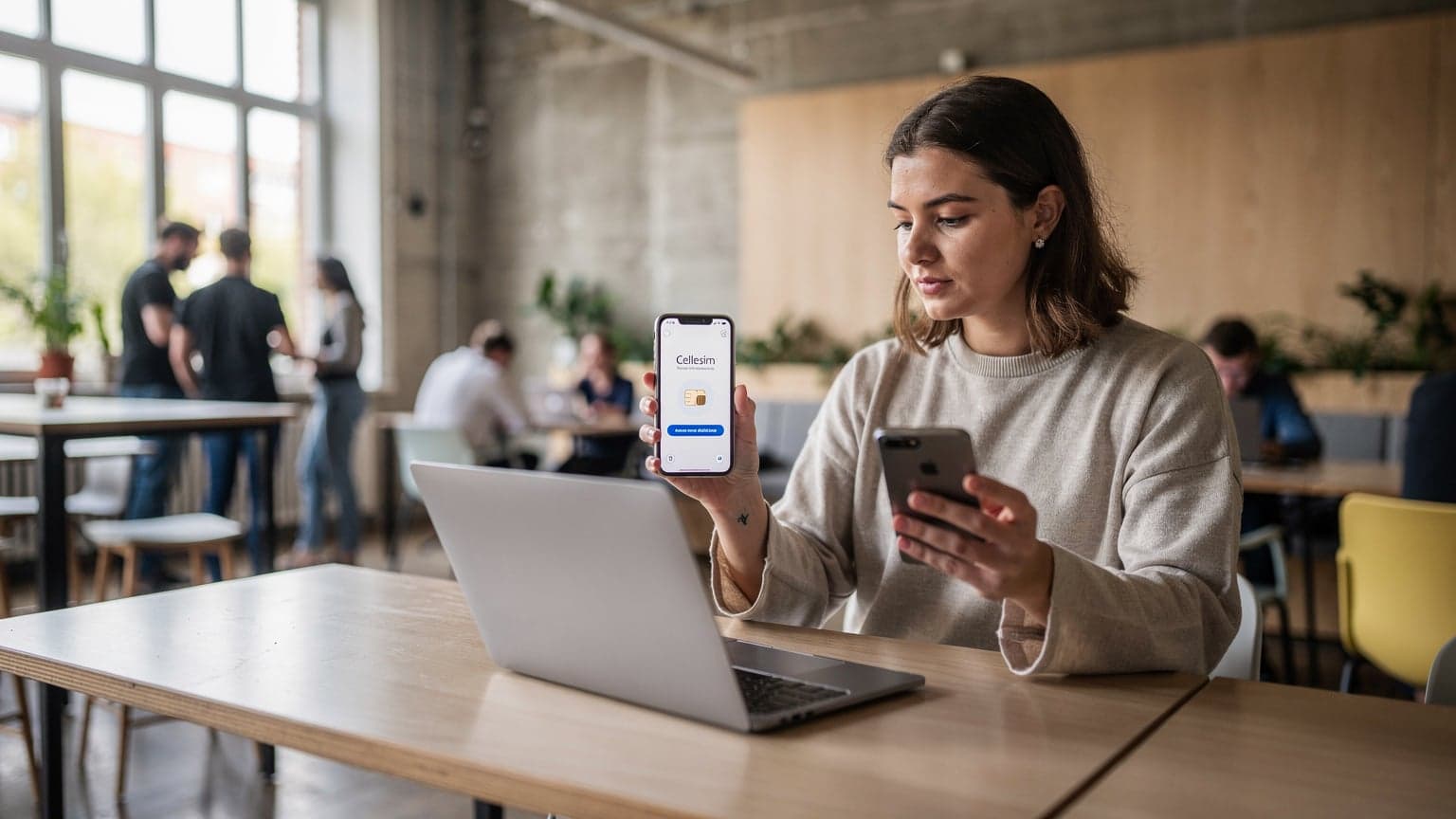
eSIM-Grundlagen für Eltern: Was wirklich zählt
Wir kennen das doch alle: Das neue iPhone ist da und es soll am liebsten sofort alles laufen. Besonders als Eltern, wo gefühlt der halbe Haushalt digital ist, ist eine reibungslose Umstellung Gold wert. Die eSIM, quasi die digitale SIM-Karte, vereinfacht vieles, aber der Wechsel auf ein neues Gerät kann Fragen aufwerfen. Das gilt besonders, wenn man nicht nur die eigene Leitung verwaltet, sondern auch die Datenpakete für zwei Kinder im Auge haben muss. Die wollen im Urlaub schließlich Disney+ streamen oder mit Freunden facetimen.
Für unsere Familie, die viel reist, ist die eSIM inzwischen unverzichtbar. Egal ob am Flughafen in München, im Zug nach Berlin oder auf einer Fähre in Kroatien: Wenn sofort Daten da sind, ist das ein Segen. Wir nutzen eSIMs nicht nur für unsere Handys, sondern auch für die iPads der Kinder. So können sie ihre vorab heruntergeladenen Filme und Spiele auch unterwegs schauen, ohne dass wir uns Gedanken über teure Roaming-Gebühren machen müssen. Wer schon mal versucht hat, zwei gelangweilte Kinder auf einer 10-stündigen Fahrt bei Laune zu halten, weiß, wovon ich spreche. Ach ja, und auch die Nintendo Switch meiner Tochter braucht ab und zu WLAN für Updates oder Online-Partys. Da ist eine verlässliche Datenverbindung, notfalls über einen mobilen Hotspot vom Handy, wirklich Gold wert.
Was ist eine eSIM und warum ist sie für Familienreisen so praktisch?
Eine eSIM ist eine fest im Gerät verbaute SIM-Karte, die man nicht physisch wechseln muss. Stattdessen wird Ihr Mobilfunkprofil digital aufgespielt. Für uns bedeutet das vor allem Flexibilität. Im Urlaub können wir schnell zwischen verschiedenen Tarifen wechseln, ohne am Flughafen einen lokalen Anbieter suchen oder uns mit den kleinen Plastikkärtchen herumärgern zu müssen, die immer im Rucksack verschwinden. Wenn wir zum Beispiel eine Reise durch Albanien planen, kann ich den passenden Datentarif für die ganze Familie schon von zu Hause aus buchen und aktivieren, bevor wir überhaupt gelandet sind. Das spart Zeit, Nerven und - ganz wichtig - Geld, weil wir teure Roaming-Gebühren vermeiden.
Die Vorteile der eSIM für Eltern und digitale Nomaden
- Sofort aktiv: Kein Warten auf die Post oder den Handyladen. Der Tarif ist oft innerhalb weniger Minuten startklar.
- Mehrere Tarife auf einem Gerät: Das ist super praktisch, wenn man private und berufliche Nummern trennen oder im Ausland einen zusätzlichen lokalen Datentarif nutzen möchte, ohne die Hauptnummer zu wechseln.
- Weniger Verlustrisiko: Keine winzige SIM-Karte, die verloren gehen oder kaputtgehen kann. Gerade mit kleinen Kindern, die gerne alles anfassen (und verschlucken), ist das ein echter Vorteil.
- Umweltfreundlicher: Weniger Plastikmüll, was ein kleines Plus für unser Gewissen ist.
eSIM übertragen mit iOS-Schnellübertragung: Der einfache Weg
Wenn Sie ein neues iPhone bekommen und beide Geräte, also das alte und das neue, griffbereit haben, ist das Übertragen Ihrer Mobilfunk-eSIM meist überraschend einfach. Apple hat mit iOS 16 (und neueren Versionen wie dem aktuellen iOS 17) hier wirklich gute Arbeit geleistet, um diesen Prozess möglichst reibungslos zu gestalten. Wichtig ist, dass es sich hier um eine eSIM Ihres normalen Mobilfunkanbieters handelt, die sich in der Regel so übertragen lässt. Bei Prepaid-Reise-eSIMs, wie denen von Cellesim, läuft der Vorgang oft anders, dazu später mehr.
Voraussetzungen für die Schnellübertragung
- Beide iPhones: Altes und neues iPhone müssen nahe beieinander sein und eingeschaltet sein.
- Aktuelles iOS: Auf beiden Geräten sollte iOS 16 oder neuer installiert sein. Das checken Sie unter Einstellungen > Allgemein > Softwareupdate.
- WLAN und Bluetooth: Beides muss auf beiden iPhones an sein.
- Gleiche Apple ID: Sie müssen auf beiden Geräten mit derselben Apple ID angemeldet sein.
- Anbieterunterstützung: Ihr Mobilfunkanbieter muss die eSIM-Schnellübertragung unterstützen. Die meisten großen Anbieter in Deutschland, wie Telekom, Vodafone oder O2, tun das inzwischen.
Schritt-für-Schritt-Anleitung für die iOS-eSIM-Migration
- Neues iPhone vorbereiten: Starten Sie die Einrichtung Ihres neuen iPhones. Wenn Sie zu dem Punkt kommen, an dem Sie Daten übertragen, wählen Sie "Direkt vom iPhone übertragen".
- Altes iPhone bereithalten: Sorgen Sie dafür, dass Ihr altes iPhone entsperrt und in der Nähe ist. Es sollte ein Pop-up erscheinen, das Sie zur Übertragung Ihrer eSIMs auffordert.
- Auf altem iPhone bestätigen: Auf Ihrem alten iPhone sehen Sie eine Meldung, dass Sie Ihre Mobilfunktarife auf das neue iPhone übertragen können. Tippen Sie auf "Weiter".
- Authentifizierung: Eventuell müssen Sie Ihren Passcode auf dem alten iPhone eingeben.
- Auf neuem iPhone bestätigen: Auf dem neuen iPhone wird angezeigt, dass es bereit ist, die eSIM zu empfangen. Tippen Sie auf "Mobilfunktarif übertragen".
- Warten und fertig: Der Übertragungsprozess dauert meist nur ein paar Minuten. Sobald er abgeschlossen ist, bekommen Sie auf beiden Geräten eine Bestätigung. Ihr neuer Mobilfunktarif sollte dann auf dem neuen iPhone aktiv sein.
Manchmal hilft es, das neue iPhone nach der Übertragung einmal neu zu starten. Das sorgt dafür, dass sich alle Netzeinstellungen richtig aktualisieren. Das ist ein Tipp, den ich gerne gebe, wenn die Kids ihre iPads mit neuen Apps "überladen" haben und das WLAN plötzlich streikt - ein simpler Neustart wirkt oft Wunder!

Manuelle eSIM-Übertragung: Per QR-Code oder Aktivierungscode
Nicht immer ist die schnelle Übertragung über iOS möglich oder die erste Wahl. Vielleicht haben Sie Ihr altes iPhone schon verkauft, oder Sie möchten eine komplett neue eSIM installieren - sei es für einen zweiten Mobilfunktarif oder eine Reise-eSIM von Cellesim. In diesen Fällen hilft die manuelle Installation per QR-Code oder Aktivierungscode. Dieser Prozess ist für alle eSIMs, die per QR-Code kommen, ziemlich ähnlich, egal ob es ein Heimattarif oder eine flexible Reise-eSIM ist.
Einsatz des Original-QR-Codes oder eines neuen Aktivierungscodes
Für die manuelle Installation brauchen Sie den originalen QR-Code, den Sie von Ihrem Mobilfunkanbieter oder von Cellesim bekommen haben. Bewahren Sie diese QR-Codes immer gut auf, denn sie sind der Schlüssel, um Ihre eSIM wieder zu aktivieren. Ist der Code weg, müssen Sie sich an Ihren Anbieter wenden. Bei Cellesim finden Sie den QR-Code meist in Ihrer Bestellbestätigung oder in Ihrem Kundenkonto.
- QR-Code bereitstellen: Halten Sie den QR-Code auf einem anderen Bildschirm (Laptop, Tablet) oder ausgedruckt bereit.
- Einstellungen öffnen: Gehen Sie auf Ihrem neuen iPhone zu Einstellungen > Mobilfunk.
- Mobilfunktarif hinzufügen: Tippen Sie auf "Mobilfunktarif hinzufügen".
- QR-Code scannen: Wählen Sie "QR-Code verwenden" und scannen Sie den Code mit der Kamera Ihres iPhones.
- Anweisungen folgen: Folgen Sie den Anweisungen auf dem Bildschirm, um den Tarif zu aktivieren. Eventuell müssen Sie noch einen Bestätigungscode eingeben, falls Ihr Anbieter das verlangt.
- Tarif benennen: Geben Sie dem neuen Mobilfunktarif einen passenden Namen, zum Beispiel "Privat", "Arbeit" oder "Reise Kroatien", damit Sie im Alltag leicht den Überblick behalten.
Diese Methode ist besonders nützlich für eSIMs für die USA oder andere Fernreisen. Dort buchen wir für die iPads meiner Kinder immer extra Datentarife, damit sie auf langen Flügen oder Autofahrten ihre Serien von Disney+ ununterbrochen streamen können. Nichts ist ärgerlicher als eine unterbrochene Folge, nur weil der nächste Datenpunkt fehlt!
Manuelle Eingabe der Details, wenn kein QR-Code verfügbar ist
Wenn kein QR-Code verfügbar ist oder er nicht funktioniert, können Sie die Daten oft auch manuell eingeben. Ihr Anbieter sollte Ihnen dazu die nötigen Infos (SM-DP+ Adresse und Aktivierungscode) geben. So gehen Sie vor:
- Einstellungen öffnen: Gehen Sie auf Ihrem iPhone zu Einstellungen > Mobilfunk.
- Mobilfunktarif hinzufügen: Tippen Sie auf "Mobilfunktarif hinzufügen".
- Details manuell eingeben: Wählen Sie "Details manuell eingeben" unten auf dem Bildschirm.
- Daten eingeben: Tragen Sie die von Ihrem Anbieter erhaltenen Informationen (SM-DP+ Adresse und Aktivierungscode) in die entsprechenden Felder ein.
- Aktivieren: Folgen Sie den weiteren Anweisungen, um den Tarif zu aktivieren.
Diese Methode ist zwar etwas aufwendiger, funktioniert aber zuverlässig, wenn alles andere nicht klappt. Ein bisschen wie das manuelle Einrichten der WLAN-Passwörter in einem Hotel, wenn der QR-Code am Empfang nicht lesbar ist.
Die besondere Situation von Reise-eSIMs: Wichtige Hinweise für Globetrotter
Hier kommt ein ganz wichtiger Punkt, der oft übersehen wird und für uns Reisende von größter Bedeutung ist: Prepaid-Reise-eSIMs, wie die von Cellesim, verhalten sich anders als die eSIM Ihres regulären Mobilfunkanbieters. Während Sie Ihre Telekom- oder Vodafone-eSIM in der Regel problemlos auf ein neues iPhone übertragen können, sind Reise-eSIMs meist an das Gerät gebunden, auf dem sie zuerst installiert wurden.
Das bedeutet klartext: Wenn Sie eine Cellesim-eSIM für Ihr Inselhüpfen in Kroatien gekauft und auf Ihrem alten iPhone aktiviert haben, können Sie diese nicht einfach per Schnellübertragung oder über die iCloud auf Ihr neues iPhone migrieren. Die Aktivierung ist an die IMEI des ersten Geräts gekoppelt. Das ist ein wichtiger Unterschied, den man auf dem Schirm haben muss, um im Urlaub nicht plötzlich ohne Daten dazustehen.
Warum sich Reise-eSIMs nicht einfach übertragen lassen
Der Grund für diese Gerätebindung liegt oft in den Lizenzbedingungen der lokalen Mobilfunkanbieter, mit denen Cellesim zusammenarbeitet. Jeder Tarif ist für ein spezifisches Gerät vorgesehen, um Missbrauch zu verhindern und die Netzintegrität zu sichern. Für uns als Familie bedeutet das, dass wir bei einem Gerätewechsel für den nächsten Urlaub eine neue Reise-eSIM kaufen oder den originalen QR-Code erneut nutzen müssen, sofern dieser noch gültig und nicht bereits mehrfach aktiviert wurde.
Stellen Sie sich vor, Sie sind gerade in Paris angekommen, die Kinder sind müde vom Flug und wollen nur noch ihre Lieblingssendungen auf dem iPad schauen. Sie haben Ihre Reise-eSIM auf dem alten iPhone aktiviert und nun ein neues, schickes Gerät. Wenn Sie sich nicht vorher informiert haben, könnte das zu einer echten Zwangspause führen. Deshalb ist vorausschauende Planung, gerade bei der Technik, für uns so wichtig wie die Wahl der richtigen Unterkunft.
Bevor Sie Ihr altes Gerät für den Urlaub Ihrer Teenager neu einrichten, stellen Sie sicher, dass Sie alle benötigten Reise-eSIMs auf dem richtigen Gerät installieren. Wenn Ihr Kind ein iPad mit eSIM-Funktion hat, laden Sie die Datenpakete direkt auf dieses Gerät. So vermeiden Sie, dass Ihr eigenes Telefon als Hotspot herhalten muss und der Akku zu schnell leer ist, während Sie die nächste Wanderroute auf Komoot checken.
Wie Sie eine Reise-eSIM auf ein neues Gerät bekommen
Für Cellesim-Kunden läuft der Prozess meist so: Nachdem Sie eine neue eSIM in unserem Shop gekauft haben, erhalten Sie einen neuen QR-Code per E-Mail. Diesen Code nutzen Sie dann zur Installation auf Ihrem neuen iPhone. Es ist wichtig, diesen Code nur einmal pro Gerät zu verwenden, um Probleme bei der Aktivierung zu vermeiden. Sollten Sie den QR-Code versehentlich gelöscht haben, können Sie in der Regel über Ihr Kundenkonto bei Cellesim auf die Bestellhistorie zugreifen und den Code erneut abrufen. Wenn alles scheitert, ist unser Support-Team immer für Sie da, um eine Lösung zu finden.
| eSIM-Typ | Übertragbar per iOS-Schnellübertragung | Übertragbar per Original-QR-Code (erneut scannen) | Gerätebindung | Beispielanbieter |
|---|---|---|---|---|
| Reguläre Mobilfunk-eSIM (Heimattarif) | Ja (meistens, abhängig vom Anbieter) | Ja (wenn der Anbieter dies unterstützt) | Nein (an den Account gebunden) | Deutsche Telekom, Vodafone, O2 |
| Prepaid-Reise-eSIM (Cellesim) | Nein | Manchmal (hängt vom Tarif und Anbieter ab, oft nur einmalige Aktivierung) | Ja (an das Gerät gekoppelt) | Cellesim, Airalo, Holafly |
| Daten-eSIM für Smartwatches (z.B. Apple Watch) | Ja (über die Watch-App) | Nein | Ja (an das iPhone gekoppelt) | Telekom, Vodafone (für MultiSIM) |
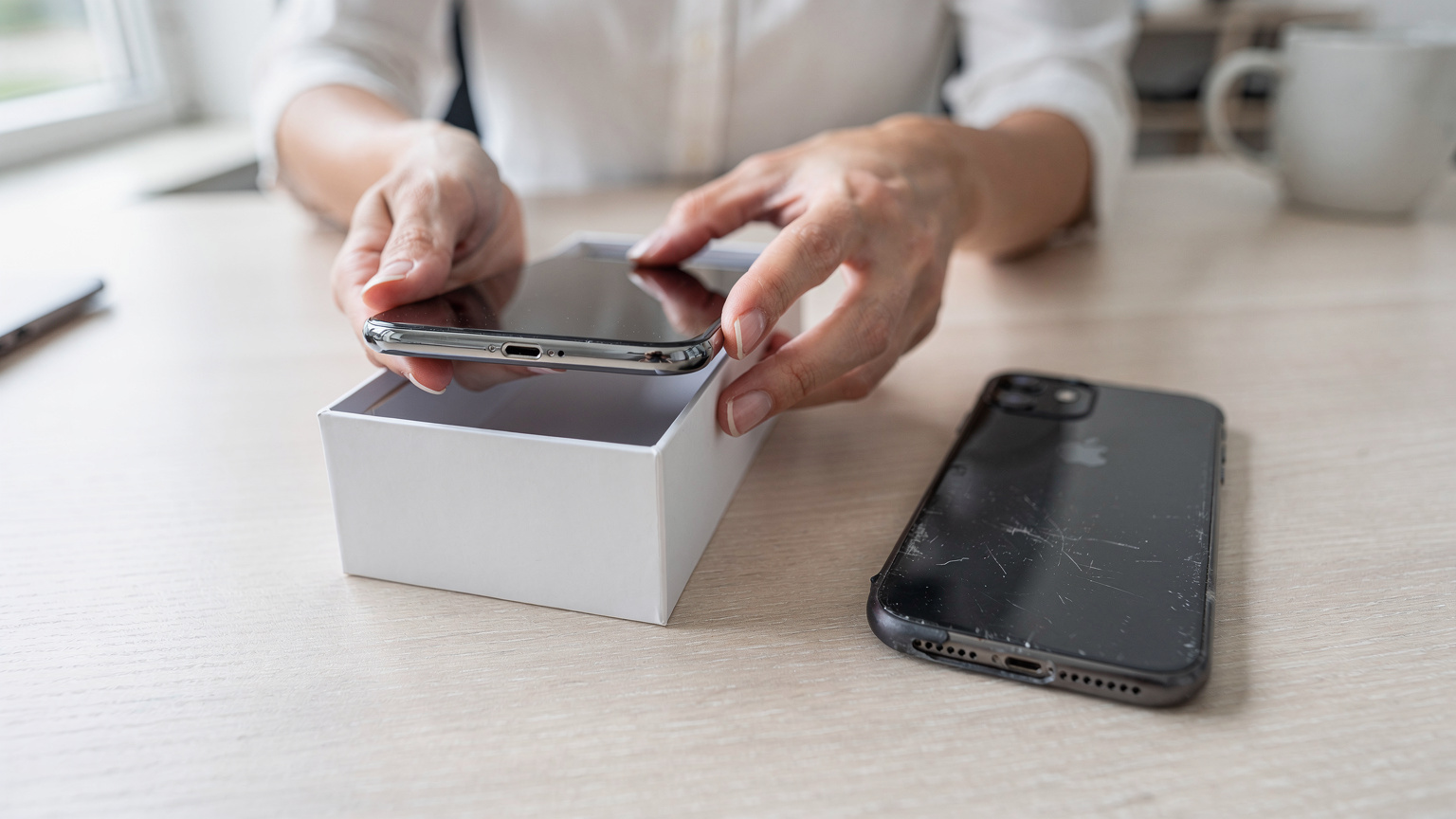
Was tun, wenn die eSIM-Übertragung nicht klappt? Fehlerbehebung für Eltern im Stress
Manchmal läuft es eben nicht nach Plan. Gerade wenn man im Reisefieber ist und die Kinder schon ungeduldig mit ihren iPads scharren, kann ein technisches Problem schnell für graue Haare sorgen. Aber keine Panik, die meisten Probleme bei der eSIM-Übertragung lassen sich mit ein paar einfachen Schritten beheben.
Häufige Ursachen und schnelle Lösungen
- Anbieter nicht unterstützt: Nicht alle Mobilfunkanbieter unterstützen die eSIM-Schnellübertragung über iOS. Lösung: Prüfen Sie auf der Website Ihres Anbieters oder fragen Sie den Kundendienst, ob eine manuelle Übertragung per QR-Code oder Aktivierungscode möglich ist.
- Veraltetes iOS: Wenn eines der iPhones nicht auf dem neuesten Stand ist (mindestens iOS 16), funktioniert die Schnellübertragung nicht. Lösung: Aktualisieren Sie beide Geräte auf die neueste iOS-Version.
- WLAN/Bluetooth Probleme: Eine instabile WLAN-Verbindung oder deaktiviertes Bluetooth kann die Kommunikation zwischen den Geräten stören. Lösung: Stellen Sie sicher, dass beide Funktionen auf beiden Geräten aktiviert und stabil sind.
- QR-Code schon genutzt/abgelaufen: Gerade bei Reise-eSIMs kann ein QR-Code nur einmal oder für einen bestimmten Zeitraum verwendet werden. Lösung: Prüfen Sie die Gültigkeit des Codes in Ihrer Bestellbestätigung oder kontaktieren Sie den Cellesim-Support.
- Anbieter-Sperre: Manche Anbieter sperren die Übertragung aus Sicherheitsgründen oder verlangen eine Bestätigung. Lösung: Kontaktieren Sie Ihren Mobilfunkanbieter.
Wann der Support Ihres Anbieters oder Cellesim ins Spiel kommt
Wenn wirklich nichts mehr geht und Sie die eSIM immer noch nicht auf Ihr neues iPhone übertragen können, ist es Zeit, den Kundendienst zu kontaktieren. Für Ihren regulären Mobilfunktarif wenden Sie sich an Ihren Netzbetreiber. Bei Cellesim sind wir da, um Ihnen bei Problemen mit unseren Reise-eSIMs zu helfen. Beschreiben Sie das Problem so detailliert wie möglich, inklusive der Fehlermeldungen, die Sie erhalten. Haben Sie schon unsere eSIM-Einrichtungsseite besucht? Dort finden Sie oft schon erste Antworten.
Für uns als Eltern ist der Zugang zum Internet im Ausland nicht nur für die Navigation oder das Buchen von Tickets wichtig, sondern auch für die digitale Unterhaltung der Kinder. Ob es die offline gespeicherten Karten von "Maps.me" sind oder die Lieblingshörspiele von "Toniebox" über eine Hotspot-Verbindung: Ohne Daten geht es oft nicht. Da ist ein verlässlicher Support, der schnell hilft, Gold wert.
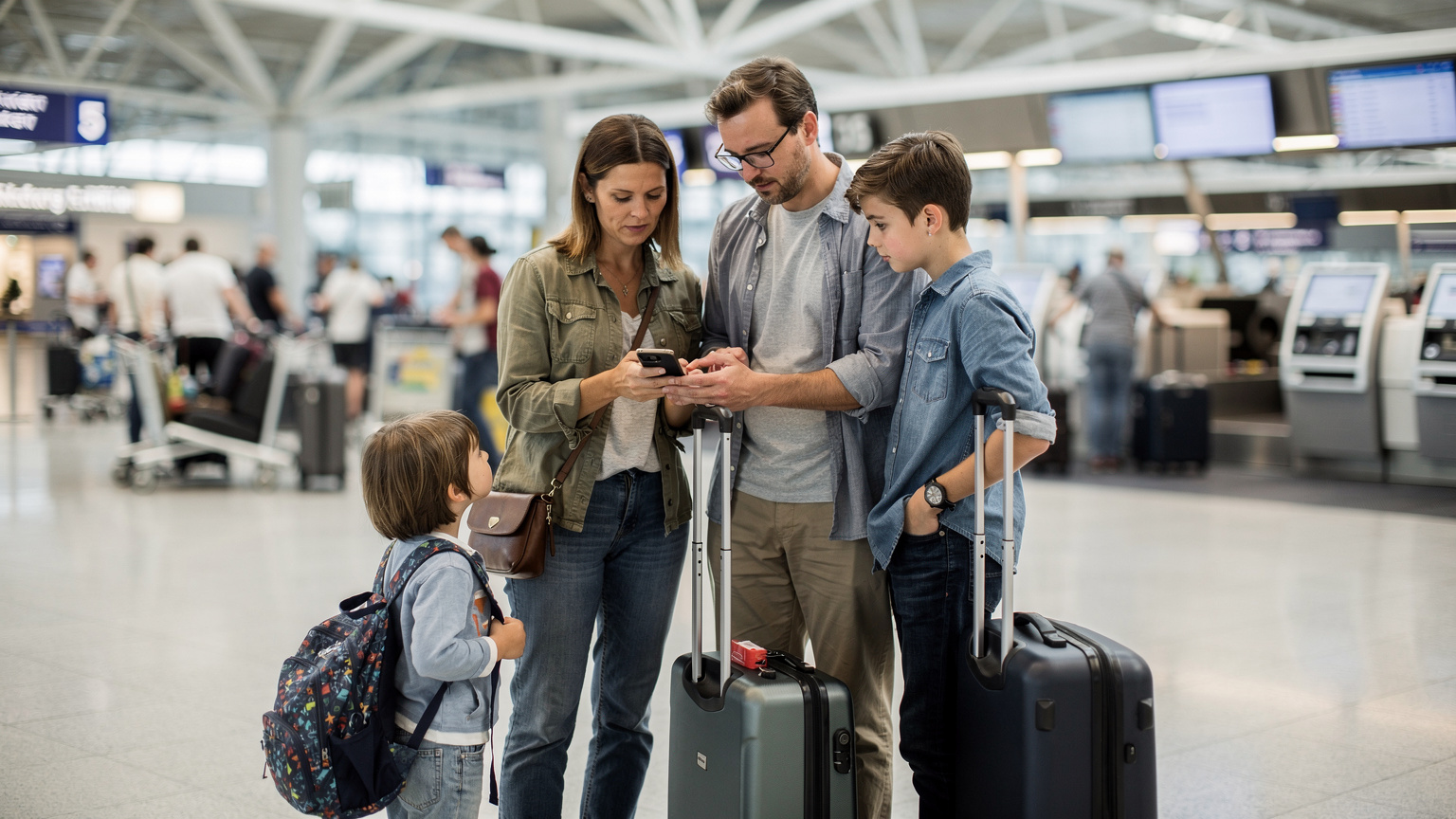
Vorbereitung ist alles: Bevor das alte iPhone verkauft wird
Bevor Sie Ihr altes iPhone verkaufen oder an ein Familienmitglied weitergeben, gibt es ein paar wichtige Schritte. Diese sorgen dafür, dass Ihre Daten geschützt sind und keine eSIM-Profile auf dem Gerät bleiben. Das ist nicht nur wichtig für die Datensicherheit, sondern auch fair dem nächsten Besitzer gegenüber.
Daten sichern und eSIMs entfernen
Der erste Schritt ist immer, alle wichtigen Daten zu sichern. Das geht am einfachsten über iCloud oder ein Backup auf Ihrem Computer. Wenn Sie sicher sind, dass alles übertragen ist, ist es Zeit, die eSIMs zu entfernen.
- iPhone-Backup erstellen: Erstellen Sie ein vollständiges Backup Ihres alten iPhones in iCloud oder auf Ihrem Computer.
- eSIMs entfernen: Gehen Sie zu Einstellungen > Mobilfunk. Wählen Sie jeden Ihrer Mobilfunktarife aus und tippen Sie auf "Mobilfunktarif entfernen". Bestätigen Sie die Entfernung. Dadurch wird das eSIM-Profil vom Gerät gelöscht, aber Ihr Vertrag bleibt bestehen.
- iPhone zurücksetzen: Gehen Sie zu Einstellungen > Allgemein > iPhone übertragen/zurücksetzen und wählen Sie "Alle Inhalte & Einstellungen löschen". Folgen Sie den Anweisungen und geben Sie bei Bedarf Ihr Apple ID-Passwort ein.
Dieses Vorgehen stellt sicher, dass keine persönlichen Daten oder Mobilfunkprofile auf dem Gerät bleiben. Ich erinnere mich noch an den Stress, als ich das alte iPad meines Sohnes weitergeben wollte und feststellte, dass ich vergessen hatte, die Kindersicherung und die Bildschirmzeit-Einstellungen zu entfernen. Eine kleine Nachlässigkeit, die dann zu unnötigem Ärger führte.
Checkliste für den sicheren Gerätewechsel
- Alle Daten gesichert? Fotos, Videos, Kontakte, Dokumente.
- eSIMs entfernt? Überprüfen Sie unter Einstellungen > Mobilfunk, ob alle Profile gelöscht sind.
- iMessage und FaceTime deaktiviert? Unter Einstellungen > Nachrichten und Einstellungen > FaceTime.
- Apple ID abgemeldet? Unter Einstellungen > Ihr Name > Nach unten scrollen und "Abmelden" tippen.
- iPhone auf Werkseinstellungen zurückgesetzt? Wie oben beschrieben.
Ein kleiner Mehraufwand, der viel Ärger erspart. Besonders wenn das Gerät an die Großeltern geht, die sich sonst mit unseren Disney+-Abos und Lern-Apps herumschlagen müssten.
Sicher und verbunden im Urlaub: Familienfreundliche eSIM-Tipps
Als erfahrene Familienreiseplanerin weiß ich, dass Internet im Urlaub Gold wert ist, aber auch seine Tücken hat. Mit eSIMs können wir vieles einfacher machen, aber ein paar Dinge muss man einfach wissen, um böse Überraschungen zu vermeiden. Gerade wenn es um die digitalen Bedürfnisse der Kinder geht, ist gute Vorbereitung die halbe Miete.
Datenpläne richtig dimensionieren: Für Streaming und Gaming unterwegs
Das größte Datenfressen sind bei uns definitiv Streaming-Dienste wie Disney+ oder YouTube Kids. Wenn beide Kinder gleichzeitig ihre Lieblingssendungen in HD schauen, gehen schnell ein paar Gigabyte über den digitalen Ladentisch. Meine Faustregel für zwei Kinder und 1-2 Stunden Streaming pro Tag im Urlaub: Mindestens 20-30 GB pro Woche, zusätzlich zu unserem eigenen Verbrauch für Navigation, Social Media und das Hochladen von Fotos. Das klingt viel, aber lieber zu viel als zu wenig. Die meisten Reise-eSIMs von Cellesim bieten flexible Datenpakete an, die man oft auch während der Reise aufstocken kann, wenn der Bedarf doch größer ist als gedacht. Denken Sie auch daran, dass Apps wie Roblox oder Minecraft auch unterwegs Daten ziehen können, wenn sie nicht auf reine Offline-Nutzung eingestellt sind.
| Nutzungsszenario | Empfohlener Datenverbrauch pro Tag (ca.) | Hinweise |
|---|---|---|
| Leichte Nutzung (Nachrichten, E-Mails, Offline-Karten) | 100-300 MB | Ideal für Eltern, die nur gelegentlich Online sind. |
| Moderate Nutzung (Social Media, leichte Navigation, gelegentliches Browsen) | 500 MB - 1 GB | Standard für die meisten Alleinreisenden. |
| Intensive Nutzung (Videoanrufe, viel Streaming, Gaming, Hotspot) | 2 GB+ | Unverzichtbar für Familien mit Streaming-hungrigen Kindern. |
| Kinder-Tablet (Streaming, Spiele, Lern-Apps) | 1-3 GB pro Gerät | Offline-Downloads vor der Reise minimieren den Bedarf erheblich. |
Parental Control und Bildschirmzeit mit eSIM-Daten verwalten
Ein weiterer wichtiger Punkt, gerade wenn die Kinder eigene Geräte mit eSIM-Verbindung haben, sind die elterlichen Kontrollmöglichkeiten. iOS bietet hier mit der "Bildschirmzeit"-Funktion tolle Möglichkeiten. Sie können Limits für bestimmte Apps setzen, Auszeiten festlegen und den Zugriff auf bestimmte Inhalte beschränken. Das funktioniert auch dann, wenn die Kinder über die eSIM verbunden sind. Es ist eine Erleichterung zu wissen, dass selbst auf einer Kreuzfahrt, wo das Bord-WLAN oft unzuverlässig oder teuer ist, die eSIM auf dem iPad der Kinder funktioniert und ich trotzdem die Kontrolle über die Bildschirmzeit behalte. Ich schätze es, auch im Urlaub smart verbunden zu sein, aber nicht rund um die Uhr online.
Für uns war es auch entscheidend, vor jeder Reise die wichtigsten Apps wie Google Maps (mit Offline-Karten!), Übersetzer-Apps, aber auch ein paar neue Spiele und E-Books herunterzuladen. Das spart nicht nur Datenvolumen unterwegs, sondern sorgt auch dafür, dass die Kinder im Flugzeug oder bei schlechtem Empfang immer etwas zu tun haben. Ein echter Lebensretter, wenn man bedenkt, wie schnell die Stimmung kippen kann, wenn das iPad mal wieder "kein Internet" hat.
Konnektivität in Themenparks und auf Kreuzfahrten: Was es zu beachten gibt
Die Netzabdeckung in Themenparks wie dem Europa-Park oder Disneyland Paris ist oft überraschend gut, da viele Besucher gleichzeitig online sind, um Wartezeiten zu checken oder Fotos zu teilen. Eine gute Reise-eSIM ist hier von Vorteil, um nicht vom überlasteten Park-WLAN abhängig zu sein. Auf Kreuzfahrtschiffen sieht es anders aus: Hier ist das Schiffs-WLAN meist sehr teuer und langsam. Eine eSIM ist auf hoher See in der Regel nicht nutzbar, sobald man die Küstennähe verlässt. Für Landgänge ist sie jedoch wieder eine hervorragende Option. Planen Sie das also unbedingt ein: Auf See herrscht digitale Diät, am Hafen gibt es wieder vollen Empfang. Das ist übrigens auch eine gute Gelegenheit, eine kleine digitale Auszeit zu erzwingen, was für die gesamte Familie entspannend sein kann.
Fazit: eSIM-Umzug gemeistert, die Reise kann beginnen
Die Übertragung einer eSIM auf ein neues iPhone muss kein Hexenwerk sein, auch nicht für vielbeschäftigte Eltern. Mit der iOS-Schnellübertragung für Ihre reguläre Mobilfunk-eSIM und dem Wissen, dass Reise-eSIMs in der Regel gerätegebunden sind und neu installiert werden müssen, sind Sie bestens vorbereitet. Die vorausschauende Planung, das Sichern alter Daten und das richtige Dimensionieren der Datenpakete für die ganze Familie sind entscheidend für einen stressfreien Start in den Urlaub. Egal ob in Aserbaidschan oder am Mittelmeer, mit einer gut vorbereiteten eSIM-Strategie bleibt Ihre Familie verbunden und die iPads der Kinder gut beschäftigt. So bleibt mehr Zeit für das Wesentliche: gemeinsame Erlebnisse und unvergessliche Momente.
Häufig gestellte Fragen
Kann ich meine reguläre eSIM (Telekom, Vodafone) per iCloud auf ein neues iPhone übertragen?
Ja, in den meisten Fällen können Sie Ihre reguläre eSIM über die iOS-Schnellübertragung beim Einrichten eines neuen iPhones übertragen. Das klappt, wenn beide Geräte iOS 16 oder höher installiert haben und nah beieinander sind. Ihr Mobilfunkanbieter muss diese Funktion aber unterstützen.
Warum kann ich meine Cellesim Reise-eSIM nicht auf ein neues Gerät übertragen?
Reise-eSIMs, wie die von Cellesim, sind in der Regel an das Gerät gebunden, auf dem sie zuerst aktiviert wurden. Das liegt an den Lizenzbedingungen der lokalen Anbieter. Sie müssen für ein neues Gerät eine neue Reise-eSIM kaufen oder, falls noch nicht verwendet, den ursprünglichen QR-Code erneut nutzen.
Muss ich meinen Mobilfunkanbieter kontaktieren, um meine eSIM zu übertragen?
Für die iOS-Schnellübertragung ist das meist nicht nötig, wenn Ihr Anbieter die Funktion unterstützt. Wenn Sie aber den QR-Code brauchen oder manuell installieren müssen, kann es notwendig sein, sich an Ihren Anbieter zu wenden, um einen neuen QR-Code oder die manuellen Aktivierungsdaten zu bekommen.
Was passiert mit meinem eSIM-Profil, wenn ich mein altes iPhone zurücksetze?
Wenn Sie Ihr iPhone auf Werkseinstellungen zurücksetzen, wird das eSIM-Profil vom Gerät gelöscht. Das ist wichtig, um Ihre Daten und Ihren Tarif zu schützen, bevor Sie das Gerät verkaufen oder weitergeben. Ihr Vertrag bei Ihrem Mobilfunkanbieter bleibt davon unberührt.
Wie viel Datenvolumen sollte ich für eine Familie im Urlaub mit zwei Kindern planen?
Für eine Familie mit zwei Kindern, die gelegentlich streamen (z.B. Disney+), navigieren und soziale Medien nutzen, würde ich mindestens 20-30 GB pro Woche empfehlen. Das gibt Ihnen Puffer für unerwarteten Verbrauch und sorgt für entspanntes Reisen, ohne ständig auf den Datenverbrauch achten zu müssen.
Funktionieren Parental-Control-Funktionen wie Bildschirmzeit auch mit einer Reise-eSIM?
Ja, die integrierten Parental-Control-Funktionen von iOS, wie die Bildschirmzeit, funktionieren unabhängig davon, wie das Gerät mit dem Internet verbunden ist. Sie können also weiterhin Limits für Apps und Inhalte festlegen, auch wenn die Kinder über eine Reise-eSIM online sind.
Kann ich eine eSIM auf mein iPhone übertragen, wenn ich mein altes iPhone bereits verkauft habe?
Wenn Sie Ihr altes iPhone schon verkauft haben, können Sie die eSIM nicht mehr per iOS-Schnellübertragung migrieren. Sie brauchen dann den originalen QR-Code Ihres Anbieters oder müssen sich an diesen wenden, um eine neue eSIM zu erhalten oder die manuellen Aktivierungsdaten einzugeben.