Qué iPad son compatibles con eSIM en 2026
He estado por más de 200 hostales en mi vida, y la primera pregunta que me hacen otros mochileros sobre mi iPad es siempre la misma, ¿cómo lo tengo conectado sin andar buscando Wi-Fi? La respuesta es simple: eSIM. Pero no todos los iPad con conectividad celular son iguales, y esto es crucial para no tirar tu dinero en un plan que no podrás usar. Para 2026, los modelos de iPad que realmente te servirán para añadir un plan de datos con eSIM son los que tienen la opción de conectividad celular, y más específicamente, los que ya no solo dependen de una SIM física.
La clave es buscar modelos de iPad que Apple ha diseñado con esta tecnología integrada. Si tu iPad es solo Wi-Fi, olvídate. No hay manera, no importa cuánto busques en los ajustes o cuántas veces intentes escanear un QR, no funcionará. Es una limitación de hardware, no de software. Y créeme, he visto a gente frustrada intentándolo. Los modelos que debes tener en cuenta son aquellos de la línea Pro, Air y Mini que específicamente mencionan 'Wi-Fi + Cellular' en sus especificaciones y que son relativamente recientes. Apple ha estado migrando hacia la eSIM en sus dispositivos móviles desde hace un tiempo, y el iPad no es una excepción.
Aquí te dejo una tabla con los modelos más comunes que sí soportan eSIM, para que no te equivoques antes de gastar un solo euro:
| Modelo de iPad | Año de lanzamiento (o posterior) | Soporte eSIM | Notas importantes para el viajero |
|---|---|---|---|
| iPad Pro (11 y 12.9 pulgadas) | 2018 | Sí | Todos los modelos Wi-Fi + Cellular. Ideal para trabajo remoto y consumo intensivo de datos. |
| iPad Air (3.ª generación) | 2019 | Sí | Modelos Wi-Fi + Cellular. Buen equilibrio entre rendimiento y portabilidad para el día a día. |
| iPad Mini (5.ª generación) | 2019 | Sí | Modelos Wi-Fi + Cellular. Perfecta para llevar en la mochila sin ocupar mucho espacio. |
| iPad (7.ª generación) | 2019 | Sí | Modelos Wi-Fi + Cellular. Una opción más económica para tener conectividad. |
| Modelos posteriores | 2020, 2021, 2022, 2023, 2024, 2025, 2026 | Sí | Cualquier iPad Pro, Air, Mini o estándar 'Wi-Fi + Cellular' lanzado después de 2019 es casi seguro compatible con eSIM. |
Cuando compres o busques un iPad de segunda mano, asegúrate de que diga explícitamente 'Wi-Fi + Cellular' en la descripción. Si solo dice 'Wi-Fi', pasa de él si tu intención es usar eSIM, porque es como intentar pagar un billete de autobús nocturno en el sudeste asiático con una tarjeta de crédito en un puesto que solo acepta efectivo: no va a pasar.

eSIM para iPad frente a SIM física: El dilema del mochilero
Cuando viajo, cada euro cuenta. No es un secreto que mi presupuesto diario es de unos €40, y eso incluye todo: comida, alojamiento, transporte y, por supuesto, datos. La elección entre una eSIM y una SIM física para tu iPad puede parecer trivial, pero no lo es cuando estás en la frontera de Serbia y necesitas datos para ver si tu autobús a Belgrado ha sido cancelado o no.
He usado ambas, y cada una tiene sus pros y sus contras, especialmente cuando hablamos de tu iPad. La SIM física local ha sido, durante años, la opción por defecto para el mochilero. En lugares como Vietnam, podías conseguir una SIM de Viettel con 50 GB por el equivalente a €8-10, solo saliendo del aeropuerto. Era un chollo. Pero implicaba varias cosas:
- Buscar la tienda: A veces, no están en el aeropuerto o tienes que regatear en un puesto de dudosa reputación.
- Registro: En muchos países (India, Turquía), tienes que registrar la SIM con tu pasaporte, un proceso que puede tardar y, a veces, fallar.
- Cambiar la tarjeta: Perder la SIM de tu país de origen es más fácil de lo que crees, y luego recuperarla es un dolor de cabeza.
Con la eSIM, especialmente para el iPad, la historia cambia. Puedes comprarla antes de salir de casa, activarla en minutos (literalmente, he activado una mientras esperaba mi café en el aeropuerto de El Prat) y tener datos desde el momento en que aterrizas. Esto es oro puro cuando llegas a un país con un idioma que no conoces y necesitas pedir un Uber o encontrar tu hostel en Booking.com. Piensa en esa vez que llegué a Ereván, Armenia, a las 3 AM y la única tienda de SIMs del aeropuerto estaba cerrada. Con la eSIM en mi iPad, ya habría tenido conexión.
Para ser justos, el coste de una SIM física local, si encuentras una buena oferta y no te importa el tiempo de gestión, a menudo puede ser ligeramente inferior al de una eSIM global. Por ejemplo, en Tailandia, una SIM de AIS con datos ilimitados por una semana puede costar alrededor de 299 THB (unos €8), mientras que una eSIM para el mismo periodo y cantidad de datos podría rondar los €10-12. Es una diferencia de €2-4. Mi recomendación es que valores tu tiempo y la conveniencia frente al ahorro mínimo. Si vas a un solo país y eres un cazador de ofertas nato, la SIM local todavía puede ser tu amiga. Pero si eres como yo y te mueves mucho, la eSIM es la reina.
| Característica | eSIM para iPad | SIM física local |
|---|---|---|
| Activación | Antes del viaje, online, en minutos. | Al llegar, en tienda física, puede llevar tiempo. |
| Conveniencia | Máxima, no hay que manipular tarjetas. | Menor, riesgo de perder la SIM original. |
| Disponibilidad | Global, desde cualquier lugar con internet. | Limitada al país de destino. |
| Coste | Generalmente un poco más alto, pero la diferencia se reduce. | Puede ser ligeramente más barata en algunos mercados. |
| Múltiples países | Ideal para planes regionales o globales. | Requiere comprar una nueva en cada país. |
| Flexibilidad | Cambio rápido de planes y operadores. | Cambio de operador implica nueva compra. |
Recuerda, tu elección entre eSIM o SIM física para tu viaje en 2026 impactará directamente tu presupuesto y tu nivel de estrés. Yo prefiero mi salud mental.
Cómo añadir un plan de datos eSIM a tu iPad, paso a paso
Bien, ya tienes tu iPad compatible con eSIM y estás listo para añadir ese plan de datos que te salvará la vida en tu próximo viaje. El proceso es bastante intuitivo, pero hay un par de detalles que, si no los tienes en cuenta, pueden hacerte perder la paciencia (y un tiempo valioso que podrías estar usando para buscar el mejor hostel).
Antes de empezar, asegúrate de tener una conexión Wi-Fi estable. Sí, vas a añadir datos móviles, pero necesitas Wi-Fi para descargar el perfil de la eSIM. Es como intentar subir a un autobús sin tener ya el billete, aunque el billete sea para el mismo autobús. Parece una tontería, pero he visto a gente intentándolo con los datos de su móvil principal, y luego se quejan de que no funciona bien.
Aquí te detallo los pasos exactos que sigo yo, para que no tengas ningún problema:
- Compra tu plan eSIM: Elige el plan que mejor se adapte a tus necesidades de viaje. Si vas a estar una semana en Medellín, no necesitas un plan de 30 días con 20 GB. Yo calculo unos 1.5 GB al día para un uso intensivo (mapas, redes sociales, videollamadas ocasionales, buscar hostels). Así que, para 8 días, necesitaría 12 GB. Multiplica eso por el número de días y tendrás una buena estimación. Puedes encontrar excelentes opciones para eSIM para Medellín en Cellesim, por ejemplo. Una vez que compras, recibirás un código QR o detalles de activación manual.
- Abre los Ajustes de tu iPad: Busca el icono de 'Ajustes' en tu pantalla de inicio y tócalo.
- Ve a 'Datos móviles': En el menú lateral izquierdo, desplázate hacia abajo y selecciona 'Datos móviles'. Aquí es donde ocurre la magia.
- Selecciona 'Añadir plan de datos': Verás esta opción. Toca sobre ella para iniciar el proceso de configuración de la eSIM.
- Escanea el código QR o introduce los datos manualmente:
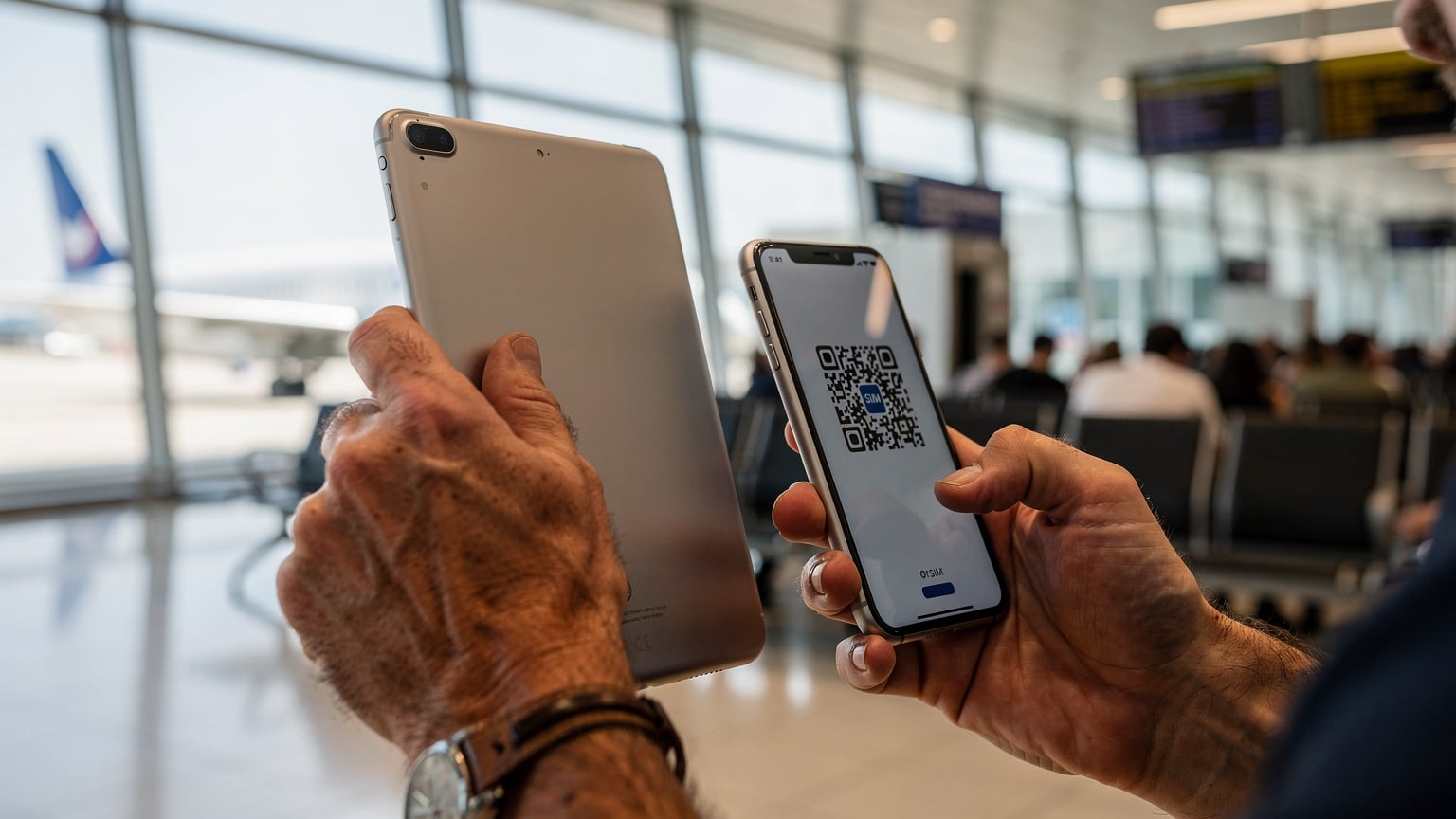
- Para QR: Si tu proveedor te dio un código QR, tu iPad activará la cámara para escanearlo. Asegúrate de que el código esté bien iluminado y que no haya brillos.
- Para introducción manual: Si no tienes un QR (a veces pasa, si compras en línea y te dan solo los códigos), selecciona 'Introducir detalles manualmente' y copia y pega la información que te dio tu proveedor.
- Confirma y activa el plan: El iPad te guiará a través de unos pocos pasos para confirmar el plan de datos. Dale un nombre a tu nuevo plan (por ejemplo, 'Viaje Europa' o 'eSIM Tailandia') para distinguirlo fácilmente, especialmente si tienes varios. Una vez confirmado, tu iPad se conectará a la red móvil.
¡Y listo! Deberías ver el indicador de señal móvil en la barra de estado de tu iPad. Es como esa sensación de alivio cuando el autobús llega a tiempo después de una espera interminable en un pueblo remoto. Si tienes problemas, no te desesperes. Puede ser un simple error de conexión o un problema con la configuración del APN (aunque esto es raro con las eSIM de viaje modernas).
Consejos rápidos para una activación sin fallos
- Conexión Wi-Fi fuerte: Es fundamental para la descarga del perfil. No uses la Wi-Fi del hostel si es inestable. Mejor una cafetería o la de tu casa.
- Copia de seguridad del QR: Si te dieron un QR, hazle una captura de pantalla y guárdala. Si por algún motivo no puedes escanear el original, tener una copia siempre es útil.
- Datos de roaming activados: Asegúrate de que, una vez instalada la eSIM, la itinerancia de datos esté activada para ese plan, si vas a usarla en el extranjero.
- Reinicio si hay problemas: A veces, un simple reinicio del iPad puede solucionar pequeños fallos de conexión.
Gestionar múltiples planes eSIM en tu iPad para viajes
Uno de los mayores lujos de la eSIM en tu iPad es la capacidad de tener varios planes de datos cargados al mismo tiempo. Para un mochilero que salta de un país a otro, esto es una ventaja táctica increíble. Ya no tienes que andar buscando una SIM nueva en cada frontera. Imagina cruzar de Eslovenia a Croacia, y en lugar de buscar un Telekom Hrvatska, simplemente activas tu eSIM regional que ya tenías cargada. Es un ahorro de tiempo y estrés que vale su peso en oro.
Yo he llegado a tener tres eSIM activas en mi iPhone (y el proceso es idéntico en el iPad, como puedes ver en nuestra guía esencial para activar una eSIM en iPhone y Android), una para España (mi plan principal), otra para Europa (que uso en mis escapadas por el continente) y una tercera para el Sudeste Asiático. Cuando llego a un nuevo país, simplemente desactivo la que no necesito y activo la correspondiente. Esto es especialmente útil cuando estás en un punto fronterizo donde la señal Wi-Fi es una quimera y los operadores locales tienen precios disparatados.
Cambiar entre planes eSIM en tu iPad
El proceso es bastante sencillo:
- Abre los Ajustes: Ve a 'Ajustes' en tu iPad.
- Selecciona 'Datos móviles': Busca la sección de datos móviles.
- Elige el plan deseado: Bajo la sección 'Planes de datos móviles', verás una lista de todos los planes eSIM que has añadido. Toca el que quieras usar.
- Activar/Desactivar: Aquí puedes activar o desactivar cada plan individualmente. Asegúrate de que el plan que quieres usar esté marcado como 'Activado'. También puedes elegir el plan predeterminado para datos móviles.
Es como cambiar de moneda en un país nuevo, pero sin las comisiones abusivas del aeropuerto.
Eliminar planes eSIM cuando ya no los necesitas
Si un plan ha caducado o sabes que no vas a volver a ese país en mucho tiempo, es buena idea eliminarlo para mantener tu lista ordenada. Simplemente selecciona el plan en 'Datos móviles' y busca la opción 'Eliminar plan de datos'. Confirma la acción, y el perfil de la eSIM se borrará de tu iPad. Esto es importante, porque aunque un plan caducado no te consume datos, tener muchos perfiles puede hacer que la interfaz sea un poco más lenta o confusa.
Cómo ahorrar datos en tu iPad, el truco del mochilero experimentado
Incluso con un buen plan eSIM, los datos se van volando si no tienes cuidado. Un mochilero como yo, que rastrea cada euro, sabe que cada megabyte cuenta. He visto a gente consumir 5 GB en un día solo por no saber cómo gestionar sus datos en el iPad. Eso es dinero que podrías haber gastado en una noche extra de hostel o en un buen plato de comida local.
Aquí te comparto mis estrategias probadas para estirar al máximo cada GB:
- Descarga contenido offline: Antes de salir del Wi-Fi de tu hostel, descarga mapas de Google Maps, películas o series de Netflix/Prime Video, podcasts, y audiolibros. Esto te ahorrará una cantidad brutal de datos en el transporte (esos autobuses nocturnos son largos) y cuando estés explorando sin conexión.
- Desactiva la actualización en segundo plano: Ve a Ajustes > General > Actualización en segundo plano y desactívala para la mayoría de las apps, o al menos restringe su uso solo a Wi-Fi. Apps como Facebook, Instagram o TikTok devoran datos en segundo plano sin que te des cuenta.
- Limita el uso de datos para apps específicas: En Ajustes > Datos móviles, puedes ver qué apps están consumiendo más datos. Desactiva los datos móviles para aquellas que no necesites urgentemente cuando estés fuera de Wi-Fi. ¿Necesitas realmente que tu app de iCloud Drive esté sincronizando todo el rato? Probablemente no.
- Usa navegadores con ahorro de datos: Safari tiene un modo de Lector que carga las páginas de forma más ligera. Algunos navegadores de terceros también ofrecen compresión de datos.
- Cuidado con las videollamadas y el streaming de vídeo: Son los mayores devoradores de datos. Si vas a hacer una videollamada a casa, intenta hacerlo siempre con Wi-Fi. Un par de videollamadas de 30 minutos a través de datos móviles pueden consumir fácilmente 1-2 GB.
- Desactiva la reproducción automática de vídeos: En muchas apps de redes sociales (Facebook, Twitter, Instagram), los vídeos se reproducen automáticamente. Desactiva esta función en los ajustes de cada app.
Recuerdo una vez en la Patagonia, con mi iPad, donde los datos móviles eran escasos y carísimos. Un amigo gastó €50 en 2 GB porque su Netflix se actualizó en segundo plano. Yo, con mi plan de 5 GB para 15 días (que me costó €15 con una eSIM regional), estiré mis datos usando estas tácticas y pude seguir navegando, revisando horarios de ferry y haciendo alguna videollamada puntual a mis padres.
eSIM de viaje en el extranjero para tu iPad: ¿Vale la pena el gasto extra?
Aquí es donde el 'analista de comparación' que llevo dentro se pone serio. El coste es, para muchos, el factor decisivo. Ya mencioné que una eSIM puede ser ligeramente más cara que una SIM física local en algunos mercados. Pero la pregunta clave es, ¿vale la pena ese 'gasto extra' cuando viajas con tu iPad?
Mi experiencia es un rotundo sí, especialmente si tu viaje es complejo. Si solo vas a pasar una semana en un país con Wi-Fi gratuito por todas partes (como Corea del Sur, donde hasta los autobuses tienen Wi-Fi), quizás la eSIM para el iPad no sea tu prioridad. Pero si vas a hacer una ruta de 20 días por los Balcanes, cruzando fronteras como si nada, o si te diriges a un lugar donde el Wi-Fi es una rareza (pienso en las zonas rurales de Colombia o el desierto de Atacama), entonces la eSIM es tu mejor amiga.
Consideremos los costos ocultos de la SIM física:
- Tiempo: El tiempo que pasas buscando una tienda, haciendo cola, rellenando formularios. ¿Cuánto vale tu tiempo de viaje? Para mí, es incalculable.
- Desplazamiento: Ir desde el aeropuerto a una tienda de telecomunicaciones en la ciudad puede implicar un taxi o un autobús adicional. Más dinero, más tiempo.
- Frustración: Lidiar con barreras idiomáticas, contratos complicados, o que tu pasaporte no sea aceptado. Esto tiene un coste emocional que puede arruinar el inicio de tu viaje.
Por ejemplo, en un viaje de 10 días por Turquía, compré una eSIM regional de 10 GB por €28. Un amigo, que prefirió una SIM local, pagó 300 TRY (unos €9) por 5 GB de Turkcell, pero tuvo que ir a una tienda en Estambul, esperar 45 minutos y luego se encontró con que el plan era de solo 7 días y tenía que recargar. Al final, gastó más o menos lo mismo, pero perdió medio día y se llevó un buen cabreo. Y hablando de Turquía, 15 datos cruciales antes de tu viaje es lectura obligatoria para evitar esas sorpresas.
El iPad, al ser un dispositivo secundario para muchos viajeros, a menudo se usa para tareas que requieren más estabilidad o una pantalla más grande, como planificar rutas detalladas en Google Maps, editar fotos, o incluso ver una película en un autobús nocturno. Para estas tareas, tener una conexión de datos confiable desde el minuto uno, sin las molestias de una SIM física, es una inversión inteligente.
| Escenario de Viaje | SIM Física Local | eSIM para iPad (Cellesim) | Recomendación del mochilero |
|---|---|---|---|
| Viaje corto (3-5 días) a un solo país, mucha Wi-Fi. | ~€5-10, pero requiere tiempo. | ~€8-15, activación instantánea. | Si el ahorro de €3-5 es crítico, busca SIM local. Si valoras el tiempo, eSIM. |
| Viaje largo (10-30 días) a un solo país, uso intensivo. | ~€15-25, con posible recarga y registro. | ~€20-35, flexibilidad y comodidad. | eSIM es superior por la gestión y la paz mental. La diferencia de precio se diluye. |
| Ruta por múltiples países (ej. Europa, Sudamérica). | Comprar una en cada país, caro y lento. | Plan regional (ej. eSIM para Reino Unido o Europa), una sola compra. | eSIM es la única opción sensata. Ahorra una cantidad brutal de dinero y problemas. |
| Necesidad crítica de conexión desde el aterrizaje (Uber, hostel). | Imposible sin Wi-Fi o tienda abierta. | Conectado al instante. | eSIM sin dudarlo. No hay precio para la tranquilidad de tener un mapa y un taxi al aterrizar. |
Para mí, el valor de la tranquilidad y el ahorro de tiempo en el extranjero supera con creces cualquier pequeña diferencia de precio. Los €280 que me gasté en datos durante 8 meses de viaje por Asia y Europa se amortizaron con creces con la eficiencia de la eSIM.
Problemas comunes con eSIM en iPad y sus soluciones
Aunque la tecnología eSIM es robusta, no está exenta de pequeños percances. He pasado por casi todos ellos y, como buen mochilero, siempre tengo un plan B. Aquí te dejo los problemas más comunes y cómo solucionarlos, para que no te quedes tirado en medio de la nada sin conexión.
La eSIM no se activa o no se conecta
Esto suele ser el pánico número uno. Has escaneado el QR, todo parece bien, pero no hay señal. ¿Qué hacer?
- Verifica la conexión Wi-Fi: ¿Estaba tu iPad conectado a una Wi-Fi estable cuando intentaste activarla? A veces, una Wi-Fi débil hace que la descarga del perfil falle.
- Revisa los ajustes de datos móviles: Asegúrate de que el plan eSIM esté activado y de que la opción 'Itinerancia de datos' esté activada para ese plan (si estás en el extranjero). También, verifica que 'Datos móviles' esté activado en general.
- Reinicia tu iPad: Es el viejo truco, pero funciona. Un reinicio puede refrescar la conexión de red y solucionar problemas temporales.
- Verifica el APN: Aunque es menos común con las eSIM de viaje modernas, algunos operadores requieren que configures manualmente el 'Nombre del punto de acceso' (APN). Consulta la documentación de tu proveedor de eSIM. En Ajustes > Datos móviles > [Tu plan eSIM] > Red de datos móviles, puedes encontrar esta opción.
- Contacta al soporte: Si todo lo demás falla, contacta con el soporte de tu proveedor de eSIM. Ten a mano tu número de pedido y el ID de la eSIM.
Velocidad lenta o interrupciones de conexión
Estás en un café en Roma intentando subir tus fotos, y la velocidad es de tortuga. ¿Por qué?
- Cobertura de red: No todas las zonas tienen la misma cobertura 4G/5G. Puede que estés en una zona con señal débil. Comprueba el indicador de señal de tu iPad.
- Congestión de la red: En horas punta o en eventos con mucha gente (como un festival), las redes pueden saturarse.
- Límite de datos: ¿Has consumido ya una gran parte de tu plan de datos? Algunos operadores reducen la velocidad una vez que superas un umbral.
- APN incorrecto: Un APN mal configurado puede afectar la velocidad. Revisa con tu proveedor.
- Prueba otra ubicación: A veces, simplemente moverte unos metros o cambiar de edificio puede mejorar la señal.
Una vez, en el Festival de la Pachamama en los Andes, mi eSIM estaba lentísima. Resultó que la torre de telefonía más cercana estaba saturada por la cantidad de gente. El truco fue caminar unos 15 minutos fuera del centro del festival para encontrar una señal decente (y no gastar de más, como detallo en mi guía para el Festival de la Pachamama 2026).
Problemas con la itinerancia de datos
Cruzas una frontera y tu iPad se queda sin conexión. Esto suele ser un problema de configuración.
- Activa la itinerancia de datos: En Ajustes > Datos móviles > [Tu plan eSIM], asegúrate de que la opción 'Itinerancia de datos' esté activada. Muchas eSIM de viaje requieren esto para funcionar fuera de tu país.
- Selección de red manual: A veces, el iPad no elige la red local correcta automáticamente. En Ajustes > Datos móviles > [Tu plan eSIM] > Selección de red, puedes intentar desactivar 'Automático' y elegir un operador local de la lista.
Recuerdo en el paso fronterizo entre Croacia y Bosnia, mi iPad no se conectaba. Fue la itinerancia. Tan pronto como la activé, todo volvió a la normalidad. Pequeños detalles que te salvan el día.

El futuro de la eSIM en iPad: Qué esperar en 2026
La tecnología eSIM está en constante evolución, y para 2026, podemos esperar que su integración en dispositivos como el iPad sea aún más fluida y universal. Apple ha sido un gran impulsor de la eSIM, eliminando incluso la ranura para SIM física en modelos de iPhone en mercados clave como Estados Unidos. Es solo cuestión de tiempo hasta que esta tendencia se extienda a nivel global y a toda su línea de productos.
Para el iPad, esto significa que los modelos futuros, si no todos, al menos una gran mayoría de los 'Wi-Fi + Cellular', probablemente vendrán exclusivamente con eSIM. Esto simplificará aún más el proceso para los viajeros, eliminando por completo la necesidad de lidiar con tarjetas físicas. Además, es muy posible que veamos:
- Más planes regionales y globales: Los proveedores de eSIM continuarán expandiendo sus ofertas, con planes más competitivos y con cobertura en más países. Esto es una bendición para el mochilero que hace grandes rutas.
- Activación más sencilla: Las interfaces de usuario para activar y gestionar eSIM serán aún más intuitivas, con menos pasos y quizás incluso con detección automática de planes. (Puedes echar un vistazo a cómo se gestionan en nuestra guía para transferir una eSIM a un iPhone nuevo, que es muy similar).
- Mayor integración con los operadores locales: Es probable que más operadores locales ofrezcan sus propios planes eSIM directamente, lo que aumentará la competencia y, con suerte, reducirá los precios.
- eSIM más inteligentes: Podríamos ver eSIM que se adapten automáticamente a las mejores tarifas o redes disponibles, aunque esto podría venir con un coste extra.
La eSIM para iPad no es solo una comodidad, es una herramienta esencial para el viajero moderno. Te da la libertad de mantenerte conectado sin las ataduras de las SIM físicas, sin buscar tiendas o preocuparte por el roaming. Para 2026, si tu iPad tiene conectividad celular, la eSIM será la opción por defecto, y la más inteligente, para cualquier aventura que tengas planeada. Mantener un ojo en los precios y los planes, como lo hago yo, te asegurará que siempre estés obteniendo el mejor trato.
Preguntas frecuentes
¿Todos los iPad con celular son compatibles con eSIM?
No, no todos. Para que un iPad sea compatible con eSIM, debe ser un modelo 'Wi-Fi + Cellular' y ser de una generación relativamente reciente (generalmente desde 2018 en adelante para la mayoría de las líneas, como iPad Pro, Air y Mini). Los iPad 'solo Wi-Fi' no tienen la capacidad de conectarse a redes móviles y, por lo tanto, no soportan eSIM.
¿Necesito Wi-Fi para activar una eSIM en mi iPad?
Sí, para el proceso inicial de descarga del perfil de la eSIM, tu iPad debe estar conectado a una red Wi-Fi estable. Una vez que el perfil se ha descargado y activado, ya podrás usar los datos móviles de la eSIM sin necesidad de Wi-Fi. Asegúrate de tener una buena señal Wi-Fi al principio para evitar interrupciones.
¿Puedo tener varias eSIM activas en mi iPad al mismo tiempo?
Tu iPad puede almacenar varios perfiles eSIM, pero solo puedes tener uno 'activo' para datos móviles en un momento dado. Puedes cambiar entre ellos fácilmente desde los ajustes de 'Datos móviles', seleccionando el plan que deseas usar en ese momento. Esto es ideal para viajeros frecuentes que visitan diferentes países.
¿Qué hago si mi eSIM para iPad no se conecta después de la activación?
Primero, verifica que la 'Itinerancia de datos' esté activada para ese plan en los ajustes de tu iPad, y que 'Datos móviles' esté encendido. Un reinicio del iPad a menudo soluciona problemas temporales. Si el problema persiste, revisa la configuración del APN (si tu proveedor lo requiere) o contacta directamente con el soporte técnico de tu proveedor de eSIM.
¿Es la eSIM más cara que una SIM física local para iPad?
Históricamente, las eSIM podían ser ligeramente más caras que las SIM físicas locales en algunos países. Sin embargo, la diferencia de precio se ha reducido considerablemente. Además, la eSIM ofrece ventajas de conveniencia, flexibilidad y ahorro de tiempo que a menudo superan cualquier pequeña diferencia de coste, especialmente para viajes a múltiples países donde una SIM física local implicaría comprar una nueva en cada frontera.
¿Puedo usar mi iPad solo Wi-Fi con una eSIM?
No, un iPad solo Wi-Fi carece del hardware necesario para la conectividad celular, lo que incluye la capacidad de usar una eSIM. La función eSIM está exclusivamente disponible en los modelos de iPad que son 'Wi-Fi + Cellular'.
Ver también: Eslovenia eSIM
Ver también: Armenia eSIM
Ver también: eSIM para Medellín