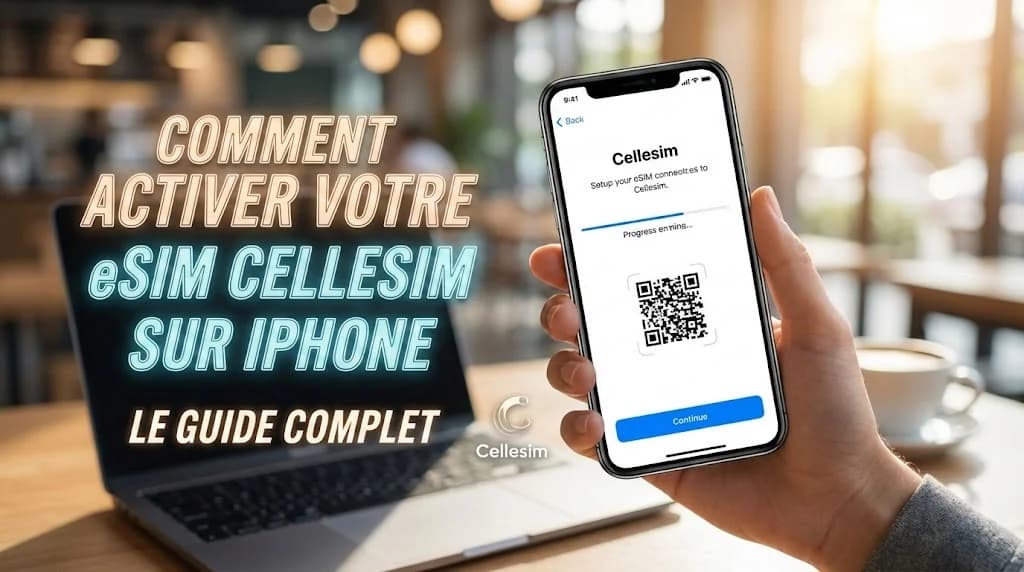
Vous avez atterri, les portes de l'avion s'ouvrent, et l'envie de communiquer avec vos proches ou de réserver un taxi est immédiate. Pourtant, votre téléphone affiche un frustrant "Aucun service". Cette situation est un défi courant pour les voyageurs, qui doivent alors chercher un Wi-Fi public incertain ou une boutique de cartes SIM locales aux tarifs parfois opaques. Heureusement, la technologie eSIM transforme cette expérience de voyage. Ce guide détaillé vous montrera précisément comment activer votre eSIM Cellesim sur iPhone, vous assurant une connectivité fluide et sans stress où que vous alliez.
- L'eSIM Cellesim pour une Connectivité iPhone Sans Faille en Voyage
- Pourquoi Choisir une eSIM Cellesim pour Votre iPhone ?
- Vérifier la Compatibilité eSIM de Votre iPhone
- Préparer Votre iPhone à l'Activation de l'eSIM Cellesim
- Activation de Votre eSIM Cellesim sur iPhone : Le Guide Étape par Étape
- Gérer et Recharger Votre eSIM Cellesim sur iPhone
- Maximiser Votre Expérience eSIM sur iPhone : Conseils Pratiques
- Foire Aux Questions
eSIM Cellesim : Votre Passeport Connecté
Profitez d'une connexion instantanée dans plus de 200 pays. Rejoignez les 50 000+ voyageurs satisfaits.
Découvrir les Forfaits eSIML'eSIM Cellesim pour une Connectivité iPhone Sans Faille en Voyage
L'eSIM, ou carte SIM intégrée, représente une avancée significative dans la manière dont nous nous connectons à l'étranger. Contrairement à la carte SIM physique traditionnelle, l'eSIM est directement intégrée à votre iPhone, éliminant le besoin d'insérer ou de retirer des cartes. Avec Cellesim, vous accédez à un réseau de connectivité global couvrant plus de 200 pays, le tout gérable directement depuis votre appareil. Ce système offre une flexibilité et une simplicité inégalées pour rester connecté pendant vos voyages, sans les tracas habituels des cartes SIM locales ou des frais d'itinérance élevés.
L'intégration de l'eSIM dans les iPhones a été une étape clé pour de nombreux voyageurs. Elle permet non seulement une activation rapide, mais aussi la gestion de plusieurs profils opérateurs sur un seul appareil. Cela signifie que vous pouvez conserver votre numéro habituel pour les appels tout en utilisant l'eSIM Cellesim pour les données à l'international. Cette dualité simplifie considérablement la communication et l'accès à internet, vous donnant la liberté de naviguer, de partager et de travailler depuis n'importe quelle destination avec une grande facilité.
Pourquoi Choisir une eSIM Cellesim pour Votre iPhone ?
Opter pour une eSIM Cellesim sur votre iPhone offre une multitude d'avantages, spécialement conçus pour le voyageur moderne. La rapidité d'activation est l'un des points forts. Vous pouvez acheter et activer votre forfait en quelques minutes, avant même d'atterrir à destination. Fini la recherche d'une boutique de téléphonie à l'aéroport ou les problèmes de compatibilité de votre SIM physique.
"Avec Cellesim, l'eSIM est synonyme de liberté. La possibilité de gérer ma connexion depuis mon iPhone, sans jamais changer de carte, a révolutionné ma façon de voyager."
De plus, l'eSIM Cellesim élimine les coûts imprévisibles de l'itinérance. Nos forfaits sont clairs et prévisibles, vous permettant de budgétiser votre dépense internet sans surprise. Vous bénéficiez également d'une sécurité accrue : contrairement aux Wi-Fi publics souvent non sécurisés, votre connexion eSIM est privée et chiffrée. La portabilité est un autre avantage majeur. Vous n'avez pas besoin de jongler avec de petites cartes physiques, ni de vous soucier de les perdre. Tout est numérique et géré depuis les réglages de votre iPhone.
Voici une comparaison rapide des options de connectivité pour votre iPhone en voyage :
| Option | Avantages | Inconvénients | Activation iPhone |
|---|---|---|---|
| eSIM Cellesim | Activation rapide, Pas de frais d'itinérance, Sécurité, Multi-profils | Nécessite un iPhone compatible eSIM | Scan QR ou saisie manuelle |
| Carte SIM Locale | Souvent économique pour de longs séjours | Perte de votre numéro principal, Recherche de boutique, Installation physique | Insertion de la carte |
| Itinérance (Roaming) | Confort, Pas de changement de carte | Coûts très élevés, Vitesses réduites | Automatique (si activé) |
Vérifier la Compatibilité eSIM de Votre iPhone
Avant d'activer votre eSIM Cellesim, il est essentiel de s'assurer que votre iPhone est compatible. La plupart des modèles d'iPhone récents prennent en charge l'eSIM, mais il existe quelques exceptions régionales ou des modèles plus anciens qui ne sont pas compatibles. Généralement, les iPhones à partir de l'iPhone XS, XS Max, XR et les modèles ultérieurs sont compatibles avec l'eSIM. Il est également important de noter que votre iPhone doit être débloqué par l'opérateur pour pouvoir utiliser une eSIM d'un autre fournisseur. Si votre téléphone est verrouillé par votre opérateur actuel, vous devrez le faire déverrouiller avant d'installer une eSIM Cellesim.
Pour vérifier la compatibilité de votre iPhone, vous pouvez suivre ces étapes simples :
- Rendez-vous dans les "Réglages" de votre iPhone.
- Appuyez sur "Général", puis sur "Informations".
- Faites défiler vers le bas pour trouver la section "Disponible pour la conversion en eSIM" ou "Ajouter un forfait cellulaire". Si cette option apparaît, votre iPhone est probablement compatible.
Pour une vérification plus précise, vous pouvez consulter la page Appareils compatibles eSIM sur le site de Cellesim, ou visiter le site officiel d'Apple Support qui liste les modèles d'iPhone prenant en charge l'eSIM.
Préparer Votre iPhone à l'Activation de l'eSIM Cellesim
Une bonne préparation garantit une activation sans accroc de votre eSIM Cellesim. Voici les étapes clés à suivre avant de procéder à l'installation :
- Connexion Internet Stable : L'activation d'une eSIM nécessite une connexion internet stable. Assurez-vous que votre iPhone est connecté au Wi-Fi. C'est crucial pour télécharger le profil eSIM sur votre appareil.
- Batterie Suffisante : Chargez votre iPhone. Bien que le processus soit rapide, il est préférable d'éviter toute interruption due à une batterie faible.
- Mise à Jour iOS : Assurez-vous que votre iPhone exécute la dernière version d'iOS. Les mises à jour incluent souvent des améliorations de la gestion des eSIM et peuvent résoudre d'éventuels bugs.
- Code QR ou Informations d'Activation : Après l'achat de votre forfait Cellesim, vous recevrez un e-mail contenant un code QR ou des informations d'activation manuelles. Ayez cet e-mail à portée de main ou imprimez le code QR pour faciliter la numérisation.
Une fois ces éléments vérifiés, votre iPhone sera prêt à accueillir votre nouvelle eSIM Cellesim, vous permettant de profiter d'une connectivité globale dès votre arrivée à destination.
Activation de Votre eSIM Cellesim sur iPhone : Le Guide Étape par Étape
L'activation de votre eSIM Cellesim sur iPhone est un processus simple et rapide, généralement réalisé en quelques minutes. Suivez ces étapes pour installer votre forfait avec succès :
- Accédez aux Réglages Cellulaires :
- Ouvrez l'application "Réglages" de votre iPhone.
- Appuyez sur "Données cellulaires" ou "Cellulaire".
- Ajoutez un Forfait Cellulaire :
- Appuyez sur "Ajouter un forfait cellulaire".
- Scannez le Code QR ou Saisissez Manuellement :
- Votre iPhone vous demandera de scanner un code QR. Utilisez l'appareil photo de votre téléphone pour scanner le code QR fourni par Cellesim dans votre e-mail de confirmation.
- Si vous ne pouvez pas scanner le code (par exemple, si vous lisez l'e-mail sur le même appareil), choisissez "Saisir les détails manuellement" et entrez les informations fournies.
- Confirmez l'Ajout du Forfait :
- Après la numérisation ou la saisie, l'iPhone détectera le nouveau forfait. Appuyez sur "Ajouter le forfait cellulaire".
- Configurez Votre eSIM :
- Étiquettez votre nouveau forfait (par exemple, "Voyage", "Cellesim", "Données Étrangères") pour le distinguer de votre ligne principale.
- Choisissez le forfait par défaut pour les données cellulaires (généralement l'eSIM Cellesim pour l'étranger). Vous pouvez toujours changer cela ultérieurement.
- Décidez quelle ligne utiliser pour les appels et les SMS par défaut, ou si vous souhaitez que votre iPhone vous demande à chaque fois.
- Activez les Données à l'Étranger (Roamig de Données) :
- Pour que votre eSIM fonctionne à l'international, assurez-vous que l'option "Données à l'étranger" est activée pour votre profil eSIM Cellesim dans les réglages cellulaires. Cela n'entraînera pas de frais d'itinérance supplémentaires avec votre eSIM Cellesim, car c'est le mécanisme nécessaire pour qu'elle se connecte aux réseaux partenaires.
Votre eSIM Cellesim est maintenant activée et prête à l'emploi. Vous pouvez vérifier le statut de votre connexion dans la barre d'état de votre iPhone.
Trouvez Votre Forfait eSIM Idéal
Gérer et Recharger Votre eSIM Cellesim sur iPhone
Une fois votre eSIM Cellesim activée, vous avez un contrôle total sur sa gestion directement depuis les réglages de votre iPhone. Pour vérifier votre consommation de données, accédez à "Réglages" > "Données cellulaires" et sélectionnez votre forfait eSIM. Votre iPhone affichera l'utilisation de données pour cette ligne. Vous pouvez également surveiller votre consommation via votre compte Cellesim sur le site web ou l'application mobile, si disponible.
Si vous arrivez à court de données ou si votre période de validité touche à sa fin, recharger votre eSIM Cellesim est un processus simple. Rendez-vous sur le site de Cellesim, connectez-vous à votre compte et choisissez l'option de recharge. Vous pourrez sélectionner un nouveau forfait ou une extension de données adaptée à vos besoins. La recharge est généralement instantanée, vous permettant de rester connecté sans interruption.
Pour désactiver ou supprimer un profil eSIM de votre iPhone, retournez dans les réglages cellulaires, sélectionnez le forfait eSIM et choisissez "Supprimer le forfait cellulaire". Cette action est irréversible et supprime définitivement l'eSIM de votre appareil. Assurez-vous de vouloir la supprimer avant de procéder.
Maximiser Votre Expérience eSIM sur iPhone : Conseils Pratiques
Pour tirer le meilleur parti de votre eSIM Cellesim sur iPhone, quelques astuces peuvent améliorer votre expérience de connectivité en voyage :
- Utilisez le mode faible consommation : En activant le mode faible consommation de votre iPhone, vous prolongerez l'autonomie de la batterie, ce qui est crucial lorsque vous utilisez des données mobiles toute la journée.
- Partage de connexion (Hotspot) : Votre eSIM Cellesim vous permet de partager votre connexion internet avec d'autres appareils. C'est idéal pour connecter une tablette ou un ordinateur portable lorsque le Wi-Fi n'est pas disponible.
- Désactivez les téléchargements automatiques : Pour économiser vos données, désactivez les mises à jour d'applications et les téléchargements automatiques en arrière-plan via les données cellulaires dans les réglages.
- Applications de cartographie hors ligne : Téléchargez des cartes hors ligne avant votre départ. Cela réduit la consommation de données et vous assure une navigation même sans signal.
- WhatsApp et iMessage : Avec l'eSIM, vous pouvez continuer à utiliser des applications de messagerie comme WhatsApp ou iMessage avec votre numéro habituel pour les SMS et appels via Wi-Fi ou données eSIM.
En suivant ces conseils, vous optimiserez l'utilisation de votre forfait eSIM et profiterez d'une connectivité fiable tout au long de votre voyage.
Prêt pour une Connectivité Sans Contrainte ?
Rejoignez 50 000+ voyageurs dans 200+ pays. Activez votre eSIM en 2 minutes.
Commencez Votre Voyage ConnectéFiabilité et support 24/7 partout dans le monde.
Foire Aux Questions
Qu'est-ce qu'une eSIM Cellesim et comment fonctionne-t-elle sur iPhone ?
Une eSIM Cellesim est un profil numérique de carte SIM intégré directement dans votre iPhone. Elle vous permet de vous connecter aux réseaux mobiles locaux à l'étranger sans avoir besoin d'une carte SIM physique. Une fois activée via un code QR ou manuellement, votre iPhone utilise ce profil pour accéder aux données cellulaires du pays de votre voyage.
Mon iPhone est-il compatible avec l'eSIM Cellesim ?
La plupart des modèles d'iPhone à partir de l'iPhone XS, XS Max, XR et les versions ultérieures sont compatibles eSIM. Vous pouvez vérifier la compatibilité dans les réglages de votre iPhone (Réglages > Général > Informations) ou consulter la liste des appareils compatibles sur le site de Cellesim (cellesim.com/fr/esim-supported-devices).
Puis-je conserver mon numéro de téléphone habituel avec une eSIM Cellesim ?
Oui, l'un des grands avantages de l'eSIM sur iPhone est la possibilité d'utiliser deux lignes : votre carte SIM physique habituelle et l'eSIM Cellesim. Vous pouvez définir votre ligne principale pour les appels et SMS, et votre eSIM Cellesim pour les données cellulaires à l'étranger, ce qui vous permet de conserver votre numéro habituel.
Comment activer le "roaming de données" pour mon eSIM Cellesim sur iPhone ?
Après avoir installé votre eSIM Cellesim, allez dans "Réglages" > "Données cellulaires", sélectionnez votre forfait eSIM et activez l'option "Données à l'étranger" ou "Roaming de données". Ne vous inquiétez pas, cela n'engendrera pas de frais d'itinérance supplémentaires avec votre forfait Cellesim prépayé.
Que faire si mon eSIM Cellesim ne fonctionne pas après l'activation ?
Vérifiez votre connexion Wi-Fi lors de l'activation, assurez-vous que les données à l'étranger sont activées pour votre eSIM et que votre iPhone est débloqué. Redémarrez votre appareil si nécessaire. Si le problème persiste, contactez le support client de Cellesim à [email protected] pour une assistance rapide. Pour un guide de dépannage complet, consultez notre article "eSIM Aucun Service : Votre Guide de Dépannage Complet en Voyage".
Puis-je recharger mon forfait eSIM Cellesim sur mon iPhone ?
Oui, vous pouvez facilement recharger votre forfait eSIM Cellesim si vous avez besoin de plus de données ou d'une extension de validité. Connectez-vous à votre compte Cellesim sur notre site web, choisissez votre eSIM active et sélectionnez l'option de recharge qui correspond à vos besoins de voyage.