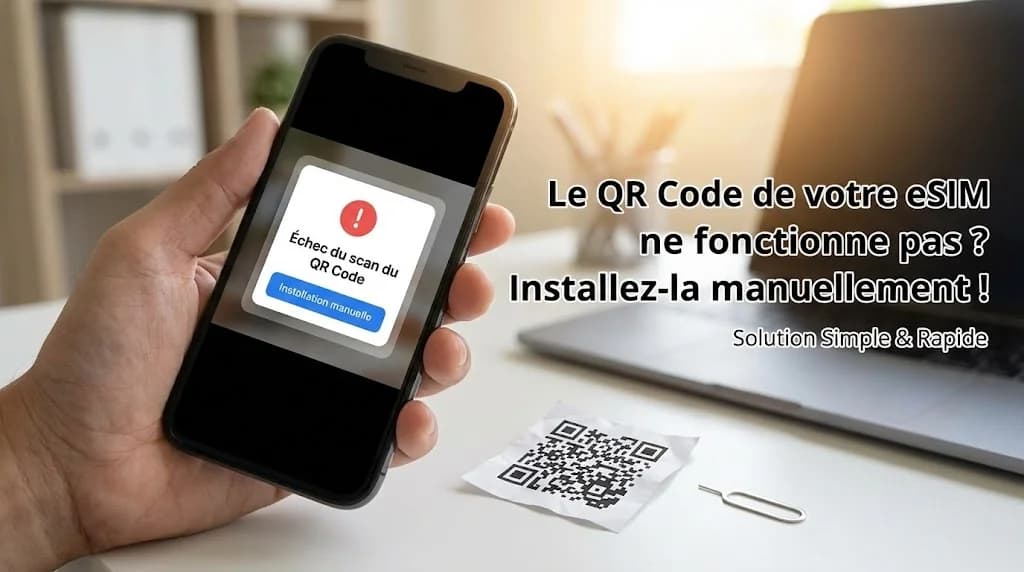
Imaginez la scène. Vous venez d'atterrir à l'aéroport de Bangkok-Suvarnabhumi après un long vol. La chaleur humide vous enveloppe, l'excitation monte, mais une chose vous retient : vous devez commander un VTC pour rejoindre votre hôtel. Vous sortez votre téléphone pour activer votre eSIM et… rien. Le QR code reçu par email est flou, votre écran est légèrement fissuré ou l'appareil photo de votre téléphone refuse de faire la mise au point. La panique commence à poindre. C'est une situation que trop de voyageurs connaissent, et c'est précisément le moment où la question "Pourquoi le code QR de l'eSIM ne fonctionne-t-il pas ?" devient critique. Heureusement, il existe une solution simple et fiable : installer votre eSIM manuellement. Ce n'est pas une méthode de dernier recours, mais un plan B solide qui vous redonne le contrôle. Ce guide vous montrera exactement comment faire, que vous soyez sur iPhone ou Android, et vous assurera que votre première étape dans un nouveau pays soit fluide et sans stress. Avant toute chose, assurez-vous que vous possédez bien l'un des nombreux appareils compatibles eSIM.
- Pourquoi votre QR Code eSIM peut-il échouer ?
- La solution : Installation Manuelle de l'eSIM
- Prérequis essentiels avant l'installation manuelle
- Comment installer une eSIM manuellement sur iPhone (iOS)
- Comment installer une eSIM manuellement sur Android
- Optimiser votre connexion après l'installation manuelle
- Quand contacter le support Cellesim ?
- Questions Fréquemment Posées
Connectivité Sans Souci, Même Sans QR Code
Ne laissez pas un QR code capricieux gâcher votre voyage. Cellesim vous connecte instantanément dans 200+ pays. Rejoignez nos 50,000+ clients satisfaits.
Trouvez Votre eSIM CellesimPourquoi votre QR Code eSIM peut-il échouer ?
L'installation d'une eSIM via un QR code est généralement le moyen le plus rapide, mais plusieurs facteurs peuvent empêcher ce processus de fonctionner correctement. Comprendre ces raisons permet d'éviter la frustration et de passer à la méthode manuelle en toute confiance.
- Problèmes de lecture du QR code : Un QR code flou, endommagé, trop petit ou mal éclairé peut être illisible par l'appareil photo de votre téléphone. Un écran de téléphone fissuré ou sale peut également interférer.
- Connexion internet instable : Votre téléphone a besoin d'une connexion Wi-Fi ou de données mobiles stable pour télécharger le profil eSIM après avoir scanné le QR code. Une connexion faible ou intermittente peut entraîner des échecs.
- QR code déjà utilisé ou expiré : Un QR code eSIM n'est généralement utilisable qu'une seule fois. Si vous avez déjà tenté de l'installer ou si le fournisseur a fixé une date d'expiration, il ne fonctionnera plus.
- Appareil non compatible : Bien que les eSIM soient de plus en plus courantes, tous les téléphones ne sont pas compatibles. Assurez-vous que votre modèle prend en charge cette technologie. Vous pouvez vérifier la compatibilité sur notre page dédiée aux appareils compatibles eSIM.
- Paramètres réseau : Des paramètres réseau incorrects sur votre téléphone, comme des restrictions de données mobiles ou un mode avion actif, peuvent empêcher l'installation.
- Problème avec le fournisseur eSIM : Rarement, le problème peut venir du QR code lui-même, généré incorrectement par le fournisseur.
La solution : Installation Manuelle de l'eSIM
L'installation manuelle est une alternative fiable lorsque le QR code ne fonctionne pas. Elle contourne l'utilisation de l'appareil photo en vous demandant de saisir directement les informations du profil eSIM. Cellesim fournit toujours les détails nécessaires pour cette méthode, généralement un "Code d'activation" ou "SM-DP+ Address" et parfois un "Code de confirmation". Ces informations sont cruciales pour établir la connexion. Cette méthode garantit une installation réussie tant que les informations sont correctement saisies et que votre appareil est compatible.
La GSMA estime que l'eSIM simplifie non seulement l'expérience utilisateur mais ouvre également la voie à de nouvelles innovations dans la connectivité mobile.
Prérequis essentiels avant l'installation manuelle
Pour que votre installation manuelle se déroule sans accroc, quelques vérifications préliminaires sont indispensables. Ces étapes garantissent que votre appareil est prêt à recevoir le profil eSIM et que vous disposez de toutes les informations nécessaires.
- Accès aux informations eSIM : Assurez-vous d'avoir sous la main l'e-mail de confirmation de Cellesim. Il contient le "SM-DP+ Address" et le "Code d'activation" (aussi appelé "Code de confirmation" ou "Code d'activation"). Ces chaînes de caractères alphanumériques sont spécifiques à votre eSIM.
- Connexion internet stable : L'installation manuelle nécessite une connexion Wi-Fi ou de données mobiles active pour télécharger le profil eSIM. Une connexion fiable évite les interruptions durant le processus.
- Appareil compatible eSIM : Vérifiez une dernière fois que votre smartphone prend en charge l'eSIM. Les modèles récents d'iPhone (XR et plus), Samsung Galaxy (S20 et plus), Google Pixel (3 et plus) et d'autres sont généralement compatibles. Vous pouvez consulter notre liste complète des appareils compatibles.
- Batterie suffisante : Assurez-vous que votre téléphone est suffisamment chargé pour éviter toute coupure inattendue pendant l'installation.
Comment installer une eSIM manuellement sur iPhone (iOS)
L'installation manuelle d'une eSIM sur un iPhone est un processus simple qui ne prend que quelques minutes. Suivez ces étapes pour activer votre connectivité Cellesim sans QR code.
- Accédez aux Réglages : Ouvrez l'application "Réglages" sur votre iPhone.
- Sélectionnez "Données cellulaires" : Appuyez sur "Données cellulaires" (ou "Cellular" si votre iPhone est en anglais).
- Ajoutez un forfait cellulaire : Sélectionnez "Ajouter un forfait cellulaire" (ou "Add Cellular Plan").
- Choisissez l'installation manuelle : En bas de l'écran, vous verrez "Saisir les détails manuellement" ou "Enter Details Manually". Appuyez dessus.
- Saisissez les informations eSIM : Vous serez invité à entrer le "SM-DP+ Address" et le "Code d'activation" (Confirmation Code) fournis par Cellesim dans votre e-mail.
- SM-DP+ Address : Collez l'adresse exacte.
- Code d'activation : Collez ou tapez le code.
- Suivez les invites : L'iPhone vous guidera à travers les dernières étapes, vous permettant de nommer votre eSIM (ex: "Voyage Thaïlande"), de définir la ligne par défaut pour les données et les appels, et de configurer l'APN si nécessaire (bien que Cellesim configure souvent cela automatiquement).
- Activez l'eSIM : Une fois l'installation terminée, assurez-vous que votre nouvelle eSIM est activée pour les données cellulaires dans vos réglages.
Pour un guide plus détaillé, consultez notre guide d'installation eSIM sur iPhone.
Comment installer une eSIM manuellement sur Android
Les étapes d'installation manuelle peuvent varier légèrement selon la marque et la version d'Android de votre téléphone, mais le principe reste le même. Voici la procédure générale pour les appareils Android (Samsung, Google Pixel, etc.) :
- Accédez aux Paramètres : Ouvrez l'application "Paramètres" (Settings) de votre appareil Android.
- Sélectionnez "Connexions" ou "Réseau et Internet" : Le nom peut varier. Cherchez une section liée à la gestion des cartes SIM et des réseaux mobiles.
- Ajoutez un forfait mobile ou une carte SIM : Appuyez sur "Gestionnaire de carte SIM" (Samsung) ou "Réseau mobile" puis "Télécharger une eSIM" (Pixel). Vous pouvez également trouver une option "Ajouter un forfait mobile" ou "Ajouter une eSIM".
- Choisissez l'installation manuelle : Lorsque l'option de scanner un QR code apparaît, cherchez un lien ou un bouton indiquant "Saisir le code manuellement", "Ajouter manuellement" ou "Utiliser un code d'activation".
- Saisissez les informations eSIM : Vous devrez entrer le "SM-DP+ Address" (parfois appelé "Adresse du serveur") et le "Code d'activation" (parfois "Code de confirmation") fournis par Cellesim.
- SM-DP+ Address : Copiez-collez cette longue chaîne.
- Code d'activation : Copiez ou entrez ce code.
- Suivez les invites : Confirmez l'installation du profil eSIM et configurez les préférences réseau selon vos besoins (nom de l'eSIM, carte par défaut pour les données/appels).
- Activez l'eSIM : Assurez-vous que l'eSIM est activée et que les données mobiles sont activées pour cette nouvelle ligne.
Pour une assistance visuelle, notre guide complet pour Android est disponible.
Optimiser votre connexion après l'installation manuelle
Après avoir installé votre eSIM manuellement, quelques réglages peuvent être nécessaires pour garantir une connectivité optimale, surtout si vous voyagez à l'étranger.
- Activer l'itinérance des données : Pour que votre eSIM Cellesim fonctionne à l'étranger, vous devez généralement activer l'itinérance des données (Data Roaming) pour cette ligne spécifique dans les paramètres cellulaires de votre téléphone. Ne vous inquiétez pas, avec Cellesim, il n'y a pas de frais d'itinérance cachés, puisque le forfait est conçu pour cela.
- Vérifier les paramètres APN (Point d'Accès au Réseau) : Dans la plupart des cas, Cellesim configure automatiquement les APN. Cependant, si vous rencontrez des problèmes de connexion, vous devrez peut-être vérifier et, si nécessaire, configurer manuellement l'APN. Les informations APN sont généralement fournies dans l'e-mail de confirmation de votre eSIM.
- Sélectionner la ligne par défaut pour les données : Si vous utilisez une double SIM (eSIM + SIM physique), assurez-vous que votre eSIM Cellesim est sélectionnée comme ligne principale pour les données cellulaires lorsque vous êtes en voyage.
- Redémarrer votre appareil : Un simple redémarrage du téléphone après l'installation et les réglages peut aider à rafraîchir la connexion réseau et à s'assurer que tous les changements sont appliqués.
Pour des informations sur la gestion de votre eSIM, y compris la recharge, visitez notre guide de recharge eSIM.
Quand contacter le support Cellesim ?
Malgré toutes les étapes de dépannage, il peut arriver que l'installation de votre eSIM rencontre des problèmes persistants. Dans ces situations, notre équipe de support est là pour vous aider. Voici quelques cas où il est préférable de nous contacter :
- Vous avez suivi toutes les étapes d'installation manuelle (sur iPhone ou Android) et la connexion ne s'établit toujours pas.
- Vous ne parvenez pas à trouver les informations (SM-DP+ Address, Code d'activation) dans votre e-mail de confirmation.
- Votre appareil indique "Aucun service" ou "Pas d'eSIM" après une installation qui semblait réussie.
- Vous recevez un message d'erreur inconnu pendant le processus d'installation.
Avant de nous contacter, assurez-vous d'avoir votre numéro de commande et le modèle de votre téléphone à portée de main. Notre support technique est disponible via l'adresse [email protected] et s'efforcera de résoudre votre problème rapidement afin que vous puissiez profiter de votre voyage connecté.
Restez Connecté, Quoi Qu'il Arrive
Ne laissez jamais un problème de QR code vous déconnecter du monde. Cellesim vous assure une installation facile et une assistance complète pour une tranquillité d'esprit totale.
Commencez Votre Voyage ConnectéFaites confiance à Cellesim : 50,000+ clients satisfaits dans 200+ pays. Support 24/7.
Questions Fréquemment Posées
L'installation manuelle d'une eSIM est-elle plus complexe que par QR code ?
Non, l'installation manuelle est tout aussi simple une fois que vous avez localisé le SM-DP+ Address et le code d'activation. C'est juste une méthode différente qui contourne l'appareil photo, idéale si le QR code ne fonctionne pas. Cellesim fournit ces informations pour chaque achat d'eSIM.
Où puis-je trouver le SM-DP+ Address et le Code d'activation ?
Ces informations sont incluses dans l'e-mail de confirmation que vous recevez de Cellesim après l'achat de votre eSIM. Elles se trouvent généralement sous une section "Installation manuelle" ou "Détails d'activation".
Puis-je utiliser la méthode manuelle si mon téléphone n'est pas compatible eSIM ?
Non. L'installation manuelle ne contourne pas les exigences de compatibilité matérielle. Votre téléphone doit toujours être compatible eSIM pour pouvoir installer et utiliser une eSIM, quelle que soit la méthode d'installation.
Que faire si les informations saisies manuellement ne fonctionnent pas ?
Vérifiez attentivement que vous avez copié-collé les informations sans erreur, en portant une attention particulière aux caractères spéciaux ou aux espaces. Assurez-vous d'avoir une connexion internet stable. Si le problème persiste, contactez le support Cellesim à [email protected].
Dois-je redémarrer mon téléphone après une installation manuelle ?
Oui, il est souvent recommandé de redémarrer votre téléphone après avoir installé une eSIM, que ce soit via QR code ou manuellement. Cela aide le système à reconnaître pleinement la nouvelle connexion et à appliquer tous les paramètres réseau.