

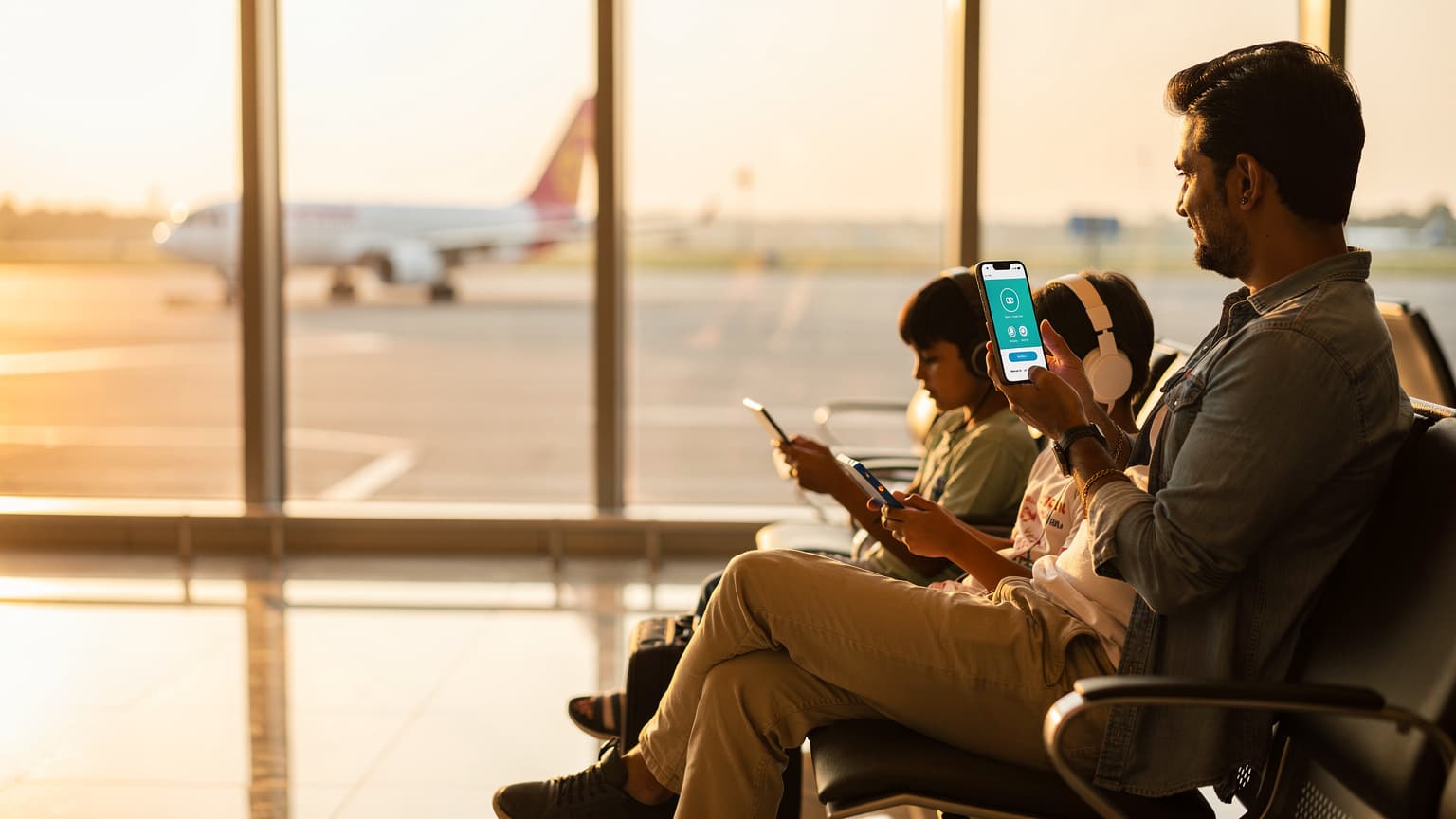
iPhone 17 में eSIM कैसे काम करता है, क्या यह फिजिकल सिम से अलग है?
एक माता-पिता के रूप में, मैं जानती हूँ कि यात्रा की योजना बनाना अपने आप में एक कला है. जब बात आती है बच्चों के डिवाइसों को कनेक्ट रखने की, तो यह और भी जटिल हो जाता है. iPhone 17, अपने पूर्ववर्तियों की तरह, eSIM तकनीक पर पूरी तरह से निर्भर करता है, जिसका मतलब है कि इसमें फिजिकल सिम कार्ड स्लॉट नहीं है. यह एक छोटा सा बदलाव लग सकता है, लेकिन यात्रा के दौरान यह गेम-चेंजर साबित होता है. eSIM, या एंबेडेड सब्सक्राइबर आइडेंटिटी मॉड्यूल, आपके फोन में पहले से ही लगा एक डिजिटल सिम कार्ड होता है. यह आपको बिना किसी फिजिकल कार्ड के अलग-अलग नेटवर्क प्लान डाउनलोड करने और एक्टिवेट करने की सुविधा देता है.
कल्पना कीजिए, आप बेंगलुरु से दुबई की उड़ान भरने वाले हैं (और हाँ, मैंने कई बार ऐसा किया है!). आपको अपने बच्चों के iPads पर Disney+ और Netflix के लिए डेटा चाहिए, साथ ही आपको अपने फोन पर ऑफिस के OTP और इमरजेंसी कॉल्स के लिए भारतीय नंबर को भी एक्टिव रखना है. eSIM के साथ, यह सब मुमकिन है. आप अपने भारतीय नंबर को प्राइमरी लाइन के तौर पर रख सकते हैं और दुबई के लिए Cellesim का eSIM डेटा प्लान डाउनलोड कर सकते हैं. iPhone में Cellesim eSIM कैसे एक्टिवेट करें: भारतीय यात्रियों के लिए पूरी गाइड में आपको इस बारे में और जानकारी मिलेगी.
फिजिकल सिम के विपरीत, eSIM को खोने या क्षतिग्रस्त होने का कोई डर नहीं होता. यह आपके फोन के अंदर सुरक्षित रहता है. इसका मतलब है कि अब आपको हवाई अड्डे पर छोटे सिम कार्ड बदलने की जद्दोजहद नहीं करनी पड़ेगी, या बच्चों के हाथों से सिम ट्रे के गुम होने का खतरा नहीं होगा. (विश्वास कीजिए, मैंने यह दर्द कई बार महसूस किया है.)
| फीचर | eSIM (iPhone 17) | फिजिकल सिम |
|---|---|---|
| इंस्टॉलेशन | डिजिटल डाउनलोड, QR कोड या मैन्युअल | फिजिकल कार्ड डालना |
| सुरक्षा | खो जाने या क्षतिग्रस्त होने का कम जोखिम | खो जाने या क्षतिग्रस्त होने का जोखिम |
| एकाधिक प्लान | एक साथ कई eSIM प्रोफाइल स्टोर कर सकते हैं | एक समय में केवल एक फिजिकल कार्ड |
| परिवर्तन | ऐप या सेटिंग्स से तुरंत बदलें | नया कार्ड खरीदें और डालें |
| पर्यावरण | प्लास्टिक कचरा कम होता है | प्लास्टिक कार्ड का उपयोग |
eSIM के फायदे: पारिवारिक यात्रा के संदर्भ में
मेरे परिवार के साथ 30 देशों की यात्रा के बाद, मैंने सीखा है कि eSIM से कितनी आसानी होती है. सबसे बड़ा फायदा है सुविधा. जब आप बच्चों के साथ यात्रा कर रहे हों, तो समय बहुत कीमती होता है. eSIM आपको हवाई अड्डे पर या किसी स्थानीय दुकान पर घंटों लाइन में खड़े होने से बचाता है. आप घर बैठे ही अपना डेटा प्लान खरीद सकते हैं और जैसे ही आप गंतव्य पर पहुंचें, बस उसे एक्टिवेट कर दें. यह जादू जैसा लगता है, खासकर जब आपके बच्चे विमान से उतरते ही अपने पसंदीदा YouTube किड्स चैनल देखना चाहते हों.
दूसरा फायदा, सुरक्षा है. बच्चों के डिवाइस पर पैरेंटल कंट्रोल एक्टिवेट करना अक्सर मेरा पहला काम होता है. eSIM के साथ, आप अपने डेटा प्लान को बेहतर ढंग से प्रबंधित कर सकते हैं. आप एक ही iPhone पर अलग-अलग लाइनों के लिए अलग-अलग डेटा उपयोग सीमाएं सेट कर सकते हैं, जिससे आप यह सुनिश्चित कर सकते हैं कि बच्चे जरूरत से ज्यादा डेटा खर्च न करें, या अनजाने में ऐसी सामग्री तक न पहुंचें जो उनके लिए उपयुक्त न हो.
Cellesim eSIM खरीदने से पहले की तैयारियाँ और सावधानियाँ
किसी भी यात्रा की सफलता उसकी तैयारी में छिपी होती है, और eSIM भी इसका अपवाद नहीं है. Cellesim eSIM खरीदने से पहले कुछ बातों का ध्यान रखना ज़रूरी है ताकि अंतिम समय में कोई परेशानी न हो.
अपना iPhone 17 iOS 18 पर अपडेट करें
सबसे पहले और सबसे महत्वपूर्ण, सुनिश्चित करें कि आपका iPhone 17 नवीनतम iOS 18 पर अपडेटेड है. Apple नियमित रूप से eSIM कार्यक्षमता में सुधार करता रहता है, और नया iOS संस्करण आपको सबसे सहज अनुभव प्रदान करेगा. मैंने एक बार एक पुरानी iOS डिवाइस पर eSIM सेट करने की कोशिश की थी, और मुझे निराशा हाथ लगी थी. बच्चों के मनोरंजन के लिए, यह कदम बहुत महत्वपूर्ण है, क्योंकि प्री-लोडेड ऐप्स जैसे BYJU'S, Epic! (बच्चों के लिए किताबें), या Khan Academy Kids, नवीनतम iOS पर ही बेहतर काम करते हैं.
सेल्युलर डेटा और वाईफाई की जांच
eSIM एक्टिवेशन के लिए आपको इंटरनेट कनेक्शन की आवश्यकता होगी. सुनिश्चित करें कि आपके पास एक स्थिर वाईफाई कनेक्शन है, या आपके मौजूदा सिम पर पर्याप्त डेटा है. यह हवाई अड्डे पर, या घर पर यात्रा से पहले किया जा सकता है. याद रखें, आप अपने भारतीय नंबर के साथ एक Cellesim eSIM जोड़ सकते हैं, ताकि आप OTP प्राप्त करने और अपने बैंक खातों तक पहुंचने के लिए अपने घरेलू नंबर का उपयोग जारी रख सकें, जबकि विदेश में डेटा के लिए eSIM का उपयोग करें. यह डुअल-सिम सेटअप भारतीय यात्रियों के लिए एक बड़ा वरदान है.
विदेश यात्रा करते समय अपने भारतीय नंबर पर OTP प्राप्त करने के लिए, सुनिश्चित करें कि आपका बैंक खाता उस नंबर से जुड़ा है जिस पर रोमिंग सक्रिय है, या आप किसी ऐसे व्यक्ति को अधिकृत करें जो आपके लिए OTP प्राप्त कर सके. कई बार माता-पिता अपने भारतीय नंबर पर रोमिंग को बंद कर देते हैं, और फिर UPI या अन्य वित्तीय लेनदेन के लिए OTP प्राप्त करने में असमर्थ हो जाते हैं. Cellesim eSIM के साथ, आप अपने भारतीय सिम को निष्क्रिय किए बिना डेटा के लिए एक अलग eSIM का उपयोग कर सकते हैं.
डेस्टिनेशन-स्पेसिफिक eSIM प्लान का चुनाव
Cellesim विभिन्न देशों और क्षेत्रों के लिए eSIM प्लान प्रदान करता है. अपनी यात्रा के गंतव्य के आधार पर सही प्लान चुनें. उदाहरण के लिए, यदि आप संयुक्त राज्य अमेरिका और कनाडा जा रहे हैं, तो यूएसए और कनाडा में इंटरनेट: छात्रों और अभिभावकों के लिए अंतिम eSIM गाइड आपको सही प्लान चुनने में मदद करेगा. बच्चों के साथ यात्रा करते समय, मैं हमेशा थोड़े अधिक डेटा वाला प्लान चुनती हूँ, क्योंकि मुझे पता है कि हवाई जहाज में, होटल में, या कार में लंबी यात्रा के दौरान उनके iPads पर Disney+ या Netflix की स्ट्रीमिंग के लिए डेटा की खपत बहुत ज़्यादा होती है. दो बच्चे जो हर दिन 2-3 घंटे वीडियो स्ट्रीम करते हैं, वे आसानी से 10-15 GB डेटा एक हफ्ते में खर्च कर सकते हैं. इसलिए, 30 GB या उससे अधिक का प्लान एक सुरक्षित विकल्प है.
आप थाईलैंड जैसे देशों के लिए विशिष्ट eSIM प्लान भी देख सकते हैं. इससे आपको सटीक कवरेज और स्पीड का अंदाजा हो जाएगा.
iPhone 17 में Cellesim eSIM को QR कोड से सेट अप कैसे करें, 2 मिनट में?
यह वह हिस्सा है जिसका आप इंतजार कर रहे थे! Cellesim eSIM को iPhone 17 में सेट अप करना बहुत आसान है. मैंने इसे कई बार किया है, और अब यह मेरे लिए एक आदत बन गई है. (हाँ, मैं थोड़ी तकनीकी-प्रेमी हूँ, लेकिन यह इतना आसान है कि कोई भी कर सकता है.)
- Cellesim eSIM प्लान खरीदें: Cellesim वेबसाइट से अपने गंतव्य के लिए एक उपयुक्त eSIM प्लान चुनें और खरीदें. आपको तुरंत एक ईमेल प्राप्त होगा जिसमें आपका QR कोड और इंस्टॉलेशन के निर्देश होंगे.
- सेटिंग्स ऐप खोलें: अपने iPhone 17 पर 'सेटिंग्स' ऐप पर जाएं.
- 'सेल्युलर' या 'मोबाइल डेटा' पर टैप करें: सेटिंग्स में थोड़ा नीचे स्क्रॉल करें और 'सेल्युलर' (या कुछ क्षेत्रों में 'मोबाइल डेटा') विकल्प पर टैप करें.
- 'eSIM जोड़ें' पर टैप करें: आपको 'eSIM जोड़ें' या 'Add eSIM' का विकल्प दिखाई देगा, उस पर टैप करें.
- QR कोड स्कैन करें: अब आपको 'QR कोड का उपयोग करें' या 'Use QR Code' का विकल्प चुनना होगा. अपने दूसरे डिवाइस (जैसे लैपटॉप, दूसरा फोन, या प्रिंटआउट) पर Cellesim से प्राप्त QR कोड को iPhone 17 के कैमरे से स्कैन करें. यदि आपके पास केवल एक फोन है, तो आप मैन्युअल इंस्टॉलेशन का उपयोग कर सकते हैं. मेरे पास सिर्फ एक फोन है, मैं QR कोड कैसे स्कैन करूं? (eSIM इंस्टॉलेशन गाइड) इसमें आपकी मदद करेगा.
- प्लान का नाम दें: स्कैन करने के बाद, iPhone आपसे पूछेगा कि आप इस नए सेल्युलर प्लान को क्या नाम देना चाहते हैं (जैसे 'दुबई डेटा', 'बच्चों का डेटा' या 'Cellesim'). इसे एक ऐसा नाम दें जिससे आपको यह याद रखने में आसानी हो कि यह प्लान किसके लिए है. यह विशेष रूप से महत्वपूर्ण है यदि आप एक ही फोन पर कई eSIMs का उपयोग कर रहे हैं, या अपने परिवार के विभिन्न सदस्यों के लिए eSIMs प्रबंधित कर रहे हैं.
- डिफ़ॉल्ट लाइन सेट करें: iPhone आपसे पूछेगा कि आप कौन सी लाइन डिफ़ॉल्ट रूप से डेटा के लिए उपयोग करना चाहते हैं. आप अपनी मौजूदा भारतीय लाइन को 'वॉयस' के लिए रख सकते हैं और नए Cellesim eSIM को 'मोबाइल डेटा' के लिए चुन सकते हैं. इससे यह सुनिश्चित होगा कि आप अपने भारतीय नंबर पर कॉल और SMS प्राप्त करते रहें, जबकि आपका सभी डेटा उपयोग Cellesim eSIM के माध्यम से हो.
- एक्टिवेशन की पुष्टि करें: एक बार जब आप इन चरणों को पूरा कर लेंगे, तो आपका eSIM एक्टिवेट हो जाएगा. आपको अपने iPhone की स्टेटस बार में नया सिग्नल इंडिकेटर दिखाई देना चाहिए.
मैन्युअल eSIM इंस्टॉलेशन, जब QR कोड काम न करे
कभी-कभी, QR कोड स्कैन करने में दिक्कत आ सकती है, खासकर अगर प्रकाश कम हो, या अगर आपके पास दूसरा डिवाइस उपलब्ध न हो. ऐसे में, आप मैन्युअल इंस्टॉलेशन का विकल्प चुन सकते हैं.
- Cellesim ईमेल से विवरण प्राप्त करें: Cellesim द्वारा भेजे गए ईमेल में, आपको QR कोड के साथ-साथ मैन्युअल इंस्टॉलेशन के लिए आवश्यक जानकारी भी मिलेगी, जैसे 'स्म-टीपी+ एड्रेस' (SM-DP+ Address) और 'एक्टिवेशन कोड' (Activation Code).
- सेटिंग्स में 'मैन्युअल रूप से दर्ज करें' चुनें: 'सेटिंग्स' > 'सेल्युलर' (या 'मोबाइल डेटा') > 'eSIM जोड़ें' पर जाएं. इस बार, 'QR कोड का उपयोग करें' के बजाय 'मैन्युअल रूप से विवरण दर्ज करें' या 'Enter Details Manually' पर टैप करें.
- जानकारी दर्ज करें: अब आपको 'स्म-टीपी+ एड्रेस' और 'एक्टिवेशन कोड' को संबंधित फ़ील्ड में सावधानी से दर्ज करना होगा. इनपुट करते समय कोई गलती न करें, क्योंकि एक भी गलत अक्षर समस्या पैदा कर सकता है.
- प्लान का नाम दें और एक्टिवेट करें: QR कोड इंस्टॉलेशन की तरह ही, अपने प्लान का नाम दें और डिफ़ॉल्ट लाइन सेट करें. आपका eSIM अब मैन्युअल रूप से एक्टिवेट हो जाएगा.
eSIM एक्टिवेटेड होने के बाद की सेटिंग्स और पैरेंटल कंट्रोल
eSIM के एक्टिवेट होने के बाद, कुछ सेटिंग्स को ठीक करना महत्वपूर्ण है, खासकर जब आप परिवार के साथ यात्रा कर रहे हों और बच्चों के डिवाइस भी कनेक्टेड हों. मेरे लिए, पैरेंटल कंट्रोल हमेशा प्राथमिकता होती है.
डेटा रोमिंग और वाईफाई असिस्ट
सुनिश्चित करें कि आपके नए Cellesim eSIM के लिए डेटा रोमिंग चालू है. आपके भारतीय सिम के लिए, आप डेटा रोमिंग बंद कर सकते हैं ताकि अनजाने में कोई अतिरिक्त शुल्क न लगे. वाईफाई असिस्ट (Wi-Fi Assist) एक और फीचर है जिसे मैं बंद करने की सलाह देती हूँ. यह तब होता है जब वाईफाई कनेक्शन कमजोर होने पर iPhone अपने आप सेल्युलर डेटा पर स्विच कर देता है. यदि आप बच्चों के iPads पर Wi-Fi Assist चालू रखते हैं, तो वे अनजाने में आपका महंगा डेटा प्लान खत्म कर सकते हैं.
बच्चों के डिवाइस के लिए हॉटस्पॉट और स्क्रीन टाइम
आप अपने iPhone 17 के Cellesim eSIM डेटा का उपयोग करके बच्चों के iPads या Nintendo Switch Lite के लिए पर्सनल हॉटस्पॉट (Personal Hotspot) बना सकते हैं. यह सुनिश्चित करता है कि वे कनेक्टेड रहें, चाहे आप किसी थीम पार्क में हों या लंबी कार यात्रा पर. (डिज़्नीलैंड में, कनेक्टिविटी इतनी अच्छी नहीं थी, इसलिए मेरा Cellesim हॉटस्पॉट मेरा रक्षक था!).
आप iOS की 'स्क्रीन टाइम' (Screen Time) सुविधा का उपयोग करके बच्चों के डिवाइस पर ऐप उपयोग की सीमाएं और सामग्री प्रतिबंध सेट कर सकते हैं. इससे आप यह नियंत्रित कर सकते हैं कि वे कितनी देर तक YouTube Kids या गेम खेलते हैं, और यह भी सुनिश्चित कर सकते हैं कि वे केवल आयु-उपयुक्त सामग्री तक पहुंचें. आप 'डाउनटाइम' (Downtime) शेड्यूल भी कर सकते हैं ताकि रात को वे सोएं, न कि अपने डिवाइस पर चिपके रहें.
| फीचर | उपयोग | पारिवारिक लाभ |
|---|---|---|
| पर्सनल हॉटस्पॉट | अपने iPhone के eSIM डेटा को अन्य डिवाइसों के साथ साझा करना | बच्चों के iPads/Switch को कहीं भी कनेक्टेड रखना |
| स्क्रीन टाइम | ऐप उपयोग की सीमाएं, सामग्री प्रतिबंध, डाउनटाइम | बच्चों के डिवाइस उपयोग को नियंत्रित करना, स्वस्थ डिजिटल आदतें बनाना |
| डेटा रोमिंग सेटिंग्स | प्रत्येक सिम के लिए डेटा रोमिंग चालू/बंद करना | अतिरिक्त रोमिंग शुल्क से बचना, खर्च नियंत्रित करना |
| वाईफाई असिस्ट | वाईफाई कमजोर होने पर सेल्युलर डेटा पर ऑटो-स्विच | अनचाहे डेटा खर्च से बचना (विशेषकर बच्चों के डिवाइस पर) |
डेटा प्लान का चुनाव: परिवारों के लिए विशेष टिप
एक परिवार के लिए सही डेटा प्लान चुनना एक चुनौती हो सकती है. मुझे याद है जब मैं पहली बार अपने बच्चों के साथ यूरोप गई थी, और मैंने सोचा था कि 5 GB डेटा पर्याप्त होगा. ओह, मैं कितनी गलत थी! दो बच्चे, हर दिन Disney+ पर 'Bluey' और 'Peppa Pig' देखते हुए, और रास्ते में गूगल मैप्स का उपयोग करते हुए, हमने वह 5 GB डेटा एक दिन में खत्म कर दिया था. तब से, मैंने हमेशा एक बड़ा डेटा प्लान खरीदा है.
बच्चों के लिए डेटा की खपत का अनुमान
- स्ट्रीमिंग वीडियो: Disney+, Netflix, YouTube Kids जैसे प्लेटफॉर्म पर SD क्वालिटी में 1 घंटे का वीडियो लगभग 0.7 GB डेटा खर्च करता है. HD क्वालिटी में यह 3 GB तक जा सकता है. यदि दो बच्चे दिन में 2-3 घंटे स्ट्रीम करते हैं, तो वे आसानी से 4-6 GB प्रतिदिन या 28-42 GB प्रति सप्ताह खर्च कर सकते हैं.
- गेमिंग: ऑनलाइन गेम जैसे Roblox या Minecraft (यदि वे मल्टीप्लेयर खेल रहे हैं) भी डेटा का उपयोग करते हैं, हालांकि वीडियो स्ट्रीमिंग जितना नहीं.
- मैप्स और ब्राउज़िंग: Google Maps या Apple Maps जैसी ऐप्स भी डेटा लेती हैं, खासकर जब आप नई जगहों पर हों.
- वीडियो कॉल: WhatsApp या FaceTime पर दादा-दादी से बात करने के लिए भी डेटा लगता है.
मेरे अनुभव में, एक सप्ताह की यात्रा के लिए, यदि आपके साथ दो बच्चे हैं जो अपने डिवाइस पर सक्रिय रहते हैं, तो कम से कम 30-50 GB डेटा प्लान लेना उचित होगा. Cellesim अक्सर ऐसे प्लान पेश करता है जो परिवारों के लिए उपयुक्त होते हैं. भारत से वियतनाम और थाईलैंड बैकपैकिंग: रोमिंग शुल्क का भुगतान न करें जैसे पोस्ट आपको अलग-अलग प्लान्स की तुलना करने में मदद करेंगे.
अंतर्राष्ट्रीय रोमिंग और eSIM की बचत: क्यों Cellesim बेहतर है?
अंतर्राष्ट्रीय रोमिंग शुल्क एक ऐसा राक्षस है जिससे हर यात्री बचना चाहता है. मुझे याद है एक बार मेरे पति को उनके भारतीय ऑपरेटर से ₹10,000 का बिल आया था, सिर्फ इसलिए कि उन्होंने गलती से कुछ मिनटों के लिए डेटा रोमिंग चालू छोड़ दिया था. eSIM इस समस्या का सबसे अच्छा समाधान है.
पारंपरिक रोमिंग बनाम eSIM
पारंपरिक रोमिंग में, आपका भारतीय ऑपरेटर आपको विदेश में डेटा, कॉल और SMS के लिए उच्च दरें चार्ज करता है. ये दरें बहुत महंगी हो सकती हैं, खासकर यदि आप लंबी अवधि के लिए यात्रा कर रहे हों या बहुत अधिक डेटा का उपयोग कर रहे हों. दूसरी ओर, Cellesim जैसे eSIM प्रदाता आपको स्थानीय दरों पर डेटा प्लान प्रदान करते हैं, जो आपके घरेलू ऑपरेटर की रोमिंग दरों से काफी सस्ते होते हैं.
मैंने दुबई में एक बार ₹2000 में 5 GB डेटा खरीदा था, जबकि मेरे भारतीय ऑपरेटर का रोमिंग पैक ₹4000 में सिर्फ 2 GB डेटा दे रहा था. यह एक सीधा सा गणित है, eSIM हमेशा जीतता है. बच्चों के डिवाइस पर डेटा के लिए, यह और भी महत्वपूर्ण हो जाता है, क्योंकि वे अक्सर अनजाने में पृष्ठभूमि में ऐप्स को डेटा का उपयोग करने देते हैं.
यात्रा के दौरान eSIM का प्रबंधन और ट्रबलशूटिंग
यात्रा के दौरान eSIM का प्रबंधन करना बहुत आसान है, लेकिन कुछ बातें हैं जिनका आपको ध्यान रखना चाहिए. कभी-कभी, चीजें योजना के अनुसार नहीं चलती हैं, और आपको कुछ ट्रबलशूटिंग करनी पड़ सकती है.
डेटा उपयोग की निगरानी
अपने iPhone की सेटिंग्स में जाकर आप देख सकते हैं कि कौन सा ऐप कितना डेटा इस्तेमाल कर रहा है. 'सेटिंग्स' > 'सेल्युलर' या 'मोबाइल डेटा' पर जाएं और नीचे स्क्रॉल करें. यह आपको यह समझने में मदद करेगा कि बच्चों के डिवाइस पर कौन से ऐप्स सबसे ज़्यादा डेटा खा रहे हैं. आप Cellesim ऐप के माध्यम से भी अपने बचे हुए डेटा की जांच कर सकते हैं और जरूरत पड़ने पर टॉप-अप कर सकते हैं. याद रखें, Cellesim से डेटा टॉप-अप भारतीय रुपये में तुरंत रिचार्ज किया जा सकता है.
नेटवर्क न मिलने पर क्या करें?
यदि आपको नेटवर्क नहीं मिल रहा है, तो इन चरणों का पालन करें:
- एयरप्लेन मोड टॉगल करें: एयरप्लेन मोड को चालू करें, 10 सेकंड प्रतीक्षा करें, और फिर इसे बंद करें. अक्सर, यह कनेक्शन को रीसेट कर देता है.
- नेटवर्क सेटिंग्स रीसेट करें: 'सेटिंग्स' > 'जनरल' > 'ट्रांसफर या रीसेट iPhone' > 'रीसेट' > 'नेटवर्क सेटिंग्स रीसेट करें' पर जाएं. यह आपके सभी वाईफाई पासवर्ड को हटा देगा, इसलिए उन्हें फिर से दर्ज करने के लिए तैयार रहें.
- मैन्युअल नेटवर्क चयन: 'सेटिंग्स' > 'सेल्युलर' > 'नेटवर्क चयन' पर जाएं और 'ऑटोमैटिक' को बंद कर दें. फिर, उपलब्ध नेटवर्क की सूची से Cellesim के पार्टनर नेटवर्क को मैन्युअल रूप से चुनें (यह जानकारी आपको Cellesim के ईमेल में मिलेगी).
- Cellesim सपोर्ट से संपर्क करें: यदि समस्या बनी रहती है, तो Cellesim की ग्राहक सहायता टीम से संपर्क करें. वे 24/7 उपलब्ध होते हैं और आपकी मदद कर सकते हैं.
क्रूज़ शिप या थीम पार्क में कनेक्टिविटी
मैंने अपने परिवार के साथ कई क्रूज़ पर यात्रा की है, और कनेक्टिविटी अक्सर एक चुनौती होती है. क्रूज़ शिप पर, वाईफाई बहुत महंगा होता है और अक्सर धीमा होता है. ऐसे में, जब आप पोर्ट पर रुकते हैं, तो Cellesim eSIM काम आता है. आप पोर्ट पर उतरते ही अपने eSIM को एक्टिवेट कर सकते हैं और स्थानीय डेटा का उपयोग कर सकते हैं. थीम पार्कों में भी, भीड़ के कारण नेटवर्क कंजेशन हो सकता है. Cellesim eSIM आपको मजबूत कवरेज प्रदान करने वाले स्थानीय ऑपरेटरों से जुड़ने में मदद करता है, जिससे बच्चों के डिवाइस पर YouTube Kids बिना किसी रुकावट के चलता रहे.
फ्यूचर-प्रूफिंग: eSIM और iPhone 17 की क्षमताएँ
iPhone 17 के साथ, Apple ने eSIM तकनीक में अपनी प्रतिबद्धता को और मजबूत किया है. यह सिर्फ एक सुविधा नहीं है, बल्कि भविष्य की कनेक्टिविटी का रास्ता है. जैसे-जैसे हम आगे बढ़ेंगे, eSIM और भी सामान्य होता जाएगा, और हमें और भी अधिक लचीलापन प्रदान करेगा.
कई eSIM प्रोफाइल
iPhone 17 आपको एक साथ कई eSIM प्रोफाइल स्टोर करने की सुविधा देता है. इसका मतलब है कि आप अपनी भारतीय लाइन, दुबई के लिए Cellesim eSIM, और शायद सिंगापुर के लिए एक और Cellesim eSIM को अपने फोन में रख सकते हैं. यात्रा करते समय, आप बस सेटिंग्स से वांछित eSIM पर स्विच कर सकते हैं, जैसे आप ऐप स्विच करते हैं. यह मुझे एक जादूगर जैसा महसूस कराता है, हर देश में एक नई सिम खरीदने की परेशानी से बचाता है.
सुरक्षा और निजता
eSIM फिजिकल सिम की तुलना में अधिक सुरक्षित भी होते हैं. चूंकि वे आपके फोन में एम्बेडेड होते हैं, उन्हें निकालना या क्लोन करना मुश्किल होता है. यह उन माता-पिता के लिए अतिरिक्त मानसिक शांति प्रदान करता है जो बच्चों के डिवाइसों की सुरक्षा को लेकर चिंतित रहते हैं. इसके अतिरिक्त, आप अपने बच्चों के फोन पर 'Find My' फीचर को हमेशा ऑन रख सकते हैं, जिससे उनका डिवाइस गुम होने पर उसे ट्रैक किया जा सके, बशर्ते उसमें डेटा कनेक्शन सक्रिय हो.
अक्सर पूछे जाने वाले प्रश्न (FAQ)
क्या मैं iPhone 17 में एक साथ दो eSIMs का उपयोग कर सकता हूँ?
हाँ, iPhone 17 डुअल eSIM को सपोर्ट करता है, जिसका अर्थ है कि आप एक ही समय में दो सक्रिय eSIM प्रोफाइलों का उपयोग कर सकते हैं. आप एक eSIM को अपनी भारतीय नंबर के लिए और दूसरे को यात्रा के लिए Cellesim eSIM के रूप में उपयोग कर सकते हैं, डेटा और कॉल के लिए अलग-अलग लाइनों को कॉन्फ़िगर करते हुए.
क्या मेरे बच्चों के iPads में eSIM का उपयोग किया जा सकता है?
वर्तमान में, iPads में आमतौर पर eSIM कार्यक्षमता नहीं होती है, हालांकि कुछ विशिष्ट मॉडलों में सेल्युलर क्षमता हो सकती है. हालांकि, आप अपने iPhone 17 पर Cellesim eSIM डेटा का उपयोग करके पर्सनल हॉटस्पॉट बना सकते हैं और बच्चों के iPads, Nintendo Switch, या अन्य डिवाइसों को कनेक्ट कर सकते हैं.
अगर मेरे iPhone 17 में eSIM ठीक से काम नहीं कर रहा है तो मुझे क्या करना चाहिए?
सबसे पहले, सुनिश्चित करें कि आपके पास एक स्थिर इंटरनेट कनेक्शन है और आपका eSIM डेटा रोमिंग सक्षम है. यदि समस्या बनी रहती है, तो अपने iPhone को रीस्टार्ट करें, एयरप्लेन मोड को टॉगल करें, या मैन्युअल रूप से नेटवर्क चयन का प्रयास करें. यदि फिर भी समस्या हल नहीं होती है, तो Cellesim ग्राहक सहायता से संपर्क करें.
क्या मैं अपने भारतीय नंबर को iPhone 17 में eSIM के साथ रख सकता हूँ?
बिल्कुल! iPhone 17 आपको अपनी प्राथमिक भारतीय फिजिकल सिम (यदि आपका कैरियर eSIM में परिवर्तित हो गया है) या eSIM को बनाए रखने और उसके साथ एक Cellesim eSIM जोड़ने की अनुमति देता है. यह डुअल-सिम कार्यक्षमता सुनिश्चित करती है कि आप विदेश में रहते हुए भी अपने भारतीय नंबर पर कॉल और OTP प्राप्त करते रहें.
Cellesim eSIM खरीदने के बाद मुझे QR कोड कब मिलेगा?
Cellesim eSIM प्लान खरीदने के तुरंत बाद, आपको अपने पंजीकृत ईमेल पते पर एक ईमेल प्राप्त होगा जिसमें आपका QR कोड और इंस्टॉलेशन के विस्तृत निर्देश शामिल होंगे. यह आमतौर पर कुछ ही मिनटों में हो जाता है, जिससे आप अपनी यात्रा की तैयारी तुरंत शुरू कर सकते हैं.