

eSIM क्या है और क्यों ज़रूरी है 2026 में?
एक इंजीनियर के तौर पर, मैं eSIM को सिर्फ एक सुविधा से कहीं ज़्यादा देखता हूँ, यह मोबाइल कनेक्टिविटी के भविष्य का एक महत्वपूर्ण घटक है। eSIM, या 'एम्बेडेड सब्सक्राइबर आइडेंटिटी मॉड्यूल', आपके फोन में सोल्डर की हुई एक छोटी सी चिप होती है, जो आपको भौतिक SIM कार्ड को बदले बिना अलग-अलग नेटवर्क ऑपरेटर्स के प्लान को डिजिटली डाउनलोड और एक्टिवेट करने की अनुमति देती है। यह एक प्रोग्रामेबल SIM है, अगर आप तकनीकी रूप से सोचें तो।
2026 में, eSIM की ज़रूरत और भी बढ़ गई है, खासकर अंतरराष्ट्रीय यात्रियों के लिए। पुराने दिनों में, जब हम विदेश जाते थे, तो पहला काम होता था एयरपोर्ट पर एक लोकल SIM कार्ड ढूंढना। अब, एक अमेरिका में eSIM या यूरोप के लिए eSIM आपको अपने घर से निकलने से पहले ही कनेक्ट कर सकता है। इससे समय की बचत होती है और आप एयरपोर्ट पर महंगी रोमिंग दरों से बच सकते हैं। भारत में, Jio और Airtel जैसे ऑपरेटर्स भी अब eSIM की सुविधा दे रहे हैं, लेकिन अंतरराष्ट्रीय यात्रा के लिए Cellesim जैसे ग्लोबल प्रोवाइडर बेहतर विकल्प हैं।
तकनीकी दृष्टिकोण से, eSIM का मतलब है कि आपके फोन के RF (रेडियो फ्रीक्वेंसी) फ्रंट-एंड को अब SIM स्लॉट मैकेनिज्म की आवश्यकता नहीं है, जिससे डिवाइस को ज़्यादा कॉम्पैक्ट और वॉटर-रेसिस्टेंट बनाया जा सकता है। यह सिर्फ सुविधा नहीं, बल्कि हार्डवेयर डिज़ाइन में एक प्रगति है।
| फीचर | फिजिकल SIM | eSIM |
|---|---|---|
| एक्टिवेशन | दुकान से खरीदना, डालना | QR स्कैन या मैनुअल |
| नंबर स्विचिंग | SIM बदलना | सेटिंग्स से प्रोफाइल स्विच |
| सुरक्षा | खो जाने या चोरी का जोखिम | डिवाइस से बंधा, कम जोखिम |
| डुअल-सिम | एक फिजिकल, एक eSIM (आमतौर पर) | कई eSIM प्रोफाइल स्टोर कर सकते हैं |
| यात्रा | लोकल SIM ढूंढना | पहले से एक्टिवेट, एयरपोर्ट पर सीधे कनेक्टिविटी |
eSIM के फायदे जो हर यात्री को जानने चाहिए
eSIM के कई फायदे हैं जो इसे यात्रियों के लिए एक गेम-चेंजर बनाते हैं। सबसे पहले, यह आपको अपने घर के नंबर को एक्टिव रखते हुए दूसरा, लोकल डेटा प्लान इस्तेमाल करने की सुविधा देता है। यह भारत से एशिया में डेटा रोमिंग लागत में 80% तक की बचत कर सकता है। इसका मतलब है कि आप OTP प्राप्त करने के लिए अपना भारतीय नंबर (जैसे Jio या Airtel) एक्टिव रख सकते हैं, जबकि आप Cellesim eSIM का उपयोग करके डेटा के लिए भुगतान करते हैं। दूसरा, eSIM पर्यावरण के अनुकूल है, क्योंकि इसमें प्लास्टिक SIM कार्ड की ज़रूरत नहीं होती। और तीसरा, आप एक ही iPhone पर कई eSIM प्रोफाइल स्टोर कर सकते हैं, जिससे आप अलग-अलग देशों के लिए प्लान्स को आसानी से स्विच कर सकते हैं, जैसे कि आप सिंगापुर में चांगी एयरपोर्ट पर उतरते ही लोकल डेटा एक्टिवेट करना चाहते हैं।
आपका iPhone eSIM कंपैटिबल है या नहीं, ऐसे चेक करें
eSIM की सुविधा हर iPhone मॉडल पर उपलब्ध नहीं है। आमतौर पर, iPhone XS, iPhone XS Max, iPhone XR, और उसके बाद के सभी मॉडल्स eSIM को सपोर्ट करते हैं। हालांकि, कुछ क्षेत्रीय अपवाद हो सकते हैं, खासकर चीन में बेचे गए मॉडलों में जहाँ डुअल-फिजिकल SIM स्लॉट होते हैं और eSIM का सपोर्ट नहीं होता।

यह जानने के लिए कि आपका iPhone eSIM कंपैटिबल है या नहीं, सबसे आसान तरीका है अपने iPhone की सेटिंग्स में जाना।
सेटिंग्स से eSIM कंपैटिबिलिटी चेक करने का तरीका
- सेटिंग्स ऐप खोलें: अपनी होम स्क्रीन से 'सेटिंग्स' आइकन पर टैप करें।
- 'मोबाइल डेटा' या 'सेल्युलर' पर जाएं: स्क्रॉल डाउन करें और 'मोबाइल डेटा' (या 'सेल्युलर', आपके क्षेत्र के आधार पर) पर टैप करें।
- 'eSIM जोड़ें' या 'मोबाइल प्लान जोड़ें' देखें: अगर आपको 'eSIM जोड़ें' (Add eSIM) या 'मोबाइल प्लान जोड़ें' (Add Cellular Plan) का विकल्प दिखाई देता है, तो आपका iPhone eSIM कंपैटिबल है।
- IMEI जानकारी: आप 'सेटिंग्स' > 'जनरल' (General) > 'अबाउट' (About) में जाकर अपने iPhone का IMEI (International Mobile Equipment Identity) नंबर भी देख सकते हैं। अगर आपको 'डिजिटल SIM' या 'eSIM' के लिए एक अलग IMEI नंबर दिखाई देता है, तो यह eSIM सपोर्ट करता है।
याद रखें, भले ही आपका iPhone eSIM कंपैटिबल हो, यह सुनिश्चित करें कि यह किसी कैरियर द्वारा लॉक न हो। कुछ पुराने कैरियर-लॉक्ड iPhones में eSIM एक्टिवेशन में दिक्कतें आ सकती हैं, खासकर यदि आप किसी नए नेटवर्क पर स्विच कर रहे हों।
Cellesim से eSIM प्लान कैसे खरीदें?
Cellesim से eSIM प्लान खरीदना एक बहुत ही सीधी प्रक्रिया है, जिसे मैंने कई बार खुद आजमाया है, दुबई, यूरोप और अमेरिका की यात्राओं के लिए। यह आपको मिनटों में वैश्विक कनेक्टिविटी प्रदान करता है, जिससे आप थाईलैंड में Songkran जैसे इवेंट्स के लिए तैयार हो सकते हैं।
ऑनलाइन खरीद प्रक्रिया
- डेस्टिनेशन चुनें: Cellesim वेबसाइट या ऐप पर जाएं और अपनी यात्रा का गंतव्य चुनें, जैसे 'फ्रांस', 'अमेरिका', या 'सिंगापुर'।
- प्लान चुनें: आपको अलग-अलग डेटा प्लान्स, वैलिडिटी और कीमतों के विकल्प मिलेंगे। अपनी ज़रूरतों के हिसाब से एक प्लान चुनें। उदाहरण के लिए, यदि आप केवल कुछ दिनों के लिए डेटा चाहते हैं, तो एक छोटा प्लान चुनें।
- भुगतान करें: अपनी पसंदीदा भुगतान विधि (क्रेडिट कार्ड, डेबिट कार्ड, UPI) का उपयोग करके भुगतान पूरा करें।
- QR कोड प्राप्त करें: भुगतान सफल होने के बाद, आपको एक ईमेल मिलेगा जिसमें आपका eSIM QR कोड और मैनुअल एक्टिवेशन डिटेल्स होंगी। इस ईमेल को सुरक्षित रखें।
Cellesim की एक बड़ी खासियत यह है कि वे अमेरिका के लिए eSIM प्लान्स भी ऑफर करते हैं जो AT&T और T-Mobile जैसे प्रमुख कैरियर्स के नेटवर्क पर चलते हैं, जो अक्सर B2, B4, B12, B66, B71, और 5G के लिए n41, n71 जैसे बैंड्स पर काम करते हैं। इससे आपको अच्छी कवरेज और स्पीड मिलने की उम्मीद होती है। मैंने न्यूयॉर्क में T-Mobile के 5G नेटवर्क पर 200-300 Mbps तक की डाउनलोड स्पीड और 30-50 Mbps की अपलोड स्पीड देखी है, जो वीडियो कॉल और स्ट्रीमिंग के लिए पर्याप्त है।
iPhone में eSIM एक्टिवेट करने की स्टेप-बाय-स्टेप प्रक्रिया
एक बार जब आपके पास Cellesim से eSIM QR कोड आ जाए, तो इसे अपने iPhone में एक्टिवेट करना बहुत आसान है। मैं आपको दो मुख्य तरीके बताऊंगा: QR कोड स्कैनिंग और मैनुअल एंट्री।
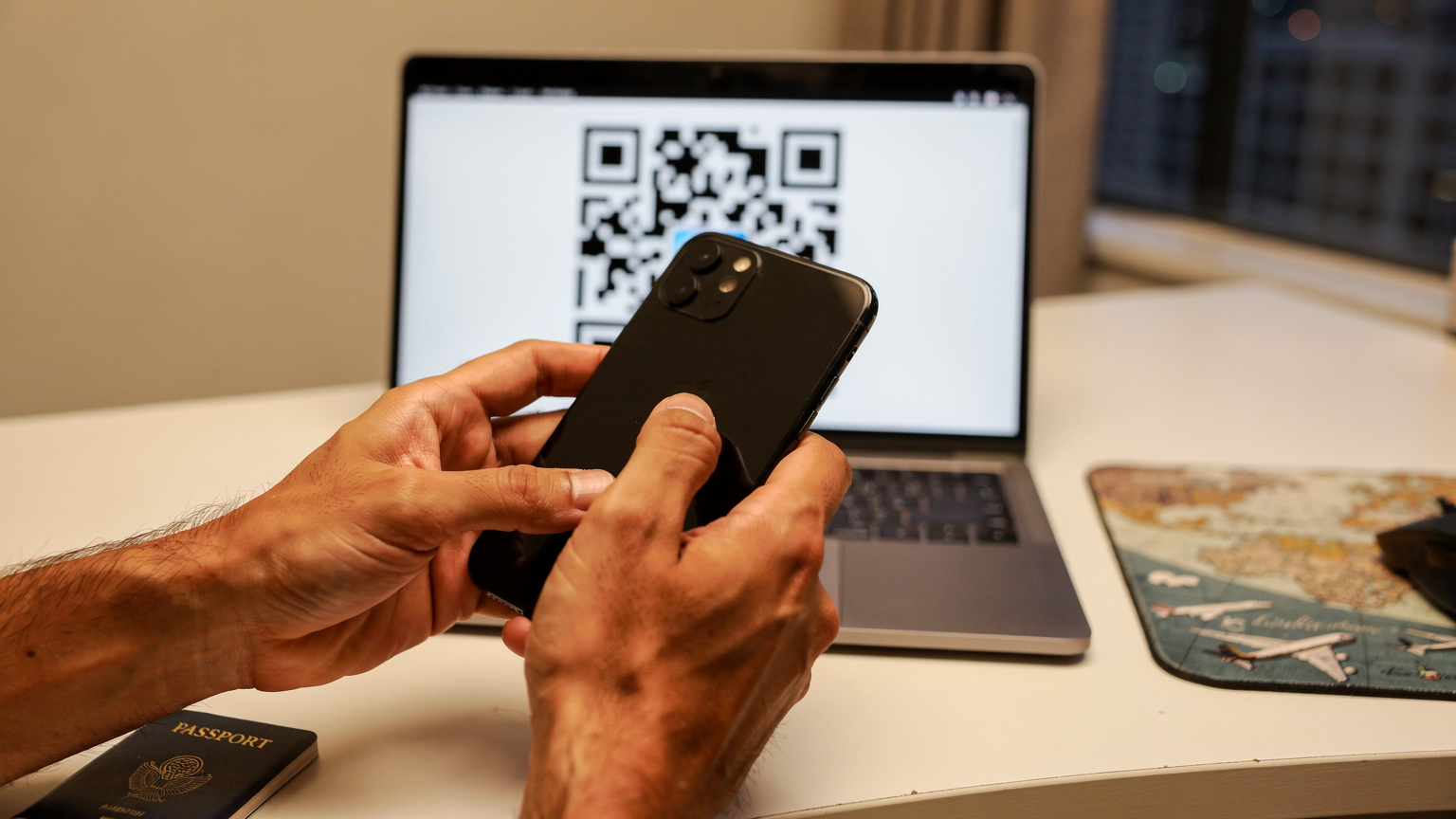
QR कोड स्कैन करके eSIM सेटअप करें
यह सबसे तेज़ और आसान तरीका है।
- सेटिंग्स पर जाएं: अपने iPhone पर 'सेटिंग्स' > 'मोबाइल डेटा' (या 'सेल्युलर') पर जाएं।
- eSIM जोड़ें: 'eSIM जोड़ें' (Add eSIM) पर टैप करें।
- QR कोड स्कैन करें: 'QR कोड का उपयोग करें' (Use QR Code) चुनें। अब, अपने दूसरे डिवाइस (जैसे लैपटॉप, टैबलेट) पर Cellesim द्वारा भेजा गया QR कोड खोलें और अपने iPhone के कैमरे से उसे स्कैन करें।
- मोबाइल प्लान जोड़ें: स्कैन करने के बाद, आपका iPhone eSIM के डिटेल्स को डिटेक्ट करेगा। 'मोबाइल प्लान जोड़ें' (Add Cellular Plan) पर टैप करें।
- नाम दें: अपने नए eSIM को एक नाम दें (जैसे 'Cellesim यात्रा' या 'सिंगापुर डेटा') ताकि आप इसे आसानी से पहचान सकें।
- प्राथमिकता सेट करें: आपको यह चुनने का विकल्प मिलेगा कि डेटा के लिए कौन सा प्लान उपयोग करना है, और कॉल्स के लिए कौन सा। यात्रा के दौरान, मैं आमतौर पर Cellesim eSIM को डेटा के लिए प्राथमिक (Primary) और अपने भारतीय नंबर को कॉल्स (या केवल OTP) के लिए सेकेंडरी (Secondary) के रूप में सेट करता हूँ।
मैनुअल डिटेल्स डालकर eSIM सेटअप करें
अगर आपके पास QR कोड स्कैन करने के लिए दूसरा डिवाइस नहीं है, तो आप डिटेल्स मैनुअली भी डाल सकते हैं। Cellesim आपको QR कोड के साथ-साथ मैनुअल डिटेल्स भी ईमेल करेगा।
- सेटिंग्स पर जाएं: 'सेटिंग्स' > 'मोबाइल डेटा' (या 'सेल्युलर') पर जाएं।
- eSIM जोड़ें: 'eSIM जोड़ें' पर टैप करें।
- मैनुअल रूप से दर्ज करें: 'विवरण मैन्युअल रूप से दर्ज करें' (Enter Details Manually) चुनें।
- जानकारी दर्ज करें: Cellesim ईमेल में दिए गए 'SM-DP+ एड्रेस', 'एक्टिवेशन कोड' और 'कन्फर्मेशन कोड' (यदि दिया गया हो) को ध्यान से दर्ज करें।
- मोबाइल प्लान जोड़ें और प्राथमिकता सेट करें: बाकी प्रक्रिया QR कोड स्कैनिंग के समान है, जहां आप प्लान जोड़ते हैं और प्राथमिकताएं सेट करते हैं।
APN सेटिंग्स और नेटवर्क सिलेक्शन का महत्व
eSIM एक्टिवेट होने के बाद, डेटा कनेक्टिविटी का अनुभव सीधे APN (एक्सेस पॉइंट नेम) सेटिंग्स और नेटवर्क सिलेक्शन पर निर्भर करता है। यह वह जगह है जहाँ मेरा इंजीनियर दिमाग काम करता है। APN एक गेटवे होता है जो आपके मोबाइल नेटवर्क और इंटरनेट के बीच कनेक्शन स्थापित करता है। गलत APN का मतलब है कि आपका डेटा काम नहीं करेगा, भले ही आपका eSIM एक्टिव हो।
APN सेटिंग्स को समझना और कॉन्फ़िगर करना
अधिकांश eSIM प्रोवाइडर्स, जैसे Cellesim, आपके लिए APN सेटिंग्स को ऑटोमेटिकली कॉन्फ़िगर कर देते हैं। लेकिन कभी-कभी, खासकर कुछ पुराने iPhone मॉडल्स या विशिष्ट कैरियर्स के साथ, आपको इसे मैन्युअल रूप से चेक या अपडेट करना पड़ सकता है।
आप APN सेटिंग्स को यहाँ पा सकते हैं: 'सेटिंग्स' > 'मोबाइल डेटा' > 'मोबाइल डेटा नेटवर्क' (या 'सेल्युलर डेटा नेटवर्क')। यहाँ आपको अपने Cellesim eSIM के लिए APN फील्ड दिखाई देगा। Cellesim के लिए APN अक्सर 'internet' या 'data' होता है, लेकिन यह आपके प्लान के हिसाब से बदल सकता है। अगर डेटा काम नहीं कर रहा है, तो Cellesim सपोर्ट पेज पर सही APN चेक करें।
एक और महत्वपूर्ण बात: कुछ iPhones, विशेष रूप से डुअल-सिम कॉन्फ़िगरेशन में, कभी-कभी गलत APN का उपयोग कर सकते हैं यदि आपके पास कई प्रोफाइल हैं। सुनिश्चित करें कि आपके Cellesim eSIM के लिए सही APN चुना गया है। कभी-कभी एक साधारण रीस्टार्ट या नेटवर्क सेटिंग्स को रीसेट करने से भी समस्या हल हो जाती है।
मैन्युअल नेटवर्क सिलेक्शन
ऑटोमेटिक नेटवर्क सिलेक्शन आमतौर पर सबसे अच्छा काम करता है, लेकिन कभी-कभी, खासकर सीमावर्ती क्षेत्रों में या भीड़भाड़ वाले नेटवर्क में, आपका फोन गलत या कमज़ोर नेटवर्क पर चिपक सकता है। ऐसे में, मैन्युअल नेटवर्क सिलेक्शन बहुत काम आता है।
आप 'सेटिंग्स' > 'मोबाइल डेटा' > 'नेटवर्क सिलेक्शन' में जाकर 'ऑटोमेटिक' को बंद कर सकते हैं। फिर, उपलब्ध नेटवर्क ऑपरेटर्स की एक लिस्ट दिखाई देगी। Cellesim आमतौर पर कई लोकल पार्टनर्स के साथ काम करता है (जैसे फ्रांस में Orange, SFR, Bouygues, या जर्मनी में Deutsche Telekom, Vodafone DE)। आप अपनी पसंद का नेटवर्क चुन सकते हैं, जो आपको सबसे अच्छी कवरेज (जैसे B3, B7, B20, B38, n78 5G बैंड पर) और स्पीड देता हो। उदाहरण के लिए, मैंने यूके में फीफा विश्व कप के दौरान O2 पर 100 Mbps डाउनलोड स्पीड देखी है, जबकि EE पर 200 Mbps भी मिली है। अगर कोई नेटवर्क काम नहीं करता है, तो दूसरे पर स्विच करने का प्रयास करें।
डुअल-सिम सेटअप और कैरियर एग्रीगेशन का समझौता
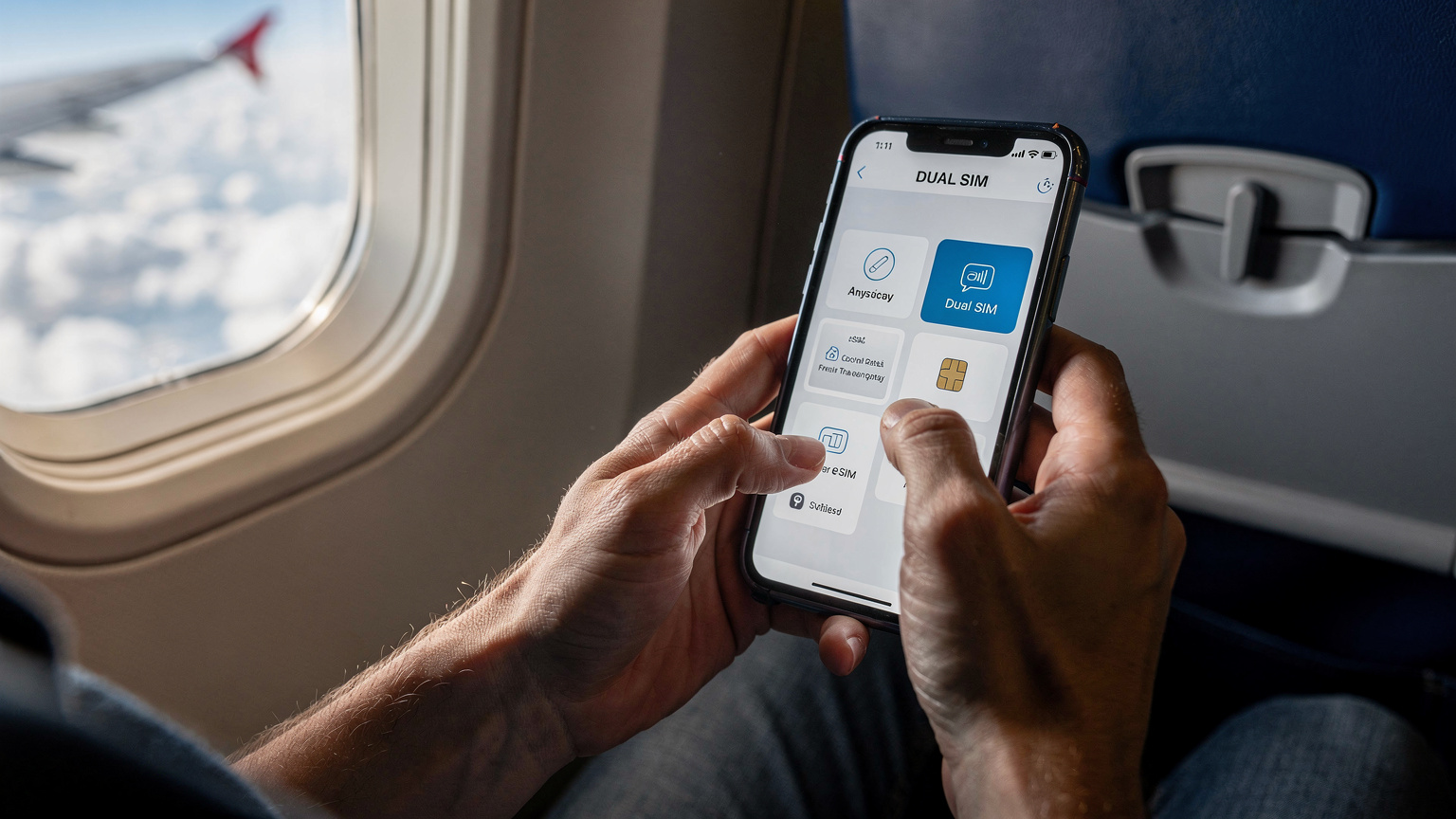
iPhone में eSIM की सबसे बड़ी सुविधा डुअल-सिम फंक्शनलिटी है। इसका मतलब है कि आप एक फिजिकल SIM और एक eSIM का एक साथ उपयोग कर सकते हैं। यह भारतीय यात्रियों के लिए एक वरदान है, क्योंकि आप अपने भारतीय नंबर को OTP और आवश्यक कॉल्स के लिए एक्टिव रख सकते हैं, जबकि Cellesim eSIM का उपयोग करके विदेश में डेटा एक्सेस कर सकते हैं।
डुअल-सिम कॉन्फ़िगरेशन
आपके iPhone में दो नंबरों को मैनेज करने के तरीके पर मेरा एक खास सुझाव है।
- डिफ़ॉल्ट लाइन: 'सेटिंग्स' > 'मोबाइल डेटा' में, आप चुन सकते हैं कि कौन सी लाइन डिफ़ॉल्ट रूप से वॉयस और मैसेज के लिए उपयोग की जाएगी। मैं आमतौर पर अपनी भारतीय फिजिकल SIM को डिफ़ॉल्ट रखता हूँ ताकि कोई महत्वपूर्ण कॉल मिस न हो।
- मोबाइल डेटा: डेटा के लिए, आप स्पष्ट रूप से Cellesim eSIM को चुन सकते हैं। आपके iPhone में 'मोबाइल डेटा स्विचिंग की अनुमति दें' (Allow Mobile Data Switching) का विकल्प भी होता है, जिसे मैं बंद रखने की सलाह देता हूँ, ताकि आपका फोन डेटा के लिए गलती से आपके भारतीय नंबर पर स्विच न कर जाए और रोमिंग शुल्क न लगे।
- लेबलिंग: अपने दोनों प्लान्स को स्पष्ट रूप से लेबल करें, जैसे 'पर्सनल' और 'यात्रा डेटा' ताकि आपको हमेशा पता रहे कि आप किस नंबर का उपयोग कर रहे हैं।
कैरियर एग्रीगेशन का प्रभाव
अब बात करते हैं कैरियर एग्रीगेशन की। यह एक ऐसी तकनीक है जहाँ आपका फोन एक साथ कई फ्रीक्वेंसी बैंड्स का उपयोग करके डेटा स्पीड बढ़ाता है। उदाहरण के लिए, एक ऑपरेटर B3 (1800MHz) और B7 (2600MHz) को एक साथ जोड़ सकता है ताकि आपको बेहतर डाउनलोड स्पीड मिले।
डुअल-सिम सेटअप में, iPhone का बेस बैंड प्रोसेसर दो मॉडेम के बीच रिसोर्स शेयर करता है। सैद्धांतिक रूप से, जब आप एक eSIM और एक फिजिकल SIM का उपयोग करते हैं, तो कैरियर एग्रीगेशन की क्षमता थोड़ी कम हो सकती है क्योंकि मॉडम को दोनों SIMs को मैनेज करना होता है। हालांकि, आधुनिक iPhones में एडवांस मॉडेम (जैसे क्वालकॉम स्नैपड्रैगन X65 या X70) होते हैं जो इसे बहुत कुशलता से संभालते हैं। मैंने खुद देखा है कि दिल्ली में एयरटेल के 5G (n78) और 4G (B3, B40) को एग्रीगेट करते हुए भी, जब मैं Cellesim eSIM के साथ डेटा का उपयोग कर रहा होता हूँ, तो परफॉर्मेंस में कोई खास गिरावट नहीं आती। हालांकि, यह ध्यान रखना ज़रूरी है कि 5G स्टैंडअलोन (SA) मोड में, कैरियर एग्रीगेशन अधिक प्रभावी हो सकता है, लेकिन यह नेटवर्क और डिवाइस पर निर्भर करता है।
VoLTE और VoWiFi Gotchas क्या हैं?
VoLTE (वॉयस ओवर LTE) और VoWiFi (वॉयस ओवर वाई-फाई) आधुनिक मोबाइल कम्युनिकेशन के दो महत्वपूर्ण स्तंभ हैं। ये आपको बेहतर वॉयस क्वालिटी और नेटवर्क कवरेज देते हैं। लेकिन eSIM के साथ यात्रा करते समय इनमें कुछ 'गोटचा' या बारीकियाँ हो सकती हैं, जिन पर ध्यान देना ज़रूरी है।
VoLTE के साथ चुनौतियाँ
VoLTE आपको 4G/LTE नेटवर्क पर हाई-डेफिनिशन वॉयस कॉल करने की सुविधा देता है। जब आप विदेश में Cellesim eSIM का उपयोग करते हैं, तो आपका डेटा कनेक्शन एक लोकल ऑपरेटर के नेटवर्क पर होता है। लेकिन आपका होम ऑपरेटर (जैसे Jio या Airtel) तय करता है कि आपकी VoLTE सेवा रोमिंग में काम करेगी या नहीं।
कई भारतीय कैरियर्स VoLTE रोमिंग का समर्थन नहीं करते हैं, जिसका मतलब है कि जब आप विदेश में होते हैं, तो आपको अपने भारतीय नंबर पर वॉयस कॉल के लिए 2G/3G नेटवर्क पर 'गिरना' पड़ सकता है, या कॉल बिल्कुल भी नहीं लगेगी। यह तब और भी मुश्किल हो जाता है जब लोकल कैरियर्स ने 2G/3G नेटवर्क को चरणबद्ध तरीके से बंद करना शुरू कर दिया हो (जैसे अमेरिका में)। इसका एक अच्छा उदाहरण दुबई में WhatsApp कॉल बैन का है, जहाँ वॉयस सेवाओं के लिए विकल्पों को समझना और भी महत्वपूर्ण हो जाता है।
- समाधान: अपने भारतीय ऑपरेटर से VoLTE रोमिंग की उपलब्धता के बारे में पूछें। अगर उपलब्ध नहीं है, तो WhatsApp या Signal जैसे VoIP (वॉयस ओवर IP) ऐप्स का उपयोग करें, जो आपके Cellesim डेटा पर काम करेंगे।
- जांच: 'सेटिंग्स' > 'मोबाइल डेटा' > अपने भारतीय SIM प्लान पर टैप करें > 'वॉयस और डेटा' (Voice & Data) में VoLTE विकल्प देखें।
VoWiFi के साथ संभावित दिक्कतें
VoWiFi आपको किसी भी वाई-फाई नेटवर्क पर कॉल करने और प्राप्त करने की सुविधा देता है, मानो आप अपने होम नेटवर्क पर हों। यह उन जगहों पर बहुत उपयोगी है जहाँ सेलुलर कवरेज कम है, जैसे होटल के कमरे या बेसमेंट में।
eSIM के साथ, आप Cellesim डेटा का उपयोग कर रहे होंगे, लेकिन आपका भारतीय नंबर अभी भी अपने होम नेटवर्क से जुड़ा है (भले ही वह 'नो सर्विस' दिखा रहा हो)। VoWiFi सक्षम होने पर, आपका iPhone वाई-फाई नेटवर्क का उपयोग करके आपके होम ऑपरेटर को 'पहुंचता' है। समस्या यह है कि कुछ भारतीय ऑपरेटर अंतरराष्ट्रीय वाई-फाई नेटवर्क पर VoWiFi का समर्थन नहीं करते हैं, या इसके लिए अतिरिक्त रोमिंग शुल्क ले सकते हैं।
- समाधान: यात्रा पर निकलने से पहले अपने होम ऑपरेटर से VoWiFi रोमिंग नीतियों की पुष्टि करें। यदि आप VoWiFi का उपयोग करना चाहते हैं, तो सुनिश्चित करें कि आपकी वाई-फाई कनेक्टिविटी स्थिर और सुरक्षित है।
- जांच: 'सेटिंग्स' > 'मोबाइल डेटा' > अपने भारतीय SIM प्लान पर टैप करें > 'वाई-फाई कॉलिंग' (Wi-Fi Calling) विकल्प देखें।
eSIM ट्रबलशूटिंग: आम समस्याओं का समाधान
भले ही eSIM एक्टिवेशन प्रक्रिया सीधी है, लेकिन कभी-कभी तकनीकी दिक्कतें आ सकती हैं। एक इंजीनियर के तौर पर, मैं आपको कुछ आम समस्याओं और उनके समाधानों के बारे में बताऊंगा, ताकि आप eSIM एक्टिवेट नहीं हो रहा जैसी स्थिति से निपट सकें।
आम समस्याएँ और उनके निदान
- 'कोई सेवा नहीं' (No Service) या डेटा काम नहीं कर रहा:
- समस्या: eSIM एक्टिवेट हो गया है, लेकिन डेटा काम नहीं कर रहा है या फोन 'नो सर्विस' दिखा रहा है।
- समाधान:
- APN सेटिंग्स जांचें: 'सेटिंग्स' > 'मोबाइल डेटा' > 'मोबाइल डेटा नेटवर्क' में जाएं और सुनिश्चित करें कि Cellesim द्वारा दिया गया APN सही है।
- नेटवर्क सिलेक्शन: ऑटोमेटिक नेटवर्क सिलेक्शन को बंद करके मैन्युअल रूप से लोकल कैरियर (जैसे Orange, Vodafone) चुनें।
- रोमिंग चालू करें: 'सेटिंग्स' > 'मोबाइल डेटा' > अपने eSIM प्लान पर टैप करें और 'डेटा रोमिंग' (Data Roaming) चालू करें। यह एक आम भूल है।
- iPhone रीस्टार्ट करें: एक साधारण रीस्टार्ट अक्सर नेटवर्क कनेक्शन को रीफ्रेश कर देता है।
- eSIM प्रोफाइल डाउनलोड नहीं हो रहा:
- समस्या: QR कोड स्कैन करने के बाद भी eSIM प्रोफाइल डाउनलोड नहीं हो रहा है।
- समाधान:
- इंटरनेट कनेक्शन: सुनिश्चित करें कि आपके iPhone में एक स्थिर इंटरनेट कनेक्शन है (वाई-फाई या दूसरा फिजिकल SIM)। eSIM डाउनलोड करने के लिए इंटरनेट की आवश्यकता होती है।
- QR कोड की वैधता: Cellesim ईमेल में दिए गए QR कोड की वैधता जांचें। कुछ कोड की समय-सीमा हो सकती है।
- मैनुअल एंट्री: अगर QR कोड काम नहीं कर रहा है, तो मैनुअल डिटेल्स का उपयोग करके eSIM सेट करें।
- सॉफ्टवेयर अपडेट: सुनिश्चित करें कि आपका iPhone लेटेस्ट iOS वर्जन पर अपडेटेड है।
- कॉल या SMS काम नहीं कर रहे:
- समस्या: डेटा काम कर रहा है, लेकिन वॉयस कॉल या SMS भेजने/प्राप्त करने में समस्या आ रही है।
- समाधान:
- डिफ़ॉल्ट वॉयस लाइन: 'सेटिंग्स' > 'मोबाइल डेटा' में, जांचें कि आपकी डिफ़ॉल्ट वॉयस लाइन सही SIM पर सेट है।
- VoLTE/VoWiFi: सुनिश्चित करें कि आपकी होम SIM के लिए VoLTE/VoWiFi सेटिंग्स सही हैं, जैसा कि मैंने पहले बताया।
- क्रेडिट/बैलेंस: अगर आप अपने होम SIM पर कॉल या SMS कर रहे हैं, तो सुनिश्चित करें कि आपके पास पर्याप्त बैलेंस या रोमिंग पैक है।
बिना इंटरनेट के eSIM को कैसे ट्रांसफर या डिलीट करें?
एक बार जब आपका eSIM प्लान समाप्त हो जाता है या आप किसी नए प्लान पर स्विच करना चाहते हैं, तो आपको eSIM प्रोफाइल को मैनेज करना पड़ सकता है। यह जानना महत्वपूर्ण है कि आप eSIM को कैसे हटा सकते हैं या इसे एक iPhone से दूसरे iPhone में कैसे ट्रांसफर कर सकते हैं, खासकर जब आपके पास इंटरनेट कनेक्शन न हो।
eSIM प्रोफाइल को डिलीट करना
eSIM प्रोफाइल को डिलीट करना बहुत आसान है और इसके लिए इंटरनेट की आवश्यकता नहीं होती है।
- सेटिंग्स पर जाएं: अपने iPhone पर 'सेटिंग्स' > 'मोबाइल डेटा' (या 'सेल्युलर') पर जाएं।
- eSIM प्लान चुनें: उस eSIM प्लान पर टैप करें जिसे आप हटाना चाहते हैं।
- मोबाइल प्लान हटाएं: सबसे नीचे 'मोबाइल प्लान हटाएं' (Remove Cellular Plan) या 'eSIM हटाएं' (Delete eSIM) का विकल्प दिखाई देगा। इस पर टैप करें और कन्फर्म करें।
एक बार हटाए जाने के बाद, वह eSIM प्रोफाइल आपके iPhone से पूरी तरह से मिट जाएगा। यदि आप इसे फिर से उपयोग करना चाहते हैं, तो आपको प्रोवाइडर से एक नया QR कोड या एक्टिवेशन डिटेल्स प्राप्त करनी होगी।
eSIM को एक iPhone से दूसरे में ट्रांसफर करना
eSIM को एक iPhone से दूसरे में ट्रांसफर करने के लिए, थोड़ी सावधानी बरतने की आवश्यकता होती है। Apple ने iOS 16 (और उसके बाद) में 'eSIM क्विक ट्रांसफर' नामक एक सुविधा पेश की है, जो आपको ब्लूटूथ के माध्यम से eSIM को ट्रांसफर करने की अनुमति देती है, लेकिन इसके लिए दोनों iPhones को पास होना चाहिए और दोनों में इंटरनेट कनेक्शन होना चाहिए।
- eSIM क्विक ट्रांसफर:
- दोनों iPhones तैयार करें: सुनिश्चित करें कि दोनों iPhones लेटेस्ट iOS वर्जन पर अपडेटेड हैं और ब्लूटूथ चालू है।
- नए iPhone पर: 'सेटिंग्स' > 'मोबाइल डेटा' > 'eSIM जोड़ें' पर जाएं।
- पुराने iPhone से ट्रांसफर करें: आपको 'पुराने iPhone से ट्रांसफर करें' (Transfer from another iPhone) का विकल्प दिखाई दे सकता है। इस पर टैप करें।
- पुराने iPhone पर पुष्टि करें: आपके पुराने iPhone पर एक प्रॉम्प्ट दिखाई देगा, जहाँ आपको ट्रांसफर की पुष्टि करनी होगी।
इंटरनेट के बिना ट्रांसफर: दुर्भाग्य से, इंटरनेट के बिना eSIM को एक iPhone से दूसरे में सीधे ट्रांसफर करना संभव नहीं है, क्योंकि इसमें प्रोवाइडर के नेटवर्क से प्रोफाइल को डी-रजिस्टर और री-रजिस्टर करना शामिल होता है। अगर आप इंटरनेट के बिना ट्रांसफर करना चाहते हैं, तो आपको प्रोवाइडर से संपर्क करके एक नया QR कोड या एक्टिवेशन लिंक प्राप्त करना होगा। कई प्रोवाइडर्स एक eSIM को केवल एक बार एक्टिवेट करने की अनुमति देते हैं, इसलिए यदि आप इसे हटाते हैं, तो आपको नया कोड चाहिए होगा।
| फीचर | QR कोड स्कैन | मैनुअल एंट्री | eSIM क्विक ट्रांसफर (iOS 16+) |
|---|---|---|---|
| इंटरनेट आवश्यक | हाँ, QR कोड प्राप्त करने के लिए | हाँ, डिटेल्स प्राप्त करने के लिए | हाँ, दोनों iPhones पर |
| सुविधा | बहुत सुविधाजनक | थोड़ा कम सुविधाजनक | बहुत सुविधाजनक (Apple इकोसिस्टम में) |
| समय | कुछ मिनट | 5-10 मिनट | कुछ मिनट |
| आम उपयोग | पहली बार एक्टिवेशन | QR कोड उपलब्ध न होने पर | पुराने iPhone से नए में स्विच करते समय |
2026 में eSIM का भविष्य और इसका उपयोग
eSIM तकनीक सिर्फ स्मार्टफोन तक सीमित नहीं है। 2026 में, इसका उपयोग बहुत व्यापक हो गया है और भविष्य में यह और भी बढ़ने वाला है। एक नेटवर्क इंजीनियर के तौर पर, मैं इसे IoT (इंटरनेट ऑफ थिंग्स) और कनेक्टेड डिवाइसेज के लिए एक महत्वपूर्ण सक्षमकर्ता के रूप में देखता हूँ।
eSIM का व्यापक अनुप्रयोग
- स्मार्टवॉच और वियरेबल्स: Apple Watch Cellular मॉडल में पहले से ही eSIM होता है, जो आपको अपने फोन के बिना भी कॉल करने, मैसेज भेजने और डेटा एक्सेस करने की सुविधा देता है। भविष्य में, और भी फिटनेस ट्रैकर्स और हेल्थ मॉनिटर्स eSIM के साथ आएंगे।
- लैपटॉप और टैबलेट: कई नए लैपटॉप और टैबलेट अब eSIM के साथ आ रहे हैं, जिससे आप कहीं भी, कभी भी इंटरनेट से कनेक्ट हो सकते हैं, बिना वाई-फाई पर निर्भर हुए। यह उन डिजिटल घुमक्कड़ों के लिए आदर्श है जो शेन्ज़ेन में eSIM का उपयोग करके अपने काम को जारी रखना चाहते हैं।
- कनेक्टेड कारें: ऑटोमोबाइल उद्योग भी eSIM को अपना रहा है। नई कारों में eSIM होते हैं जो नेविगेशन, इमरजेंसी कॉल्स (जैसे eCall सिस्टम), और इंफोटेनमेंट सेवाओं के लिए कनेक्टिविटी प्रदान करते हैं।
- औद्योगिक IoT: फैक्ट्रियों, लॉजिस्टिक्स और स्मार्ट शहरों में भी eSIM का उपयोग बढ़ रहा है। सेंसर्स और डिवाइसेज को eSIM के माध्यम से कनेक्ट करके, कंपनियां डेटा इकट्ठा कर सकती हैं और ऑपरेशंस को ऑप्टिमाइज कर सकती हैं।
eSIM का भविष्य: FWA और IPv6
भविष्य में, eSIM तकनीक 5G के साथ मिलकर फिक्स्ड वायरलेस एक्सेस (FWA) को भी बढ़ावा देगी, जहाँ घरों और व्यवसायों को फाइबर केबल के बजाय 5G नेटवर्क के माध्यम से इंटरनेट मिलेगा। eSIM इस तरह के डिवाइसेज को आसान प्रोविजनिंग और मैनेजमेंट प्रदान करेगा।
इसके अलावा, जैसे-जैसे दुनिया IPv4 से IPv6 में बदल रही है, eSIM का रोल और भी महत्वपूर्ण हो जाएगा। IPv6-ओनली नेटवर्क पर, डिवाइस को सही ढंग से कॉन्फ़िगर करने की आवश्यकता होगी, और eSIM रिमोट प्रोविजनिंग के माध्यम से इसे सरल बना देगा। कुछ कैरियर्स अब CGNAT (कैरियर-ग्रेड NAT) के पीछे IPv4 एड्रेस को शेयर कर रहे हैं, जिससे पोर्ट फॉरवर्डिंग जैसी चीजें मुश्किल हो जाती हैं। eSIM के साथ IPv6-ओनली कनेक्टिविटी का मतलब है कि हर डिवाइस को एक पब्लिक IP मिलेगा, जो सुरक्षा और डायरेक्ट कनेक्टिविटी के लिए बहुत अच्छा है। यह एक ऐसी चीज़ है जिस पर मैं हमेशा नज़र रखता हूँ।
अक्सर पूछे जाने वाले प्रश्न
क्या iPhone 11 eSIM को सपोर्ट करता है?
हाँ, iPhone 11, iPhone 11 Pro, और iPhone 11 Pro Max सभी eSIM को सपोर्ट करते हैं। ये मॉडल डुअल-सिम (एक फिजिकल SIM और एक eSIM) क्षमता के साथ आते हैं, जिससे आप यात्रा के दौरान अपने भारतीय नंबर को एक्टिव रखते हुए दूसरा डेटा प्लान इस्तेमाल कर सकते हैं।
eSIM एक्टिवेट करने के लिए इंटरनेट कनेक्शन क्यों ज़रूरी है?
eSIM प्रोफाइल डाउनलोड करने के लिए आपके iPhone को प्रोवाइडर के सर्वर से कनेक्ट करना पड़ता है, जिसके लिए एक एक्टिव इंटरनेट कनेक्शन की आवश्यकता होती है। यह या तो वाई-फाई के माध्यम से हो सकता है या आपके फिजिकल SIM कार्ड पर मौजूद डेटा के माध्यम से। एक बार प्रोफाइल डाउनलोड हो जाने के बाद, डेटा कनेक्टिविटी के लिए इंटरनेट की आवश्यकता होगी, लेकिन एक्टिवेशन प्रक्रिया के लिए नहीं।
क्या मैं अपने iPhone में एक से ज़्यादा eSIM प्रोफाइल स्टोर कर सकता हूँ?
हाँ, आप अपने iPhone में कई eSIM प्रोफाइल स्टोर कर सकते हैं (आमतौर पर 5 से 10 तक, मॉडल के आधार पर), लेकिन एक समय में केवल एक eSIM एक्टिव रह सकता है (आपके फिजिकल SIM के अलावा)। आप 'सेटिंग्स' > 'मोबाइल डेटा' में जाकर आसानी से इन प्रोफाइल्स के बीच स्विच कर सकते हैं।
अगर मेरा eSIM काम नहीं कर रहा है तो मुझे क्या करना चाहिए?
यदि आपका eSIM काम नहीं कर रहा है, तो सबसे पहले 'सेटिंग्स' में APN सेटिंग्स और डेटा रोमिंग को चेक करें। सुनिश्चित करें कि आपने Cellesim द्वारा दिए गए सही APN को दर्ज किया है और डेटा रोमिंग चालू है। फिर, मैन्युअल रूप से नेटवर्क सिलेक्शन का प्रयास करें और अपने iPhone को रीस्टार्ट करें। यदि समस्या बनी रहती है, तो Cellesim सपोर्ट से संपर्क करें।
क्या मैं अपने भारतीय नंबर को eSIM में बदल सकता हूँ?
हाँ, Jio और Airtel जैसे भारतीय कैरियर्स आपको अपने फिजिकल SIM को eSIM में बदलने की सुविधा देते हैं। यह प्रक्रिया आपके कैरियर के ऐप या स्टोर के माध्यम से की जा सकती है। इससे आप अपने फोन में एक और eSIM स्लॉट खाली कर सकते हैं, जिसका उपयोग अंतरराष्ट्रीय यात्रा के लिए Cellesim eSIM के लिए किया जा सकता है।
eSIM एक्टिवेट करने में कितना समय लगता है?
eSIM एक्टिवेट करने में आमतौर पर सिर्फ कुछ मिनट लगते हैं। QR कोड स्कैनिंग विधि सबसे तेज़ है, जिसमें आपको 2-3 मिनट में डेटा एक्टिवेट हो जाता है। मैनुअल एंट्री में थोड़ा ज़्यादा समय लग सकता है, लेकिन यह भी 5-10 मिनट से ज़्यादा नहीं होना चाहिए।