eSIM क्या है और यह फैमिलीज़ के लिए क्यों ज़रूरी है?
एक पेरेंट के तौर पर, जब आप विदेश यात्रा की योजना बनाते हैं, तो सबसे पहले मन में आता है कनेक्टिविटी. बच्चों के साथ यात्रा का मतलब है कि आपको सिर्फ अपने लिए नहीं, बल्कि उनके iPads, Nintendo Switch Lite और शायद उनके अपने छोटे फोनों के लिए भी डेटा चाहिए. यहीं पर eSIM असल गेम-चेंजर साबित होता है, और यह मैं अपने अनुभव से कह रही हूँ. eSIM, या एम्बेडेड SIM, एक डिजिटल SIM है जो आपके फोन में पहले से ही लगा होता है. यह फिजिकल SIM कार्ड की तरह नहीं है जिसे आपको बदलना पड़े. आप इसे बस एक QR कोड स्कैन करके या कुछ सेटिंग्स डालकर एक्टिवेट कर सकते हैं.
मेरे लिए, eSIM का सबसे बड़ा फायदा यह है कि मैं अपने बच्चों के लिए भी डेटा प्लान आसानी से मैनेज कर सकती हूँ. पिछली बार जब हम दुबई गए थे, तो एयरपोर्ट पर लोकल SIM खरीदने में कितना समय लगा था और फिर उसे हर डिवाइस में सेट करने में घंटों लग गए थे. eSIM के साथ, यह सब पहले से ही हो सकता है. आप भारतीय प्रवासियों के लिए सबसे सस्ता eSIM प्लान कैसे चुनें, यह भी देख सकते हैं और अपनी यात्रा को और भी आसान बना सकते हैं.
eSIM कैसे काम करता है?
eSIM आपके फोन के भीतर एक छोटी, प्रोग्रामेबल चिप होती है. जब आप एक eSIM प्लान खरीदते हैं, तो प्रोवाइडर आपको एक डिजिटल प्रोफाइल भेजता है जिसे आप अपने फोन में डाउनलोड करते हैं. यह प्रोफाइल आपके फोन को स्थानीय नेटवर्क से कनेक्ट होने की अनुमति देती है. यह इतना आसान है कि मेरे 12 साल के बेटे ने अपने iPad पर Disney+ स्ट्रीम करने के लिए अपना eSIM खुद ही एक्टिवेट कर लिया था (मेरी निगरानी में, बेशक).
फ़ैमिली ट्रैवल के लिए eSIM के फायदे
- मल्टी-डिवाइस मैनेजमेंट: हर बच्चे के टैबलेट के लिए अलग SIM कार्ड खरीदने और उन्हें ट्रैक करने की झंझट खत्म. आप एक ही प्रोवाइडर से कई eSIM प्लान खरीदकर उन्हें आसानी से मैनेज कर सकते हैं.
- तत्काल कनेक्टिविटी: जैसे ही आप विदेश में उतरते हैं, आपके पास इंटरनेट होता है. एयरपोर्ट पर SIM कार्ड खरीदने की लाइन में लगने या भाषा की बाधा का सामना नहीं करना पड़ता.
- लागत प्रभावी: महंगे रोमिंग चार्जेज से बच सकते हैं. eSIM प्लान्स अक्सर लोकल SIM की तरह ही किफायती होते हैं, और आप अपनी ज़रूरत के हिसाब से डेटा चुन सकते हैं. (जैसे, दो बच्चों के Disney+ स्ट्रीमिंग के लिए पर्याप्त डेटा!)
- सुरक्षा और सुविधा: फिजिकल SIM कार्ड खोने या खराब होने का जोखिम नहीं होता. आपका फोन डुअल-SIM सपोर्ट करता है, जिसका मतलब है कि आप अपना भारतीय नंबर (जैसे Jio या Airtel) एक्टिव रख सकते हैं, ताकि महत्वपूर्ण OTP या कॉल मिस न हों. Jio SIM को eSIM में कैसे बदलें, यह जानने के लिए यह गाइड पढ़ें.
- पेरेंटल कंट्रोल इंटीग्रेशन: कई eSIM प्लान्स पेरेंटल कंट्रोल फीचर्स को सपोर्ट करते हैं, जिससे आप बच्चों के डेटा उपयोग और स्क्रीन टाइम पर नज़र रख सकते हैं.
iPhone में eSIM एक्टिवेट करने से पहले की तैयारी
यात्रा की योजना बनाना मेरा जुनून है, और इसमें सबसे महत्वपूर्ण हिस्सा है तैयारी. iPhone में eSIM एक्टिवेट करने से पहले कुछ चीजें सुनिश्चित कर लेनी चाहिए, ताकि आखिरी समय की भागदौड़ से बचा जा सके. याद है, जब हम पिछली बार सिंगापुर गए थे, तो मैंने बच्चों के iPad पर सारे कार्टून और गेम्स ऑफलाइन डाउनलोड कर लिए थे. आधी लड़ाई तो वहीं जीत ली जाती है!
आपका iPhone eSIM कंपैटिबल है या नहीं, यह कैसे जानें
ज़्यादातर नए iPhones eSIM को सपोर्ट करते हैं, लेकिन यह सुनिश्चित करना हमेशा बेहतर होता है. आमतौर पर, iPhone XS, XS Max, XR और उसके बाद के सभी मॉडल्स eSIM कंपैटिबल होते हैं. अगर आपके पास एक पुराना मॉडल है, तो आपको Apple की वेबसाइट पर या अपने iPhone की सेटिंग्स में जाकर 'सामान्य' > 'अबाउट' में 'डिजिटल SIM' या 'eSIM' का ऑप्शन देखना होगा. यदि आप इसे नहीं देखते हैं, तो संभव है कि आपका डिवाइस eSIM को सपोर्ट न करता हो.
ज़रूरी चीज़ें जो आपके पास होनी चाहिए
- एक स्टेबल इंटरनेट कनेक्शन: eSIM प्रोफाइल डाउनलोड करने के लिए आपको Wi-Fi कनेक्शन की ज़रूरत होगी. इसे अपनी उड़ान से पहले घर पर ही करना सबसे अच्छा है.
- आपका Cellesim eSIM QR कोड या एक्टिवेशन डिटेल्स: यह आपको ईमेल या Cellesim ऐप में मिलेगा जब आप अपना प्लान खरीदेंगे. सुनिश्चित करें कि आपके पास यह किसी ऐसे डिवाइस पर उपलब्ध है जिसे आप स्कैन कर सकें, या डिटेल्स को मैन्युअल रूप से दर्ज कर सकें.
- पर्याप्त बैटरी: एक्टिवेशन प्रक्रिया के दौरान फोन की बैटरी खत्म न हो जाए, इसके लिए सुनिश्चित करें कि आपका iPhone पूरी तरह से चार्ज है.
Cellesim से eSIM प्लान खरीदना
Cellesim से eSIM प्लान खरीदना बहुत आसान है, और उनके पास विभिन्न देशों और डेटा जरूरतों के लिए ढेर सारे विकल्प हैं. जब आप अमेरिका के लिए eSIM खरीद रहे हों, तो यह सुनिश्चित करें कि आपके बच्चों के लिए पर्याप्त डेटा हो. मेरे बच्चे Disney+ पर 'Bluey' और 'Spidey and His Amazing Friends' देखते हैं, और मुझे पता है कि इसके लिए कम से कम 20GB डेटा तो चाहिए ही होगा अगर वे सिर्फ एक हफ्ते के लिए भी स्ट्रीम करें.
आप Cellesim वेबसाइट या ऐप पर जाकर अपनी डेस्टिनेशन और अपनी डेटा आवश्यकताओं के अनुसार प्लान चुन सकते हैं. प्लान खरीदने के बाद, आपको तुरंत एक ईमेल प्राप्त होगा जिसमें आपका QR कोड और एक्टिवेशन निर्देश होंगे.
iPhone में eSIM एक्टिवेट करने का स्टेप-बाय-स्टेप प्रोसेस
अब असली काम पर आते हैं, iPhone में eSIM एक्टिवेट करना. यह सुनकर जितना मुश्किल लगता है, उससे कहीं ज़्यादा आसान है. खासकर जब आप बच्चों के साथ यात्रा कर रहे हों, तो मैं हमेशा सलाह देती हूँ कि यह काम आप घर पर ही, शांति से करें, न कि एयरपोर्ट पर फ्लाइट पकड़ने की जल्दी में.
QR कोड स्कैन करके eSIM एक्टिवेट करना
- सेटिंग्स खोलें: अपने iPhone पर 'सेटिंग्स' ऐप पर जाएं.
- सेलुलर/मोबाइल डेटा पर जाएं: 'सेलुलर' या 'मोबाइल डेटा' पर टैप करें.
- eSIM जोड़ें: 'eSIM जोड़ें' या 'सेलुलर प्लान जोड़ें' पर टैप करें. आपको 'QR कोड का उपयोग करें' का ऑप्शन दिखेगा, इसे चुनें.
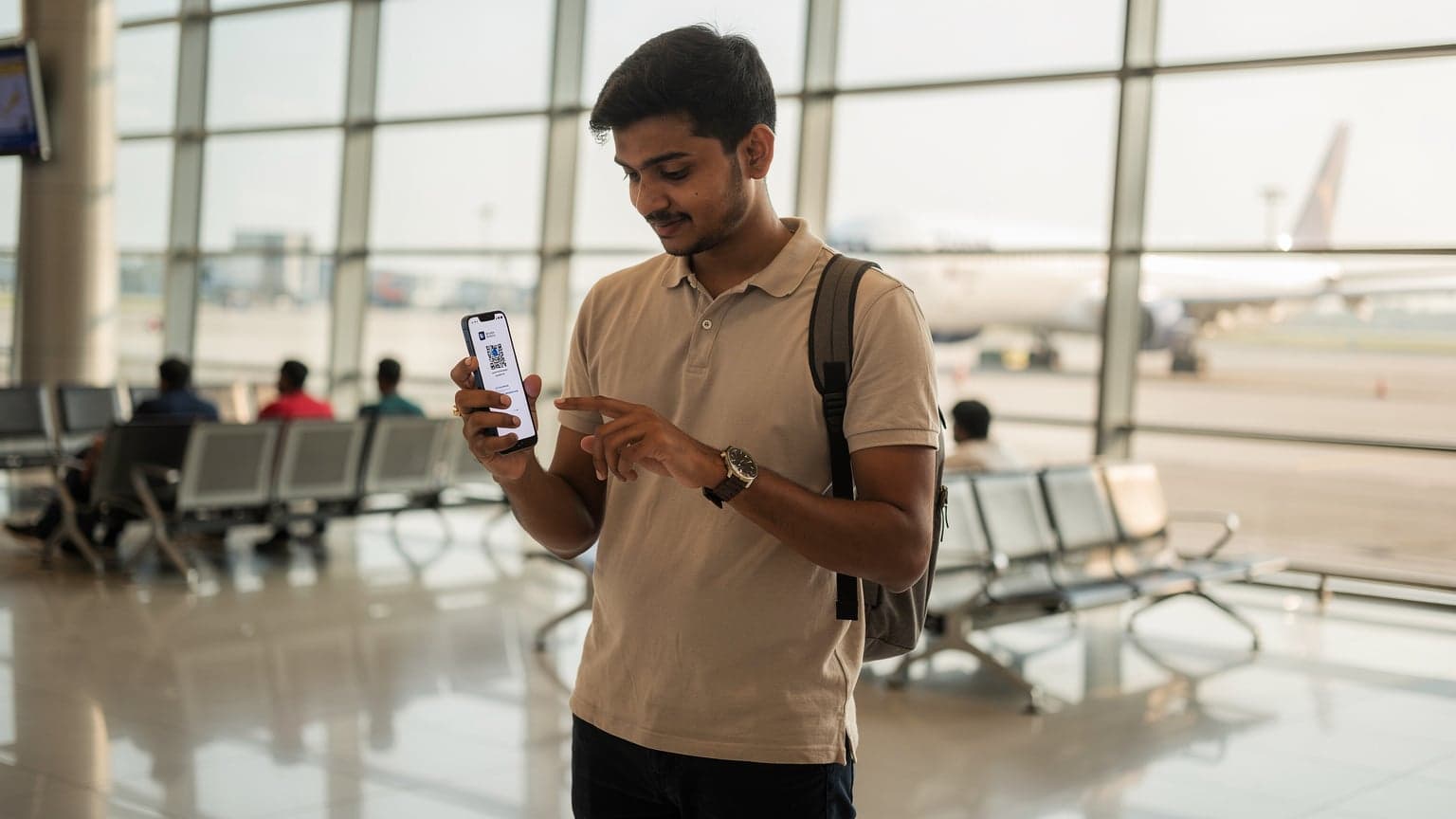
- QR कोड स्कैन करें: Cellesim द्वारा दिए गए QR कोड को दूसरे फोन या प्रिंटआउट पर खोलें और अपने iPhone के कैमरे से स्कैन करें. (याद रहे, स्क्रीन पर कोई टेक्स्ट या UI नहीं होना चाहिए.)
- प्लान जोड़ें: QR कोड स्कैन होने के बाद, आपका iPhone प्लान डिटेल्स दिखाएगा. 'सेलुलर प्लान जोड़ें' पर टैप करके पुष्टि करें.
- डिफ़ॉल्ट लाइन सेट करें: आपसे पूछा जाएगा कि आप किस लाइन को डिफ़ॉल्ट रूप से डेटा के लिए उपयोग करना चाहते हैं. आप अपनी यात्रा eSIM को डेटा के लिए और अपनी भारतीय SIM (जैसे Airtel) को कॉल्स और SMS के लिए सेट कर सकते हैं. Airtel SIM को eSIM में कैसे बदलें, यह जानने के लिए इस गाइड को पढ़ें.
- eSIM का नाम बदलें: अपनी यात्रा eSIM को पहचानने में आसानी के लिए उसे एक नाम दें, जैसे 'यूरोप ट्रैवल' या 'दुबई हॉलिडे'.
मैन्युअल रूप से eSIM डिटेल्स दर्ज करना
कभी-कभी QR कोड स्कैन करना संभव नहीं होता, खासकर जब आपके पास केवल एक फोन हो. ऐसे में आप मैन्युअल रूप से डिटेल्स दर्ज कर सकते हैं.
eSIM एक्टिवेट होने के बाद क्या करें?
eSIM एक्टिवेट होने के बाद, आपको अपने iPhone की 'सेलुलर' सेटिंग्स में जाकर यह सुनिश्चित करना होगा कि आपका नया eSIM 'चालू' है और डेटा रोमिंग (यदि आवश्यक हो) सक्षम है. मेरे अनुभव में, कभी-कभी eSIM एक्टिवेट होने के बाद भी इंटरनेट नहीं आता. उस स्थिति में, एक बार फोन को रीस्टार्ट करना हमेशा काम करता है.
बच्चों के डिवाइस पर भी eSIM एक्टिवेट करने के बाद, 'सेटिंग्स' > 'स्क्रीन टाइम' में जाकर ऐप लिमिट्स और कंटेंट रेस्ट्रिक्शन्स ज़रूर सेट करें. आप नहीं चाहेंगे कि वे रात भर YouTube किड्स देखते रहें और सुबह थकान से बेहाल हों!
बच्चों के डिवाइसेस के लिए डेटा मैनेजमेंट और eSIM
हम जानते हैं कि आज के बच्चे गैजेट्स के बिना नहीं रह सकते, और यात्रा के दौरान तो बिल्कुल भी नहीं. मेरे बच्चे फ्लाइट में 'Minecraft' खेलते हैं और होटल में 'Netflix' देखते हैं. इसलिए, उनके डिवाइसेस पर डेटा का सही मैनेजमेंट करना उतना ही ज़रूरी है जितना कि मेरे लिए अपना डेटा प्लान. eSIM के साथ, यह आसान हो जाता है, खासकर जब आप परिवार के लिए मल्टी-लाइन प्लान देख रहे हों.
बच्चों के iPads/फोन्स के लिए eSIM प्लान्स
कई eSIM प्रोवाइडर्स फैमिली प्लान या मल्टी-डिवाइस प्लान्स ऑफर करते हैं. Cellesim भी ऐसे प्लान्स प्रदान करता है जो कई eSIMs को एक साथ खरीदने पर डिस्काउंट देते हैं. यह उन परिवारों के लिए आदर्श है जिन्हें दो बच्चों के लिए Disney+ स्ट्रीमिंग के लिए पर्याप्त डेटा चाहिए. मैंने हमेशा पाया है कि 20-30GB प्रति बच्चा प्रति सप्ताह पर्याप्त होता है, खासकर अगर वे कुछ कंटेंट ऑफलाइन भी डाउनलोड कर लें.
| फीचर | फिजिकल SIM | eSIM (Cellesim) |
|---|---|---|
| मल्टी-डिवाइस सपोर्ट | हर डिवाइस के लिए अलग SIM कार्ड | एक प्रोवाइडर से कई प्लान, आसान मैनेजमेंट |
| एक्टिवेशन | स्टोर पर जाकर, कार्ड इंसर्ट करके | QR स्कैन या ऑनलाइन, तुरंत |
| पेरेंटल कंट्रोल | सीमित | eSIM सेटिंग्स के माध्यम से बेहतर कंट्रोल |
| डेटा शेयरिंग | हॉटस्पॉट पर निर्भर | हॉटस्पॉट आसान, कुछ प्लान में इनबिल्ट शेयरिंग |
पेरेंटल कंट्रोल फीचर्स जो eSIM के साथ काम करते हैं
आपके iPhone पर eSIM सेट होने के बाद, आप iOS के इनबिल्ट पेरेंटल कंट्रोल फीचर्स का उपयोग कर सकते हैं. 'स्क्रीन टाइम' सेटिंग्स में जाकर आप यह कर सकते हैं:
- ऐप लिमिट्स सेट करें: बच्चों के डिवाइसेस पर हर ऐप के लिए टाइम लिमिट सेट करें. जैसे, 'गेम्स' के लिए 1 घंटा प्रतिदिन.
- कंटेंट रेस्ट्रिक्शन्स: अनुपयुक्त वेबसाइटों या ऐप्स को ब्लॉक करें.
- डेटा उपयोग ट्रैक करें: देखें कि कौन सा ऐप कितना डेटा इस्तेमाल कर रहा है, ताकि आप ज़रूरत पड़ने पर डेटा लिमिट एडजस्ट कर सकें.
- डाउनटाइम शेड्यूल करें: सोने के समय या खाने के समय डिवाइसेस को लॉक करें.
यह सब eSIM लाइन पर भी काम करता है, जो आपको मानसिक शांति देता है कि बच्चे इंटरनेट का सही उपयोग कर रहे हैं और आप डेटा की बर्बादी को भी रोक सकते हैं.
थीम पार्कों और क्रूज़ जहाजों में कनेक्टिविटी
थीम पार्कों (जैसे Disneyland या Universal Studios) और क्रूज़ जहाजों पर कनेक्टिविटी हमेशा एक चुनौती रही है. मैंने देखा है कि कई बार वहाँ लोकल SIM भी ठीक से काम नहीं करती. लेकिन eSIM के साथ, मुझे अक्सर बेहतर अनुभव मिला है. कई थीम पार्क अब अपने खुद के Wi-Fi नेटवर्क प्रदान करते हैं, लेकिन eSIM आपको पार्क के बाहर और आस-पास के क्षेत्रों में भी कनेक्टेड रखता है.
क्रूज़ जहाजों पर, स्थिति थोड़ी अलग हो सकती है क्योंकि वे अक्सर सैटेलाइट इंटरनेट पर निर्भर करते हैं, जो महंगा हो सकता है. हालांकि, जब जहाज बंदरगाह पर होता है, तो आपका eSIM लोकल नेटवर्क से कनेक्ट हो जाएगा और आपको सामान्य डेटा स्पीड मिलेगी. इसलिए, अपनी यात्रा से पहले मानसून में विदेश यात्रा 2026: गीले मौसम में भी eSIM से पाएं बिना रुकावट इंटरनेट! जैसी गाइड पढ़कर अपनी डेस्टिनेशन के लिए कवरेज सुनिश्चित कर लेना चाहिए.
सामान्य eSIM एक्टिवेशन प्रॉब्लम्स और उनके सॉल्यूशंस
मेरी एक दोस्त पिछले साल बाली गई थी और उसका eSIM एक्टिवेट ही नहीं हो रहा था. वह बहुत परेशान थी, क्योंकि उसके बच्चे हॉटस्पॉट के बिना रह नहीं पा रहे थे. तो, यह जानना ज़रूरी है कि अगर कोई समस्या आती है, तो उसे कैसे ठीक करें. घबराने की ज़रूरत नहीं है, ज़्यादातर समस्याएं आसानी से हल हो जाती हैं.
eSIM एक्टिवेट नहीं हो रहा है?
- इंटरनेट कनेक्शन की जांच करें: सुनिश्चित करें कि आपके पास एक स्थिर Wi-Fi कनेक्शन है. eSIM प्रोफाइल डाउनलोड करने के लिए इंटरनेट अनिवार्य है.
- QR कोड की वैधता: जांचें कि आपका QR कोड अभी भी वैध है और इसका उपयोग पहले नहीं किया गया है. Cellesim से पुष्टि करें कि QR कोड एक्टिव है.
- eSIM कंपैटिबिलिटी: सुनिश्चित करें कि आपका iPhone मॉडल eSIM को सपोर्ट करता है.
- फोन रीस्टार्ट करें: कई बार, एक साधारण रीस्टार्ट से ही समस्या हल हो जाती है.
- एयरप्लेन मोड टॉगल करें: एयरप्लेन मोड को ऑन और ऑफ करके देखें. यह नेटवर्क को रीसेट करने में मदद करता है.
eSIM एक्टिव है, लेकिन डेटा काम नहीं कर रहा है?
- डेटा रोमिंग ऑन करें: अपनी iPhone सेटिंग्स में 'सेलुलर' या 'मोबाइल डेटा' में जाकर सुनिश्चित करें कि आपकी यात्रा eSIM के लिए 'डेटा रोमिंग' ऑन है.
- APN सेटिंग्स जांचें: कुछ eSIM प्रोवाइडर्स को मैन्युअल APN सेटिंग्स की आवश्यकता होती है. आपको यह जानकारी Cellesim या अपने प्रोवाइडर की वेबसाइट पर मिलेगी. 'सेटिंग्स' > 'सेलुलर' > अपनी यात्रा eSIM पर टैप करें > 'सेलुलर डेटा नेटवर्क' में APN सेटिंग्स दर्ज करें.
- डिफ़ॉल्ट डेटा लाइन: सुनिश्चित करें कि आपकी यात्रा eSIM को डेटा के लिए डिफ़ॉल्ट लाइन के रूप में चुना गया है.
- नेटवर्क सिलेक्शन: 'सेटिंग्स' > 'सेलुलर' > अपनी यात्रा eSIM पर टैप करें > 'नेटवर्क सिलेक्शन' में जाकर 'ऑटोमेटिक' को ऑफ करें और मैन्युअल रूप से उपलब्ध नेटवर्क चुनें.
कस्टमर सपोर्ट से संपर्क कब करें?
यदि उपरोक्त सभी प्रयास विफल हो जाते हैं, तो Cellesim की कस्टमर सपोर्ट टीम से संपर्क करें. उनके पास अक्सर विशिष्ट समस्याओं के समाधान होते हैं और वे आपकी मदद के लिए तैयार रहते हैं. मैं हमेशा सलाह देती हूँ कि यात्रा से पहले ही Cellesim ऐप डाउनलोड कर लें, ताकि आप ऑफ़लाइन होने पर भी उनके FAQ सेक्शन तक पहुँच सकें या सपोर्ट से संपर्क कर सकें.
बच्चों के डिवाइस पर कुछ ऑफलाइन गेम्स और मूवीज़ पहले से ही डाउनलोड कर लें. अगर कभी नेटवर्क चला भी जाए, तो भी उनका मनोरंजन होता रहेगा और आपको 'मम्मी, इंटरनेट नहीं चल रहा!' जैसी शिकायतें नहीं सुननी पड़ेंगी.
देश में वापस आने पर eSIM का प्रबंधन
विदेश यात्रा से लौटने के बाद, आपका eSIM का काम खत्म हो जाता है. लेकिन इसे अपने iPhone से हटाना उतना ही आसान है जितना इसे एक्टिवेट करना. यह एक छोटा सा स्टेप है जो आपके फोन को व्यवस्थित रखने में मदद करता है और भविष्य की यात्राओं के लिए जगह बनाता है.
eSIM को अस्थायी रूप से डिसेबल करना
यदि आप जानते हैं कि आप जल्द ही उसी देश में वापस जाएंगे, तो आप eSIM को हटाए बिना उसे अस्थायी रूप से डिसेबल कर सकते हैं. इससे आप भविष्य में इसे फिर से एक्टिवेट कर सकते हैं.
- सेटिंग्स पर जाएं: अपने iPhone पर 'सेटिंग्स' ऐप खोलें.
- सेलुलर/मोबाइल डेटा: 'सेलुलर' या 'मोबाइल डेटा' पर टैप करें.
- eSIM चुनें: उस यात्रा eSIM पर टैप करें जिसे आप डिसेबल करना चाहते हैं.
- चालू/बंद करें: 'इस लाइन को चालू करें' के टॉगल को ऑफ कर दें.
eSIM को iPhone से हटाना
यदि आप अपनी यात्रा समाप्त कर चुके हैं और उस eSIM की अब कोई आवश्यकता नहीं है, तो आप उसे पूरी तरह से हटा सकते हैं.
- सेटिंग्स पर जाएं: अपने iPhone पर 'सेटिंग्स' ऐप खोलें.
- सेलुलर/मोबाइल डेटा: 'सेलुलर' या 'मोबाइल डेटा' पर टैप करें.
- eSIM चुनें: उस यात्रा eSIM पर टैप करें जिसे आप हटाना चाहते हैं.
- सेलुलर प्लान हटाएं: 'सेलुलर प्लान हटाएं' पर टैप करें और पुष्टि करें.
बस इतना ही! आपका eSIM आपके iPhone से हट जाएगा. यह सुनिश्चित करेगा कि आपके iPhone की सेटिंग्स अव्यवस्थित न हों.
Cellesim के eSIM प्लान्स: फैमिली ट्रैवल के लिए सही चुनाव
एक अनुभवी परिवार यात्रा योजनाकार के रूप में, मैं Cellesim को इसलिए पसंद करती हूँ क्योंकि वे न केवल विश्वसनीय कनेक्टिविटी प्रदान करते हैं, बल्कि उनके प्लान्स भी परिवारों की ज़रूरतों को ध्यान में रखते हुए डिज़ाइन किए गए हैं. चाहे आपको यूरोप के लिए एक मल्टी-कंट्री प्लान चाहिए हो या फिर सिर्फ एक सप्ताह के लिए दुबई में डेटा, Cellesim के पास कुछ न कुछ होता है.
Cellesim की खासियतें
- ग्लोबल कवरेज: Cellesim 200 से अधिक देशों और क्षेत्रों में कवरेज प्रदान करता है, जिससे आप दुनिया के किसी भी कोने में कनेक्टेड रह सकते हैं.
- लचीले प्लान्स: उनकी वेबसाइट पर आपको विभिन्न डेटा साइज़ और वैधता अवधि के साथ कई प्लान्स मिलेंगे. आप अपनी यात्रा की अवधि और बच्चों की डेटा खपत के अनुसार प्लान चुन सकते हैं.
- आसान एक्टिवेशन: QR कोड स्कैन करके एक्टिवेशन की प्रक्रिया इतनी आसान है कि कोई भी इसे कर सकता है.
- किफायती दरें: महंगे रोमिंग चार्जेज से बचकर, आप अपनी यात्रा का बजट बचा सकते हैं, जिसका उपयोग आप बच्चों के लिए स्वादिष्ट आइसक्रीम खरीदने में कर सकते हैं.
- उत्कृष्ट कस्टमर सपोर्ट: यदि आपको कोई समस्या आती है, तो उनकी कस्टमर सपोर्ट टीम हमेशा मदद के लिए तैयार रहती है.
| प्लान टाइप | डेटा | वैधता | के लिए आदर्श |
|---|---|---|---|
| एशिया पैसिफिक 10GB | 10 GB | 15 दिन | छोटे परिवार, सीमित स्ट्रीमिंग |
| यूरोप 30GB | 30 GB | 30 दिन | दो बच्चों के साथ यूरोप भ्रमण, Disney+ स्ट्रीमिंग |
| यूएसए अनलिमिटेड | अनलिमिटेड | 20 दिन | लंबे फैमिली वेकेशन, लगातार वीडियो कॉल |
| दुबई 15GB | 15 GB | 7 दिन | दुबई में थीम पार्कों के लिए |
Cellesim के प्लान्स को ध्यान से देखने से मुझे हमेशा वह विकल्प मिल जाता है जो मेरे परिवार की ज़रूरतों के लिए सबसे उपयुक्त होता है. उदाहरण के लिए, जब हम डिज्नी वर्ल्ड, फ्लोरिडा गए थे, तो मुझे एक बड़ा डेटा प्लान लेना पड़ा था, क्योंकि पार्कों के अंदर भी कनेक्टिविटी बहुत ज़रूरी थी और बच्चों को 'My Disney Experience' ऐप पर राइड के वेट टाइम चेक करने पड़ते थे.
सफ़र पर निकलने से पहले: अंतिम चेक-लिस्ट
मैंने अपनी यात्राओं से सीखा है कि आखिरी मिनट की हड़बड़ी से बचना कितना ज़रूरी है. एक छोटी सी चेक-लिस्ट आपको बहुत सारी परेशानियों से बचा सकती है.
- eSIM एक्टिवेशन: क्या आपने अपने iPhone और बच्चों के कंपैटिबल डिवाइसेस पर eSIM एक्टिवेट कर लिया है? सुनिश्चित करें कि डेटा काम कर रहा है.
- ऑफलाइन कंटेंट: क्या बच्चों के iPads पर उनकी पसंदीदा फिल्में, शो और गेम्स ऑफलाइन डाउनलोड हो चुके हैं? यह लंबे फ्लाइट्स और डेटा न मिलने की स्थिति में बहुत काम आता है.
- पेरेंटल कंट्रोल: क्या आपने सभी डिवाइसेस पर स्क्रीन टाइम और डेटा लिमिट सेट कर दी हैं?
- Cellesim ऐप: क्या आपने Cellesim ऐप डाउनलोड कर लिया है? इससे आप अपने डेटा उपयोग पर नज़र रख सकते हैं और ज़रूरत पड़ने पर टॉप-अप भी कर सकते हैं.
- पावर बैंक: क्या आपके पास पर्याप्त चार्ज किए गए पावर बैंक हैं? बच्चों के डिवाइसेस की बैटरी तेज़ी से खत्म होती है.
- महत्वपूर्ण दस्तावेज़ों की डिजिटल कॉपी: अपने पासपोर्ट, वीज़ा और अन्य महत्वपूर्ण दस्तावेज़ों की स्कैन कॉपी अपने फोन या क्लाउड स्टोरेज में रखें.
- आपातकालीन संपर्क: अपने और परिवार के आपातकालीन संपर्कों को फोन में स्टोर करें और उन्हें आसानी से एक्सेस करने का तरीका बताएं.
यात्रा करना एक अद्भुत अनुभव है, खासकर बच्चों के साथ. लेकिन इसे सफल बनाने के लिए थोड़ी तैयारी और सही कनेक्टिविटी प्लान की ज़रूरत होती है. eSIM के साथ, आप अपनी यात्रा का पूरा आनंद ले सकते हैं, यह जानते हुए कि आपके और आपके परिवार के पास हमेशा इंटरनेट होगा. अब आप अपनी अगली फैमिली एडवेंचर के लिए पूरी तरह से तैयार हैं!
अक्सर पूछे जाने वाले प्रश्न
क्या मैं अपने भारतीय SIM (जैसे Jio या Airtel) को eSIM में बदलने के बाद भी उसे विदेश में उपयोग कर सकता हूँ?
हाँ, आप अपने Jio या Airtel SIM को eSIM में बदलने के बाद भी उसे विदेश में रोमिंग पर उपयोग कर सकते हैं. हालांकि, रोमिंग प्लान अक्सर बहुत महंगे होते हैं. Cellesim जैसे प्रोवाइडर से एक अलग eSIM प्लान खरीदने से आप डेटा पर बहुत बचत कर सकते हैं, जबकि आपका भारतीय नंबर कॉल्स और OTP के लिए एक्टिव रहेगा.
क्या eSIM एक्टिवेट करने के लिए मुझे अपना iPhone अनलॉक करवाना होगा?
हाँ, आपका iPhone अनलॉक होना चाहिए ताकि आप विभिन्न कैरियर्स के eSIM प्लान्स का उपयोग कर सकें. यदि आपका iPhone किसी विशिष्ट नेटवर्क पर लॉक है, तो आपको पहले उसे अनलॉक करवाना होगा. भारत में खरीदे गए iPhone आमतौर पर अनलॉक होते हैं.
क्या मैं एक ही iPhone पर एक से ज़्यादा eSIM प्लान रख सकता हूँ?
हाँ, ज़्यादातर आधुनिक iPhones एक से ज़्यादा eSIM प्रोफाइल को स्टोर करने की क्षमता रखते हैं (आमतौर पर 5 से 10 तक). हालांकि, आप एक समय में केवल एक eSIM प्रोफाइल को ही एक्टिव रख सकते हैं (आपके फिजिकल SIM के अलावा). आप अपनी सेटिंग्स में आसानी से eSIMs के बीच स्विच कर सकते हैं.
बच्चों के iPads पर डेटा के लिए eSIM कैसे काम करता है?
यदि आपके बच्चों के iPads eSIM कंपैटिबल हैं (जैसे iPad Pro, iPad Air, iPad Mini के कुछ मॉडल्स), तो आप उनके लिए भी अलग Cellesim eSIM प्लान खरीद सकते हैं और उसे उनके डिवाइस पर एक्टिवेट कर सकते हैं. यदि उनका iPad eSIM सपोर्ट नहीं करता है, तो आप अपने iPhone के eSIM डेटा का उपयोग करके हॉटस्पॉट बना सकते हैं.
अगर मैं अपना डेटा प्लान खत्म कर दूं तो क्या मैं eSIM को टॉप-अप कर सकता हूँ?
हाँ, Cellesim जैसे eSIM प्रोवाइडर अक्सर अपने ऐप या वेबसाइट के माध्यम से डेटा प्लान को टॉप-अप करने का विकल्प प्रदान करते हैं. यदि आप देखते हैं कि आपके बच्चों ने Disney+ पर सारा डेटा खत्म कर दिया है, तो आप आसानी से अतिरिक्त डेटा खरीद सकते हैं.
क्या eSIM का उपयोग करने से मेरे iPhone की बैटरी लाइफ पर कोई फर्क पड़ता है?
आमतौर पर, eSIM का उपयोग करने से आपकी iPhone बैटरी लाइफ पर कोई महत्वपूर्ण फर्क नहीं पड़ता है. यह फिजिकल SIM की तरह ही ऊर्जा का उपयोग करता है. हालांकि, यदि आप डुअल SIM मोड (एक फिजिकल और एक eSIM) का उपयोग कर रहे हैं, तो आपके iPhone को दो नेटवर्क से कनेक्ट रहने के लिए थोड़ी अधिक बैटरी का उपयोग करना पड़ सकता है.