

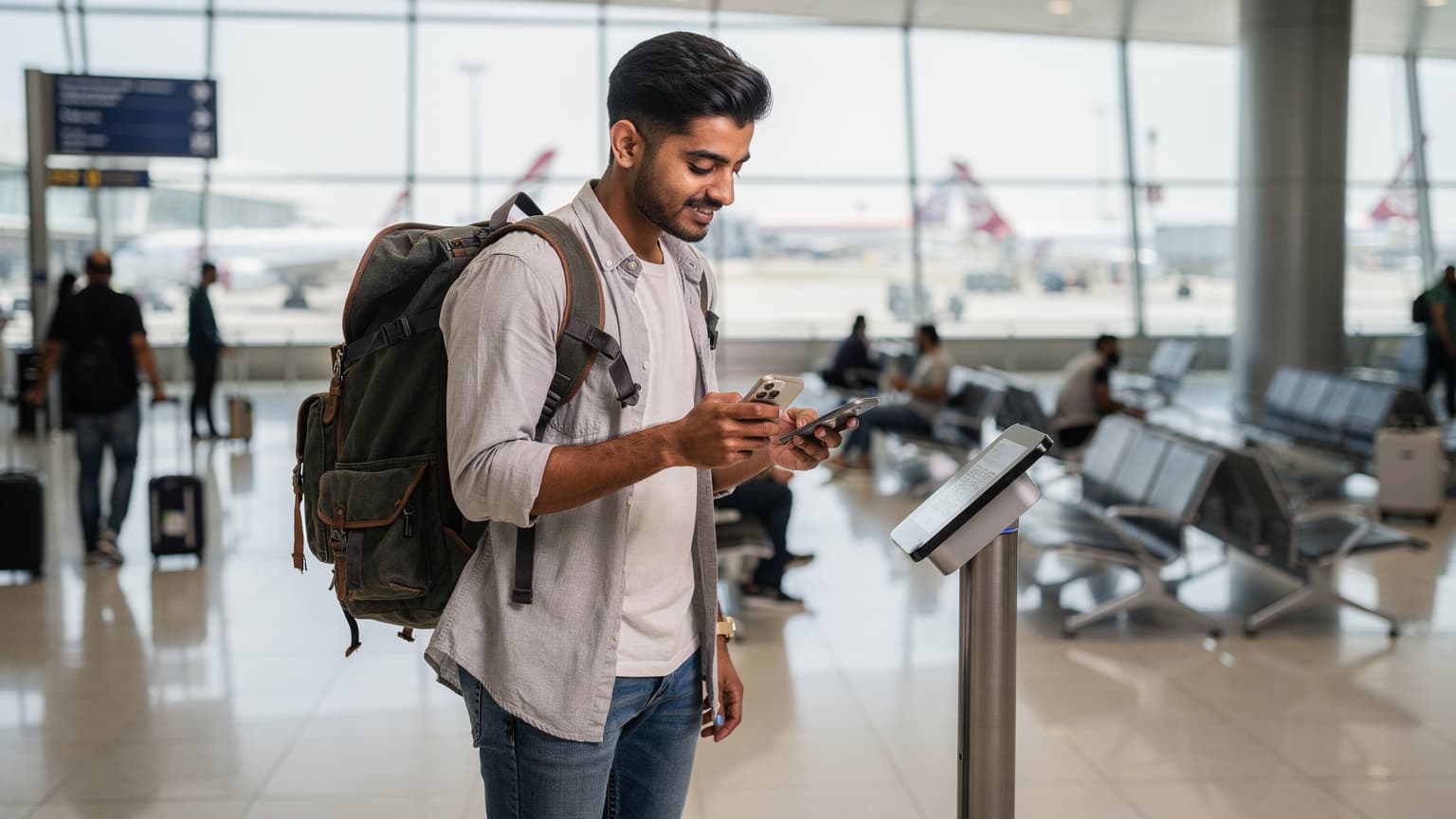
अपने iPhone में eSIM एक्टिवेट करना 2026 में बहुत आसान हो गया है, खासकर QR कोड स्कैन करके। इस गाइड में, हम आपको दुबई, यूरोप या अमेरिका जैसे किसी भी देश के लिए eSIM को कुछ ही मिनटों में सेट करने का सबसे सीधा तरीका बताएंगे, ताकि आपकी विदेश यात्रा बिना किसी झंझट के शुरू हो सके।
eSIM क्या है और यह क्यों ज़रूरी है?
eSIM, जिसे एम्बेडेड सब्सक्राइबर आइडेंटिटी मॉड्यूल कहते हैं, आपके फोन में पहले से ही इंस्टॉल एक डिजिटल सिम होता है। यह एक फिजिकल सिम कार्ड की तरह होता है, लेकिन आपको इसे डालने या निकालने की ज़रूरत नहीं होती। आप इसे अपने नेटवर्क प्रोवाइडर से सीधे डाउनलोड कर सकते हैं। यह उन यात्रियों के लिए एक वरदान है जो अलग-अलग देशों में जाते रहते हैं और हर बार लोकल सिम खरीदने की झंझट से बचना चाहते हैं।
आप सोच रहे होंगे कि फिजिकल सिम क्यों नहीं? मैं आपको अपना उदाहरण देता हूँ। पिछले साल, मैं थाईलैंड से लाओस बस से जा रहा था। बॉर्डर पर, लाओस का लोकल सिम कार्ड 500 थाई बात (लगभग 1200 रुपये) का मिल रहा था, जिसमें सिर्फ 2GB डेटा था। मुझे पता था कि मैं लाओस में मुश्किल से 4 दिन रहूँगा, और मुझे दिन में कम से कम 1GB डेटा चाहिए होता है (रास्ते ढूंढने, हॉस्टल बुक करने और दोस्तों से बात करने के लिए)। 4 दिन में 4GB डेटा के हिसाब से, लोकल सिम बहुत महंगा पड़ रहा था। वहीं, Cellesim पर मुझे 10 दिनों के लिए 5GB डेटा €15 (लगभग 1350 रुपये) में मिल रहा था, जो कि कहीं ज़्यादा किफायती था और मुझे बॉर्डर पर रुकने की भी ज़रूरत नहीं पड़ी। यह है eSIM का असली फायदा, पैसे और समय दोनों की बचत।
eSIM बनाम फिजिकल सिम: एक तुलना
जब आप विदेश यात्रा की योजना बनाते हैं, तो डेटा कनेक्टिविटी एक बड़ी चिंता होती है। यहाँ eSIM और फिजिकल सिम के बीच एक सीधी तुलना है, खासकर हम जैसे बजट यात्रियों के लिए:
| फीचर | eSIM | फिजिकल सिम |
|---|---|---|
| एक्टिवेशन | QR कोड स्कैन या ऐप से तुरंत, कभी भी, कहीं भी। | दुकान जाकर खरीदना, डॉक्यूमेंट जमा करना, एक्टिवेशन में समय लग सकता है। |
| आसानी | फोन में पहले से मौजूद, बदलने की ज़रूरत नहीं, कई प्लान एक साथ। | पोर्टल में डालना/निकालना, खोने का डर, केवल एक एक्टिव। |
| कीमत | अक्सर लोकल सिम से सस्ता, खासकर छोटे प्लान के लिए। | कभी-कभी बहुत सस्ता (लंबे समय के लिए), लेकिन अक्सर पर्यटन के लिए महंगा। |
| डुअल-सिम | फिजिकल + eSIM, दोनों एक साथ एक्टिव रख सकते हैं (OTP के लिए बेस्ट)। | एक फिजिकल सिम स्लॉट में केवल एक सिम। |
| सुरक्षा | खोया या चोरी नहीं हो सकता। | खो सकता है या चोरी हो सकता है। |
| उपलब्धता | दुनिया के अधिकांश देशों में उपलब्ध, बस ऑनलाइन खरीदें। | गंतव्य देश में ही उपलब्ध, दुकान ढूंढनी पड़ती है। |
iPhone में eSIM एक्टिवेट करने से पहले की तैयारी
eSIM एक्टिवेट करना कोई रॉकेट साइंस नहीं है, लेकिन कुछ चीज़ें हैं जो आपको पहले से पता होनी चाहिए। यह सुनिश्चित करेगा कि आप हवाई अड्डे पर या किसी नए शहर में बिना इंटरनेट के फंसे न रहें। मैंने कई बार देखा है कि लोग जल्दबाजी में कुछ ज़रूरी स्टेप्स भूल जाते हैं और फिर परेशानी होती है।
आपका iPhone eSIM कंपैटिबल है या नहीं, कैसे चेक करें?
सबसे पहले, यह सुनिश्चित करना ज़रूरी है कि आपका iPhone eSIM को सपोर्ट करता है या नहीं। आमतौर पर, iPhone XS, iPhone XS Max, iPhone XR, और इसके बाद के सभी मॉडल्स eSIM कंपैटिबल होते हैं। हालांकि, कुछ क्षेत्रों में बेचे गए मॉडल्स में यह फीचर नहीं हो सकता है (जैसे चीन में ड्यूल फिजिकल सिम वाले मॉडल)।
- सेटिंग्स में जाएं: अपने iPhone में Settings > General > About पर जाएं।
- IMEI देखें: नीचे स्क्रॉल करें और आपको Available SIMs या Digital SIM जैसा कुछ लिखा दिखेगा। अगर आपको EID (Embedded Identity Document) नंबर दिखता है, तो आपका फोन eSIM को सपोर्ट करता है।
- या फिर: Settings > Mobile Data (या Cellular Data) पर जाएं। अगर आपको Add eSIM या Add Data Plan का विकल्प दिखता है, तो आप eSIM का उपयोग कर सकते हैं।
डेटा प्लान खरीदने से पहले किन बातों का ध्यान रखें?
सस्ते प्लान की तलाश में मैं कई बार जल्दबाजी कर जाता हूँ, लेकिन फिर डेटा खत्म होने पर पछताता हूँ। इसलिए, प्लान खरीदने से पहले कुछ बातों का ध्यान रखना ज़रूरी है:
- यात्रा की अवधि: आप कितने दिनों के लिए यात्रा कर रहे हैं? छोटे ट्रिप के लिए कम डेटा वाले प्लान ठीक होते हैं, लेकिन लंबे ट्रिप के लिए आपको ज़्यादा डेटा की ज़रूरत होगी।
- डेटा की खपत: आप आमतौर पर कितना डेटा इस्तेमाल करते हैं? अगर आप सोशल मीडिया, वीडियो स्ट्रीमिंग या वीडियो कॉल ज़्यादा करते हैं, तो आपको ज़्यादा डेटा वाला प्लान चाहिए। मैंने अपने पिछले यूरोप ट्रिप पर हर दिन औसतन 1.5GB डेटा इस्तेमाल किया था।
- गंतव्य देश: क्या आप एक ही देश में रह रहे हैं या कई देशों में घूम रहे हैं? कई देशों के लिए रीजनल प्लान अक्सर सस्ते पड़ते हैं।
- कॉलिंग/SMS की ज़रूरत: क्या आपको लोकल कॉल या SMS की ज़रूरत होगी? अधिकांश eSIM प्लान केवल डेटा प्रदान करते हैं। Cellesim के कुछ प्लान में कॉलिंग सुविधा भी होती है, इसलिए खरीदने से पहले ध्यान से पढ़ें।
QR कोड से eSIM एक्टिवेट करने का स्टेप-बाय-स्टेप प्रोसेस
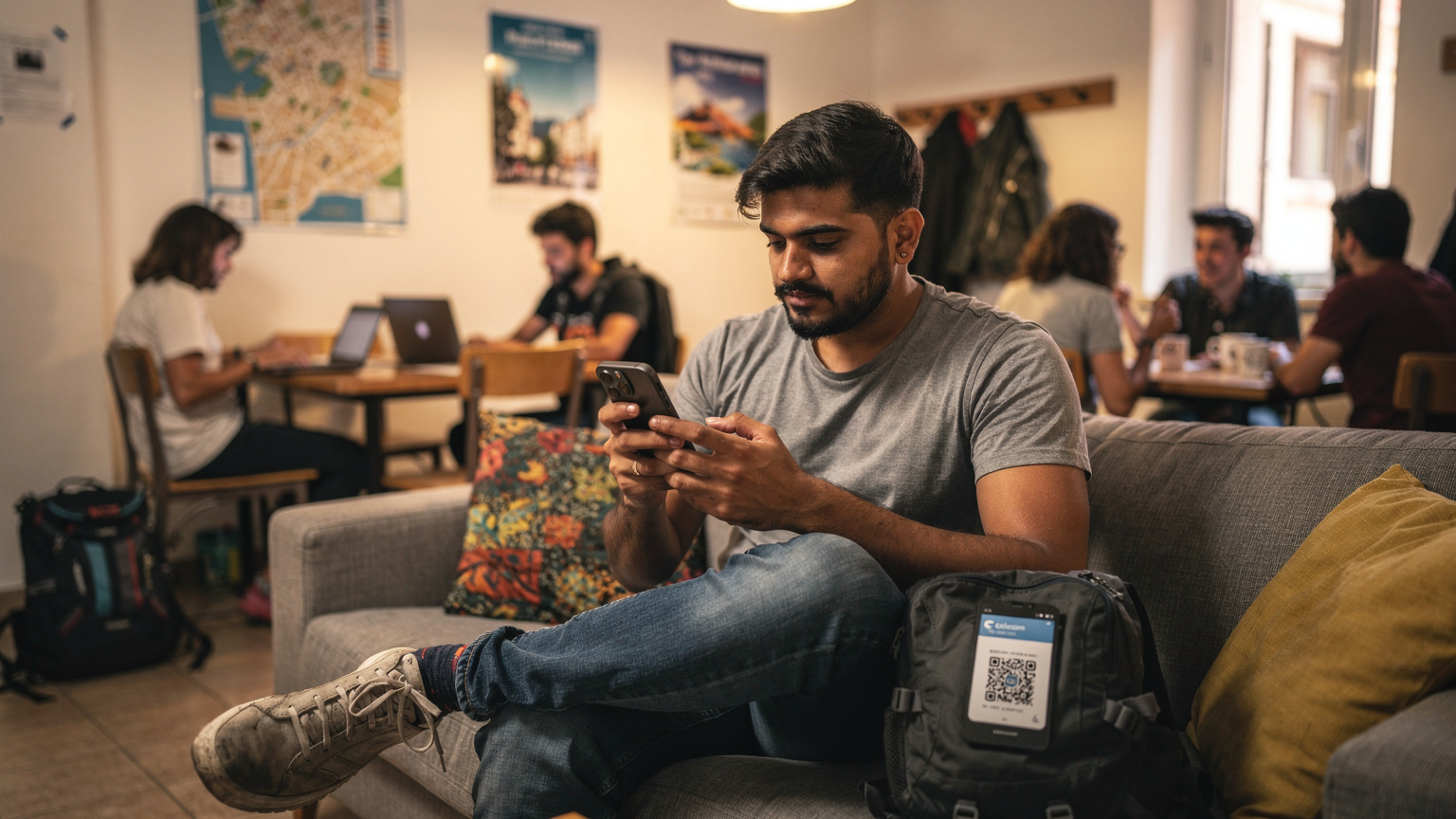
QR कोड से eSIM एक्टिवेट करना सबसे आसान और तेज़ तरीका है। मैंने कई बार ऐसा किया है, और यह मुश्किल से 2 मिनट लेता है। बस यह सुनिश्चित करें कि आपके पास एक स्थिर वाई-फाई कनेक्शन हो जब आप इसे सेट कर रहे हों, जैसे कि हवाई अड्डे पर या अपने हॉस्टल में।
स्टेप-बाय-स्टेप गाइड: QR कोड स्कैन करके eSIM सेट अप करें
- eSIM प्लान खरीदें: Cellesim की वेबसाइट या ऐप से अपना पसंदीदा eSIM प्लान चुनें और खरीदें। आपको ईमेल या ऐप के अंदर एक QR कोड प्राप्त होगा।
- सेटिंग्स में जाएं: अपने iPhone पर Settings > Mobile Data (या Cellular Data) पर जाएं।
- eSIM जोड़ें: Add eSIM या Add Data Plan पर टैप करें।
- QR कोड स्कैन करें: जब iPhone आपसे पूछे कि आप डेटा प्लान कैसे जोड़ना चाहते हैं, तो Use QR Code चुनें।
- स्कैन करें: अपने दूसरे डिवाइस (लैपटॉप, टैबलेट) पर दिखाए गए QR कोड को अपने iPhone के कैमरे से स्कैन करें। यदि आपके पास दूसरा डिवाइस नहीं है, तो आप Cellesim ऐप के भीतर से भी सीधे इंस्टॉलेशन कर सकते हैं।
- प्लान जोड़ें: QR कोड स्कैन होने के बाद, आपका iPhone आपको नया डेटा प्लान जोड़ने के लिए प्रॉम्प्ट करेगा। Continue या Add Data Plan पर टैप करें।
- लेबल्स असाइन करें: आप अपने नए eSIM को एक लेबल दे सकते हैं, जैसे “यात्रा” या “दुबई”। यह डुअल-सिम सेटअप में बहुत उपयोगी होता है।
- डिफ़ॉल्ट लाइन चुनें: आपसे पूछा जाएगा कि आप किस लाइन को डिफ़ॉल्ट रूप से इस्तेमाल करना चाहते हैं। अगर आप भारत में अपना प्राइमरी नंबर एक्टिव रखना चाहते हैं (OTP के लिए), तो Primary को अपनी भारतीय सिम (जैसे Airtel या Jio) के रूप में चुनें और eSIM को डेटा के लिए।
- मोबाइल डेटा के लिए eSIM चुनें: Mobile Data (या Cellular Data) के लिए अपने नए eSIM को चुनें। यह सुनिश्चित करेगा कि आपका फोन विदेशी नेटवर्क पर डेटा का उपयोग करे।
- डेटा रोमिंग बंद करें (ज़रूरत पड़ने पर): अपने भारतीय सिम कार्ड के लिए डेटा रोमिंग बंद करना न भूलें, ताकि आपको अनावश्यक शुल्क न लगे।
मैन्युअली eSIM ऐड करने का तरीका (अगर QR कोड काम न करे)
कभी-कभी, QR कोड स्कैन करने में समस्या आ सकती है, खासकर अगर वाई-फाई कनेक्शन अस्थिर हो या QR कोड ठीक से प्रिंट न हुआ हो। ऐसे में, आप eSIM को मैन्युअली भी ऐड कर सकते हैं। यह तरीका थोड़ा लंबा है, लेकिन उतना मुश्किल नहीं।
मैनुअल इंस्टॉलेशन के लिए स्टेप्स
- Cellesim से जानकारी प्राप्त करें: जब आप Cellesim से eSIM खरीदते हैं, तो आपको एक एक्टिवेशन कोड और SM-DP+ एड्रेस दिया जाता है। इसे कहीं सुरक्षित रूप से नोट कर लें।
- सेटिंग्स में जाएं: अपने iPhone पर Settings > Mobile Data (या Cellular Data) पर जाएं।
- eSIM जोड़ें: Add eSIM या Add Data Plan पर टैप करें।
- मैनुअल विकल्प चुनें: जब iPhone आपसे डेटा प्लान जोड़ने के लिए पूछे, तो Enter Details Manually (या इसी तरह का कोई विकल्प) चुनें।
- जानकारी दर्ज करें: आपको SM-DP+ Address, Activation Code, और कभी-कभी Confirmation Code (जो वैकल्पिक होता है) दर्ज करने के लिए कहा जाएगा। यह सारी जानकारी Cellesim आपको ईमेल में भेजेगा।
- नेक्स्ट पर टैप करें: सभी जानकारी सही ढंग से दर्ज करने के बाद Next पर टैप करें।
- प्लान जोड़ें और लेबल्स असाइन करें: QR कोड इंस्टॉलेशन की तरह ही, आपका iPhone प्लान जोड़ने की पुष्टि करेगा और आपको eSIM को लेबल करने का विकल्प देगा।
- डिफ़ॉल्ट लाइन और डेटा चुनें: अपनी डिफ़ॉल्ट लाइन चुनें और मोबाइल डेटा के लिए अपने नए eSIM को सेट करें।
Dual-SIM सेटअप और eSIM के फायदे
एक बजट यात्री के रूप में, मेरा सबसे बड़ा टिप है कि आप हमेशा अपने होम नंबर को एक्टिव रखें, खासकर OTP के लिए। आजकल बैंक, UPI और लगभग हर ज़रूरी ऐप OTP के बिना काम नहीं करता। eSIM के साथ डुअल-सिम सेटअप आपको यह आज़ादी देता है।
होम सिम को एक्टिव रखते हुए विदेश में डेटा का इस्तेमाल कैसे करें?
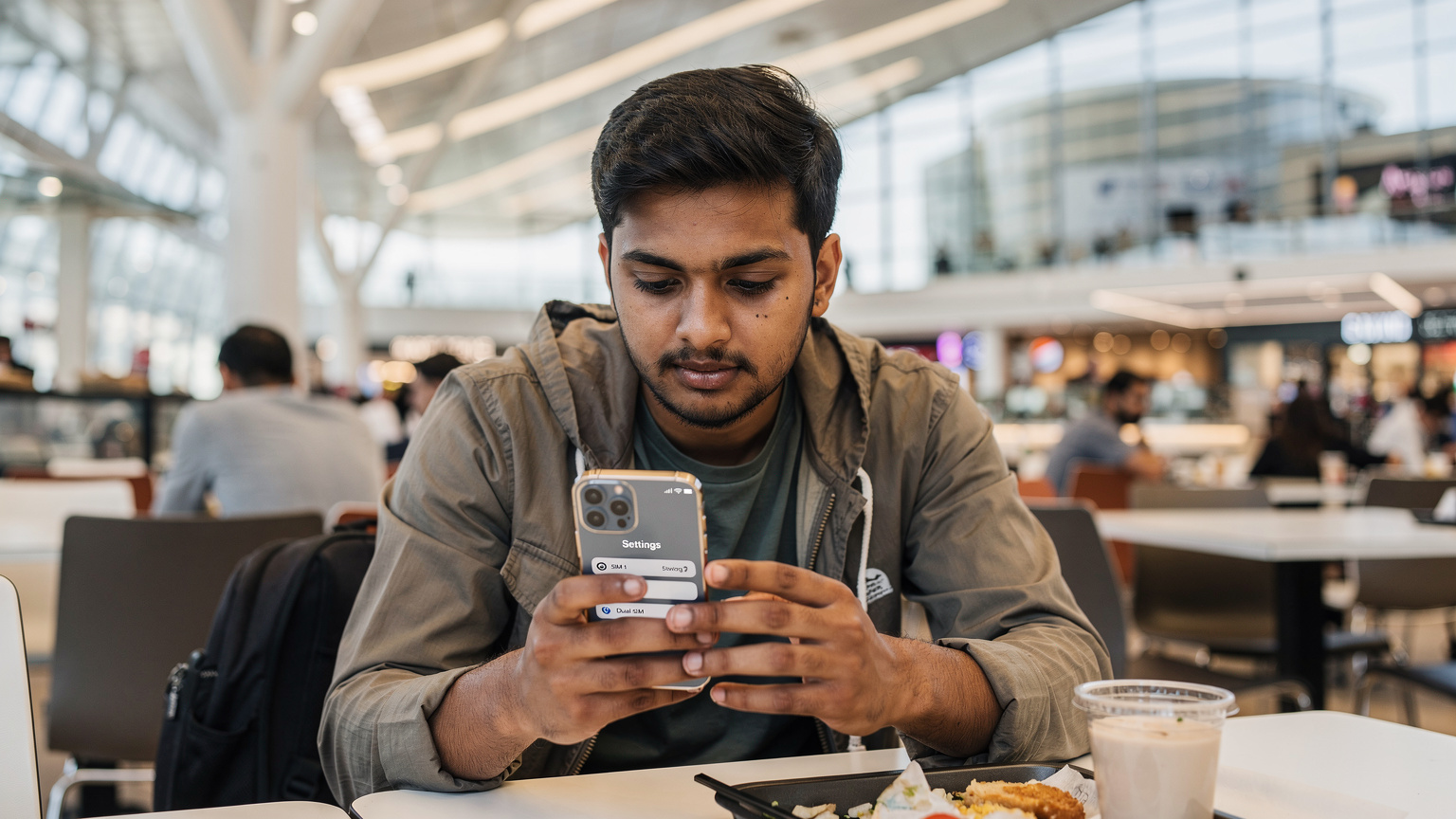
यह eSIM का सबसे बड़ा फायदा है। आप अपने भारतीय सिम (जैसे Airtel या Jio) को कॉल और SMS के लिए एक्टिव रख सकते हैं (रोमिंग शुल्क पर ध्यान दें), और अपने eSIM का उपयोग केवल डेटा के लिए कर सकते हैं।
- सेटिंग्स में जाएं: Settings > Mobile Data (या Cellular Data) पर जाएं।
- डिफ़ॉल्ट वॉयस लाइन: Default Voice Line के तहत अपने भारतीय नंबर को चुनें। इससे आपके सभी आउटगोइंग कॉल और SMS इसी नंबर से जाएंगे।
- मोबाइल डेटा: Mobile Data (या Cellular Data) के तहत अपने eSIM को चुनें। इससे आपका फोन इंटरनेट के लिए केवल eSIM का उपयोग करेगा।
- डेटा स्विचिंग: Allow Mobile Data Switching को बंद रखें। अगर यह चालू रहेगा, तो आपका फोन अपने आप आपके भारतीय सिम पर स्विच कर सकता है, जिससे रोमिंग शुल्क लग सकता है।
इस तरह, आप अपने भारतीय बैंक से OTP प्राप्त कर सकते हैं, परिवार से जुड़े रह सकते हैं, और साथ ही विदेश में सस्ते डेटा का आनंद भी ले सकते हैं। मैंने दुबई में अपने दोस्तों के साथ यात्रा करते हुए दिवाली के दौरान ठीक यही सेटअप इस्तेमाल किया था, ताकि भारत में परिवार को कॉल कर सकूँ और वहीं दुबई में लोकल डेटा भी यूज़ कर सकूँ।
सस्ते लोकल सिम कार्ड का विकल्प और उसके नुकसान
हाँ, मैं मानता हूँ कि कभी-कभी लोकल फिजिकल सिम कार्ड सस्ता हो सकता है, खासकर अगर आप लंबे समय के लिए एक ही देश में रुक रहे हों और आपको बहुत ज़्यादा डेटा की ज़रूरत हो। लेकिन इसके अपने नुकसान भी हैं, जो अक्सर बजट यात्रियों को भारी पड़ते हैं।
लोकल सिम की कीमत और छुपे हुए खर्च
मान लीजिए आप बैंकॉक में हैं। आपको हवाई अड्डे पर TrueMove H या AIS का एक टूरिस्ट सिम मिल सकता है। 8 दिनों के लिए 15GB डेटा वाला प्लान लगभग 300 थाई बात (लगभग 700 रुपये) का मिल जाता है, जो पहली नज़र में सस्ता लगता है। लेकिन, इसमें कुछ चीजें छिपी होती हैं:
- एक्टिवेशन का समय: कई बार, सिम एक्टिवेट होने में 24 घंटे तक लग सकते हैं। इस दौरान आप बिना इंटरनेट के होंगे।
- दुकान ढूंढना: आपको एक ऑफिशियल स्टोर ढूंढना होगा, लाइन में लगना होगा, और अपने पासपोर्ट और वीज़ा की कॉपी जमा करनी होगी। यह सब समय और ऊर्जा की खपत करता है।
- लैंग्वेज बैरियर: अगर आप किसी ऐसे देश में हैं जहाँ अंग्रेज़ी कम बोली जाती है, तो लोकल सिम खरीदना एक चुनौती हो सकती है।
- डुअल-सिम का नुकसान: अगर आपके फोन में केवल एक फिजिकल सिम स्लॉट है, तो आपको अपना भारतीय सिम निकालना होगा। इसका मतलब है कि आप OTP प्राप्त नहीं कर पाएंगे या अपने भारतीय नंबर पर कॉल नहीं ले पाएंगे।
- बॉर्डर क्रॉसिंग: अगर आप एक देश से दूसरे देश जाते हैं, तो आपको हर बार एक नया लोकल सिम खरीदना होगा। जैसे, थाईलैंड से लाओस जाते हुए, आपको लाओस में फिर से एक नया सिम खरीदना होगा। यह हर बार का खर्च और झंझट, eSIM की तुलना में बहुत ज़्यादा होता है।
| फीचर | Cellesim eSIM (उदा.) | लोकल फिजिकल सिम (उदा. थाईलैंड) |
|---|---|---|
| प्लान | 8 दिन, 10GB डेटा, €18 (लगभग 1600 रुपये) | 8 दिन, 15GB डेटा, 300 थाई बात (लगभग 700 रुपये) |
| एक्टिवेशन | मिनटों में ऑनलाइन, QR स्कैन | दुकान पर जाकर, डॉक्यूमेंट जमा करके, घंटे लग सकते हैं |
| डुअल-सिम | भारतीय सिम एक्टिव रख सकते हैं (OTP) | भारतीय सिम निकालना पड़ सकता है |
| बॉर्डर क्रॉसिंग | एक ही eSIM कई देशों में काम कर सकता है | हर देश के लिए नया सिम |
| छिपे हुए खर्च | कोई नहीं | समय, परिवहन, लैंग्वेज बैरियर की परेशानी |
मेरा अनुभव है कि भले ही लोकल सिम पर डेटा की मात्रा ज़्यादा दिख रही हो, लेकिन कुल लागत (समय और सुविधा सहित) अक्सर eSIM से ज़्यादा पड़ती है। खासकर जब आप बच्चों के टैबलेट और फोन के लिए डेटा की बात करते हैं, तो eSIM की सुविधा unbeatable है।
eSIM से संबंधित सामान्य समस्याएँ और उनका समाधान
मैंने कई यात्रियों को eSIM एक्टिवेट करते समय कुछ आम समस्याओं से जूझते देखा है। सबसे आम गलती यह होती है कि लोग 'Mobile Data' सेटिंग्स में सही eSIM प्रोफाइल नहीं चुनते या डेटा रोमिंग बंद करना भूल जाते हैं।

नेटवर्क न आना और डेटा का काम न करना
अगर आपने eSIM एक्टिवेट कर लिया है लेकिन नेटवर्क नहीं आ रहा या डेटा काम नहीं कर रहा, तो ये कुछ चीज़ें हैं जो आप चेक कर सकते हैं:
- वाई-फाई कनेक्शन: सुनिश्चित करें कि eSIM एक्टिवेट करते समय आपके पास एक स्थिर वाई-फाई कनेक्शन था।
- eSIM प्रोफाइल सक्रिय है: Settings > Mobile Data (या Cellular Data) में जाएं और सुनिश्चित करें कि आपका eSIM प्रोफाइल चालू है।
- मोबाइल डेटा के लिए eSIM चुना गया है: Mobile Data (या Cellular Data) के तहत, सुनिश्चित करें कि आपने अपने eSIM को चुना है।
- डेटा रोमिंग: अगर आपका eSIM काम नहीं कर रहा है, तो कभी-कभी Settings > Mobile Data > [आपका eSIM] > Data Roaming को ऑन करने की ज़रूरत पड़ सकती है, खासकर अगर यह एक पार्टनर नेटवर्क पर चल रहा हो। लेकिन अपने भारतीय सिम के लिए इसे हमेशा बंद रखें!
- APN सेटिंग्स: कुछ eSIM प्रोवाइडर्स के लिए आपको मैन्युअल रूप से APN (Access Point Name) सेटिंग्स दर्ज करनी पड़ सकती हैं। यह जानकारी Cellesim आपको ईमेल में या अपनी वेबसाइट पर देगा। Settings > Mobile Data > [आपका eSIM] > Mobile Data Network पर जाएं और APN दर्ज करें।
- नेटवर्क सिलेक्शन: कभी-कभी ऑटोमैटिक नेटवर्क सिलेक्शन काम नहीं करता। Settings > Mobile Data > [आपका eSIM] > Network Selection में जाकर, ऑटोमैटिक को बंद करें और उपलब्ध नेटवर्क में से किसी एक को मैन्युअल रूप से चुनें।
गलत eSIM प्रोफाइल का चुनाव
कई लोग एक से ज़्यादा eSIM प्रोफाइल इंस्टॉल कर लेते हैं (जैसे, एक यूरोप के लिए, दूसरा दुबई के लिए) और फिर गलत वाला चुन लेते हैं।
- लेबल्स का उपयोग करें: अपने हर eSIM प्रोफाइल को एक स्पष्ट लेबल दें (जैसे "यूरोप डेटा", "दुबई यात्रा"), ताकि आप आसानी से पहचान सकें।
- गैर-ज़रूरी प्रोफाइल हटा दें: अगर आप किसी eSIM प्लान का उपयोग नहीं कर रहे हैं, तो उसे Settings > Mobile Data > [eSIM का नाम] > Remove Data Plan पर जाकर हटा दें। यह आपके फोन को भ्रमित होने से बचाएगा।
eSIM पर डेटा की खराब प्रबंधन से बचने के लिए टिप्स
डेटा खत्म होना, खासकर जब आप किसी नए शहर में हों और आपको मैप्स की ज़रूरत हो, एक डरावना अनुभव हो सकता है। मैंने एक बार वियतनाम में यह गलती की थी, और मुझे बस में 3 घंटे बिना मैप के भटकना पड़ा। इसलिए, डेटा मैनेजमेंट बहुत ज़रूरी है।
डेटा मॉनिटरिंग और यूसेज कंट्रोल
अपने डेटा उपयोग पर नज़र रखना आपको अप्रत्याशित खर्चों से बचा सकता है।
- iPhone की सेटिंग्स में देखें: Settings > Mobile Data (या Cellular Data) पर जाएं। यहाँ आपको हर सिम/eSIM द्वारा इस्तेमाल किया गया डेटा दिखेगा। आप डेटा उपयोग को रीसेट भी कर सकते हैं (स्क्रॉल करके सबसे नीचे जाकर)।
- Cellesim ऐप का उपयोग करें: Cellesim ऐप आपको बताता है कि आपके प्लान में कितना डेटा बचा है। नियमित रूप से इसे चेक करें।
- बैकग्राउंड ऐप रिफ्रेश बंद करें: Settings > General > Background App Refresh पर जाएं और इसे उन ऐप्स के लिए बंद कर दें जिनकी आपको तुरंत ज़रूरत नहीं है। ये ऐप्स चुपचाप डेटा खाते रहते हैं।
- ऑटोमैटिक अपडेट बंद करें: Settings > App Store में जाएं और App Updates और App Downloads (जब मोबाइल डेटा पर हों) को बंद कर दें।
- वीडियो क्वालिटी कम करें: स्ट्रीमिंग करते समय, वीडियो क्वालिटी को कम करें। YouTube और Netflix जैसे ऐप्स में यह विकल्प होता है।
- वाई-फाई का उपयोग करें: जब भी संभव हो, वाई-फाई का उपयोग करें, जैसे हॉस्टल, कैफे या शॉपिंग मॉल में। लेकिन सावधान रहें कि पब्लिक वाई-फाई पर संवेदनशील जानकारी का आदान-प्रदान न करें।
मेरे 8 दिनों के यूरोप ट्रिप में, मैंने औसतन 1GB डेटा प्रति दिन इस्तेमाल किया था, जिसमें मैप्स, सोशल मीडिया और कुछ वीडियो कॉल शामिल थे। कुल मिलाकर मेरा खर्च €280 रहा, जिसमें से डेटा पर लगभग €30-40 खर्च हुए (जो कि बहुत अच्छा था)। अगर मैं लोकल सिम खरीदता तो यह लागत कहीं ज़्यादा होती और मुझे हर बॉर्डर क्रॉसिंग पर परेशानी होती।
बॉर्डर क्रॉसिंग के दौरान eSIM का उपयोग कैसे करें
बॉर्डर क्रॉसिंग, खासकर ज़मीन के रास्ते, हमेशा एक चुनौती होती है। मैंने थाईलैंड से लाओस और फिर लाओस से वियतनाम बस से यात्रा की है। इन जगहों पर, लोकल सिम ढूंढना और एक्टिवेट करना एक मुश्किल काम होता है। eSIM यहाँ एक गेम-चेंजर साबित होता है।
सीमलैस कनेक्टिविटी और डेटा रोमिंग के टिप्स
eSIM आपको एक देश से दूसरे देश जाते समय बिना किसी रुकावट के कनेक्टेड रहने में मदद करता है।
- रीजनल प्लान चुनें: अगर आप कई देशों की यात्रा कर रहे हैं, तो एक रीजनल eSIM प्लान खरीदें जो सभी देशों को कवर करता हो। Cellesim पर आपको यूरोप, एशिया या ग्लोबल प्लान मिल जाएंगे। यह आपको हर बॉर्डर पर नया सिम खरीदने की झंझट से बचाता है।
- डेटा रोमिंग एक्टिवेट करें: अपने eSIM के लिए Settings > Mobile Data > [आपका eSIM] > Data Roaming को ऑन करें। यह सुनिश्चित करेगा कि आपका eSIM दूसरे देश में पार्टनर नेटवर्क पर काम करे।
- भारतीय सिम पर रोमिंग बंद रखें: अपने भारतीय सिम पर डेटा रोमिंग हमेशा बंद रखें ताकि आपको कोई अप्रत्याशित शुल्क न लगे।
- बॉर्डर पर नेटवर्क चेक करें: जैसे ही आप बॉर्डर पार करते हैं, अपने iPhone पर नेटवर्क सिग्नल देखें। अगर यह काम नहीं कर रहा है, तो Settings > Mobile Data > [आपका eSIM] > Network Selection में जाकर मैन्युअल रूप से नेटवर्क चुनें।
याद रखें, जब आप बस से बॉर्डर पार कर रहे हों, तो आपके पास वाई-फाई नहीं होगा। ऐसे में, पहले से ही eSIM एक्टिवेट करना सबसे स्मार्ट मूव है। मैंने एक बार कंबोडिया से वियतनाम जाते हुए एक eSIM एक्टिवेट किया था और मुझे सीमा शुल्क पर घंटों तक इंतजार करते हुए भी लगातार इंटरनेट कनेक्टिविटी मिली, जिससे मैं अपने दोस्तों से बात कर सका और अगली बस का समय भी चेक कर सका। मानसून में गोवा या केरल जैसी जगहों पर भी, जहाँ नेटवर्क अस्थिर हो सकता है, eSIM बहुत काम आता है।
आपके लिए सही eSIM प्लान कैसे चुनें
सही eSIM प्लान चुनना आपकी यात्रा के अनुभव को बना या बिगाड़ सकता है। एक बजट यात्री के रूप में, मेरा ध्यान हमेशा 'value-for-money' पर रहता है।
कॉस्ट-बेनिफिट एनालिसिस और किफायती विकल्प
Cellesim जैसे प्रोवाइडर कई तरह के प्लान पेश करते हैं। यहाँ कुछ बातें हैं जिन पर विचार करना चाहिए:
- प्रति GB लागत: कुल डेटा की कीमत को GB से भाग देकर प्रति GB लागत निकालें। अक्सर, बड़े प्लान प्रति GB सस्ते पड़ते हैं। उदाहरण के लिए, 5GB का प्लान €15 का हो सकता है (जो €3/GB हुआ), जबकि 10GB का प्लान €25 का हो सकता है (जो €2.5/GB हुआ)।
- वैधता: प्लान की वैधता अवधि पर ध्यान दें। क्या यह आपकी यात्रा की अवधि से मेल खाती है?
- क्षेत्रीय बनाम विशिष्ट देश: अगर आप केवल एक देश में जा रहे हैं, तो उस देश का विशिष्ट प्लान चुनें। अगर आप कई देशों में जा रहे हैं, तो एक क्षेत्रीय प्लान (जैसे यूरोप के लिए) ज़्यादा फायदेमंद होगा।
- पुनर्भरण की क्षमता: क्या आप अपने eSIM प्लान को आसानी से रीचार्ज कर सकते हैं? Cellesim ऐप में यह सुविधा उपलब्ध है।
- कस्टमर सपोर्ट: अगर आपको कोई समस्या आती है, तो क्या प्रोवाइडर अच्छा कस्टमर सपोर्ट देता है?
Cellesim पर, आपको अलग-अलग ज़रूरतों के हिसाब से प्लान मिल जाएंगे, चाहे आप बच्चों के मनोरंजन के लिए अनलिमिटेड डेटा चाहते हों या स्वतंत्रता दिवस पर सस्ते इंटरनेट की तलाश में हों। मेरा सुझाव है कि आप अपनी यात्रा की पूरी अवधि और डेटा की अनुमानित खपत को ध्यान में रखते हुए प्लान चुनें। अगर आप 8 दिन के लिए यात्रा कर रहे हैं और आपको हर दिन 1GB डेटा चाहिए, तो 10GB वाला प्लान लेना समझदारी होगी, भले ही वह थोड़ा महंगा लगे। अतिरिक्त डेटा होने से मन को शांति मिलती है।

अक्सर पूछे जाने वाले प्रश्न
eSIM एक्टिवेट करने में कितना समय लगता है?
iPhone में eSIM एक्टिवेट करने में आमतौर पर 2 से 5 मिनट लगते हैं, खासकर QR कोड स्कैन विधि का उपयोग करके। बस यह सुनिश्चित करें कि आपके पास एक स्थिर इंटरनेट कनेक्शन हो और आपका iPhone eSIM कंपैटिबल हो।
क्या मैं अपने भारतीय सिम को eSIM के साथ एक साथ उपयोग कर सकता हूँ?
हाँ, बिल्कुल। iPhone में डुअल-सिम सुविधा होती है, जिससे आप अपने फिजिकल भारतीय सिम और eSIM दोनों को एक साथ उपयोग कर सकते हैं। आप अपने भारतीय सिम को कॉल और OTP के लिए और eSIM को डेटा के लिए सेट कर सकते हैं।
अगर मेरा eSIM काम नहीं कर रहा है तो मुझे क्या करना चाहिए?
सबसे पहले, सुनिश्चित करें कि आपका eSIM प्रोफाइल 'Mobile Data' सेटिंग्स में सक्रिय है और 'Mobile Data' के लिए चुना गया है। 'Data Roaming' को भी ऑन करके देखें (केवल eSIM के लिए)। अगर फिर भी काम न करे, तो APN सेटिंग्स और नेटवर्क सिलेक्शन को मैन्युअल रूप से चेक करें।
क्या मैं एक eSIM को कई बार इस्तेमाल कर सकता हूँ?
नहीं, एक eSIM प्रोफाइल केवल एक बार ही एक्टिवेट किया जा सकता है। अगर आप इसे अपने iPhone से हटाते हैं, तो आपको एक नया eSIM प्लान खरीदना होगा। कुछ प्रोवाइडर रीचार्ज विकल्प देते हैं, जिससे आप उसी eSIM पर अतिरिक्त डेटा खरीद सकते हैं।
eSIM खरीदने का सबसे सस्ता तरीका क्या है?
eSIM खरीदने का सबसे सस्ता तरीका आपकी यात्रा की अवधि और डेटा की खपत पर निर्भर करता है। Cellesim जैसी कंपनियाँ अक्सर कई देशों को कवर करने वाले क्षेत्रीय प्लान पेश करती हैं, जो व्यक्तिगत देश के प्लान से ज़्यादा किफायती हो सकते हैं, खासकर अगर आप कई देशों की यात्रा कर रहे हों।
क्या eSIM को एक्टिवेट करने के लिए वाई-फाई ज़रूरी है?
हाँ, eSIM को एक्टिवेट करने के लिए आपको एक सक्रिय इंटरनेट कनेक्शन (आमतौर पर वाई-फाई) की ज़रूरत होती है ताकि eSIM प्रोफाइल आपके iPhone पर डाउनलोड हो सके। एक बार एक्टिवेट होने के बाद, आप इसे अपने मोबाइल डेटा के रूप में उपयोग कर सकते हैं।