Diperbarui: 2026-02-17
Anda baru saja mendarat setelah penerbangan panjang. Roda pesawat menyentuh landasan, Anda mematikan mode pesawat dengan penuh antisipasi, siap memesan taksi online atau memberi kabar keluarga. Tapi kemudian... tidak ada apa-apa. Bar sinyal kosong. Notifikasi "Tidak Ada Layanan" terpampang di layar. Inilah skenario di mana eSIM tidak berfungsi, mengubah momen kelegaan menjadi kebingungan dan stres.
- Pendahuluan: Momen Koneksi yang Hilang di Luar Negeri
- Langkah Pertama: Pemeriksaan Dasar yang Sering Terlupakan
- Memastikan Pengaturan eSIM yang Tepat: APN dan Roaming Data
- Verifikasi Aktivasi dan Kompatibilitas eSIM Anda
- Memilih Jaringan Secara Manual: Solusi Saat Otomatis Gagal
- Memahami Pesan Error Umum dan Solusinya
- Kapan Harus Menghubungi Dukungan Cellesim?
- Mengapa Memilih eSIM Cellesim untuk Perjalanan Anda?
- Pertanyaan yang Sering Diajukan
Tetap Terhubung Tanpa Stres dengan eSIM Cellesim
Dapatkan koneksi instan di 200+ negara. Bergabunglah dengan 50.000+ pelanggan Cellesim yang puas.
Lihat Paket eSIMPendahuluan: Momen Koneksi yang Hilang di Luar Negeri
Ini adalah masalah yang lebih umum dari yang Anda kira, tetapi jangan khawatir, solusinya seringkali lebih sederhana daripada yang dibayangkan. Baik Anda seorang veteran perjalanan atau baru pertama kali menggunakan eSIM, panduan ini dirancang untuk menjadi teman Anda di saat dibutuhkan. Kami akan memandu Anda melalui langkah-langkah yang jelas dan teruji untuk mendiagnosis dan memperbaiki masalah koneksi, mengubah frustrasi Anda menjadi konektivitas yang lancar. Sebelum kita mulai, pastikan Anda telah memeriksa daftar perangkat yang kompatibel dengan eSIM.
Langkah Pertama: Pemeriksaan Dasar yang Sering Terlupakan
Seringkali, solusi termudah adalah yang paling efektif. Sebelum panik dengan pengaturan rumit, mulailah dengan langkah-langkah dasar berikut:
- Mulai Ulang Perangkat Anda: Ini adalah saran klasik dalam dunia teknologi karena sering berhasil. Memulai ulang ponsel dapat menyegarkan koneksi jaringan dan menyelesaikan masalah sementara.
- Matikan dan Nyalakan Mode Pesawat: Mengaktifkan mode pesawat selama beberapa detik, lalu mematikannya kembali, dapat memaksa ponsel Anda untuk mencari jaringan lagi. Ini sering membantu ketika sinyal tiba-tiba hilang.
- Periksa Sinyal Fisik: Apakah Anda berada di area dengan sinyal yang buruk, seperti di dalam gedung tebal, kereta bawah tanah, atau area pedesaan? Coba pindah ke lokasi yang lebih terbuka.
- Pastikan Roaming Data Aktif: Ini krusial. Buka Pengaturan > Seluler/Jaringan Seluler > Data Seluler. Pilih eSIM Anda dan pastikan opsi "Data Roaming" atau "Roaming Data" telah diaktifkan. Tanpa ini, eSIM Anda tidak akan berfungsi di luar negeri.
- Periksa Saldo atau Kuota Data: Pastikan Anda masih memiliki kuota data aktif pada paket eSIM Anda. Banyak penyedia memiliki aplikasi atau situs web tempat Anda dapat memeriksa status penggunaan data Anda.
Memastikan Pengaturan eSIM yang Tepat: APN dan Roaming Data
Jika pemeriksaan dasar tidak berhasil, kemungkinan masalahnya terletak pada pengaturan ponsel Anda. Pengaturan APN (Access Point Name) adalah jembatan antara ponsel Anda dan jaringan operator. Kebanyakan eSIM Cellesim akan mengonfigurasi APN secara otomatis, tetapi terkadang penyesuaian manual diperlukan.
Memverifikasi Pengaturan APN
- Buka Pengaturan > Seluler/Jaringan Seluler.
- Pilih eSIM yang bermasalah.
- Cari opsi "Jaringan Data Seluler", "APN", atau "Nama Titik Akses".
- Pastikan APN diatur dengan benar sesuai instruksi dari Cellesim (biasanya 'internet' atau dibiarkan kosong untuk otomatis).
- Jika ada kolom lain seperti "Nama Pengguna" atau "Kata Sandi", biasanya dibiarkan kosong kecuali diinstruksikan lain.
Pengaturan Roaming Data
Kami telah menyebutkannya sebelumnya, tetapi penting untuk digarisbawahi. Roaming data harus diaktifkan untuk jalur eSIM Anda. Beberapa ponsel mungkin memiliki pengaturan roaming data global dan juga pengaturan roaming data per-SIM. Pastikan keduanya diaktifkan untuk eSIM Anda.
Penting juga untuk memastikan bahwa eSIM Anda terpilih sebagai jalur utama untuk data seluler saat Anda berada di luar negeri. Ini bisa diatur di Pengaturan > Seluler/Jaringan Seluler > Data Seluler.
Verifikasi Aktivasi dan Kompatibilitas eSIM Anda
Terkadang, masalah bukan pada pengaturan, melainkan pada status aktivasi atau bahkan kompatibilitas perangkat itu sendiri.
Status Aktivasi eSIM
Pastikan eSIM Anda telah diinstal dan diaktifkan dengan benar. Anda dapat memeriksanya di Pengaturan > Seluler/Jaringan Seluler. eSIM Anda seharusnya muncul dalam daftar "Paket Seluler" atau "eSIM". Jika belum terinstal, Anda perlu menambahkan kembali eSIM menggunakan kode QR atau detail manual yang diberikan Cellesim.
Beberapa eSIM memerlukan aktivasi di negara asal sebelum perjalanan. Pastikan Anda telah mengikuti semua instruksi aktivasi yang diberikan oleh Cellesim saat pembelian.
Kompatibilitas Perangkat
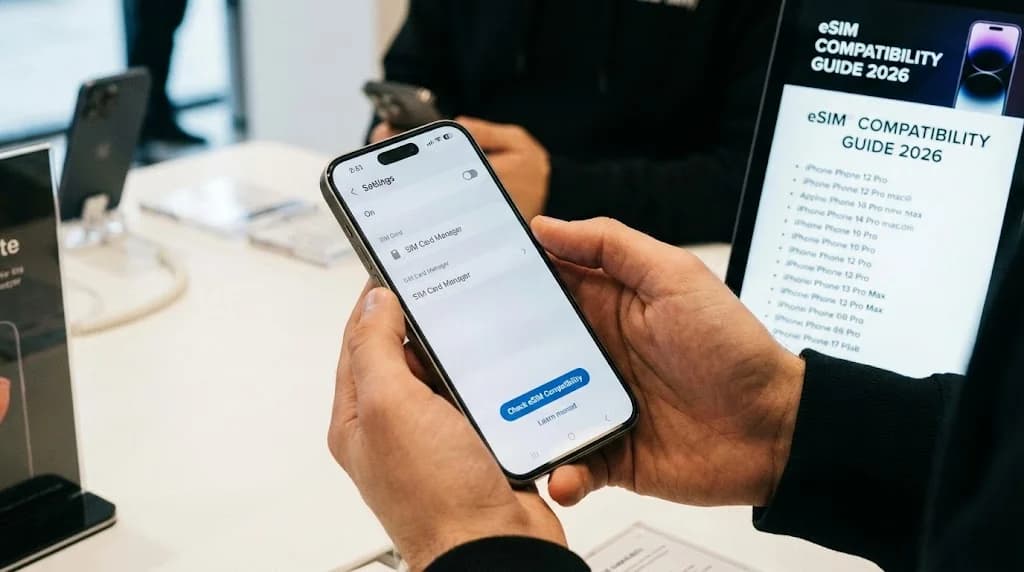
Meskipun Anda mungkin telah memeriksa ini sebelumnya, ada baiknya untuk memverifikasi ulang bahwa ponsel Anda memang kompatibel dengan eSIM. Model-model tertentu, terutama yang lebih lama, mungkin tidak mendukung eSIM. Pastikan juga ponsel Anda tidak terkunci operator (carrier-locked), karena eSIM seringkali tidak berfungsi pada perangkat yang terkunci.
"Selalu cek ulang detail aktivasi eSIM sebelum lepas landas. Sebuah langkah kecil bisa menghemat banyak waktu dan frustrasi di bandara tujuan."
Jika Anda kesulitan menginstal eSIM, Cellesim menyediakan panduan instalasi lengkap yang dapat membantu.
Memilih Jaringan Secara Manual: Solusi Saat Otomatis Gagal
Ponsel Anda biasanya secara otomatis akan terhubung ke jaringan mitra terbaik yang tersedia. Namun, terkadang proses otomatis ini bisa gagal atau terhubung ke jaringan yang kurang optimal. Dalam kasus seperti ini, pemilihan jaringan secara manual dapat menjadi solusi.
Langkah-langkah untuk memilih jaringan secara manual:
- Buka Pengaturan > Seluler/Jaringan Seluler.
- Pilih eSIM yang Anda gunakan.
- Cari opsi "Pilihan Jaringan" atau "Operator Jaringan".
- Matikan "Otomatis" atau "Pilih Otomatis".
- Ponsel Anda akan mulai mencari jaringan yang tersedia. Proses ini mungkin memakan waktu beberapa menit.
- Pilih salah satu jaringan yang terdaftar sebagai mitra Cellesim (biasanya disebutkan dalam informasi paket Anda). Jika Anda tidak yakin, coba satu per satu.
- Setelah terhubung, periksa apakah data Anda berfungsi. Jika tidak, coba jaringan lain dari daftar.
Penyedia eSIM seperti Cellesim biasanya bermitra dengan beberapa operator lokal untuk memastikan cakupan terbaik. Anda juga bisa menggunakan alat pihak ketiga seperti OpenSignal untuk memeriksa cakupan jaringan di area Anda dan membandingkan kinerja operator yang berbeda.
Jelajahi Paket eSIM Global Cellesim
Memahami Pesan Error Umum dan Solusinya
Ponsel kadang menampilkan pesan error yang membingungkan. Memahami apa artinya bisa membantu Anda menemukan solusi lebih cepat.
- "Tidak Ada Layanan" atau "Searching": Ini berarti ponsel Anda tidak dapat menemukan jaringan sama sekali. Coba langkah-langkah dasar (restart, mode pesawat), periksa area sinyal, dan coba pemilihan jaringan manual.
- "eSIM Tidak Aktif" atau "Profile Gagal Dihapus": Ini menunjukkan masalah dengan instalasi atau aktivasi eSIM itu sendiri. Pastikan Anda telah menginstal eSIM dengan benar menggunakan kode QR atau detail manual. Jika masalah berlanjut, pastikan Anda telah memilih jalur data seluler yang benar untuk eSIM, periksa validitas paket dan saldo data Anda, dan hubungi penyedia eSIM Anda untuk bantuan lebih lanjut.
- "Data Seluler Tidak Tersedia": Pesan ini biasanya muncul jika roaming data tidak diaktifkan, atau jika Anda kehabisan kuota data, atau masa berlaku paket sudah habis. Periksa pengaturan roaming dan status kuota/masa berlaku paket Anda.
- "Jaringan Tidak Terdaftar": Ini bisa terjadi jika ponsel Anda mencoba terhubung ke jaringan yang tidak didukung oleh eSIM Anda, atau ada masalah dengan registrasi jaringan. Coba pemilihan jaringan manual dan pastikan Anda memilih operator mitra.
Untuk masalah yang lebih spesifik, seperti eSIM yang aktif tetapi tidak ada sinyal sama sekali, Anda bisa merujuk ke panduan Cellesim untuk penyelesaian masalah.
Kapan Harus Menghubungi Dukungan Cellesim?
Jika Anda telah mencoba semua langkah di atas dan eSIM Anda masih tidak berfungsi, saatnya untuk menghubungi tim dukungan Cellesim. Berikut adalah beberapa skenario kapan Anda harus segera mencari bantuan:
- Anda telah mengikuti semua langkah panduan ini tetapi tidak ada perbaikan.
- Anda menerima pesan error yang tidak Anda pahami atau tidak tercakup di sini.
- Anda curiga ada masalah teknis dengan eSIM itu sendiri (misalnya, kode QR tidak dapat dipindai, profil tidak terinstal).
- Anda memerlukan informasi lebih lanjut tentang operator mitra atau pengaturan APN yang spesifik.
Tim dukungan Cellesim siap membantu 24/7 melalui email di [email protected]. Untuk mempercepat proses, siapkan informasi berikut saat menghubungi mereka:
- Nomor pesanan eSIM Anda.
- Model ponsel dan versi OS Anda.
- Negara tempat Anda saat ini berada.
- Langkah-langkah yang sudah Anda coba.
- Pesan error spesifik yang Anda lihat.
Menyediakan detail ini akan memungkinkan tim dukungan Cellesim mendiagnosis masalah Anda dengan lebih efisien dan memberikan solusi yang cepat.
Mengapa Memilih eSIM Cellesim untuk Perjalanan Anda?
Meskipun terkadang masalah koneksi dapat terjadi dengan teknologi apa pun, eSIM Cellesim dirancang untuk keandalan dan kemudahan penggunaan. Berikut adalah beberapa alasan mengapa traveler memilih Cellesim:
- Cakupan Global Luas: Cellesim menawarkan konektivitas di lebih dari 200 negara, memastikan Anda tetap terhubung hampir di mana saja di dunia.
- Aktivasi Instan: Proses aktivasi eSIM Cellesim cepat dan mudah, memungkinkan Anda terhubung dalam hitungan menit setelah pembelian.
- Dukungan 24/7: Tim dukungan Cellesim tersedia sepanjang waktu untuk membantu Anda mengatasi masalah apa pun yang mungkin muncul.
- Hemat Biaya Roaming: Dengan eSIM Cellesim, Anda dapat menghindari biaya roaming operator yang mahal, menghemat uang Anda untuk hal-hal yang lebih penting selama perjalanan. Gunakan Kalkulator Hemat Roaming kami untuk melihat potensi penghematan Anda.
- Fleksibilitas: Pilih paket data yang sesuai dengan kebutuhan perjalanan Anda, mulai dari data kecil untuk browsing hingga paket besar untuk penggunaan berat.
Memilih Cellesim berarti memilih ketenangan pikiran, mengetahui bahwa Anda memiliki solusi konektivitas yang andal di saku Anda, siap untuk diaktifkan kapan pun Anda membutuhkannya.
Siap untuk Konektivitas Tanpa Batas di Perjalanan Anda?
Jangan biarkan masalah koneksi merusak perjalanan Anda. Cellesim hadir untuk solusi internet global yang mudah dan terjangkau.
Mulai Perjalanan Terhubung AndaDipercaya oleh 50.000+ traveler di seluruh dunia. Dukungan 24/7.
Pertanyaan yang Sering Diajukan
Apa itu eSIM dan bagaimana cara kerjanya di luar negeri?
eSIM adalah kartu SIM digital yang tertanam di perangkat Anda, menghilangkan kebutuhan akan kartu fisik. Saat di luar negeri, eSIM memungkinkan Anda mengunduh paket data lokal dari penyedia seperti Cellesim, memberikan Anda koneksi internet tanpa perlu mengganti SIM fisik atau membayar biaya roaming yang mahal. Teknologi ini didukung oleh GSMA, organisasi global yang mewakili industri seluler.
Mengapa eSIM saya tidak berfungsi di negara tujuan?
Banyak faktor yang dapat menyebabkan eSIM tidak berfungsi, seperti pengaturan roaming data yang salah, APN yang tidak dikonfigurasi, pemilihan jaringan yang tidak tepat, atau bahkan perangkat yang tidak kompatibel. Pastikan Anda telah memeriksa semua pengaturan yang disebutkan dalam panduan ini, termasuk status aktivasi paket dan kuota data Anda.
Bagaimana cara mengaktifkan roaming data untuk eSIM saya?
Untuk mengaktifkan roaming data, buka Pengaturan > Seluler/Jaringan Seluler pada ponsel Anda. Pilih profil eSIM yang ingin Anda gunakan, lalu cari dan aktifkan opsi "Roaming Data" atau "Data Roaming". Pastikan juga eSIM Anda terpilih sebagai jalur utama untuk data seluler.
Bisakah saya menggunakan eSIM Cellesim di semua negara?
Cellesim menawarkan cakupan di lebih dari 200 negara. Anda dapat menemukan daftar lengkap negara dan paket yang tersedia di situs web Cellesim.com. Pastikan untuk memilih paket yang sesuai dengan negara tujuan spesifik Anda.
Apa yang harus saya lakukan jika APN tidak disetel secara otomatis?
Jika APN (Access Point Name) tidak disetel secara otomatis dan Anda tidak memiliki koneksi, Anda mungkin perlu mengaturnya secara manual. Buka pengaturan eSIM Anda di ponsel, cari bagian APN, dan masukkan 'internet' sebagai nilai APN. Jika ada informasi lain yang diperlukan, Cellesim akan menyediakannya di detail pembelian eSIM Anda.
Bagaimana cara memastikan ponsel saya kompatibel dengan eSIM?
Sebagian besar ponsel modern mendukung eSIM, tetapi selalu baik untuk memeriksa daftar perangkat yang kompatibel dengan eSIM di situs web Cellesim. Pastikan juga perangkat Anda tidak terkunci operator, karena ponsel yang terkunci mungkin tidak dapat menggunakan eSIM dari penyedia lain.