Waarom eSIM Overzetten Belangrijk Is
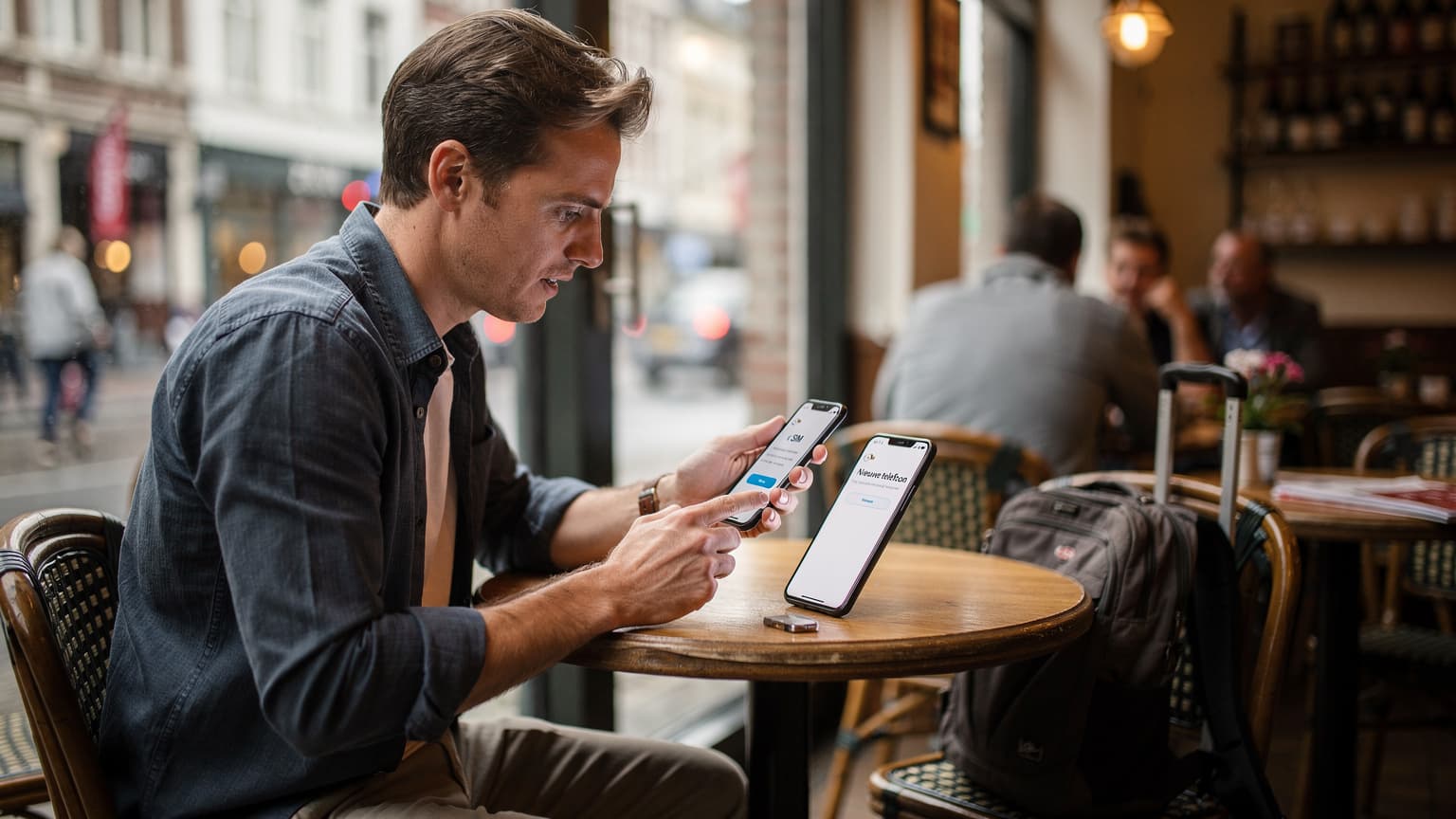
Je hebt net een glimmende nieuwe iPhone, misschien wel een van de nieuwste iPhone 16 modellen. De adrenaline giert door je lijf: je wilt direct je favoriete apps installeren, mooie foto's schieten, en vooral, meteen online zijn. Maar als je een eSIM gebruikt, wat tegenwoordig steeds vaker voorkomt, is dit niet zo simpel als je misschien denkt. Een gewone, fysieke simkaart wissel je zo om, maar een eSIM is een Embedded Subscriber Identity Module, een digitale chip die in je telefoon zit. Die verplaats je niet zomaar.
Als iemand die dagelijks met telecom bezig is, zie ik vaak dat mensen vergeten dat de eSIM niet automatisch meegaat met een iCloud-backup. Je apps en instellingen komen wel over, maar je eSIM-profiel is gekoppeld aan de hardware van de telefoon waar het oorspronkelijk op geactiveerd is. Dat betekent dat je je eSIM-profiel opnieuw moet installeren of overzetten, zelfs als je van een oude naar een nieuwe iPhone van hetzelfde merk overstapt.
Voor reizigers die voor hun buitenlandse connectiviteit op Cellesim vertrouwen, is een vlekkeloze eSIM-overdracht echt essentieel. Stel je voor: je stapt net uit het vliegtuig op Schiphol, na een lange vlucht uit bijvoorbeeld Zuid-Afrika, waar je een eSIM Zuid-Afrika 2026 hebt gebruikt, en je nieuwe telefoon heeft geen netwerk. Dat wil je absoluut vermijden! Een correcte overdracht zorgt ervoor dat je direct weer online bent, of je nu een vlucht moet wijzigen of gewoon familie wilt laten weten dat je veilig bent geland.
De Technische Kant van eSIM Profielen
Een eSIM-profiel is eigenlijk een digitaal certificaat met je unieke abonnee-identificatie, netwerktoegangsrechten en versleutelingssleutels. Deze informatie wordt veilig opgeslagen op de eUICC-chip (embedded Universal Integrated Circuit Card) van je iPhone. Als je een eSIM overzet, verhuist dit profiel veilig van de ene eUICC naar de andere, of het wordt opnieuw gedownload. Dit gebeurt vaak via Apple's eigen systemen of via de SM-DP+ (Subscription Manager, Data Preparation+) server van je provider.
De beveiliging hiervan is ijzersterk, maar je moet wel de juiste stappen volgen. Fouten kunnen leiden tot deactivering van je profiel, waardoor je een nieuw profiel bij je provider moet aanvragen. Dat kan extra kosten en vertraging opleveren. Dit is vooral relevant voor Cellesim-klanten, die vaak meerdere eSIM-profielen voor verschillende landen beheren. Het is veel handiger om je profielen netjes te organiseren en over te zetten, dan steeds nieuwe te moeten kopen.
Voorbereiding: Je eSIM Migratieplan
Een goede voorbereiding is het halve werk, zeker als je je digitale identiteit verplaatst. Voordat je ook maar denkt aan het overzetten van je eSIM naar je nieuwe iPhone, zijn er een paar cruciale dingen die je moet doen. Zo weet je zeker dat alles soepel verloopt. Denk aan software-updates, backups en het verzamelen van belangrijke informatie.
Controleer Compatibiliteit en Softwareversie
Niet elke iPhone ondersteunt een eSIM, al doen de meeste recente modellen dat wel. Vanaf de iPhone XS, XS Max en XR is eSIM-ondersteuning standaard. Zorg ervoor dat zowel je oude als je nieuwe iPhone op de nieuwste iOS-versie draaien. Apple brengt regelmatig verbeteringen uit voor eSIM-beheer. Een verouderde iOS-versie kan compatibiliteitsproblemen of zelfs mislukte overdrachten veroorzaken. Check dit via Instellingen > Algemeen > Software-update en werk bij als het nodig is.
Dit is niet alleen belangrijk voor de overdracht zelf, maar ook voor de beste netwerkprestaties. Nieuwere iOS-versies bevatten vaak updates voor de modemfirmware. Dat kan de efficiëntie van de radio-interface verbeteren, bijvoorbeeld met betere ondersteuning voor 5G NR (New Radio) banden zoals n78 (3.5 GHz), die in veel Europese steden worden uitgerold.
Maak een Recente iCloud- of Lokale Backup
Hoewel je eSIM-profiel niet direct in een iCloud-backup zit, is een recente backup van al je andere gegevens essentieel. Mocht er iets misgaan tijdens het instellen van je nieuwe iPhone, dan kun je altijd terugvallen op je backup. Dit is je digitale vangnet. Ga naar Instellingen > [Je naam] > iCloud > iCloud-backup en start handmatig een backup, of sluit je iPhone aan op je Mac/PC voor een lokale backup.
Verzamel Noodzakelijke Informatie
Afhankelijk van je provider en de gekozen overdrachtsmethode heb je misschien specifieke informatie nodig. Dit zijn bijvoorbeeld:
- QR-code of activatiecode: Als je je eSIM handmatig moet installeren, heb je de originele QR-code of een activatiecode van je provider nodig. Cellesim stuurt deze per e-mail na aankoop.
- Cellesim accountgegevens: Zorg dat je toegang hebt tot je Cellesim account om je bestelde eSIM's te kunnen zien.
- Apple ID en wachtwoord: Deze zijn cruciaal voor het herstellen van backups en het inschakelen van iCloud-functies.
Netwerkcondities en Batterijstatus
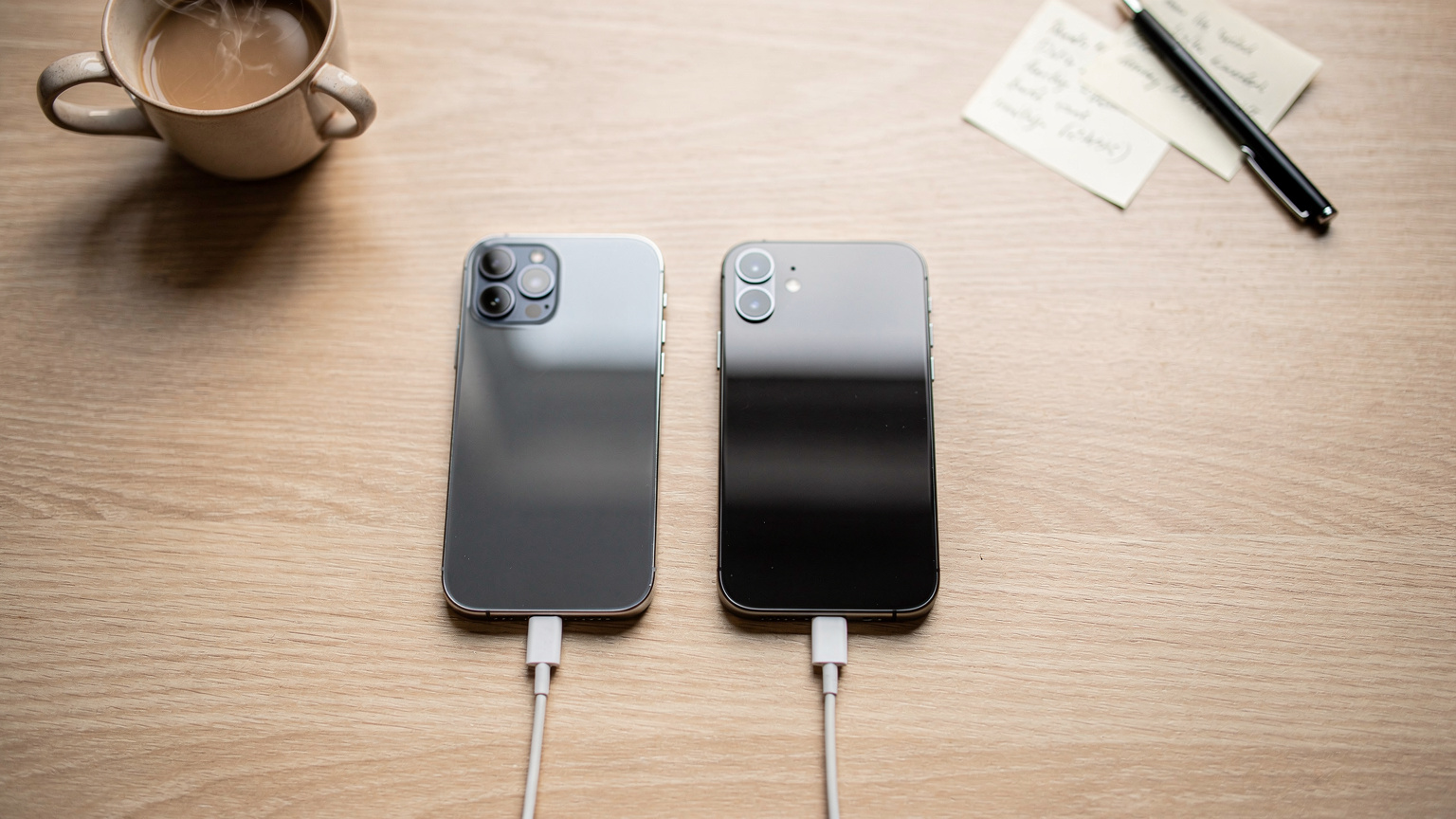
Zorg dat beide iPhones tijdens de overdracht verbonden zijn met een stabiel wifi-netwerk, vooral als je via iCloud overstapt. Een onderbroken verbinding kan leiden tot een onvolledige profieloverdracht. Het is ook slim om beide apparaten volledig op te laden of aan de lader te houden. Een plotselinge stroomonderbreking midden in een belangrijk proces is het laatste wat je wilt, en kan de eUICC-chip onbruikbaar maken (gelukkig zeldzaam, maar voorkomen is beter dan genezen).
Methode 1: eSIM Overzetten via iCloud (Snelste Optie)
De meest gebruikelijke en handige manier om je eSIM over te zetten naar een nieuwe iPhone is via iCloud. Deze methode werkt vooral goed als je een nieuwe iPhone instelt en gegevens van je oude telefoon herstelt via een iCloud-backup. Apple probeert hiermee eSIM-beheer net zo makkelijk te maken als het verplaatsen van apps.
Stap-voor-stap: iCloud Overdracht
Dit proces gebeurt wanneer je je nieuwe iPhone voor het eerst instelt, of wanneer je je bestaande iPhone reset en een backup herstelt:
- Start je nieuwe iPhone: Zet je nieuwe iPhone aan en volg de stappen voor de eerste configuratie.
- Verbind met Wi-Fi: Zorg dat je nieuwe iPhone verbonden is met een stabiel wifi-netwerk.
- Kies voor 'Apps en gegevens': Tijdens het configuratieproces kom je op het scherm 'Apps en gegevens'. Kies hier voor 'Herstel vanaf iCloud-backup' of 'Direct overzetten vanaf iPhone' (als je de oude iPhone ernaast hebt liggen).
- Log in met Apple ID: Log in met het Apple ID dat gekoppeld is aan je oude iPhone en de iCloud-backup.
- Selecteer backup: Kies de meest recente backup van je oude iPhone.
- Migreer mobiele abonnementen: Tijdens het herstellen van de backup zal iOS een eSIM-profiel op de oude iPhone detecteren. Je krijgt dan de optie om je mobiele abonnementen over te zetten. Volg de instructies op het scherm. Mogelijk moet je een verificatiecode invoeren die naar je oude telefoon wordt gestuurd, of de overdracht op je oude telefoon bevestigen.
- Controleer de overdracht: Nadat de setup klaar is, ga je naar Instellingen > Mobiel netwerk op je nieuwe iPhone. Je zou nu je eSIM-profiel(en) moeten zien. Zorg ervoor dat ze geactiveerd zijn en dat je 'Mobiele data' hebt ingeschakeld voor het gewenste profiel.
Deze methode werkt naadloos voor de meeste providers die Apple's eSIM Quick Transfer-functie ondersteunen. Cellesim-profielen zijn hier over het algemeen compatibel mee, wat reizen en wisselen tussen toestellen een stuk makkelijker maakt.
Methode 2: Directe eSIM Overdracht van Oud naar Nieuw Toestel
Deze methode is een uitkomst als je al bent begonnen met het instellen van je nieuwe iPhone zonder een backup terug te zetten, of als je meerdere eSIM-profielen beheert en selectief wilt zijn. Het is een 'na de feiten' overdrachtsmethode die Apple heeft geïntroduceerd om meer flexibiliteit te bieden.
Stap-voor-stap: Directe Overdracht
- Ga naar Mobiel netwerk: Op je nieuwe iPhone, ga naar Instellingen > Mobiel netwerk.
- Voeg mobiel abonnement toe: Tik op 'Voeg mobiel abonnement toe'.
- Overdrachtopties: Je nieuwe iPhone zoekt naar actieve eSIM-profielen op nabijgelegen, ontgrendelde iPhones. Als je oude iPhone in de buurt is en op hetzelfde iCloud-account is ingelogd, zie je de optie 'Overzetten van een andere iPhone'.
- Selecteer abonnement: Kies het eSIM-profiel dat je wilt overzetten van je oude telefoon.
- Bevestig op oude iPhone: Op je oude iPhone verschijnt een melding waarin wordt gevraagd of je het mobiele abonnement wilt overzetten. Bevestig dit. Je moet mogelijk je toegangscode invoeren.
- Activeer op nieuwe iPhone: Op je nieuwe iPhone wordt het eSIM-profiel nu geactiveerd. Dit kan een paar minuten duren.
- Controleer verbinding: Zodra het proces klaar is, ga je naar Instellingen > Mobiel netwerk op je nieuwe iPhone om te controleren of het profiel actief is en een netwerkverbinding heeft.
Deze directe overdracht is bijzonder handig voor mensen die vaak van telefoon wisselen of die Cellesim gebruiken voor tijdelijke data in het buitenland, bijvoorbeeld tijdens een roadtrip door Scandinavië. Het bespaart je de moeite om opnieuw QR-codes te scannen of contact op te nemen met support.
Methode 3: Handmatige Installatie met QR-code of Activatiecode
Soms zijn de automatische overdrachtsmethoden niet beschikbaar, of werken ze om een of andere reden niet. In zulke gevallen is de handmatige installatie met een QR-code of activatiecode je backup-plan. Dit is de meest universele methode en werkt altijd, mits je de juiste gegevens hebt. Cellesim levert altijd een QR-code en handmatige installatiegegevens na aankoop.
Stap-voor-stap: Handmatige Installatie
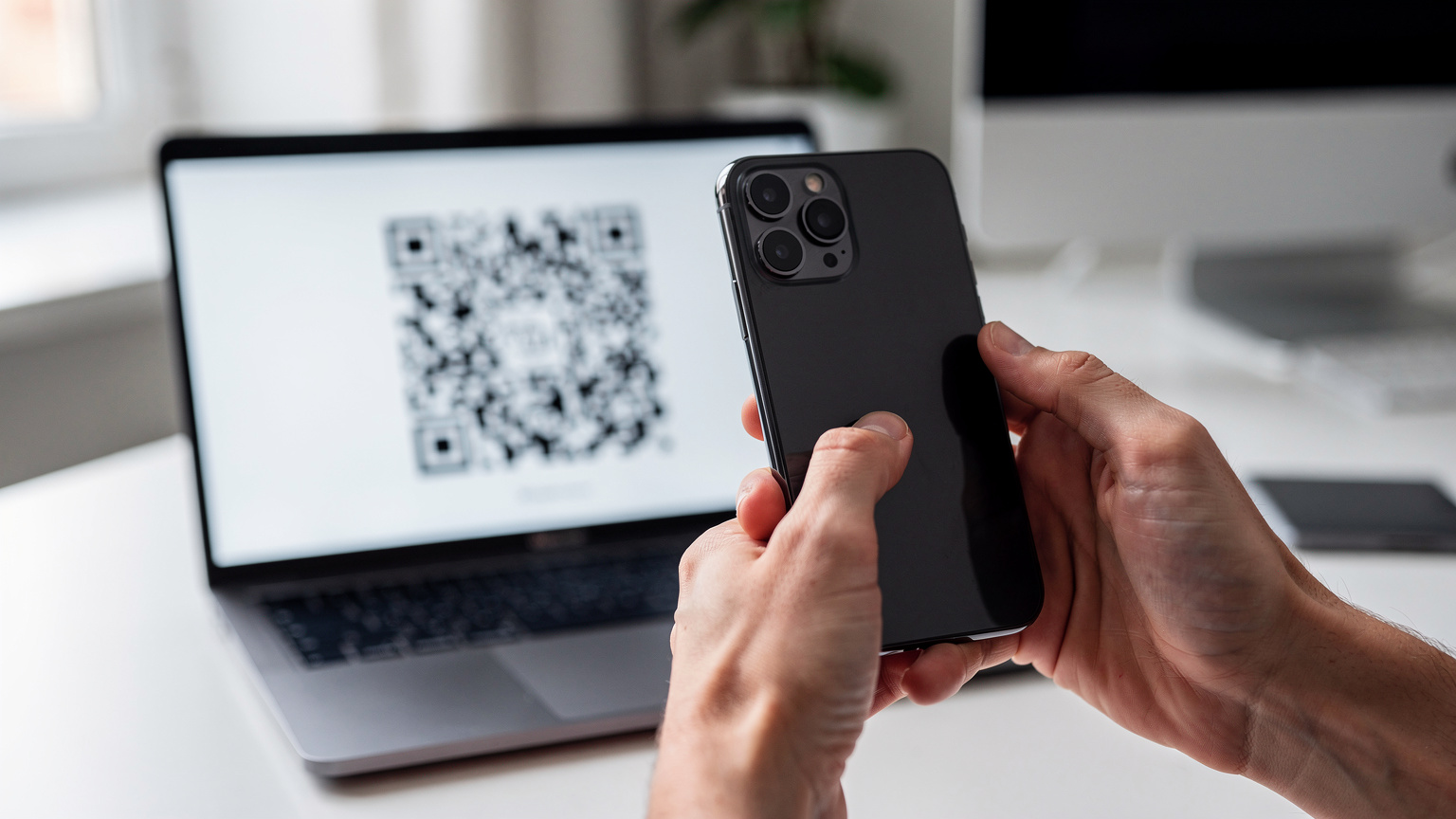
- Zoek je QR-code/Activatiecode: Open de e-mail van Cellesim met je eSIM-profiel, of log in op je Cellesim account om de QR-code te vinden. Zorg dat je deze code op een ander scherm (computer, ander telefoonscherm) kunt tonen of uitprinten, want je moet hem scannen met je nieuwe iPhone.
- Ga naar Mobiel netwerk: Op je nieuwe iPhone, ga naar Instellingen > Mobiel netwerk.
- Voeg mobiel abonnement toe: Tik op 'Voeg mobiel abonnement toe'.
- Scan QR-code: Kies de optie 'Scan QR-code'. Richt de camera van je iPhone op de QR-code die je eerder hebt geopend. Je iPhone detecteert de code automatisch en start de installatie. Als er een bevestigingscode (SM-DP+ adres en activatiecode) wordt gevraagd, voer deze dan handmatig in.
- Geef label aan eSIM: Je iPhone vraagt je om een label te geven aan je nieuwe eSIM, bijvoorbeeld 'Zakelijk', 'Persoonlijk' of 'Reis Cellesim'. Dit helpt je om je verschillende abonnementen uit elkaar te houden.
- Configureer voorkeuren: Nadat de installatie is voltooid, wordt je gevraagd welk abonnement je wilt gebruiken voor mobiele data, bellen en sms'en. Stel dit naar wens in.
Deze methode is robuust en betrouwbaar. Het is echter cruciaal dat je de QR-code slechts één keer scant per eSIM-profiel. De meeste providers, waaronder Cellesim, genereren een unieke QR-code die na de eerste succesvolle installatie 'verbruikt' is. Probeer je dezelfde code opnieuw te scannen op een ander toestel zonder eerst het profiel van het oude toestel te verwijderen en te deactiveren, dan kan dit leiden tot activatiefouten. Neem in zo'n geval contact op met de support van Cellesim voor een nieuwe QR-code.
Veelvoorkomende Valkuilen en Oplossingen
Zelfs met de meest gedetailleerde instructies kunnen er onverwachte problemen opduiken. Als ervaren reiziger en technicus ben ik een breed scala aan issues tegengekomen. Hier zijn enkele van de meest voorkomende valkuilen en mijn aanbevelingen voor het oplossen ervan.
Valkuil 1: De QR-code werkt niet meer
Dit is een klassieker. Zoals eerder genoemd, zijn de meeste QR-codes voor eSIM-activatie eenmalig bruikbaar. Als je de code al op je oude iPhone hebt gebruikt en probeert deze opnieuw te scannen op je nieuwe toestel, zal dit waarschijnlijk mislukken. Het eSIM-profiel is dan al gekoppeld aan de eUICC van je oude apparaat.
- Oplossing: Neem contact op met de klantenservice van Cellesim. Zij kunnen controleren of je profiel actief is op een ander toestel en, indien nodig, een nieuwe QR-code voor je genereren. Dit is een veelvoorkomende aanvraag, dus wees niet bang om dit te doen.
- Preventie: Verwijder altijd eerst je eSIM-profiel van je oude iPhone (Instellingen > Mobiel netwerk > [Je eSIM] > Verwijder mobiel abonnement) voordat je het op een nieuw toestel probeert te installeren met dezelfde QR-code, indien je provider dit toestaat. Cellesim-profielen zijn vaak direct herbruikbaar na deactiveren, maar providerspecifieke regels variëren.
Valkuil 2: Geen Netwerk na Overdracht, Zelfs als Profiel Actief is
Je hebt het profiel succesvol overgezet, maar je iPhone toont 'Geen service' of 'Geen netwerk'. Dit is frustrerend, zeker als je afhankelijk bent van je data, bijvoorbeeld om je navigatie te gebruiken op een roadtrip door Scandinavië. Dit kan verschillende oorzaken hebben.
- Oplossing 1: Netwerkinstellingen resetten. Ga naar Instellingen > Algemeen > Zet over of stel iPhone opnieuw in > Stel opnieuw in > Herstel netwerkinstellingen. Dit wist alle wifi-wachtwoorden en APN-instellingen, maar kan helpen om de verbinding te herstellen.
- Oplossing 2: Controleer de APN. Een onjuiste APN (Access Point Name) is een veelvoorkomende boosdoener, vooral bij MVNO's (Mobile Virtual Network Operators) of lokale providers. Ik heb het zelf vaak gezien, waarbij telefoons wel verbinding maakten met het netwerk, maar geen data konden versturen of ontvangen omdat de verkeerde APN was ingesteld. Dit wordt verderop uitgebreider behandeld.
- Oplossing 3: Handmatige netwerkselectie. Ga naar Instellingen > Mobiel netwerk > Netwerkselectie en schakel 'Automatisch' uit. Wacht tot je iPhone beschikbare netwerken zoekt en selecteer handmatig de provider waar Cellesim mee samenwerkt in jouw regio. Dit kan soms 'hardnekkige' verbindingsproblemen oplossen.
Valkuil 3: Problemen met Dual SIM Functionaliteit (eSIM + Fysieke SIM)
Veel gebruikers waarderen de dual SIM-functionaliteit van de iPhone, waarbij ze een fysieke SIM voor hun lokale nummer en een eSIM voor internationale data (Cellesim) kunnen gebruiken. Soms ontstaan hierbij configuratieproblemen.
- Oplossing: Zorg ervoor dat je in Instellingen > Mobiel netwerk de juiste 'Standaardlijn' hebt geselecteerd voor bellen en sms'en, en de juiste lijn voor 'Mobiele data'. Voor Cellesim wil je doorgaans je fysieke SIM gebruiken voor spraak en je Cellesim eSIM voor data. Let ook op de 'Mobiele data wisselen' optie. Als deze is ingeschakeld, kan je iPhone automatisch overschakelen naar de andere lijn als de primaire lijn geen bereik heeft, wat onverwachte roamingkosten kan veroorzaken als je fysieke SIM niet is uitgeschakeld voor data in het buitenland.
APN Instellingen en Netwerkoptimalisatie
De APN, of Access Point Name, is een cruciale schakel tussen je mobiele apparaat en het internet. Het vertelt je telefoon hoe hij verbinding moet maken met het netwerk van de provider, inclusief IP-adres en beveiligingsinstellingen. Meestal configureert je iPhone dit automatisch, maar bij eSIM's, vooral die van MVNO's of gespecialiseerde data-providers zoals Cellesim, kan handmatige aanpassing soms nodig zijn. Een verkeerde APN kan leiden tot een geactiveerde eSIM die geen dataverbinding kan maken, wat frustrerend is en je het gevoel geeft dat je in een digitaal niemandsland vastzit.
Waarom APN belangrijk is voor eSIM
Wanneer je een eSIM-profiel downloadt, bevat dit meestal de standaard APN-instellingen van de provider. Maar netwerkarchitecturen zijn complex. Providers kunnen verschillende APN's gebruiken voor verschillende diensten, bijvoorbeeld een voor algemene internettoegang, een voor MMS, en soms zelfs specifieke APN's voor VoLTE. Als de automatische configuratie niet perfect is, kan het zijn dat je telefoon wel een signaal oppikt (bijvoorbeeld op band B7 of n78) maar geen IP-adres krijgt toegewezen via DHCP, omdat de APN-server de verbindingsaanvraag niet herkent.
Een ander belangrijk punt is de ondersteuning voor IPv6. Steeds meer netwerken, vooral 5G-netwerken, zijn primair IPv6-only. Als je telefoon een IPv4-APN probeert te gebruiken op een IPv6-only netwerk, zal de verbinding mislukken. Cellesim-profielen zijn ontworpen voor brede compatibiliteit, maar bij problemen is het controleren van de APN een van de eerste stappen.
APN Instellingen controleren en aanpassen op iPhone
Volg deze stappen om je APN-instellingen te controleren en indien nodig aan te passen:
- Ga naar Mobiel netwerk: Op je iPhone, ga naar Instellingen > Mobiel netwerk > Mobieledatanetwerk.
- Selecteer je eSIM: Als je meerdere lijnen hebt, zorg dan dat je de APN-instellingen aanpast voor de specifieke eSIM waar je problemen mee ondervindt.
- Voer APN in: Onder het kopje 'Mobiele data', vind je het veld 'APN'. Hier voer je de correcte APN in die Cellesim je heeft verstrekt (meestal in de activatiemail). Veelvoorkomende APN's zijn 'internet', 'data', of provider-specifieke namen.
- Controleer andere instellingen: Controleer ook de APN-instellingen voor 'MMS' en 'Persoonlijke hotspot', mocht je deze functionaliteiten willen gebruiken. Soms zijn hiervoor aparte APN's nodig.
- Herstart je iPhone: Na het aanpassen van de APN-instellingen, is het altijd slim om je iPhone opnieuw op te starten. Dit zorgt ervoor dat de nieuwe instellingen correct worden toegepast door de modemfirmware.
| Provider Type | Standaard APN | Mogelijke Uitdagingen |
|---|---|---|
| Grote MNO's (KPN, T-Mobile, Vodafone NL) | 'internet' of automatisch | Zelden problemen, automatische configuratie is robuust. |
| MVNO's (bijv. Cellesim) | 'internet', 'data', of gespecificeerd in instructies | Soms handmatige APN-invoer vereist, vooral bij roaming of specifieke diensten. |
| Oudere toestellen/firmware | Variabel | Minder geavanceerde APN-detectie, kan IPv6-only netwerken minder goed afhandelen. |
Netwerkoptimalisatie en Prestaties
Naast de APN zijn er nog andere factoren die de netwerkprestaties beïnvloeden. Denk aan carrier aggregation (CA), waarbij je telefoon meerdere frequentiebanden (bijv. B3 en B7) combineert om hogere snelheden te behalen. Hoewel de eSIM dit niet direct beïnvloedt, kan een goed werkend profiel wel de juiste instellingen doorgeven die deze functionaliteiten mogelijk maken. Ik heb in mijn praktijk snelheden gezien variërend van 20-50 Mbps download en 5-15 Mbps upload op 4G (bijvoorbeeld op band B20 in een landelijk gebied) tot 200-500 Mbps download en 30-70 Mbps upload op 5G (op band n78 in een stedelijke omgeving). Deze snelheden hangen natuurlijk af van de drukte op het netwerk en de dekking.
Vergeet ook niet dat veel reis-eSIM's, waaronder die van Cellesim, via CGNAT (Carrier-Grade NAT) werken. Dit betekent dat je geen publiek IP-adres krijgt, wat in de meeste gevallen geen probleem is voor surfen, streamen en sociale media. Maar voor specifieke toepassingen zoals port forwarding of het hosten van servers, kan dit een beperking zijn. Controleer altijd de kleine lettertjes van je provider als je dit soort geavanceerde functionaliteiten nodig hebt.
VoLTE en VoWiFi Compatibiliteit Controle
Als telecom engineer ben ik geobsedeerd door efficiënte spraakcommunicatie over mobiele netwerken. VoLTE (Voice over LTE) en VoWiFi (Voice over Wi-Fi) zijn hierbij cruciale technologieën die je gesprekskwaliteit aanzienlijk verbeteren en de levensduur van je batterij verlengen. Bij het overzetten van een eSIM naar een nieuwe iPhone, of bij het gebruik van een reis-eSIM, zijn er echter belangrijke compatibiliteitsaspecten om rekening mee te houden. Een goed werkende VoLTE betekent bijvoorbeeld dat je tijdens het bellen op 4G kunt blijven, in plaats van terug te vallen naar 3G (UMTS) of 2G (GSM), wat zorgt voor helderder geluid en snellere verbindingsopbouw. VoWiFi daarentegen, laat je bellen en gebeld worden via wifi als het mobiele signaal zwak of afwezig is, ideaal in kelders of afgelegen campings.
Wat zijn VoLTE en VoWiFi?
- VoLTE: Maakt het mogelijk om spraakgesprekken te voeren over het 4G/LTE-netwerk. Dit levert HD-audiokwaliteit op en zorgt ervoor dat je mobiele dataverbinding actief blijft tijdens gesprekken.
- VoWiFi: Stelt je in staat om via een wifi-netwerk te bellen en gebeld te worden, alsof je via het mobiele netwerk belt. Dit is ideaal voor plaatsen met slechte mobiele dekking, zowel thuis als in het buitenland.
Het probleem ontstaat wanneer het eSIM-profiel of de netwerkconfiguratie op de nieuwe iPhone niet correct is ingesteld voor deze diensten. Dit kan leiden tot 'legacy' spraakverbindingen via 2G/3G, of in het ergste geval, helemaal geen mogelijkheid om te bellen. Bij Cellesim doen we er alles aan om ervoor te zorgen dat onze partners VoLTE ondersteunen, maar de implementatie kan per land en operator verschillen.
Controle en Activatie op je iPhone
Om te controleren of VoLTE en VoWiFi zijn ingeschakeld op je iPhone:
- Ga naar Mobiel netwerk: Navigeer naar Instellingen > Mobiel netwerk > Opties mobiele data.
- Schakel 4G-bellen in: Zoek naar de optie 'Schakel 4G in' of '4G-bellen'. Zorg ervoor dat deze is ingesteld op 'Stem en data' om VoLTE te activeren.
- Activeer Bellen via Wi-Fi: Ga terug naar Instellingen > Mobiel netwerk > Bellen via Wi-Fi en schakel dit in. Je moet mogelijk je adres verifiëren bij je primaire provider voor noodoproepen.
Belangrijke Gotcha: De beschikbaarheid van VoLTE en VoWiFi hangt sterk af van de ondersteuning door de netwerkoperator en het specifieke eSIM-profiel. Sommige reis-eSIM providers bieden mogelijk geen VoLTE of VoWiFi-ondersteuning, vooral niet bij MVNO-profielen die roamingpartners gebruiken. Dit komt doordat de interoperabiliteit tussen verschillende netwerken en de IP Multimedia Subsystem (IMS) infrastructuur complex kan zijn. Controleer altijd de productbeschrijving van je Cellesim eSIM of neem contact op met de support als bellen via 4G/wifi essentieel voor je is. Voor F1-fans in Spa is het bijvoorbeeld cruciaal om bereikbaar te blijven, zelfs als de lokale masten overbelast zijn.
| Functie | Voordeel | Mogelijke Beperking bij eSIM |
|---|---|---|
| VoLTE (Voice over LTE) | Heldere HD-audiokwaliteit, gelijktijdig bellen en data. | Niet alle MVNO's/roamingpartners ondersteunen VoLTE, afhankelijk van IMS-integratie. |
| VoWiFi (Voice over Wi-Fi) | Bellen via Wi-Fi bij slecht mobiel bereik. | Vereist ondersteuning van provider en correcte configuratie; kan per regio variëren. |
| Dual SIM Dual Standby (DSDS) | Twee actieve nummers (fysiek + eSIM). | Mogelijke verwarring bij inkomende oproepen/data routing, afhankelijk van instellingen. |
Als je problemen ervaart, probeer dan de mobiele data van je primaire eSIM uit te schakelen en alleen wifi te gebruiken om te testen of VoWiFi werkt. Dit helpt bij het isoleren van het probleem: is het een mobiel netwerk-issue of een wifi-connectiviteitsprobleem?
Wat als het niet werkt? Probleemoplossing
Je hebt alle stappen gevolgd, de APN gecontroleerd, VoLTE/VoWiFi geactiveerd, en toch weigert je iPhone dienst te verlenen. Geen paniek. Als ervaren probleemoplosser in de telecomwereld weet ik dat bijna elk probleem een oplossing heeft. Het is vaak een kwestie van systematisch uitsluiten van oorzaken. Hier zijn enkele geavanceerde tips voor het oplossen van problemen.
Algemene Probleemoplossingstappen
- Herstart je iPhone (harde reset): Houd de volume-omlaagknop en de zijknop tegelijkertijd ingedrukt totdat de schuifregelaar 'Zet uit' verschijnt. Veeg om uit te schakelen en houd vervolgens de zijknop ingedrukt om opnieuw op te starten. Een volledige herstart kan netwerkcomponenten resetten die niet met een zachte herstart worden aangepakt.
- Controleer de netwerkstatus van je provider: Soms ligt het probleem niet bij jou, maar bij het netwerk van de provider. Check hun website of sociale media voor storingen. Voor Cellesim-klanten, kijk of er algemene meldingen zijn over de partnernetwerken in jouw regio.
- Test in een andere locatie: Ga naar een andere locatie. Soms is de lokale dekking gewoon slecht. Wat in de Bijlmer goed werkt op band B3, werkt misschien niet in een afgelegen polder.
- Verwijder en herinstalleer het eSIM-profiel: Dit is het 'laatste redmiddel' voor softwarematige problemen. Verwijder het eSIM-profiel (Instellingen > Mobiel netwerk > [Je eSIM] > Verwijder mobiel abonnement) en installeer het opnieuw met de originele QR-code (als deze herbruikbaar is) of een nieuwe code van Cellesim.
- Reset alle instellingen: Dit is een meer drastische stap dan alleen netwerkinstellingen resetten. Ga naar Instellingen > Algemeen > Zet over of stel iPhone opnieuw in > Stel opnieuw in > Herstel alle instellingen. Dit wist geen gegevens, maar reset alle systeeminstellingen, inclusief netwerk, toetsenbord, privacy en locatieservices.
Diagnostische Hulpmiddelen
Voor de meer technisch onderlegde gebruiker zijn er ook diagnostische hulpmiddelen beschikbaar:
- Field Test Mode: Op je iPhone, open de Telefoon-app en typ
*3001#12345#*en tik op bellen. Dit opent de Field Test Mode, waar je gedetailleerde informatie kunt vinden over de signaalsterkte (RSSI, RSRP, RSRQ), de gebruikte frequentieband (bijv. B20 op 800 MHz of B1 op 2100 MHz) en de cel-ID. Dit kan je helpen te bepalen of je telefoon überhaupt contact maakt met een zendmast en welke kwaliteit het signaal heeft. Let wel, de interface is complex en niet bedoeld voor de gemiddelde gebruiker. - Carrier Settings Update: Soms brengt Apple updates uit voor carrier settings. Ga naar Instellingen > Algemeen > Info. Als er een update beschikbaar is, verschijnt er een pop-up om deze te installeren. Deze updates bevatten cruciale configuraties voor netwerktoegang.

Wanneer Contact Opnemen met Support?
Als alle bovenstaande stappen niet werken, is het tijd om contact op te nemen met de klantenservice van Cellesim of, indien van toepassing, je primaire mobiele provider. Zorg dat je de volgende informatie bij de hand hebt:
- Het IMEI-nummer van je nieuwe iPhone (te vinden onder Instellingen > Algemeen > Info).
- Het EID (Embedded Identity Document) van je nieuwe iPhone (ook onder Instellingen > Algemeen > Info).
- De exacte foutmeldingen die je ziet.
- De stappen die je al hebt geprobeerd.
- Het type eSIM-profiel (bijvoorbeeld Cellesim voor Frankrijk).
Met deze informatie kan de supportafdeling je veel gerichter helpen en eventueel een nieuw eSIM-profiel of een specifieke configuratie sturen.
De Toekomst van eSIM op iPhones
De evolutie van de eSIM op iPhones is een fascinerende ontwikkeling, zeker vanuit mijn perspectief als telecom engineer. Met de recente modellen, zoals de iPhone 14 en latere in de VS die volledig zonder fysieke simkaartlezer worden geleverd, is duidelijk dat Apple vol inzet op de eSIM als de standaard voor mobiele connectiviteit. Deze trend zal zich voortzetten, en het heeft verregaande gevolgen voor hoe we onze mobiele abonnementen beheren, vooral voor reizigers en power-users.
Verwachte Ontwikkelingen
Ik verwacht de volgende ontwikkelingen in de nabije toekomst:
- Verbeterde Overdrachtsmechanismen: Apple zal de overdrachtsfunctie verder verfijnen. Denk aan nog intelligentere detectie van actieve profielen, betere integratie met iCloud voor naadloze herinstallatie, en misschien zelfs een gecentraliseerde 'eSIM Wallet' binnen iOS, waar je al je profielen (ook die van Cellesim voor verschillende landen) eenvoudig kunt beheren en activeren.
- Uitgebreidere Ondersteuning voor Enterprise: Voor zakelijke gebruikers zal het beheer van eSIM-profielen via MDM (Mobile Device Management) oplossingen verder worden geoptimaliseerd, waardoor IT-afdelingen bedrijfstelefoons sneller kunnen voorzien van de juiste abonnementen.
- Global SIM-Free iPhones: De VS-modellen zijn een voorbode. Uiteindelijk zullen iPhones wereldwijd zonder fysieke simkaartlezer worden geleverd, wat de eSIM de enige optie maakt. Dit vereenvoudigt het design, verbetert de waterbestendigheid en maakt ruimte vrij voor andere componenten.
Voor reizigers betekent dit een nog grotere focus op digitale providers zoals Cellesim. De dagen van het zoeken naar een lokale simkaart in een vreemd land of je zorgen maken over roamingkosten behoren dan definitief tot het verleden. Je kunt eenvoudig vooraf een eSIM kopen voor je bestemming, bijvoorbeeld voor je zomervakantie, en deze direct activeren zodra je landt, via de Cellesim app.
De Rol van Cellesim in de Toekomst
Cellesim speelt nu al een cruciale rol in deze transitie. Door prepaid eSIM-profielen aan te bieden voor honderden landen, maken we het voor Nederlandse en Belgische reizigers makkelijker dan ooit om verbonden te blijven. Denk aan de flexibiliteit van een prepaid eSIM kopen voor het hele gezin, die je gemakkelijk kunt beheren via je iPhone. Naadloze overdracht is een kernwaarde, en we blijven investeren in de compatibiliteit met de nieuwste iOS-versies en Apple's overdrachtsmechanismen.
De eSIM is meer dan alleen een technologische vernieuwing, het is een fundamentele verschuiving in hoe we mobiele connectiviteit ervaren. Het biedt ongekende flexibiliteit en controle, wat essentieel is in onze steeds meer verbonden wereld. Dus of je nu je nieuwe iPhone installeert of je voorbereidt op een avontuurlijke reis, de eSIM staat klaar om je verbonden te houden.
Veelgestelde vragen
Kan ik een eSIM van een iPhone naar een Android-telefoon overzetten?
Nee, direct overzetten van een eSIM-profiel tussen een iPhone en een Android-telefoon is doorgaans niet mogelijk via de ingebouwde functies. Je zult het eSIM-profiel van je iPhone moeten verwijderen en vervolgens op je Android-telefoon opnieuw moeten installeren met de originele QR-code of een nieuwe activatiecode van je provider, indien deze dit toestaat.
Hoe weet ik of mijn eSIM-profiel is gedeactiveerd op mijn oude iPhone?
Nadat je een eSIM-profiel hebt verwijderd van je iPhone, zal het niet meer verschijnen onder 'Instellingen > Mobiel netwerk'. Je zult ook zien dat de netwerkindicator voor die lijn verdwijnt. Voor de zekerheid kun je de provider of Cellesim contacteren om te verifiëren dat het profiel volledig is gedeactiveerd aan hun kant.
Zijn er kosten verbonden aan het overzetten van een eSIM naar een nieuwe iPhone?
Voor Cellesim-profielen zijn er geen extra kosten verbonden aan het overzetten naar een nieuw toestel, mits je de juiste stappen volgt met de originele QR-code of via de Apple-overdrachtsmethoden. Sommige traditionele mobiele providers kunnen echter wel een kleine vergoeding vragen voor het opnieuw uitgeven van een eSIM-profiel of een nieuwe QR-code.
Wat is het verschil tussen eSIM Quick Transfer en handmatige QR-code installatie?
eSIM Quick Transfer is een Apple-specifieke functie die het overzetten van een eSIM-profiel tussen twee iPhones via iCloud of directe nabijheid vergemakkelijkt, zonder dat je de QR-code opnieuw hoeft te scannen. Handmatige QR-code installatie vereist dat je de camera van je iPhone gebruikt om een fysieke of digitale QR-code te scannen, wat de meest universele methode is en werkt voor alle eSIM-compatibele apparaten en providers, inclusief Cellesim.
Kan ik meerdere eSIM-profielen op mijn iPhone hebben?
Ja, de meeste recente iPhones (vanaf de iPhone XS) ondersteunen de opslag van meerdere eSIM-profielen tegelijkertijd. Je kunt er bijvoorbeeld een van je lokale provider en meerdere Cellesim-profielen voor verschillende reisbestemmingen op hebben staan. Je kunt echter maar één of twee profielen tegelijk actief hebben voor mobiele data en spraak (Dual SIM Dual Standby).
Hoe kan ik controleren of mijn nieuwe iPhone een eSIM ondersteunt?
Alle iPhone-modellen vanaf de iPhone XS, XS Max en XR ondersteunen eSIM. Controleer voor de zekerheid de specificaties van je specifieke iPhone-model op de officiële Apple-website. Je kunt dit ook controleren via Instellingen > Mobiel netwerk. Als je de optie 'Voeg mobiel abonnement toe' ziet, ondersteunt je iPhone eSIM.
Zie ook: Amsterdam eSIM