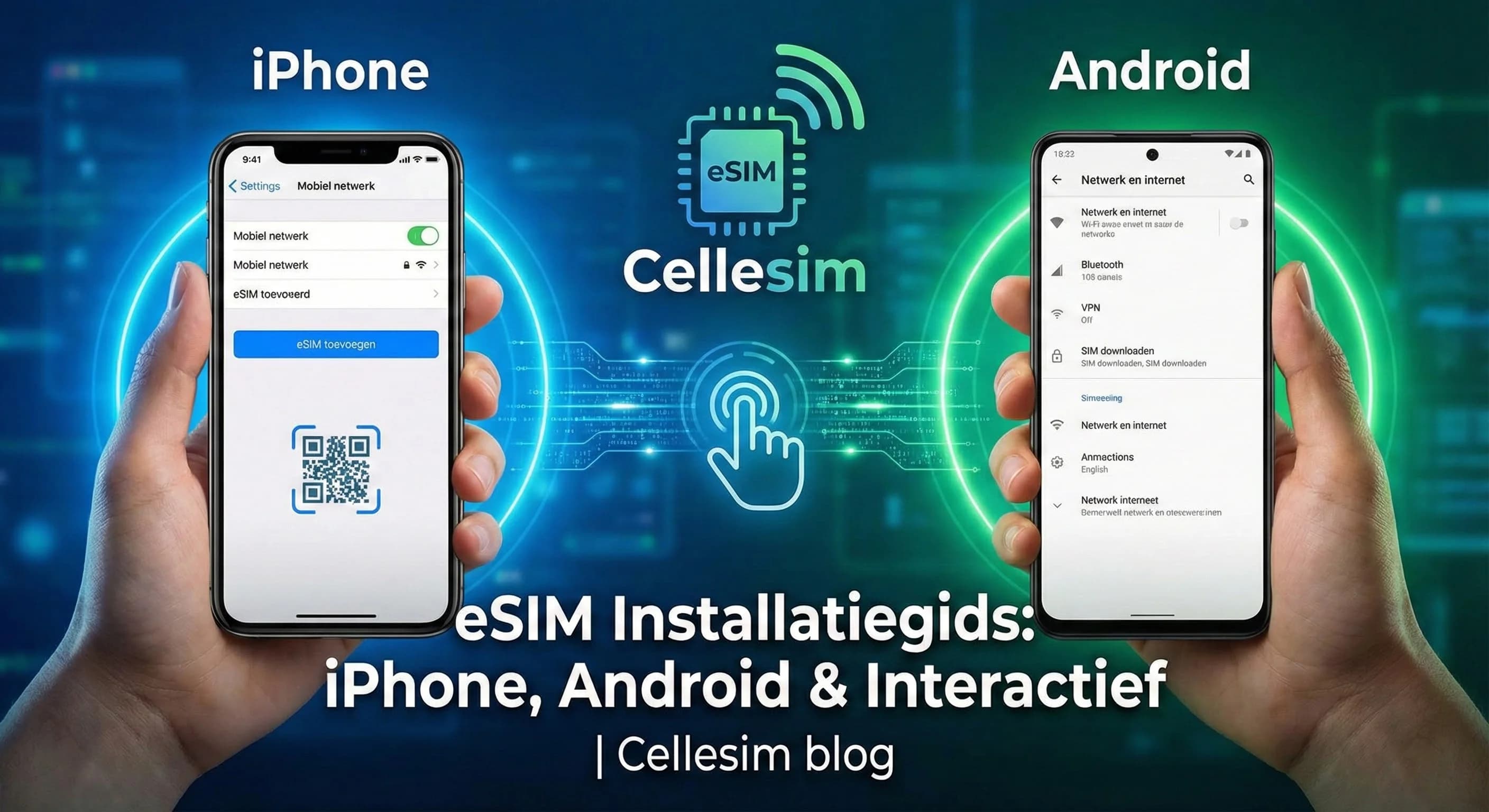
Een eSIM installeren hoeft geen ingewikkelde procedure te zijn. Of je nu een doorgewinterde reiziger bent die snelle connectiviteit nodig heeft, of iemand die voor het eerst overstapt van een fysieke SIM-kaart, deze uitgebreide gids loodst je stap voor stap door het proces. Cellesim maakt het eenvoudig om verbonden te blijven, waar je ook bent.
Laatst bijgewerkt: 2026-02-17
- Waarom Kiezen voor een Cellesim eSIM?
- Wat Heb Je Nodig Voor de Installatie?
- Cellesim eSIM Installeren op iPhone: Stap-voor-Stap
- Cellesim eSIM Installeren op Android: Jouw Snelle Gids
- Gebruik Onze Interactieve Installatiegids
- Wanneer Activeer Je Jouw Cellesim eSIM?
- Veelvoorkomende Problemen en Oplossingen bij Installatie
- Veelgestelde Vragen
Eenvoudig Verbonden met Cellesim eSIM
Ontdek de vrijheid van direct online zijn, wereldwijd. Sluit je aan bij 50.000+ tevreden klanten in 200+ landen.
Bekijk eSIM PlannenWaarom Kiezen voor een Cellesim eSIM?
Het gebruik van een eSIM biedt tal van voordelen, vooral voor reizigers. Je hoeft niet langer te zoeken naar fysieke SIM-kaarten bij aankomst, wat tijd bespaart en gedoe voorkomt. Met een Cellesim eSIM ben je binnen enkele minuten online, direct na landing.
eSIM-technologie is een digitale vervanging voor de traditionele fysieke SIM-kaart. Het is ingebouwd in je apparaat en stelt je in staat om met een paar tikken van provider te wisselen. Dit betekent dat je je lokale nummer kunt behouden terwijl je profiteert van voordelige databundels in het buitenland.
Digitale connectiviteit is de toekomst van reizen. Een eSIM biedt de flexibiliteit en het gemak dat moderne reizigers nodig hebben.
Wat Heb Je Nodig Voordat Je Begint met Je eSIM Installatie?
Voordat je begint met de installatie van je Cellesim eSIM, zijn er een paar zaken die je moet controleren:
- Een eSIM-compatibel apparaat: Niet alle telefoons ondersteunen eSIM. Controleer of jouw smartphone geschikt is voor eSIM voordat je een aankoop doet. Populaire modellen zoals iPhone XS en nieuwer, Samsung Galaxy S20 en nieuwer, en Google Pixel 3 en nieuwer zijn doorgaans compatibel.
- Stabiele internetverbinding: Je hebt een actieve Wi-Fi-verbinding nodig om de eSIM te downloaden en te activeren.
- Toegang tot je e-mail: Na aankoop ontvang je een e-mail van Cellesim met daarin je eSIM QR-code of handmatige activatiegegevens. Zorg ervoor dat je toegang hebt tot deze e-mail op een ander apparaat of print de QR-code uit.
Cellesim eSIM Installeren op iPhone: Stap-voor-Stap
Het installeren van een Cellesim eSIM op je iPhone is een snel en eenvoudig proces. Volg deze stappen voor een naadloze activatie:
- Stap 1: Open Instellingen. Ga naar het startscherm van je iPhone en tik op het icoon 'Instellingen'.
- Stap 2: Ga naar Mobiel Netwerk. Scroll naar beneden en tik op 'Mobiel Netwerk' (of 'Mobiele data' afhankelijk van je iOS-versie).
- Stap 3: Voeg eSIM Toe. Tik op 'Voeg eSIM toe' of 'Voeg Mobiel abonnement toe'.
- Stap 4: Scan de QR-code. Kies voor 'Gebruik QR-code' en richt de camera van je iPhone op de QR-code die je van Cellesim hebt ontvangen. Als scannen niet werkt, kun je de details ook handmatig invoeren.
- Stap 5: Bevestig en Activeer. Je iPhone zal de gegevens van de eSIM detecteren. Volg de aanwijzingen op het scherm om het mobiele abonnement toe te voegen. Geef de eSIM een herkenbare naam, zoals "Cellesim Reizen" of "Italië eSIM", zodat je deze gemakkelijk kunt onderscheiden van je primaire SIM-kaart.
- Stap 6: Stel Voorkeuren In. Nadat de eSIM is toegevoegd, kun je instellen welke SIM wordt gebruikt voor mobiele data, bellen en sms'en. Voor reizen wil je meestal je Cellesim eSIM gebruiken voor data.
Je Cellesim eSIM is nu actief en klaar voor gebruik. Zorg ervoor dat dataroaming is ingeschakeld voor je eSIM wanneer je deze in het buitenland wilt gebruiken.
Cellesim eSIM Installeren op Android: Jouw Snelle Gids
Ook op Android-apparaten is de installatie van een Cellesim eSIM intuïtief. De stappen kunnen enigszins variëren per fabrikant (Samsung, Google Pixel, etc.), maar de algemene procedure blijft hetzelfde:
- Stap 1: Open Instellingen. Ga naar de 'Instellingen'-app op je Android-telefoon.
- Stap 2: Ga naar Netwerk & internet. Zoek naar 'Netwerk & internet', 'Verbindingen' of een vergelijkbare optie.
- Stap 3: Beheer SIM-kaarten. Tik op 'SIM-kaarten', 'Mobiel netwerk' of 'Beheer SIM-kaarten'.
- Stap 4: Voeg een eSIM toe. Kies de optie om een eSIM toe te voegen, vaak aangeduid als 'Een mobiel abonnement toevoegen' of 'Download een SIM'.
- Stap 5: Scan de QR-code. Je wordt gevraagd om de QR-code te scannen die je van Cellesim hebt ontvangen. Plaats de QR-code binnen het kader op je scherm. Mocht het scannen niet lukken, dan kun je de activatiecode handmatig invoeren.
- Stap 6: Bevestig en Download. Volg de instructies op het scherm om de eSIM te downloaden en te installeren. Geef de nieuwe eSIM een duidelijke naam.
Zodra de installatie is voltooid, kun je in de netwerkinstellingen van je Android-apparaat de Cellesim eSIM selecteren voor mobiele data. Vergeet niet dataroaming in te schakelen voor de Cellesim eSIM.
Gebruik Onze Interactieve Cellesim Installatiegids: De Snelste Weg naar Connectiviteit
Voor een nog eenvoudigere installatie heeft Cellesim een interactieve visuele gids ontwikkeld. Deze gids simuleert het installatieproces op zowel iPhone als Android-apparaten, zodat je precies kunt zien waar je moet tikken en welke meldingen je kunt verwachten. Het is de ideale manier om stap voor stap begeleid te worden, zonder dat je de QR-code al bij de hand hoeft te hebben. De interactieve gids is bijzonder nuttig als je visueel leert of als je extra zekerheid wilt voordat je aan de installatie begint.
Je kunt de interactieve gids op elke computer of tablet openen en deze gebruiken als referentie terwijl je je eSIM op je telefoon installeert.
Wanneer Activeer Je Jouw Cellesim eSIM?
Het moment van activatie van je eSIM is belangrijk voor het maximaliseren van je databundel. De meeste Cellesim eSIM-plannen worden actief zodra ze verbinding maken met een ondersteund netwerk in het bestemmingsland. Dit betekent dat de geldigheidsduur pas ingaat wanneer je daadwerkelijk in het buitenland bent en je eSIM verbinding maakt.
- Voor vertrek: Je kunt de eSIM al thuis installeren en klaarzetten op je telefoon. Zorg ervoor dat je de eSIM nog niet activeert door dataroaming aan te zetten in een land waar deze geldig is.
- Bij aankomst: Zodra je landt, schakel je eenvoudig je Cellesim eSIM in en zet je dataroaming aan. Je bent dan direct verbonden, zonder vertraging.
Veelvoorkomende Problemen en Oplossingen bij Installatie
Hoewel de installatie van een eSIM meestal soepel verloopt, kunnen er soms problemen optreden. Hier zijn enkele veelvoorkomende scenario's en hoe je ze kunt oplossen:
- QR-code scannen lukt niet: Zorg ervoor dat de QR-code duidelijk is en goed verlicht. Probeer de QR-code op een ander scherm of uitgeprint te bekijken. Controleer ook of je cameralens schoon is. Als het nog steeds niet lukt, gebruik dan de handmatige invoeroptie.
- Geen netwerkverbinding na installatie:
- Controleer of 'Dataroaming' is ingeschakeld voor je Cellesim eSIM in de instellingen van je telefoon.
- Controleer of de eSIM is geselecteerd als primaire datalijn.
- Herstart je telefoon.
- Controleer de APN-instellingen. Soms moet je handmatig de APN (Access Point Name) instellen, die je in de activatie-e-mail van Cellesim kunt vinden.
- Controleer of je databundel nog geldig is. Je kunt je verbruik en geldigheid vaak controleren via de Cellesim website of app. Overweeg je eSIM op te waarderen als je bijna door je data heen bent.
- "eSIM toevoegen" optie ontbreekt: Dit duidt waarschijnlijk op een apparaat dat niet eSIM-compatibel is. Controleer de lijst met eSIM-compatibele apparaten of gebruik de Cellesim eSIM checker.
Mocht je er zelf niet uitkomen, neem dan contact op met [email protected]. Ons team helpt je graag verder.
Klaar voor Naadloze Connectiviteit?
Installeer je Cellesim eSIM in minuten en ervaar zorgeloos reizen.
Start Jouw Verbonden ReisVertrouwd door reizigers wereldwijd. 24/7 Ondersteuning.
Veelgestelde Vragen
Wat is een eSIM en hoe verschilt het van een fysieke SIM-kaart?
Een eSIM (embedded SIM) is een digitale SIM-kaart die is ingebouwd in je apparaat. In tegenstelling tot een fysieke SIM-kaart, hoef je geen kaartje te plaatsen of te verwisselen. Je activeert een eSIM digitaal door een QR-code te scannen of handmatig gegevens in te voeren. Dit biedt meer flexibiliteit en gemak, vooral voor reizigers die snel van provider willen wisselen.
Is mijn telefoon compatibel met eSIM?
Veel moderne smartphones van Apple (iPhone XS en nieuwer), Samsung (Galaxy S20 en nieuwer), Google Pixel (3 en nieuwer) en andere merken ondersteunen eSIM. Het is essentieel om de compatibiliteit van jouw specifieke model te controleren voordat je een eSIM aanschaft. Je kunt onze lijst met compatibele apparaten raadplegen of de Cellesim eSIM checker gebruiken.
Kan ik mijn Cellesim eSIM al thuis installeren?
Ja, je kunt je Cellesim eSIM al installeren voordat je vertrekt, zolang je een stabiele Wi-Fi-verbinding hebt. De geldigheidsduur van je databundel begint pas zodra de eSIM verbinding maakt met een lokaal netwerk in het land van bestemming. Het is een goed idee om de installatie thuis al te doen, zodat je bij aankomst direct online bent.
Moet ik dataroaming inschakelen voor mijn eSIM?
Ja, voor je Cellesim eSIM moet dataroaming zijn ingeschakeld om verbinding te kunnen maken met lokale netwerken in het buitenland en gebruik te kunnen maken van je databundel. Dit is anders dan bij je thuissim, waarvoor dataroaming vaak juist hoge kosten met zich meebrengt. Voor je Cellesim eSIM zijn de kosten van de data al inbegrepen in je bundel.
Wat moet ik doen als mijn eSIM niet werkt na installatie?
Controleer of dataroaming is ingeschakeld voor de eSIM en of de eSIM is geselecteerd voor mobiele data. Probeer je telefoon opnieuw op te starten. Als dit niet helpt, controleer dan de APN-instellingen (indien gespecificeerd in je activatie-e-mail). Je kunt ook onze interactieve gids raadplegen of contact opnemen met de Cellesim klantenservice via e-mail voor verdere ondersteuning.
Kan ik mijn fysieke SIM-kaart blijven gebruiken naast mijn Cellesim eSIM?
Ja, de meeste moderne smartphones ondersteunen Dual SIM-functionaliteit, wat betekent dat je zowel je fysieke SIM-kaart als je eSIM tegelijkertijd kunt gebruiken. Hierdoor kun je je lokale nummer behouden voor bellen en sms'en, terwijl je de Cellesim eSIM gebruikt voor voordelige data in het buitenland. Je kunt eenvoudig schakelen tussen de twee in de instellingen van je telefoon.