Laatst bijgewerkt: 2026-02-17
De ‘pling’ van de stoelriemen klinkt en je voelt de wielen van het vliegtuig de landingsbaan raken. Dit is het moment: je bent in een nieuw land, klaar voor avontuur, maar je wilt direct online zijn. De paniek van ‘Geen service’ is verleden tijd met een eSIM. In plaats van te jagen op een wifinetwerk of in de rij te staan voor een lokale simkaart, kun je met Cellesim direct verbinding maken. Deze gids laat je stap voor stap zien hoe je een Cellesim eSIM activeert op je iPhone, zodat je met een gerust hart op reis gaat. We behandelen alles, van de voorbereidingen thuis tot de instellingen die je moet kiezen voor zorgeloze data. Het doel is een naadloze ervaring, zodat je direct kunt navigeren, berichten versturen en foto's delen zodra je voet aan de grond zet.
- Is jouw iPhone geschikt voor Cellesim eSIM?
- De noodzaak van een stabiele internetverbinding
- Controleer de simlock-status van je iPhone
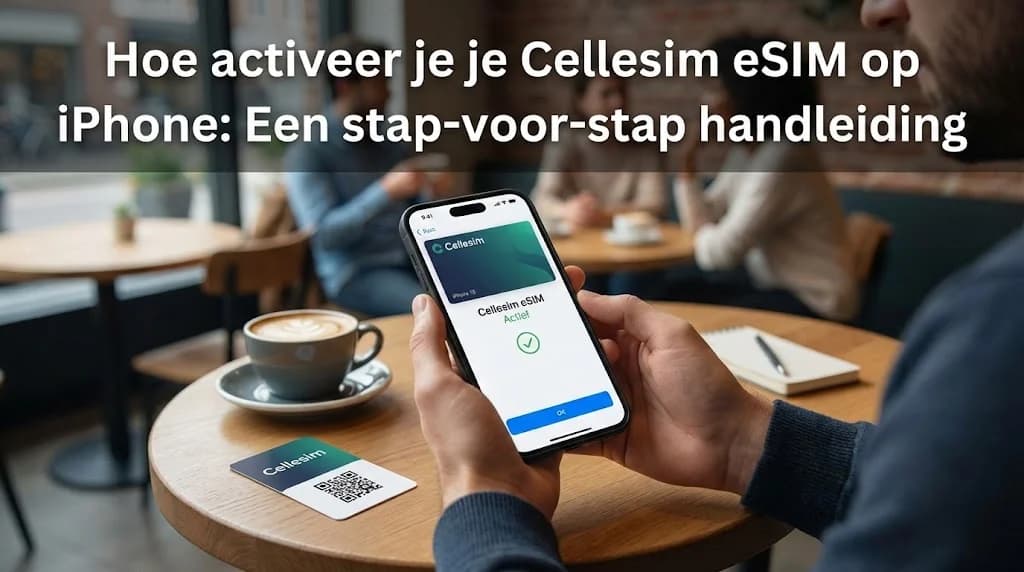
- Je Cellesim eSIM activeren met een QR-code
- Handmatige installatie van je Cellesim eSIM
- Je Cellesim eSIM labelen voor overzicht
- Standaardlijn voor gesprekken en berichten configureren
- Mobiele data toewijzen aan je Cellesim eSIM
- Hoeveel data heb je nodig voor je reis?
- Wanneer activeer je je Cellesim eSIM?
- Cellesim eSIM versus traditionele opties
- Veelgestelde Vragen
Europa eSIM Plannen vanaf slechts $4.50
Verbind moeiteloos in 42 landen. Sluit je aan bij 50.000+ tevreden Cellesim klanten die overal verbonden zijn.
Bekijk Europa PlannenMet Cellesim kies je voor het gemak van wereldwijde connectiviteit. Stel je voor: landen in de Dominicaanse Republiek en direct een taxi bestellen met Google Maps, of de perfecte route vinden in Zuid-Afrika zonder je zorgen te maken over hoge roamingkosten. Dankzij de eSIM-technologie, specifiek ontworpen voor moderne iPhones zoals de iPhone 13, iPhone 11 of zelfs de compacte iPhone SE (vanaf de 2e generatie), wordt dit werkelijkheid. Deze uitgebreide gids helpt je door elke stap, zodat je optimaal voorbereid bent op je volgende avontuur, of dat nu een zakenreis naar het Verenigd Koninkrijk is of een ontspannen vakantie op de Amerikaanse Maagdeneilanden.
Is jouw iPhone geschikt voor Cellesim eSIM?
Een goede voorbereiding kan het verschil maken tussen een vlekkeloze Cellesim eSIM installatie en onnodige frustratie op reis. Voordat je je Cellesim QR-code scant op je iPhone, is het cruciaal om de compatibiliteit te controleren. Niet elke iPhone ondersteunt eSIM-technologie. De regel is simpel: je hebt een iPhone XS, iPhone XS Max, iPhone XR of een nieuwer model nodig. Dit betekent dat modellen zoals de iPhone 11, iPhone 12, iPhone 13, iPhone 14, iPhone 15 en alle Pro- en Max-varianten compatibel zijn. Zelfs de nieuwere generaties van de iPhone SE (2e en 3e generatie) ondersteunen eSIM.
iPhones die ouder zijn dan deze modellen (zoals de iPhone X of iPhone 8) hebben de benodigde hardware niet ingebouwd. De overstap van Apple naar deze technologie was een belangrijke stap, en het is essentieel om te weten of jouw toestel meedoet. Als je twijfelt, kun je de compatibiliteit van je iPhone controleren op onze website. Cellesim biedt 24/7 ondersteuning als je hier vragen over hebt.
De noodzaak van een stabiele internetverbinding
Dit is een punt waar vaak verwarring over bestaat bij het activeren van een Cellesim eSIM op je iPhone. Je hebt geen wifi nodig om de data van je eSIM te *gebruiken* op je bestemming. Je hebt echter wél een stabiele internetverbinding (wifi of mobiele data van je thuis-sim) nodig om de eSIM *te installeren*. De QR-code of handmatige gegevens zijn eigenlijk alleen de instructies voor je iPhone om het eSIM-profiel van de Cellesim-servers te downloaden.
Zonder internet kan je telefoon dit profiel niet ophalen. Doe dit dus lekker thuis, waar je betrouwbare wifi hebt, en niet op een overbelast vliegveldnetwerk. Een stabiele verbinding zorgt ervoor dat het downloaden van het eSIM-profiel, dat gemiddeld 2-3 minuten duurt, zonder onderbrekingen verloopt. Zodra het profiel is gedownload, hoeft je iPhone geen wifi meer te hebben voor de werking van de eSIM.
Controleer de simlock-status van je iPhone
Een simlock is een softwareblokkade die door een provider wordt geplaatst, waardoor je telefoon alleen met hun simkaarten werkt. Hoewel dit in Nederland en België minder vaak voorkomt bij telefoons die je los koopt, kan het een probleem zijn als je je iPhone via een contract hebt gekregen. Een Cellesim eSIM wordt door een simlock-toestel gezien als een ‘vreemde’ simkaart en zal dus niet werken.
Hoe controleer je dit? De makkelijkste manier is om een simkaart van een andere provider in je telefoon te stoppen. Als die werkt, ben je simlock-vrij. Bij twijfel, neem contact op met je thuisprovider en vraag of je toestel ontgrendeld is voor gebruik met andere netwerken. Dit is essentieel voor het succesvol activeren, omdat een simlock de communicatie tussen je iPhone en het Cellesim netwerk verhindert. Het merendeel van de moderne iPhones die rechtstreeks bij Apple zijn gekocht, zijn simlock-vrij, wat de flexibiliteit van eSIM optimaal benut. Voor meer informatie over de verschillen kun je onze gids over fysieke simkaart versus eSIM raadplegen.
Je Cellesim eSIM activeren met een QR-code
Oké, je voorbereidingen zijn getroffen. Je hebt je Cellesim-aankoop voltooid en de e-mail met de QR-code ligt klaar. Nu komt het leuke gedeelte: de Cellesim eSIM installeren op je iPhone. Dit is de meest gebruikelijke en eenvoudigste methode voor het eSIM iPhone activeren. Het is ontworpen om binnen een minuut klaar te zijn. Perfect voor als je bijvoorbeeld een eSIM voor Puerto Rico activeert en snel online wilt zijn na een lange vlucht.
- Open Instellingen: Ga op je iPhone naar de app ‘Instellingen’.
- Ga naar Mobiel Netwerk: Tik op ‘Mobiel netwerk’ (of ‘Mobiele data’ afhankelijk van je iOS-versie). Hier vind je alle opties voor je mobiele verbindingen.
- Voeg eSIM toe: Tik op ‘Voeg eSIM toe’. Je iPhone zal nu de camera openen en zoeken naar een QR-code.
- Scan de QR-code: Richt de camera op de QR-code in je Cellesim-e-mail. Zorg voor goede verlichting en houd de telefoon stil. De iPhone detecteert de code automatisch.
- Volg de instructies: Je iPhone herkent de Cellesim eSIM en leidt je door een paar schermen om de installatie te voltooien. Je kunt hier al een label aan je eSIM geven, zoals ‘Reis’, ‘Cellesim Data’ of de naam van je bestemming (bijv. ‘Sri Lanka’), wat later het beheer vergemakkelijkt.
Handmatige installatie van je Cellesim eSIM
Soms werkt de QR-code niet. Misschien is je camera beschadigd, is het scherm waarop je de code bekijkt gebarsten, of heb je de QR-code als screenshot op dezelfde telefoon staan. Geen paniek. Hiervoor is de handmatige methode, een betrouwbaar alternatief voor het Cellesim eSIM activeren op iPhone.
- Volg stap 1-3 hierboven: Ga naar Instellingen > Mobiel netwerk > Voeg eSIM toe op je iPhone.
- Kies Handmatige Invoer: Onderaan het camerascherm zie je een optie staan: ‘Voer gegevens handmatig in’. Tik hierop.
- Kopieer de Gegevens: In je Cellesim-e-mail vind je, naast de QR-code, ook de handmatige installatiegegevens. Dit zijn meestal twee velden:
- SM-DP+ Adres: Kopieer deze lange reeks tekens en plak deze nauwkeurig in het corresponderende veld op je iPhone.
- Activeringscode: Doe hetzelfde voor deze code. Zorg ervoor dat er geen extra spaties mee worden gekopieerd.
- Voltooi de Installatie: Tik op ‘Volgende’ en volg de resterende stappen, net als bij de QR-methode. Je iPhone zal de Cellesim eSIM nu installeren.
Deze methoden garanderen dat je de Cellesim eSIM succesvol kunt installeren, zelfs onder minder ideale omstandigheden, waardoor je flexibel blijft en altijd verbonden kunt zijn.
Je Cellesim eSIM labelen voor overzicht
Het installeren van de Cellesim eSIM is de eerste stap. De tweede, en misschien wel net zo belangrijke, is je iPhone vertellen hoe hij met deze nieuwe ‘dubbele simkaart’ moet omgaan. Dit is waar je de controle pakt en ervoor zorgt dat je alleen mobiele data verbruikt van je Cellesim bundel en niet van je dure thuisabonnement. Je iPhone laat je je simkaarten een naam geven. Standaard heten ze misschien ‘Primair’ en ‘Secundair’, maar dat is niet erg duidelijk.
Ga naar Instellingen > Mobiel netwerk en tik op je nieuwe Cellesim eSIM. Je kunt het label wijzigen naar iets herkenbaars, zoals ‘Cellesim Reizen’, ‘Vakantie data’ of de naam van het land waarvoor je de eSIM hebt gekocht, bijvoorbeeld ‘St. Kitts en Nevis Data’. Dit maakt het kiezen van de juiste lijn voor data een stuk eenvoudiger en voorkomt verwarring, vooral als je meerdere eSIMs gebruikt. Een goed gelabelde eSIM is cruciaal voor een efficiënt Dual SIM beheer op je iPhone.
Standaardlijn voor gesprekken en berichten configureren
Je iPhone zal vragen welke lijn je standaard wilt gebruiken voor bellen en iMessage/FaceTime wanneer je een tweede lijn (je Cellesim eSIM) toevoegt. De meeste reizigers kiezen hier hun primaire (thuis)nummer. Zo blijf je bereikbaar op je eigen nummer voor telefoontjes en sms-verificatiecodes (belangrijk voor bankzaken!), terwijl je data via de Cellesim eSIM loopt.
Je kunt natuurlijk handmatig wisselen van lijn voordat je een gesprek start, maar voor consistentie is een standaardlijn handig. Ga hiervoor naar Instellingen > Mobiel netwerk > Standaardlijn en kies je voorkeur. Dit is een essentiële instelling om onverwachte kosten te voorkomen.
Mobiele data toewijzen aan je Cellesim eSIM
Dit is de belangrijkste instelling om Cellesim eSIM op je iPhone te activeren en te gebruiken. Ga naar Instellingen > Mobiel netwerk > Mobiele data en selecteer je Cellesim eSIM als de datalijn. Vanaf nu zal al het internetverkeer (apps, browsen, kaarten, streaming) via je Cellesim-bundel lopen. Dit zorgt ervoor dat je je thuisbundel spaart en profiteert van de voordelige Cellesim tarieven. Dit is een essentiële stap voor een zorgeloze reis, of je nu in El Salvador bent of op de Faeröer Eilanden. Vergeet niet dat Cellesim 50.000+ tevreden klanten heeft, de instellingen zijn beproefd.
Hoeveel data heb je nodig voor je reis?
De hoeveelheid data die je nodig hebt, hangt sterk af van je reisgedrag. Als je veel streamt, videobelt of grote bestanden downloadt, heb je meer nodig dan iemand die de eSIM alleen gebruikt voor navigatie en berichten. Cellesim biedt diverse bundels om aan verschillende behoeften te voldoen. Overweeg je dagelijkse activiteiten:
- Licht gebruik (1-3 GB per week): Navigatie, WhatsApp, e-mail, korte social media checks.
- Gemiddeld gebruik (5-10 GB per week): Regelmatig social media, wat lichte streaming, videobellen.
- Intensief gebruik (15+ GB per week): Veel streaming, online gaming, intensief zakelijk gebruik, het delen van een hotspot.
Onze slimme datacalculator kan je helpen een schatting te maken van je benodigde gigabytes, zodat je altijd de juiste bundel kiest. Een goed datapakket voorkomt dat je tijdens je reis je Cellesim moet opwaarderen.
Wanneer activeer je je Cellesim eSIM?
Een veelgestelde vraag is het ideale moment om je Cellesim eSIM te activeren. De installatie (het scannen van de QR-code) kun je het beste al thuis doen, voordat je vertrekt. Zo weet je zeker dat je een stabiele internetverbinding hebt en dat je iPhone simlock-vrij is en compatibel. De databundel van je Cellesim eSIM wordt pas geactiveerd wanneer deze verbinding maakt met een ondersteund lokaal netwerk in het land van bestemming.
Dit betekent dat je niet bang hoeft te zijn dat je bundel al leegloopt terwijl je nog thuis bent. Je kunt de eSIM dus gerust een paar dagen voor je reis toevoegen aan je iPhone. Zodra je landt en je 'Mobiele data' instelt op je Cellesim lijn, zal de bundel automatisch beginnen met tellen. Plan je reis slim en zorg dat je eSIM klaar is voor vertrek, zodat je direct na de landing verbonden bent.
Cellesim eSIM versus traditionele opties
Hoe verhoudt een Cellesim eSIM zich tot andere opties voor mobiele data in het buitenland? Hier is een snelle vergelijking:
| Optie | Installatie | Prijs (voorbeeld 7 dagen, 5GB) | Flexibiliteit |
|---|---|---|---|
| Cellesim eSIM | Direct via QR/handmatig | Vanaf $10-20 | Zeer hoog, meerdere eSIMs mogelijk |
| Lokale SIM-kaart | Aanschaf in winkel, fysiek wisselen | Vanaf $15-30 | Hoog, maar gedoe met wisselen |
| Roaming (thuisprovider) | Automatisch | $50-100+ (vaak $10-15/dag) | Laag, vaak hoge kosten en beperkte data |
Zoals de tabel laat zien, biedt Cellesim eSIM een superieure balans tussen gemak, kosten en flexibiliteit. Je hoeft geen fysieke simkaarten te wisselen, je profiteert van concurrerende tarieven en je behoudt je eigen nummer voor oproepen. Dit maakt de eSIM de ideale keuze voor de moderne reiziger.
Klaar voor naadloze connectiviteit?
Sluit je aan bij 50.000+ reizigers in 200+ landen. Setup in 2 minuten.
Start jouw verbonden reisVertrouwd door reizigers wereldwijd. 24/7 ondersteuning via [email protected].
Veelgestelde Vragen
Wat is een eSIM en hoe verschilt het van een fysieke simkaart?
Een eSIM (embedded SIM) is een digitale simkaart die is ingebouwd in je telefoon, tablet of wearable. Het vervangt de fysieke plastic simkaart, waardoor je draadloos van provider kunt wisselen of meerdere abonnementen kunt gebruiken zonder fysieke wisselingen. Dit maakt het ideaal voor reizen, omdat je eenvoudig lokale databundels kunt activeren.
Kan ik mijn eigen telefoonnummer behouden als ik een Cellesim eSIM gebruik?
Ja, absoluut. Met Dual SIM-functionaliteit (beschikbaar op de meeste eSIM-compatibele iPhones) kun je je fysieke simkaart van je thuisprovider actief houden voor gesprekken en sms, terwijl je de Cellesim eSIM gebruikt voor mobiele data in het buitenland. Dit zorgt ervoor dat je bereikbaar blijft op je eigen nummer en tegelijkertijd profiteert van voordelige data. Onze gids voor Dual SIM op iPhone legt dit verder uit.
Hoe weet ik of mijn iPhone eSIM-compatibel is?
Over het algemeen ondersteunen iPhone XS, iPhone XS Max, iPhone XR en alle nieuwere modellen eSIM-technologie. De iPhone SE (2e en 3e generatie) is ook compatibel. Oudere modellen, zoals de iPhone X of iPhone 8, ondersteunen eSIM niet. Je kunt de compatibiliteit van je toestel controleren op onze website.
Wanneer begint mijn Cellesim eSIM-databundel te lopen?
Je Cellesim eSIM-databundel wordt pas actief wanneer deze verbinding maakt met een ondersteund lokaal netwerk in het land van bestemming. De installatie van de eSIM kan al thuis gedaan worden. Dit zorgt ervoor dat je bundel niet onnodig verbruikt wordt voordat je daadwerkelijk op reis bent en online gaat.
Wat moet ik doen als mijn Cellesim eSIM geen service heeft?
Controleer eerst of 'Mobiele data' is ingeschakeld voor je Cellesim eSIM en of 'Sta mobiele datawisseling toe' is uitgeschakeld. Controleer ook of je in een gebied bent met netwerkdekking en of je roaming is ingeschakeld (indien van toepassing voor je eSIM). Een herstart van je telefoon kan ook helpen. Voor uitgebreide probleemoplossing, raadpleeg onze gids Wat te doen bij geen service op je eSIM.
Waarom is Cellesim een betere keuze dan mijn thuisprovider's roaming?
Cellesim eSIMs bieden doorgaans aanzienlijk lagere datatarieven dan de roamingtarieven van je thuisprovider. Daarnaast bieden we flexibele bundels die afgestemd zijn op reisbehoeften, met dekking in meer dan 200 landen. Je vermijdt hoge, onverwachte kosten en geniet van snelle, lokale netwerktoegang zonder fysieke simkaarten te hoeven wisselen. Gebruik onze roaming bespaarcalculator om het verschil te zien.
Zie ook: Dominicaanse Republiek eSIM
Zie ook: eSIM voor Dominica