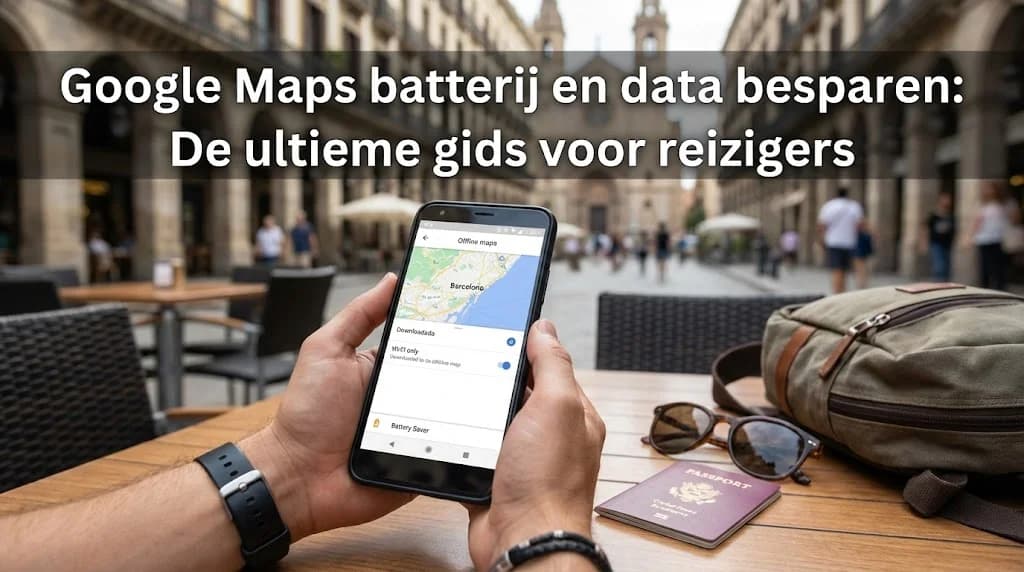
Google Maps batterij en data besparen: De ultieme gids voor reizigers
Je kent het scenario vast: je landt op een onbekende luchthaven, je telefoon heeft nog maar 22% batterij en de wirwar van straten tussen jou en je hotel lijkt onmogelijk zonder hulp. Google Maps is je reddingslijn, je digitale kompas in een vreemde wereld. Maar die reddingslijn is ook een van de grootste batterij- en datavreters op je smartphone. Voordat je het weet, is je databundel leeg en je scherm zwart. Precies op het moment dat je het ’t hardst nodig hebt. Gelukkig hoeft dat niet zo te zijn. Met een paar slimme strategieën kun je Google Maps batterij besparen en je dataverbruik drastisch verminderen. Deze gids laat je precies zien hoe, zodat je vol vertrouwen kunt navigeren zonder constant op je batterijpercentage te letten en je meer overhoudt voor wat echt telt. Een essentieel onderdeel hiervan is inzicht in je dataverbruik, zodat je precies weet waar je aan toe bent.
Waarom Google Maps zo’n energievreter is
Voordat we de oplossingen induiken, is het goed om te begrijpen waarom Google Maps zo veeleisend is. Het is geen slecht ontwerp; de app doet simpelweg heel veel tegelijk om jou de beste route te geven. Zodra je de app opent, gebeurt er van alles onder de motorkap.
De batterijvampier: GPS, scherm en processor
De drie grootste boosdoeners voor je batterij zijn:
- GPS-chip: Om je locatie te bepalen, maakt je telefoon constant verbinding met meerdere satellieten. Deze GPS-chip is een van de meest energie-intensieve componenten in je smartphone. Bij actieve navigatie staat deze continu aan.
- Schermhelderheid: Tijdens het navigeren staat je scherm vaak langdurig aan, en meestal op een hoge helderheid om het buiten goed te kunnen zien. Het display is de nummer één batterijverbruiker van elke smartphone.
- Processor: Het constant renderen van de kaart, het herberekenen van routes op basis van je beweging en het verwerken van live verkeersinformatie vraagt veel rekenkracht van de processor, wat direct energie kost.
Deze combinatie zorgt ervoor dat je batterijpercentage soms zienderogen daalt, vooral tijdens een lange wandeling door een stad als Rome of een autorit door een onbekende regio. Het is een van de redenen waarom reizigers er alles aan doen om hoge roamingkosten te vermijden, omdat constant dataverkeer dit proces alleen maar verergert.
De dataslurper: Kaarten, verkeer en satellietbeelden
Naast de batterij is er het dataverbruik. Zonder de juiste voorbereiding kan Google Maps een flinke hap uit je (dure) buitenlandbundel nemen. Dit komt door:
- Dynamische kaarttegels: De kaart die je ziet is niet één afbeelding. Het zijn honderden kleine stukjes (tegels) die continu worden gedownload en ververst terwijl je beweegt.
- Live verkeersinformatie: De meest waardevolle functie – live verkeersupdates, omleidingen en files – vereist een constante dataverbinding om de meest actuele informatie op te halen.
- Satellietweergave: De satellietmodus is prachtig om een gebied te verkennen, maar het downloaden van deze hoge-resolutie luchtfoto's kost extreem veel data in vergelijking met de standaard kaartweergave.
De ultieme strategie: Google Maps offline gebruiken
De meest effectieve methode om zowel batterij als data te besparen, is om Google Maps voor te bereiden op offline gebruik. Dit is geen halfbakken oplossing; het is een krachtige functie die speciaal voor reizigers is ontworpen. Door kaarten van tevoren te downloaden, maak je jezelf onafhankelijk van een internetverbinding op cruciale momenten.
Stap-voor-stap: Kaarten downloaden voor je vertrekt
Het is verrassend eenvoudig. Doe dit thuis, via je eigen Wi-Fi, en je bent klaar voor vertrek. De stappen zijn voor iPhone en Android nagenoeg identiek:
- Open Google Maps terwijl je verbonden bent met Wi-Fi.
- Zoek naar de stad, regio of het land dat je gaat bezoeken (bijv. "Toscane" of "New York City").
- Tik op de naam van de locatie onderaan het scherm om het informatiepaneel te openen.
- Tik op de knop 'Downloaden' (soms moet je eerst op het menu met de drie puntjes tikken).
- Google Maps toont nu een kader. Pas het kader aan om precies het gebied te selecteren dat je nodig hebt. Hoe groter het gebied, hoe meer opslagruimte het kost.
- Tik nogmaals op 'Downloaden' en de kaart wordt op je telefoon opgeslagen.
Je kunt dit herhalen voor alle locaties op je reis. De gedownloade kaarten blijven meestal een jaar geldig en worden automatisch bijgewerkt als je weer op Wi-Fi bent.
De voordelen van offline kaarten op reis
Het resultaat van deze kleine voorbereiding is enorm. Je kunt navigeren, plaatsen zoeken en routes plannen binnen je gedownloade gebied zonder ook maar één kilobyte aan data te gebruiken. Dit is perfect voor situaties zoals:
- Navigeren vanuit het vliegtuig: Geen gedoe meer met dure of trage airport-wifi. Je opent Maps en vindt direct de weg naar de taxi, bus of huurauto.
- Metroritten: Onder de grond heb je zelden bereik. Met offline kaarten zie je precies waar je bent en welke uitgang je moet hebben.
- Afgelegen gebieden: Tijdens een hike in de bergen of een roadtrip door een nationaal park waar geen signaal is, werkt je navigatie nog steeds feilloos. Dit is een gamechanger tijdens je roadtrip door de VS.
Belangrijke kanttekening: Offline navigatie is beperkt tot autoroutes. Live verkeersinformatie, alternatieve routes vanwege files, en gedetailleerde loop- of fietsroutes zijn niet beschikbaar. Maar voor de basis – van A naar B komen – is het perfect.
Slimme instellingen voor minder verbruik (als je online moet zijn)
Soms wil je of moet je online zijn voor live verkeersinformatie. Zelfs dan kun je het verbruik flink beperken met een paar aanpassingen in de instellingen van de app en je telefoon.
Beperk achtergrondactiviteit
Google Maps kan op de achtergrond data en batterij verbruiken, bijvoorbeeld door je locatiegeschiedenis bij te werken. Dit kun je beperken:
- Op iPhone: Ga naar Instellingen > Algemeen > Ververs op achtergrond en zet de schakelaar voor Google Maps uit.
- Op Android: Ga naar Instellingen > Apps > Google Maps > Batterij en selecteer 'Beperkt' of 'Achtergrondbeperking'.
Pas je weergave aan: vermijd satellietmodus en omarm donker
Twee simpele visuele aanpassingen met een groot effect:
- Blijf bij de standaardkaart: Gebruik de satellietweergave alleen als het echt nodig is. De standaardkaart verbruikt tot wel 70% minder data.
- Gebruik de donkere modus: Zeker op telefoons met een OLED-scherm (de meeste moderne iPhones en veel Android-toestellen) bespaart de donkere modus aanzienlijk veel batterij. In de donkere modus worden zwarte pixels simpelweg uitgeschakeld. Je kunt dit instellen in de Google Maps-instellingen onder 'Thema'.
Deze kleine tweaks maken een wereld van verschil, zeker als je de app dagelijks gebruikt. Het geeft je de controle terug en onderstreept de flexibiliteit van een eSIM, waarmee je bewust kunt kiezen wanneer je data verbruikt.
Geavanceerde tips voor de pro-reiziger
Ben je klaar om je Google Maps-gebruik echt te optimaliseren? Deze geavanceerde tips helpen je om nog slimmer te reizen.
Activeer de 'Alleen Wi-Fi'-modus
In de instellingen van Google Maps vind je een schakelaar genaamd 'Alleen Wi-Fi'. Als je deze aanzet, gedraagt de app zich alsof hij geen mobiele dataverbinding heeft. Hij zal dan uitsluitend je gedownloade offline kaarten gebruiken. Dit is de perfecte garantie dat de app niet ongemerkt je databundel leegtrekt. Zodra je met een Wi-Fi-netwerk verbindt, functioneert de app weer volledig.
Beheer je locatiegeschiedenis
Google's Tijdlijn is een leuke feature, maar het constant bijhouden van elke stap die je zet, kost op de achtergrond batterij en een klein beetje data. Overweeg om dit (tijdelijk) uit te schakelen via je Google-accountinstellingen als je elke procent batterij wilt sparen.
Een powerbank is geen luxe, maar een noodzaak
Laten we eerlijk zijn: zelfs met alle optimalisaties blijft navigeren een intensieve taak. Een goede, compacte powerbank in je dagtas is de beste verzekering tegen een lege telefoon. Zie het niet als een falen van je batterijmanagement, maar als een slimme voorbereiding op een lange dag vol ontdekkingen.
Een betrouwbare dataverbinding is key: De rol van een eSIM
Paradoxaal genoeg is de beste manier om je dataverbruik te beheren, het hebben van een betaalbare en betrouwbare dataverbinding. Met een eSIM van Cellesim voor je bestemming hoef je niet krampachtig elke kilobyte te tellen. Je kunt offline kaarten gebruiken voor de basisnavigatie en de live verkeersinformatie aanzetten wanneer het er echt toe doet, bijvoorbeeld als je op tijd op het vliegveld moet zijn. Het geeft je de vrijheid om slim te kiezen, zonder de angst voor een schrikbarend hoge telefoonrekening achteraf. Voordat je op reis gaat, is het slim om te controleren of je toestel eSIM-compatibel is. Zo kun je zorgeloos navigeren door de straten van Barcelona of de snelwegen van Californië.
Conclusie: Navigeer slimmer, niet harder
Google Maps is een onmisbare reisgenoot, maar je hoeft geen genoegen te nemen met een snel leeglopende batterij of een geplunderde databundel. De sleutel tot succes is een tweeledige aanpak: bereid je voor door thuis offline kaarten te downloaden en pas ter plekke slimme instellingen toe als je toch online moet. Deze combinatie geeft je de controle terug.
Uiteindelijk gaat het erom dat je technologie voor je laat werken, zodat jij je kunt richten op de reis zelf. Met deze tips in je achterhoofd, verandert je smartphone van een bron van stress in een betrouwbaar hulpmiddel. En met een eSIM op zak heb je altijd een betaalbare dataverbinding achter de hand voor de momenten dat het telt. Zo kun je vol vertrouwen op ontdekkingstocht, waar ter wereld je ook bent.