


Har du en Apple Watch med eSIM, og skal ut og reise i 2026? Da er det viktig å vite dette: Du må aktivere en egen internasjonal eSIM-plan for klokken din hvis du vil unngå skyhøye roamingkostnader fra din norske mobiloperatør. Gjør du dette, får du uavhengig mobildata rett på håndleddet, og det er perfekt for å spare penger på tur, selv om du allerede har en billig pakke på telefonen.
Du kan enten kjøpe en plan fra en global eSIM-leverandør, eller sjekke om din eksisterende operatør har et greit internasjonalt tilbud for klokken. Jeg har personlig erfart hvor mye det kan utgjøre: For en uke i Tyskland endte dataregningen for klokken min på under 50 kroner, mens en venn betalte hele 350 kroner for det samme via sin norske operatør. De pengene kan man heller bruke på et bedre hostel eller en ekstra middag! Og ja, det betyr at du kan streame musikk på løpeturen uten å måtte drasse med deg telefonen.
eSIM til Apple Watch: Hvorfor bry seg med klokken?
«Hvorfor skal jeg bruke penger på data til klokken når jeg har telefonen?» spør folk meg ofte på backpacking-turer. Svaret er enkelt: Frihet, og ofte, besparelser. Jeg har reist med Apple Watch med eSIM i årevis, og det har reddet meg ut av kniper og spart meg for hundrevis av kroner.
Tenk deg dette: Du er på vei til et utested i Berlin, telefonen er tom for strøm, og du har gått deg vill. Med eSIM på klokken kan du fortsatt ringe, finne veien med kart, eller sende en melding via iMessage. Den uavhengigheten er gull verdt, spesielt når du er i et ukjent land og må navigere deg gjennom et travelt natteliv i Mitte. Det er ikke luksus, det er ren sikkerhet. Jeg husker da jeg mistet telefonen min på et nattog fra Kraków til Budapest. Klokken var min eneste livline, og den reddet meg fra å strande uten kontakt i en ny by. Uten eSIM på den hadde jeg vært ille ute.
Uavhengighet fra telefonen på reise
Den største fordelen er at du kan la telefonen ligge igjen på hostellet (kanskje på et trygt sted i bagasjen, eller i en låst skuff på Generator Hostel i Hamburg) mens du er ute og utforsker. Skal du på en løpetur langs Donau i Budapest, eller en klatretur i Dolomittene? Ingen grunn til å risikere at mobilen blir stjålet eller skadet. Klokken holder deg tilkoblet for nødanrop, meldinger, og til og med musikkstreaming direkte til dine trådløse ørepropper. Dette gir deg en frihet som er vanskelig å sette en pris på, men som definitivt er verdt investeringen i en rimelig eSIM-plan.
Spart meg for dyre roamingkostnader flere ganger
Mens en norsk mobiloperatør ofte tar en formue for dataroaming, kan en lokal eSIM-plan for klokken være overraskende billig. For eksempel, da jeg var i Italia forrige sommer, brukte jeg 8 dager på å vandre langs Cinque Terre. Jeg brukte klokken til sporadiske kartoppslag, sjekke meldinger, og en kjapp væroppdatering. Totalt databruk var kanskje 200 MB. Med en Cellesim eSIM for Italia kostet det meg rundt 40 NOK for den perioden. Hadde jeg brukt min norske operatørs roaming, ville det fort kostet 10-20 NOK per MB, altså flere tusen kroner! Regnestykket er enkelt: 0.2 GB / 8 dager * 5 NOK per GB (Cellesim-pris) = 1 NOK per dag * 8 dager = 8 NOK. Hvorfor betale mer? Det er galskap.

Hvilke Apple Watch-modeller støtter eSIM?
Ikke alle Apple Watch-modeller er skapt like når det kommer til mobildata. For å kunne bruke eSIM og dermed ha uavhengig mobildataforbindelse, må du ha en såkalt Cellular-modell. Disse har en rød ring rundt Digital Crown (klokkehjulet) og støtter LTE. Dette er viktig å sjekke før du kjøper en eSIM-pakke. Jeg har sett altfor mange frustrerte backpackere som har kjøpt feil modell og lurer på hvorfor ikke eSIM-en fungerer.
Cellular-modeller og spesifikke krav
Du må ha en Apple Watch Series 3 eller nyere (fra 2026 vil dette stort sett si Series 6, 7, 8, 9, SE 2, eller Ultra/Ultra 2) med Cellular-funksjonalitet for å kunne bruke eSIM. Samtidig må klokken være paret med en iPhone (iPhone 6s eller nyere) som kjører den nyeste versjonen av iOS, og klokken må kjøre den nyeste versjonen av watchOS. Sørg for at både iPhone og Apple Watch er oppdatert før du reiser, ellers kan du få uforutsette problemer med aktivering og stabilitet i nettverket. Dette er spesielt kritisk om du skal krysse grenser mellom land med ulike mobilnettverk, for eksempel mellom Østerrike og Slovenia, hvor jeg ofte har sett at gamle programvareversjoner kan skape trøbbel.
Sjekk kompatibilitet med din iPhone
Din Apple Watch Cellular må være paret med en iPhone som også har et eSIM-kompatibelt abonnement, eller et fysisk SIM-kort som kan håndtere en eSIM-profil for klokken. Dette er ikke alltid en selvfølge med eldre iPhones, så dobbeltsjekk Apples offisielle kompatibilitetsliste. Og husk: selv om telefonen din har eSIM, betyr det ikke automatisk at klokken din får mobildata via telefonens abonnement i utlandet uten en spesifikk tilleggstjeneste eller en egen eSIM-profil. En venn av meg trodde han kunne bruke Telenor-abonnementet sitt i Tyskland uten ekstra kostnad på klokken, men endte opp med en diger regning da han kom hjem, fordi han ikke hadde aktivert den spesifikke Apple Watch-tjenesten. Det er viktig å skille mellom eSIM til telefonen og eSIM til klokken, de er ikke alltid det samme.
Slik fungerer eSIM til Apple Watch i utlandet
Når du reiser utenlands med din Apple Watch med eSIM, er det et par ting du må forstå for å unngå ubehagelige overraskelser på mobilregningen. Det handler i stor grad om å være proaktiv og velge riktig løsning.
Forskjellen mellom hjemmeabonnement og lokal eSIM
Din norske mobiloperatør tilbyr sannsynligvis en tilleggstjeneste for Apple Watch som lar deg dele ditt eksisterende abonnement med klokken. Dette fungerer utmerket i Norge, men i utlandet er det en annen historie. Roamingkostnadene kan være skyhøye, selv i EU/EØS, da klokken kan ha andre roamingavtaler enn telefonen, eller rett og slett ikke være inkludert i telefonens pakke. For å spare penger bør du vurdere en lokal eSIM-leverandør for klokken. Dette er en uavhengig datapakke som aktiveres direkte på klokken din, og som bruker et lokalt nettverk i landet du besøker. For eksempel, i Spania, kan du kjøpe en eSIM fra Cellesim som gir deg data via Vodafone ES eller Orange ES, til en brøkdel av prisen av norsk roaming.
Utvalg av eSIM-leverandører for Apple Watch
Markedet for eSIM til Apple Watch er fortsatt under utvikling, men det finnes allerede flere gode alternativer. Mens mange globale eSIM-leverandører fokuserer primært på telefoner, begynner flere å tilby løsninger for smartklokker. Cellesim er en av dem, men det finnes også andre som Airalo og Holafly som eksperimenterer med dette. Før du velger, sjekk alltid at pakken spesifikt nevner støtte for Apple Watch, ikke bare «eSIM for mobile devices». Spørsmålet om Airalo eSIM i Arktis er kanskje ikke like relevant for klokken, men prinsippene for dekning og kompatibilitet gjelder fortsatt.
| Egenskap | Norsk Operatør (roaming) | Cellesim eSIM (lokal) |
|---|---|---|
| Kostnad | Ofte høy, avhenger av pakke | Mye lavere, faste priser |
| Dekning | Avhenger av roamingavtaler | Lokalt nettverk, ofte sterkere |
| Aktivering | Via app/kundeservice hjemme | Direkte på klokken via app |
| Fleksibilitet | Bundet til ditt norske abonnement | Uavhengig, engangspakker |
Forberedelser før utreise: Sjekkliste for Apple Watch eSIM i 2026
Ingen liker å kaste bort tid på trøbbel med mobildata når de endelig er fremme. En skikkelig forberedelse er halve jobben, spesielt når det gjelder teknologi. Jeg har lært dette den harde veien, for eksempel da jeg sto i køen på et overfylt jernbanestasjon i Roma og prøvde å aktivere en eSIM med dårlig WiFi. Unngå stresset, gjør dette hjemme.
Oppdater programvaren på iPhone og Apple Watch
Dette er punkt én. Alltid. Sørg for at både din iPhone og din Apple Watch kjører de nyeste versjonene av henholdsvis iOS og watchOS. Apple ruller jevnlig ut oppdateringer som forbedrer eSIM-funksjonaliteten og løser bugs. Har du gammel programvare, risikerer du at eSIM-en ikke vil aktiveres korrekt, eller at du får ustabil dekning. Gjør det i god tid før du drar, gjerne med stabil WiFi hjemme, så slipper du å bruke verdifull tid på flyplassen. Jeg sjekker alltid dette en uke før avreise, så jeg har tid til å feilsøke om noe skulle gå galt.
Sjekk at klokken er en Cellular-modell
Som nevnt, kun Cellular-modeller støtter eSIM. Gå inn på Innstillinger > Generelt > Om på klokken din, og se etter en modellbetegnelse som inkluderer «Cellular» eller «LTE». Hvis du er usikker, kan du også sjekke den røde ringen rundt Digital Crown. Ingen rød ring, ingen mobildata. Enkelt. Dette er en feil jeg har sett mange gjøre, og det er kjedelig å oppdage når du sitter på flyet.
Velg og kjøp din eSIM-plan på forhånd
Det finnes mange eSIM-leverandører, men ikke alle støtter Apple Watch. Før du reiser, forsk opp hvilke leverandører som tilbyr eSIM-pakker for Apple Watch i ditt destinasjonsland. Cellesim er et godt sted å starte for problemfri mobildata på bilferie i Europa, og tilbyr ofte spesifikke planer for smartklokker. Kjøp og last ned eSIM-profilen til din iPhone (den vil deretter bli overført til klokken) mens du fortsatt har tilgang til stabil WiFi. Noter ned aktiveringsinstruksjonene, for du vet aldri når du trenger dem. Jeg pleier å ta et skjermbilde av QR-koden og instruksjonene, og lagre det i offline-mapper på telefonen og i skyen.
Aktivering av eSIM på Apple Watch: Steg-for-steg guide
Prosessen med å aktivere eSIM på Apple Watch er relativt enkel, men krever at du følger instruksjonene nøye. Jeg har gjort dette utallige ganger, fra flyplassen i Bangkok til en liten landsby i Toscana, og det er alltid de samme punktene som gjelder. (Ikke stress, det er enklere enn å finne riktig buss fra Gardermoen til Oslo Sentrum i rushtrafikken.)
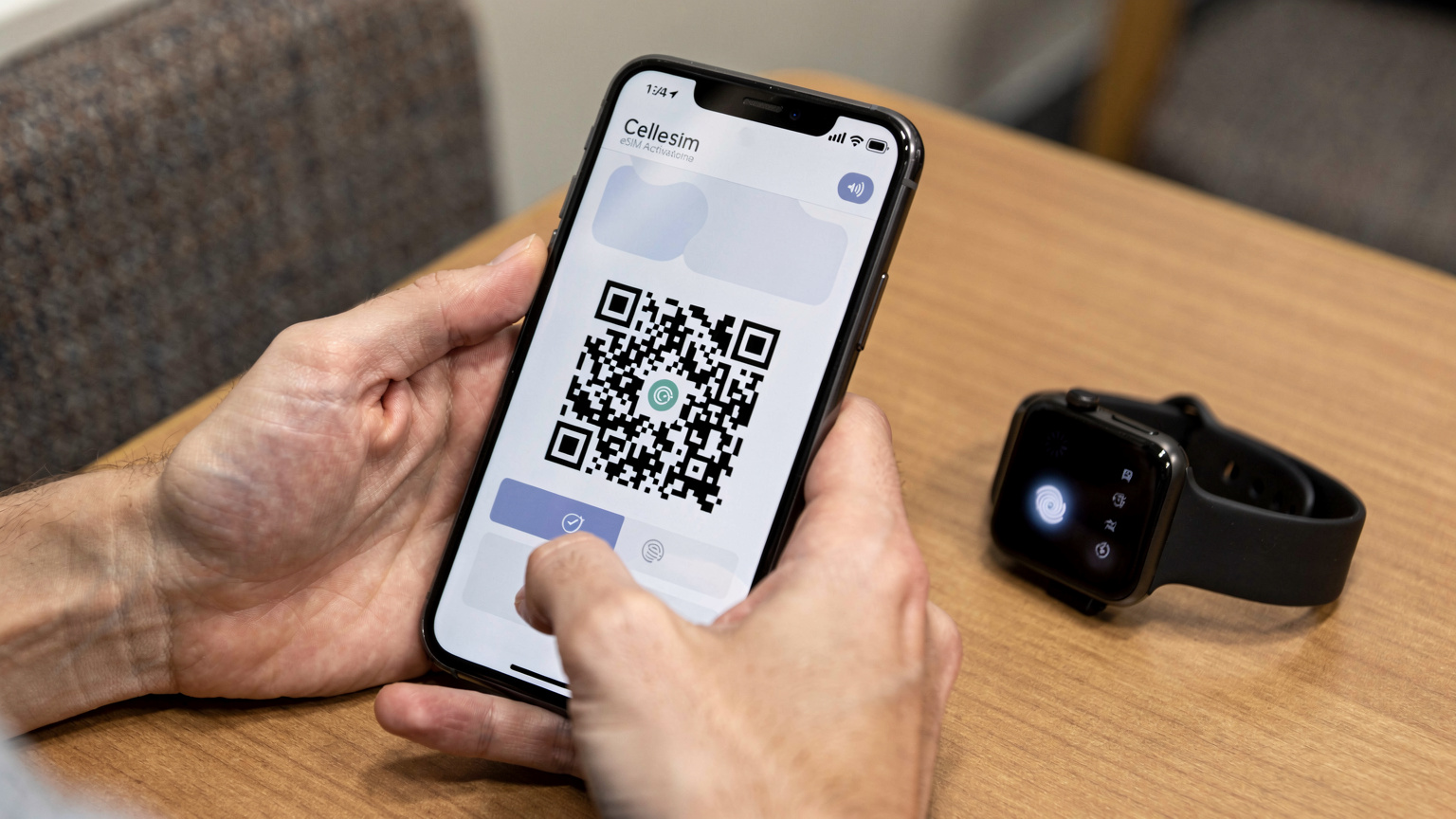
Steg 1: Forbered din iPhone
- Sørg for at din iPhone er koblet til internett: Dette er avgjørende for å laste ned eSIM-profilen. Bruk en pålitelig Wi-Fi-tilkobling.
- Åpne Apple Watch-appen på din iPhone: Dette er huben for alle innstillinger for klokken din.
- Naviger til «Mobildata»: Scroll ned og trykk på «Mobildata» (Cellular) eller «Mobilnett» (Mobile Data), avhengig av iOS-versjonen din.
- Trykk på «Konfigurer mobildata»: Hvis du ikke allerede har en plan for klokken, vil du se dette alternativet.
Steg 2: Skann eSIM QR-koden
- Velg din eSIM-leverandør: Appen kan automatisk gjenkjenne operatører, men du må kanskje legge til manuelt.
- Skann QR-koden: Hold iPhone-kameraet over QR-koden du mottok fra din eSIM-leverandør (f.eks. Cellesim). Sørg for god belysning.
- Følg instruksjonene på skjermen: iPhone vil veilede deg gjennom de siste trinnene for å overføre eSIM-profilen til din Apple Watch. Dette kan inkludere å godkjenne vilkår og betingelser.
- Vent på aktivering: Det kan ta noen minutter for klokken å registrere seg på nettverket. Du vil se en bekreftelse når eSIM-en er aktiv. I Tyskland, for eksempel, tok det meg ca. 3 minutter å få full dekning via Telekom DE sitt nettverk.
Validering og test av forbindelse
Etter aktivering, slå av Wi-Fi og Bluetooth på din iPhone for å tvinge klokken til å bruke mobildata. Prøv å sende en iMessage, sjekke værmeldingen, eller foreta et kort anrop direkte fra klokken. Hvis alt fungerer, er du klar for å reise! Hvis ikke, dobbeltsjekk alle innstillinger og forsøk å restarte både iPhone og Apple Watch.
Kostnadskontroll og databruk: Smarte tips for budsjettreisende
Som budsjettreisende er hver krone viktig. Å unngå en svett mobilregning er like viktig som å finne et billig hostelrom (jeg foretrekker alltid et privatrom på et Hostelworld-listet hostel, selv om det koster en euro eller to mer, så slipper jeg å bekymre meg for å miste verdisaker i sovesalen). Med Apple Watch eSIM kan du enkelt holde kontrollen over dataforbruket ditt.
Overvåk dataforbruk på klokken
Apple Watch-appen på din iPhone lar deg se hvor mye mobildata klokken din har brukt. Gå til «Mobildata» og scroll ned. Her får du en oversikt over databruk per app. Dette er et uvurderlig verktøy for å identifisere datatyvene. Jeg sjekker dette daglig når jeg er på reise, spesielt om jeg har en begrenset datapakke. Om jeg ser at Apple Music drar mye, skrur jeg heller over til offline-spillelister.
Deaktiver bakgrunnsoppdateringer og automatiske nedlastinger
Mange apper oppdaterer seg i bakgrunnen eller laster ned innhold automatisk, noe som tapper data uten at du merker det. For å spare penger, kan du deaktivere dette for spesifikke apper på klokken din. Gå til Apple Watch-appen > Generelt > Bakgrunnsoppdatering (Background App Refresh). Slå av for de appene du ikke trenger hyppige oppdateringer fra. På samme måte, unngå å laste ned store filer eller strømme video når du kun bruker klokkens mobildata. Streaming av Spotify i 2 timer kan fort spise 100-200 MB, avhengig av kvaliteten. Det er bedre å laste ned offline spillelister før du drar.
Bruk Wi-Fi når det er tilgjengelig
Dette er et åpenbart, men viktig tips. Hver gang du har tilgang til gratis og pålitelig Wi-Fi (f.eks. på hostellet, en kafé, eller et kjøpesenter), koble klokken til dette. Da sparer du verdifulle MB på din eSIM-pakke. Mange klokker kobler seg automatisk til kjente Wi-Fi-nettverk, men dobbeltsjekk at det faktisk er tilkoblet. Jeg har vært på mange ølfestivaler i Tyskland og Tsjekkia hvor Wi-Fi er ustabilt, og da er det godt å ha en backupløsning som eSIM. Men når du er på hostellet i Praha, utnytt Wi-Fi-en for alt det er verdt!
Lokale SIM-kort vs. eSIM til Apple Watch: Hva er billigst?
Dette er et spørsmål jeg får ofte: Er det virkelig billigere med eSIM til klokken enn et lokalt SIM-kort til telefonen? Svaret er ikke alltid rett frem, men for de fleste budsjettreisende er eSIM til klokken et smart supplement, ikke en erstatning for telefonens databehov.
Lokale fysiske SIM-kort: Fordeler og ulemper
Et lokalt fysisk SIM-kort til din telefon er ofte den billigste måten å få mye data på i et enkelt land. For eksempel, i Thailand kan du få et turist-SIM med 15 GB data for rundt 200 THB (ca. 60 NOK) for en uke. Ulempen er at du må bytte SIM-kort i telefonen, og det gir ingen data til klokken din uten tethering (som tapper telefonbatteriet raskt). Hvis du reiser mellom flere land, må du kjøpe et nytt SIM-kort i hvert land, noe som er tidkrevende og upraktisk. Tenk deg å måtte finne en mobilbutikk hver gang du krysser en grense på din sommerens bilferie i Europa, fra Frankrike til Italia og videre til Kroatia. Det er ikke ideelt.
eSIM til telefon vs. eSIM til Apple Watch
eSIM til telefon er blitt en «no-brainer» for mange. Du kan kjøpe en eSIM-pakke for et land eller en region, laste den ned digitalt, og ha data på telefonen uten å bytte fysisk SIM-kort. Mange eSIM-leverandører tilbyr nå rimelige pakker for Europa, Asia eller hele verden. Men husk, denne eSIM-en er for telefonen din. Klokken din trenger en egen eSIM-profil for å fungere uavhengig. En eSIM til klokken er gjerne en mindre datapakke, ment for lett bruk, men den gir deg den friheten vi snakket om. Den billigste løsningen er ofte en kombinasjon: en stor eSIM-pakke til telefonen for tungt bruk (kart, streaming, sosiale medier) og en liten, dedikert eSIM til klokken for backup og uavhengighet. Jeg har for eksempel brukt 20 GB på telefonen min i løpet av en måned i Sørøst-Asia, mens klokken min har klart seg med 500 MB. Det er to forskjellige behov.
| Egenskap | Lokalt fysisk SIM (telefon) | eSIM (telefon) | eSIM (Apple Watch) |
|---|---|---|---|
| Pris/GB | Veldig lav | Lav-medium | Medium-høy (per GB, men totalt lav) |
| Uavhengighet | Telefonavhengig | Telefonavhengig | Full uavhengighet |
| Enkelhet | Må byttes, kjøpes lokalt | Digital aktivering | Digital aktivering via iPhone |
| Bruksområde | Hoveddata for telefon | Hoveddata for telefon | Backup, nødsituasjoner, lett bruk |
Grenseoverganger og eSIM på klokken: Spesielle hensyn
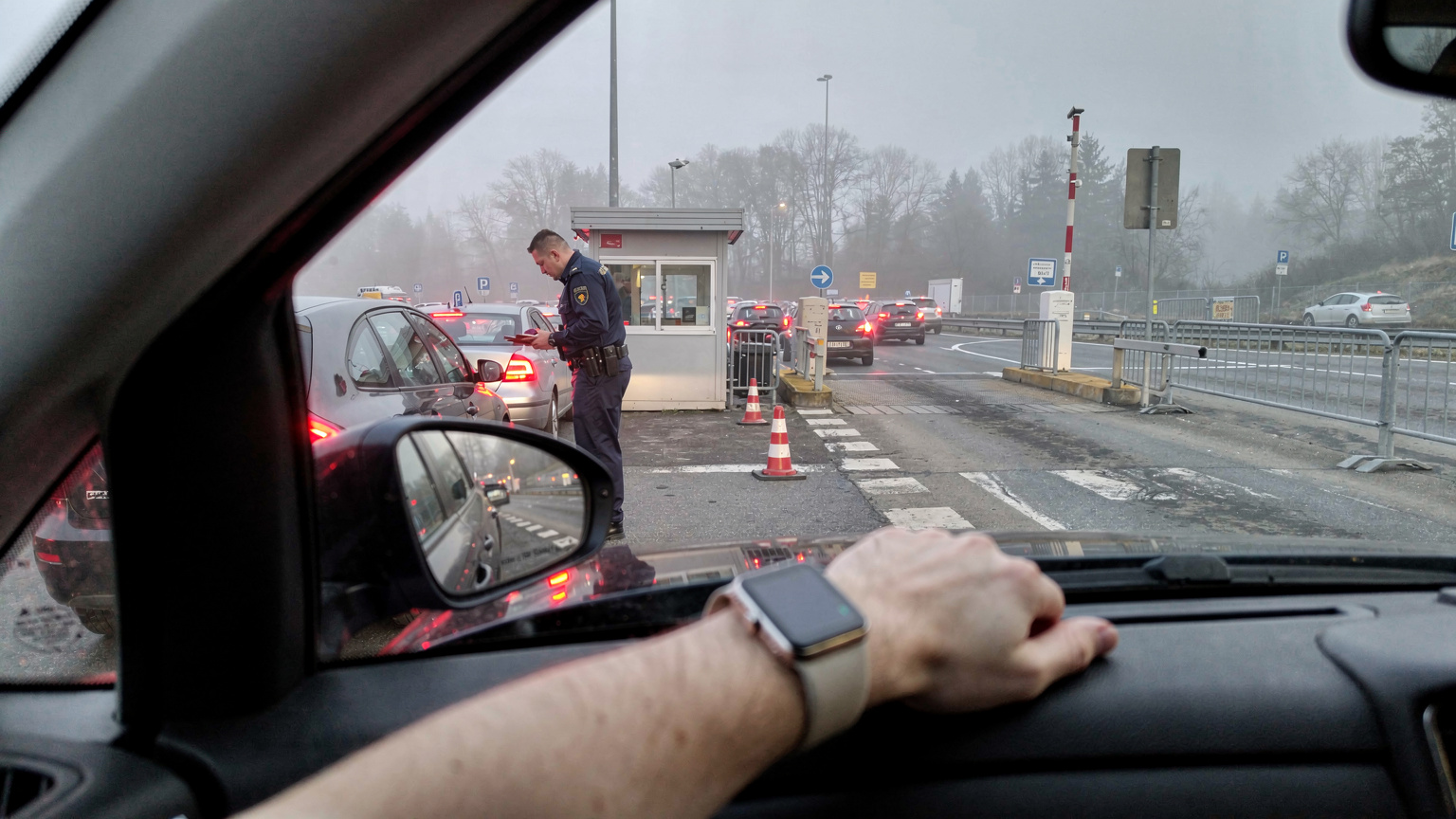
Grenseoverganger kan være en hodepine for mobildata, selv med eSIM. Det er her jeg ofte ser folk snuble, spesielt på lange Interrail-turer eller bussturer gjennom Balkan. En vellykket grenseovergang handler ikke bare om passkontroll, men også om å sikre at dataen din fungerer sømløst, enten du er på vei til Island eller en festival i Rjukan.
Automatisk nettverksskifte
Når du krysser en landegrense, skal klokken din, akkurat som telefonen, automatisk bytte til et lokalt partnernettverk for din eSIM-leverandør. I de fleste tilfeller fungerer dette sømløst. Du vil se at operatørnavnet på klokken endrer seg. Men jeg har opplevd at det kan ta noen minutter, spesielt i mindre befolkede områder eller ved grenser der nettverksinfrastrukturen er svakere. Jeg husker en gang jeg krysset grensen fra Montenegro til Albania med en lokal buss. Telefonen koblet seg raskt til, men klokken hang etter i nesten 15 minutter. Vær tålmodig, men vær også forberedt på å feilsøke om det tar for lang tid.
Manuell nettverksvelger om nødvendig
I sjeldne tilfeller kan klokken din slite med å finne et passende nettverk automatisk. Da kan det være nødvendig å manuelt velge nettverk. Dette gjør du via iPhone-appen: Apple Watch-app > Mobildata > (din eSIM-plan) > Nettverksvalg. Her kan du slå av «Automatisk» og velge et nettverk manuelt fra listen over tilgjengelige operatører. Sjekk hvilke operatører din eSIM-leverandør har avtale med i det aktuelle landet, for å velge riktig. Jeg hadde en slik situasjon da jeg reiste fra Frankrike til Sveits, der klokken ikke ville koble seg til Sunrise. En kjapp manuell bytte til Swisscom løste problemet umiddelbart.
Kontroller din eSIM-pakke for regionale begrensninger
Noen eSIM-pakker er begrenset til spesifikke land eller regioner. Hvis du har kjøpt en «kun Tyskland»-pakke, vil den naturligvis ikke fungere når du krysser grensen til Østerrike. Sjekk alltid dekningen som er inkludert i pakken din. Hvis du reiser mye i Europa, er en Europa-dekkende pakke ofte mer kostnadseffektiv og mindre stressende enn å kjøpe separate pakker for hvert land. Cellesim tilbyr ofte regionale pakker som dekker store deler av Europa, slik at du slipper å bekymre deg for dette når du reiser mellom for eksempel Tyskland og Tsjekkia på ølfestivaler.
Feilsøking: Vanlige problemer og løsninger
Selv med den beste planleggingen, kan teknologien noen ganger svikte. Her er de vanligste problemene jeg har støtt på med eSIM til Apple Watch i utlandet, og hvordan du fikser dem. (For budsjettreisende er det viktig å være sin egen IT-support, ellers blir det dyrt.)
eSIM aktiveres ikke
- Sjekk internettilkoblingen: Sørg for at din iPhone er koblet til et stabilt Wi-Fi-nettverk under aktiveringsprosessen.
- Restart enhetene: Prøv å restarte både din iPhone og Apple Watch. Dette løser forbausende mange problemer.
- Sjekk kompatibilitet: Dobbeltsjekk at klokken din er en Cellular-modell og at den er paret med en kompatibel iPhone med oppdatert programvare.
- Kontakt eSIM-leverandøren: Hvis ingen av de ovennevnte trinnene fungerer, er det på tide å kontakte kundestøtte hos din eSIM-leverandør. De kan sjekke om det er en feil med eSIM-profilen din.
Ingen dekning eller svak forbindelse
- Manuell nettverksvelger: Som nevnt tidligere, prøv å manuelt velge et nettverk via Apple Watch-appen på din iPhone.
- Flymodus av/på: Slå flymodus på og av på klokken. Dette tvinger den til å søke etter nettverk på nytt.
- Sjekk datapakken: Er du sikker på at du har data igjen på eSIM-pakken din? Gå inn på Apple Watch-appen > Mobildata for å sjekke.
- Lokale faktorer: Husk at dekning kan variere basert på din fysiske plassering. Er du dypt inne i en fjellvegg i Jotunheimen (selv om du er på festival i Norge, kan dekningen være dårlig), eller i en t-banestasjon under bakken, kan signalet være svakt.
Høyt dataforbruk
- Deaktiver bakgrunnsoppdateringer: Gå til Apple Watch-app > Generelt > Bakgrunnsoppdatering og slå av for apper du ikke trenger.
- Begrens streaming: Unngå å strømme musikk eller video over mobildata. Last ned innhold offline i stedet.
- Wi-Fi Assistanse: Sjekk om Wi-Fi Assistanse er slått på på din iPhone (Innstillinger > Mobildata > Wi-Fi Assistanse). Dette kan i noen tilfeller føre til at telefonen bruker mobildata selv når Wi-Fi er tilgjengelig, og kan indirekte påvirke klokken. Jeg pleier å slå den av for å ha full kontroll.
Fremtiden for Apple Watch eSIM: 2026 og utover
Teknologien står ikke stille, og eSIM til Apple Watch er et område i rask utvikling. For oss budsjettreisende betyr det stadig bedre og billigere løsninger. Jeg er alltid på utkikk etter neste store ting, spesielt når det kommer til å spare penger og få mer frihet på veien.
Bedre global dekning og flere tilbud
Jeg forventer at flere globale eSIM-leverandører vil begynne å tilby dedikerte eSIM-pakker for Apple Watch i 2026 og fremover. Konkurransen vil drive prisene ned og forbedre dekningen. Dette betyr at det blir enda enklere å finne en rimelig datapakke uansett hvor i verden du befinner deg, enten det er en høstferie i Syden eller en fjelltur i Nord-Norge. Jo flere alternativer, jo bedre for lommeboken vår.
Integrasjon med reiseapper og smarte funksjoner
Jeg ser for meg en fremtid der eSIM på Apple Watch blir enda mer sømløst integrert med reiseapper. Tenk deg å få boardingkortet ditt direkte på klokken, med automatisk aktivering av en lokal eSIM-pakke når du lander på Gardermoen, uten at du trenger å løfte en finger. Eller at klokken automatisk foreslår den billigste datapakken for ditt nåværende land basert på ditt estimerte forbruk. Dette er ikke langt unna, og det vil gjøre reiselivet enda mer friksjonsfritt for oss som lever på budsjett.
Langt batteriliv og mer kraftige klokker
Batterilevetid er alltid en utfordring med smartklokker, spesielt når de bruker mobildata. Men med nyere generasjoner av Apple Watch, som Ultra-modellene, ser vi allerede store forbedringer. Jeg forventer at dette vil fortsette, slik at vi kan bruke klokken uavhengig av telefonen i enda lengre perioder. For en backpacker er det kritisk å ha en enhet som holder hele dagen, selv når den navigerer deg gjennom en ny by. En død klokke er like ubrukelig som en død telefon, og den friheten er det viktig å ha i bakhodet når man pakker sekken for nye eventyr.
Ofte stilte spørsmål
Kan jeg bruke min norske mobiloperatørs Apple Watch-abonnement i utlandet?
Ja, du kan teknisk sett bruke din norske mobiloperatørs Apple Watch-abonnement i utlandet, men det vil nesten garantert medføre svært høye roamingkostnader. Disse abonnementene er primært designet for bruk innenlands, og internasjonale roamingavtaler for smartklokker er ofte mye dyrere enn for telefoner. Jeg har sett eksempler på at det koster mer enn 300 NOK for et par dagers bruk.
Må jeg kjøpe en egen eSIM-pakke for min Apple Watch når jeg reiser?
Ja, for å unngå dyre roamingkostnader og få billig lokal data, bør du kjøpe en separat internasjonal eSIM-pakke spesielt for din Apple Watch. Denne pakken er uavhengig av eSIM-en på telefonen din og gir klokken sin egen datatilkobling via et lokalt nettverk i landet du besøker. Dette gir deg full kostnadskontroll og fleksibilitet.
Hvilke Apple Watch-modeller støtter eSIM for bruk i utlandet?
Kun Apple Watch Cellular-modeller (Series 3 eller nyere, inkludert SE og Ultra/Ultra 2) støtter eSIM og uavhengig mobildata. Disse modellene kjennetegnes ofte av en rød ring rundt Digital Crown. Sørg for at din klokke er en Cellular-modell og er oppdatert med nyeste watchOS før du reiser.
Hvordan sjekker jeg dataforbruket på min Apple Watch?
Du kan sjekke dataforbruket på din Apple Watch via Apple Watch-appen på din iPhone. Åpne appen, gå til «Mobildata» (Cellular) eller «Mobilnett» (Mobile Data), og scroll ned. Her vil du se en oversikt over hvor mye data klokken har brukt totalt, og hvilke apper som har brukt mest, noe som er superviktig for budsjettreisende.
Hva er den billigste måten å få data på Apple Watch i utlandet?
Den billigste måten er å kjøpe en dedikert eSIM-pakke fra en global eSIM-leverandør som Cellesim, som tilbyr støtte for Apple Watch i destinasjonslandet ditt. Dette er ofte mye rimeligere enn å bruke din norske operatørs roamingtjeneste. Kombiner gjerne med en lokal eSIM til telefonen for tungt bruk.
Hva gjør jeg hvis eSIM-en på klokken ikke fungerer etter grenseovergang?
Hvis eSIM-en ikke fungerer etter en grenseovergang, prøv først å restarte både iPhone og Apple Watch. Hvis det ikke hjelper, kan du prøve å manuelt velge nettverk via Apple Watch-appen på din iPhone (Mobildata > din eSIM-plan > Nettverksvalg). Sjekk også at din eSIM-pakke faktisk dekker det nye landet.
Se også: Tsjekkia eSIM
Se også: Budapest eSIM