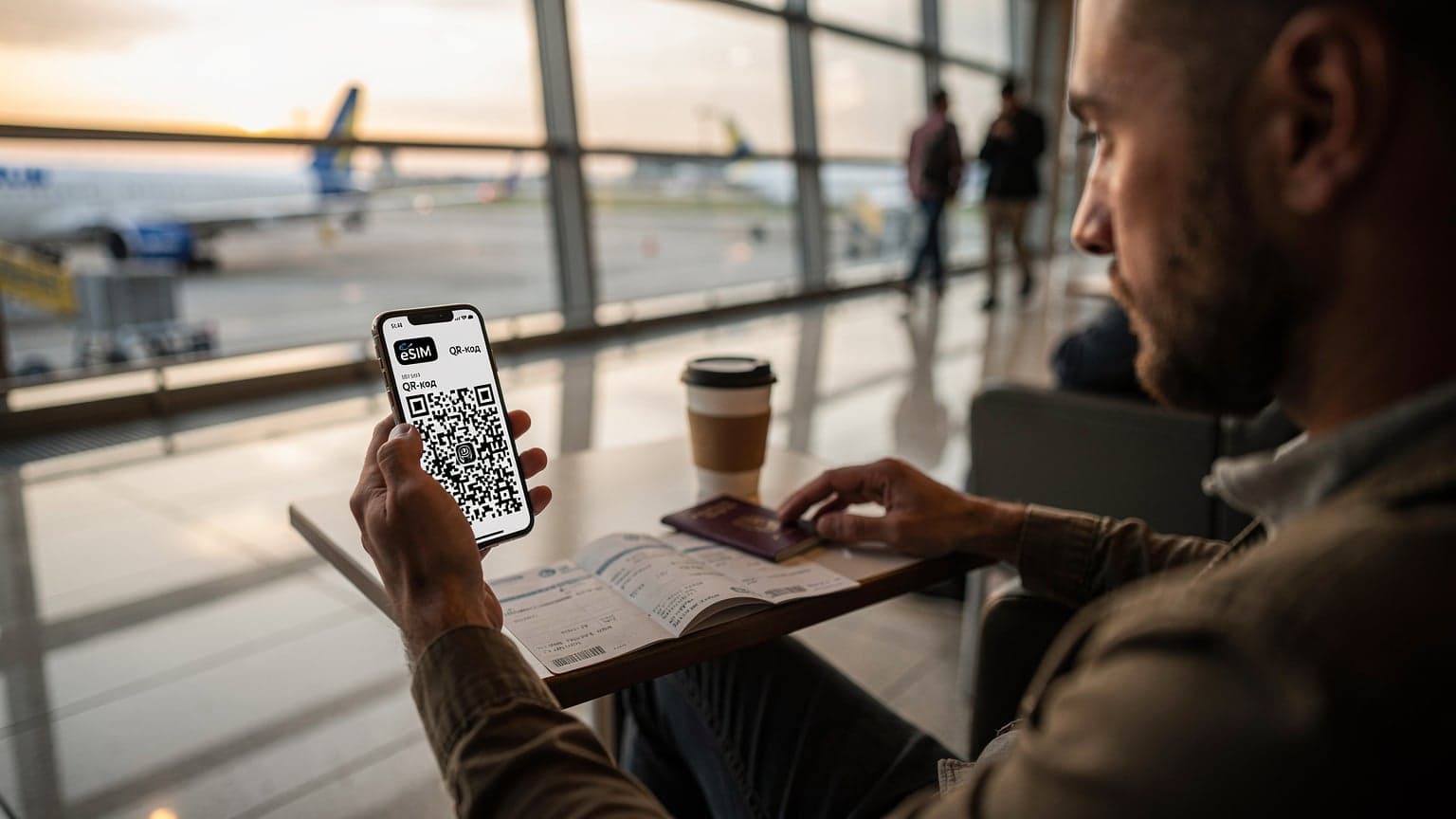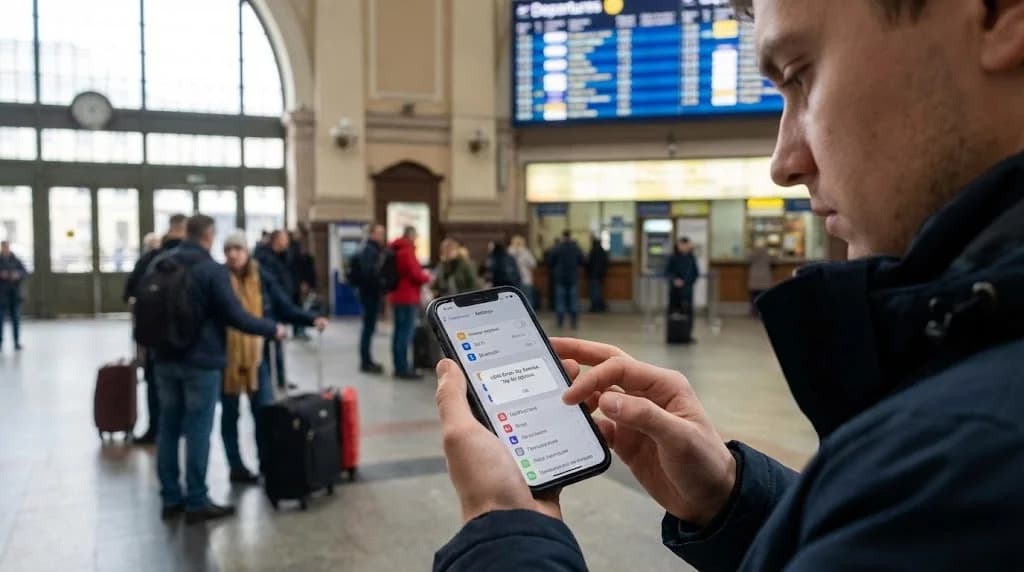
Знайома ситуація? Ви щойно приземлилися в новому місті, повні передчуття пригод. Ви тягнетеся до телефону, щоб викликати таксі або повідомити рідним, що все гаразд, і бачите ці два жахливі слова: «Немає мережі». Миттєво радість від прибуття змінюється легкою панікою. Особливо, коли ви розраховували на свою нову eSIM. Якщо ваша eSIM показує немає мережі, знайте , ви не самотні, і, що найважливіше, це майже завжди можна виправити. Технологія eSIM неймовірно зручна, але іноді потребує невеликого поштовху, щоб запрацювати як слід. Замість того, щоб шукати дорогий Wi-Fi в аеропорту, давайте спокійно пройдемося покроковим планом, який поверне вам надійний мобільний інтернет за кордоном. Для більшості мандрівників, глобальний план Cellesim є оптимальним рішенням, але навіть з ним іноді виникають невеликі технічні нюанси.
Перевірте наявний пакет до повторної покупки
Окремо перевірте, чи встановлено профіль, чи почав діяти пакет, чи залишилися дані та чи входить країна перебування до покриття. Виберіть потрібну SIM для мобільних даних і використовуйте лише налаштування постачальника цього пакета. Не видаляйте встановлений профіль як звичайний спосіб усунення помилки: спочатку зверніться до підтримки. Якщо потрібен інший пакет, порівняйте країни, строк дії, обсяг даних та умови роздачі інтернету. Для банківських SMS на звичний номер окремо уточніть умови домашнього оператора.
Порівняти пакети даних для подорожі
- Визначення проблеми: Чому eSIM може не підключатися?
- Базові перевірки перед панікою: Швидке рішення
- Глибоке занурення в налаштування eSIM: Ручне виправлення
- Проблеми з пристроєм та сумісність: Чи готовий ваш телефон?
- Що робити, якщо eSIM активована, але все ще немає мережі?
- Як запобігти проблемам з мережею eSIM під час подорожей
- Коли звертатися до служби підтримки Cellesim: Інформація, яка потрібна
- Часті запитання
eSIM для Італії від Cellesim
Миттєвий зв'язок у Римі, Флоренції чи Мілані. Приєднуйтесь до 50 000+ щасливих клієнтів Cellesim, що подорожують до 200+ країн.
Отримати eSIM для ІталіїВизначення проблеми: Чому eSIM може не підключатися?
Коли ваша eSIM показує «Немає мережі», це може бути результатом кількох факторів, від простих налаштувань до більш складних проблем з сумісністю пристрою або покриттям. Розуміння потенційних причин , перший крок до їх усунення.
- Проблеми з активацією: eSIM може бути не активована належним чином або термін її дії ще не розпочався.
- Налаштування пристрою: Режим польоту, вимкнені мобільні дані, неправильний вибір eSIM для передачі даних.
- Відсутність роумінгу даних: Для більшості eSIM-планів за кордоном необхідно увімкнути роумінг даних.
- Неправильні APN-налаштування: Точка доступу (APN) може бути налаштована некоректно або її відсутність.
- Проблеми з мережею: Слабе покриття в поточній локації, тимчасові технічні роботи у місцевого оператора.
- Блокування пристрою: Ваш телефон може бути заблокований під певного оператора, що обмежує використання інших SIM-карт, включаючи eSIM.
Базові перевірки перед панікою: Швидке рішення
Перш ніж занурюватися в складні налаштування, варто пройтися кількома основними кроками, які часто вирішують проблему «Немає мережі».
- Перезавантажте телефон: Це класичне, але дуже ефективне рішення. Перезавантаження може допомогти вашому пристрою повторно підключитися до доступної мережі.
- Перевірте режим польоту: Переконайтеся, що режим польоту вимкнений. Іноді ми вмикаємо його і забуваємо вимкнути після приземлення.
- Увімкніть/вимкніть мобільні дані: Спробуйте вимкнути мобільні дані на кілька секунд, а потім увімкнути їх знову.
- Перевірте активацію eSIM: Зайдіть у налаштування телефону та переконайтеся, що ваш профіль eSIM активований та вибраний для передачі даних.
- Оберіть правильний тарифний план: Якщо у вас кілька профілів eSIM, переконайтеся, що ви обрали активний тарифний план для використання за кордоном.
- Перевірте наявність фізичної SIM-карти: Якщо ви використовуєте фізичну SIM-карту разом з eSIM, переконайтеся, що вони не конфліктують. Тимчасово вимкніть або витягніть фізичну SIM, щоб перевірити, чи вирішує це проблему.
Глибоке занурення в налаштування eSIM: Ручне виправлення
Якщо базові кроки не допомогли, прийшов час перевірити більш детальні налаштування у вашому телефоні.
- Увімкніть роумінг даних: Це один із найчастіших винуватців. Перейдіть у «Налаштування» > «Стільниковий зв'язок» (або «Мобільні дані») > оберіть ваш профіль eSIM > увімкніть «Роумінг даних». Без цього ваша eSIM не зможе підключатися до мереж за межами країни її провайдера.
- Перевірте та налаштуйте APN: APN (Access Point Name) , це шлюз між мобільною мережею оператора та інтернетом. Зазвичай APN налаштовується автоматично, але іноді його потрібно ввести вручну.
- Знайдіть потрібний APN у повідомленні про активацію від Cellesim або на сайті Cellesim.
- На iPhone: «Налаштування» > «Стільниковий зв'язок» > «Мобільна мережа даних» (або «Стільникова мережа даних») > оберіть потрібну eSIM > введіть APN у полі «APN».
- На Android: «Налаштування» > «Мережа та Інтернет» > «Мобільна мережа» > оберіть потрібну eSIM > «Додатково» > «Точки доступу (APN)» > створіть нову або відредагуйте існуючу.
- Ручний вибір мережі: Ваш телефон може намагатися підключитися до слабкої або несумісної мережі. Спробуйте обрати оператора вручну:
- На iPhone: «Налаштування» > «Стільниковий зв'язок» > оберіть вашу eSIM > «Вибір мережі» > вимкніть «Автоматично» > оберіть доступну мережу зі списку.
- На Android: «Налаштування» > «Мережа та Інтернет» > «Мобільна мережа» > оберіть вашу eSIM > «Мережеві оператори» > вимкніть «Автоматично» > оберіть доступну мережу.
Ці кроки дозволяють точніше контролювати, як ваша eSIM взаємодіє з місцевими мережами, що часто вирішує проблему «Немає мережі».
Проблеми з пристроєм та сумісність: Чи готовий ваш телефон?
Іноді проблема не в самій eSIM, а в пристрої або його програмному забезпеченні.
- Перевірте сумісність eSIM: Переконайтеся, що ваш смартфон підтримує технологію eSIM. Не всі моделі телефонів мають цю функцію, особливо старіші або бюджетні пристрої. Cellesim має список підтримуваних пристроїв, який постійно оновлюється. Ви також можете скористатися нашою покроковою інструкцією з перевірки сумісності.
- Оновіть програмне забезпечення: Застаріле програмне забезпечення телефону може спричиняти проблеми з підключенням. Переконайтеся, що ваша операційна система (iOS або Android) оновлена до останньої версії.
- Блокування оператором: Якщо ваш телефон прив'язаний до певного оператора, це може заважати роботі eSIM від іншого провайдера. Зверніться до свого початкового оператора, щоб дізнатися, чи розблоковано ваш пристрій.
Мандрівники часто діляться досвідом: «Я думав, що моя eSIM не працює, поки не зрозумів, що мій телефон просто потребував оновлення операційної системи. Після оновлення все запрацювало ідеально».
Пам'ятайте, що правильна налаштування eSIM на Android або iOS потребує актуального ПЗ.
Знайдіть свій eSIM план
Що робити, якщо eSIM активована, але все ще немає мережі?
Якщо ви перевірили все вищезазначене, а проблема все ще існує, варто спробувати кілька більш радикальних кроків.
- Скидання мережевих налаштувань: Ця дія скидає всі налаштування Wi-Fi, мобільних даних та Bluetooth до заводських, але не видаляє ваші дані.
- На iPhone: «Налаштування» > «Загальні» > «Перенести або скинути iPhone» > «Скинути» > «Скинути налаштування мережі».
- На Android: «Налаштування» > «Система» > «Скинути параметри» > «Скинути налаштування мережі».
- Видалення та повторна інсталяція eSIM (як крайній захід): Якщо нічого не допомагає, можливо, профіль eSIM пошкоджений. Перш ніж видаляти, зв'яжіться з підтримкою Cellesim, щоб дізнатися, чи можна повторно інсталювати профіль за допомогою наявного QR-коду або отримати новий.
- Перевірка регіональних обмежень або збоїв: Іноді проблема може бути не на вашій стороні. Перевірте новини місцевих операторів або зв'яжіться з Cellesim, щоб дізнатися, чи є якісь відомі регіональні збої мережі.
Як запобігти проблемам з мережею eSIM під час подорожей
Найкращий спосіб вирішити проблему , запобігти її виникненню. Ось кілька порад, як уникнути проблеми «Немає мережі» з вашою eSIM.
- Активуйте eSIM до подорожі: Це дозволить вам вирішити будь-які проблеми з підключенням ще до того, як ви покинете рідну країну, де є стабільний доступ до Wi-Fi та підтримки.
- Зрозумійте свій тарифний план: Деякі eSIM-плани мають обмеження щодо операторів або регіонів. Переконайтеся, що ваш план покриває країну вашого перебування і підтримує роумінг.
- Перевірте сумісність: Завжди перевіряйте, чи ваш пристрій сумісний з eSIM перед покупкою. Використовуйте спеціальні інструменти перевірки сумісності.
- Тримайте пристрій розблокованим: Переконайтеся, що ваш телефон розблокований від будь-якого оператора. Більшість eSIM працюють лише на розблокованих пристроях.
- Запишіть важливу інформацію: Запишіть QR-код або дані активації eSIM, а також контактні дані служби підтримки Cellesim. Це може бути дуже корисно, якщо ви втратите доступ до інтернету.
Відвідайте офіційні сайти вашого пристрою (наприклад, Apple Support або Samsung Support), щоб отримати найактуальніші інструкції щодо eSIM для вашої моделі.
Коли звертатися до служби підтримки Cellesim: Інформація, яка потрібна
Якщо ви пройшли всі кроки з усунення несправностей, а ваша eSIM все ще показує «Немає мережі», час звернутися до служби підтримки Cellesim. Ми тут, щоб допомогти!
Щоб ми могли допомогти вам швидко та ефективно, підготуйте таку інформацію:
- Модель вашого телефону та версія ОС: (наприклад, iPhone 14 Pro, iOS 17.5.1 або Samsung Galaxy S23, Android 14).
- Ідентифікатор eSIM (EID): Його можна знайти в налаштуваннях стільникового зв'язку вашого телефону.
- Країна, де ви перебуваєте: Це дозволяє нам перевірити покриття та партнерські мережі.
- Точний час і дата, коли ви помітили проблему: Це допомагає ідентифікувати потенційні збої.
- Конкретне повідомлення про помилку: Якщо є конкретне повідомлення, наприклад, «Немає обслуговування», «Мережа недоступна» або «SOS».
- Які кроки ви вже спробували: Перезавантаження, увімкнення роумінгу, перевірка APN тощо.
Зв'яжіться з нашою службою підтримки за адресою [email protected]. Наша команда доступна, щоб допомогти вам повернути зв'язок якомога швидше.
Готові до безперебійного зв'язку?
Приєднуйтесь до 50 000+ мандрівників у 200+ країнах. Налаштуйте eSIM за 2 хвилини.
Розпочати свою підключену подорожДовіряють мандрівники по всьому світу. Підтримка 24/7.
Часті запитання
Чому моя eSIM показує «Немає мережі» за кордоном?
Найчастішими причинами є вимкнений роумінг даних, некоректні налаштування APN, неактивований профіль eSIM або тимчасові проблеми з місцевою мережею. Перевірте ці пункти першими.
Чи потрібно вмикати роумінг даних для eSIM?
Так, для більшості eSIM-планів, які ви використовуєте за межами країни провайдера, необхідно увімкнути роумінг даних. Це дозволяє вашій eSIM підключатися до місцевих партнерських мереж.
Як я можу перевірити, чи підтримує мій телефон eSIM?
Ви можете перевірити це в налаштуваннях вашого телефону або скористатися покроковою інструкцією Cellesim. Зазвичай, якщо ваш телефон був випущений після 2018 року і є флагманською моделлю, він, ймовірно, підтримує eSIM.
Що таке APN і як його налаштувати для eSIM?
APN (Access Point Name) , це налаштування, які дозволяють вашому телефону підключатися до інтернету через мережу оператора. Зазвичай Cellesim надає ці дані в інструкції активації. Їх можна ввести вручну в налаштуваннях мобільних даних вашої eSIM на iPhone або Android.
Чи можу я видалити та повторно встановити профіль eSIM, якщо він не працює?
Видалення та повторна інсталяція eSIM може бути крайнім заходом. Однак, деякі QR-коди для eSIM є одноразовими. Перед видаленням зв'яжіться зі службою підтримки Cellesim ([email protected]), щоб отримати інструкції або дізнатися, чи можна повторно використовувати ваш QR-код.
Скільки часу займає активація eSIM Cellesim?
Активація eSIM Cellesim відбувається майже миттєво після успішної інсталяції. Якщо ви стикаєтеся з проблемами «Немає мережі» через кілька хвилин після активації, зверніться до цього посібника з усунення несправностей.