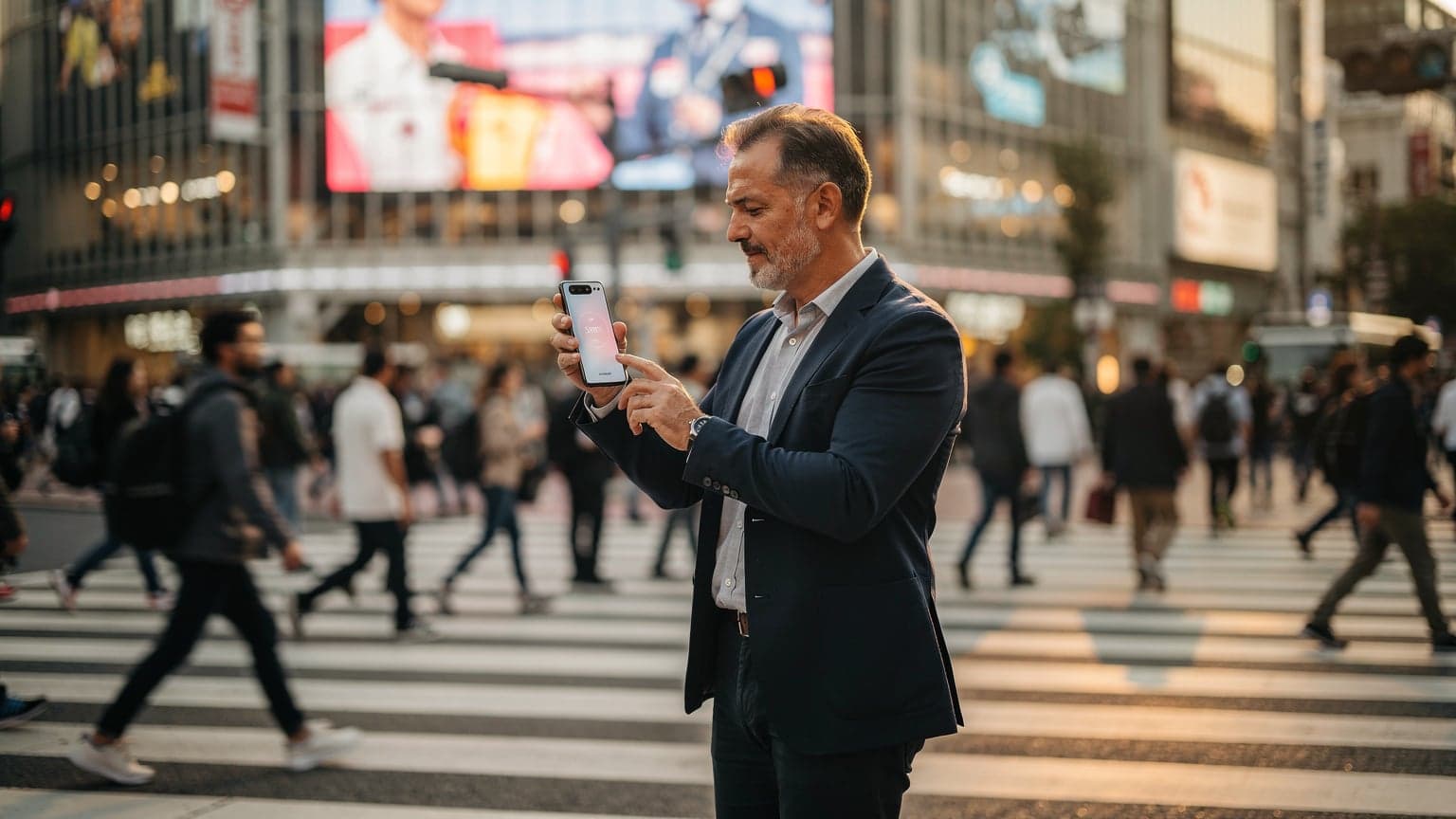
设置和激活iPhone上的eSIM,比你想象的要简单得多。尤其是对那些准备去香港或中国大陆旅行的朋友,这篇攻略就是为你准备的。我将手把手教你如何从准备工作到高级优化,让你就算第一次用eSIM,也能很快上手,享受稳定又划算的移动网络。再也不用操心换实体SIM卡,也不用担心高昂的漫游费了。
eSIM基础简介, iPhone使用前必知
eSIM,全称“嵌入式SIM卡”,它不是你手里那张塑料卡片,而是一块直接焊在手机主板上的小芯片。它厉害的地方在于,你可以通过软件来配置运营商套餐,完全不用插拔实体卡。对iPhone用户来说,这意味着你可以更灵活地选择网络,出国旅行时也能更方便地换套餐,省去了找当地SIM卡店的麻烦。
什么是eSIM, 它与传统SIM卡有何不同?
从技术上看,传统的SIM卡(Subscriber Identity Module)就像一张带着你身份信息(IMSI,国际移动用户识别码)和认证密钥的智能卡。每次换运营商或换手机,都得物理更换。而eSIM呢,它把这些信息数字化,存在设备内部的eUICC(embedded Universal Integrated Circuit Card)芯片里。当你买了eSIM套餐,运营商会通过OTA(Over-The-Air)空中下载的方式,把配置文件直接发到你的手机上。方便又快捷,完全不需要实体卡。
这种“空中下载”能力,就是eSIM和传统SIM卡最核心的区别。它不仅让用户操作起来更简单,也给手机厂商设计手机带来了更多自由。比如,iPhone为了支持eSIM,有些型号就直接取消了SIM卡槽,让手机结构更紧凑,也更有利于防水防尘。对经常出国旅行的人来说,一部iPhone甚至可以存好几个eSIM配置文件,想用哪个就切换哪个,简直不能再方便了。
iPhone eSIM设置前的软硬件准备
不是所有iPhone都支持eSIM,所以在你动手设置前,得先确认你的手机型号是不是支持。另外,一些软件和网络上的准备工作,也能让你的eSIM激活过程更顺利。
确认您的iPhone型号是否支持eSIM
目前,从iPhone XS、iPhone XS Max和iPhone XR开始,以及所有后续机型,都支持eSIM功能。比如,iPhone 15系列就完全支持eSIM,甚至美国卖的某些型号已经彻底取消了实体SIM卡槽。如果你还在用iPhone X或更早的型号,那很遗憾,它们没有eSIM硬件模块,就用不了这个功能了。买eSIM套餐前,一定要在“设置” > “通用” > “关于本机”里确认一下你的iPhone型号。
iOS系统版本与网络环境要求
为了让eSIM功能稳定运行,你的iPhone最好运行最新版的iOS系统。苹果会定期更新系统,修复bug,优化eSIM管理功能。比如,iOS 17就对双卡双待的eSIM管理做了不少优化。另外,激活eSIM的时候,手机需要连接一个稳定的Wi-Fi网络。因为eSIM的配置文件需要通过网络下载,如果网络不稳定,可能会导致下载失败或激活中断。
eSIM的两种主流激活方式
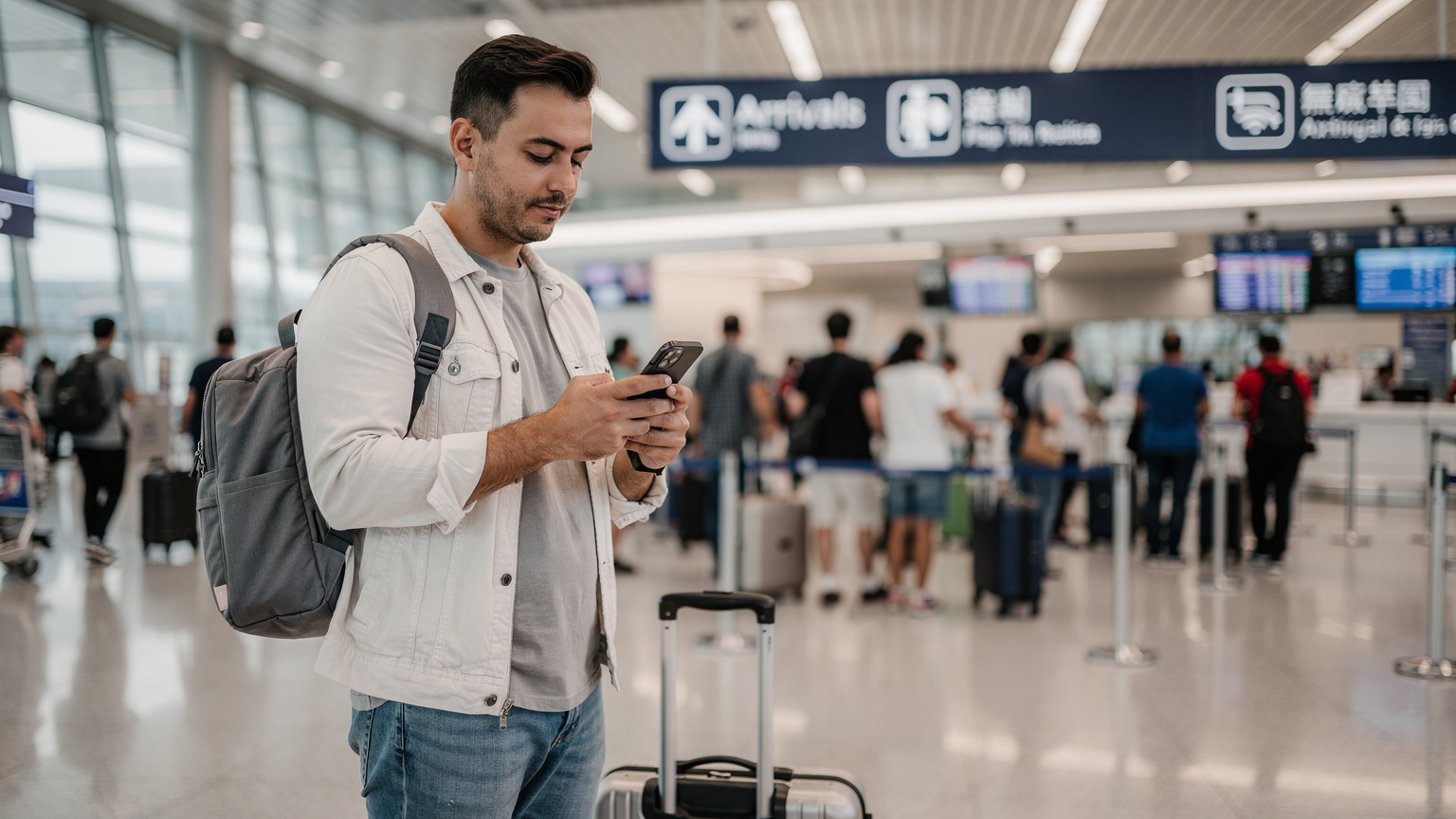
激活eSIM通常有两种方法:扫描二维码或者手动输入信息。扫描二维码是最常见也最方便的方式,但有时候,特别是在网络不好或者二维码扫不了的情况下,手动输入就成了你的救命稻草。
通过扫描QR码添加eSIM(推荐)
这是最简单、最快的eSIM激活方法。当你从Cellesim或其他运营商那里买了eSIM套餐后,通常会收到一封包含二维码的邮件,或者直接在Cellesim应用里显示。操作步骤如下:
- 连接Wi-Fi: 确保你的iPhone连接上了一个稳定的Wi-Fi网络。
- 进入蜂窝移动网络设置: 打开“设置” > “蜂窝移动网络”(或者叫“移动数据”)。
- 添加eSIM: 点击“添加eSIM”(或者“添加移动套餐”)。
- 扫描QR码: 选择“使用二维码”选项。把手机摄像头对准你收到的二维码,确保二维码在取景框里清晰完整。
- 确认并激活: 系统识别二维码后,会显示运营商信息和套餐详情。点击“继续”或“添加移动套餐”就能完成激活。
- 设置默认线路: 激活后,系统会提示你设置默认线路,包括主号码、副号码和数据号码。通常,你可以把新加的eSIM设成数据号码,你的主卡还用来打电话和发短信。
Cellesim的eSIM激活流程非常顺畅,通常几秒钟就能把配置下载好。如果你的套餐支持VoLTE(Voice over LTE),激活后记得看看运营商有没有自动开启这个功能。VoLTE能在4G网络下提供高清语音通话,但有些地区或运营商可能需要手动开启,或者干脆不支持。
手动输入eSIM信息(备用方案)
在某些特殊情况下,比如二维码扫不了(屏幕坏了、光线太暗)或者运营商只给了你详细信息,你可能就需要手动输入eSIM信息了。这通常包括SM-DP+地址(Subscription Manager Data Preparation + Address)和激活码。
- 连接Wi-Fi: 和之前一样,先连接一个稳定的Wi-Fi网络。
- 进入蜂窝移动网络设置: 打开“设置” > “蜂窝移动网络”。
- 添加eSIM: 点击“添加eSIM”。
- 手动输入: 选择“手动输入详情”选项(或者类似的说法)。
- 填写信息: 运营商会给你一个“SM-DP+地址”和一个“激活码”。把这些信息准确地复制粘贴到对应的位置。有时候还会有一个“确认代码”,也需要一起输入。
- 确认并激活: 点击“下一步”或“添加移动套餐”,系统就会尝试连接服务器下载配置文件。
手动输入的时候,请务必仔细核对每一个字符,特别是SM-DP+地址。任何一个细微的错误都可能导致激活失败。这就好比配置网络设备的静态IP地址,差一个点都会前功尽弃。
在iPhone上管理多个eSIM和双卡
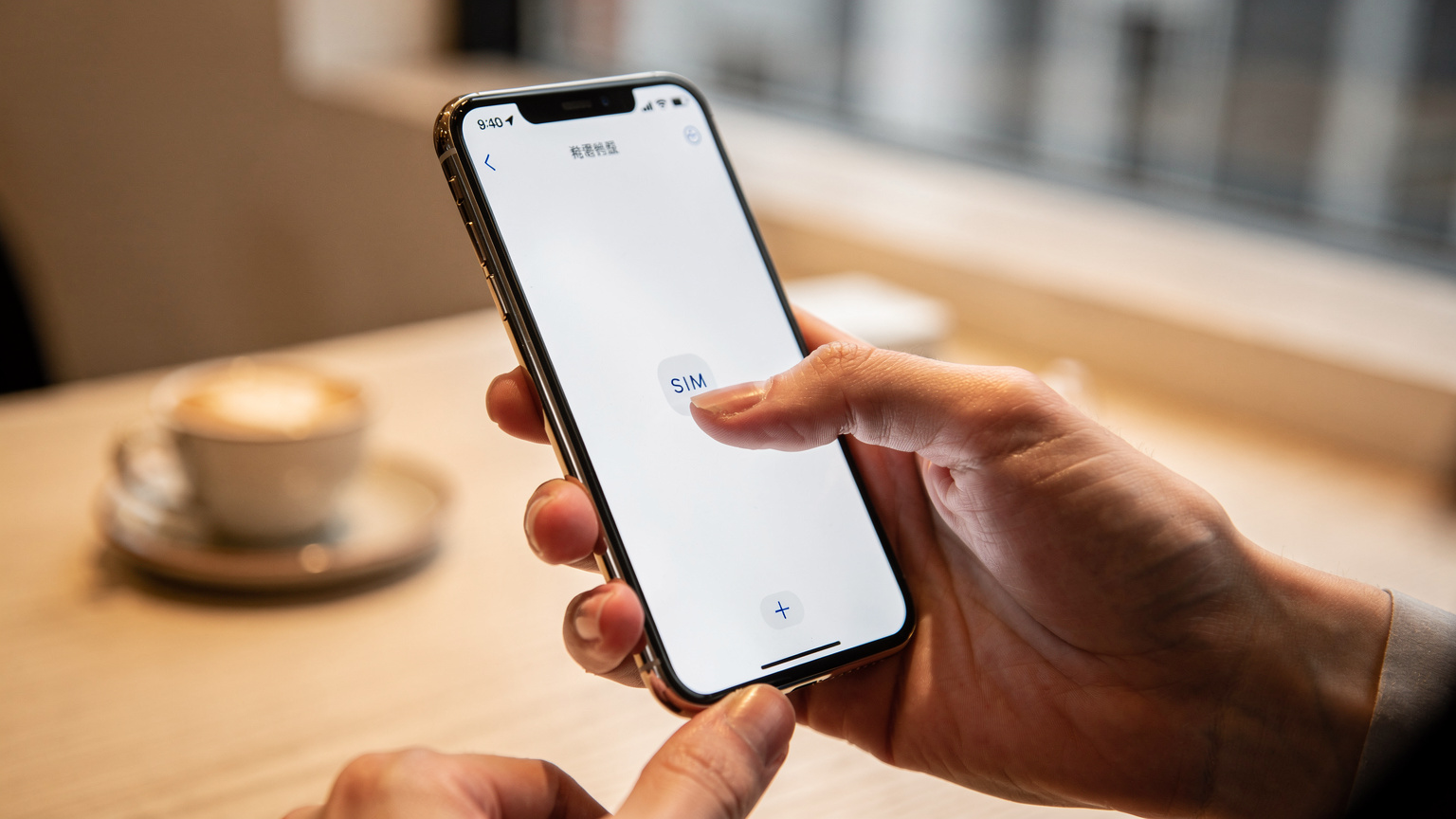
iPhone的eSIM功能最强大的地方之一就是它的双卡双待能力。你可以同时用一张实体SIM卡和一个eSIM,或者(对于美国市场某些没有实体SIM卡槽的机型)同时用两个eSIM。这对于既要保留本地号码,又要用国际流量的用户来说,简直太实用了。
设置主号、副号与数据号码
激活多个eSIM后,你可以去“设置” > “蜂窝移动网络”里,对每个号码进行详细设置。你需要决定:
- 默认语音号码: 用来打电话和发短信的号码。
- 蜂窝移动数据: 用来上网的号码。你可以选择其中一个eSIM或实体SIM卡作为主要数据线路。
- 蜂窝移动数据切换: 这个功能非常实用。当你的主要数据号码信号不好时,iPhone可以自动切换到另一个号码进行数据连接(会消耗额外流量)。
- 用于iMessage与FaceTime: 你可以选择用哪个号码来激活iMessage和FaceTime。
举个例子,去香港旅游的时候,你可以把Cellesim的香港eSIM设成数据号码,而你的中国大陆手机卡(实体SIM卡)则保留为语音主号码,用来收验证码或者重要电话,这样就能避免高额的漫游费了。关于香港eSIM的选择,你也可以看看香港eSIM年卡值得买吗?Cellesim与主流方案性价比深度解析2024这篇文章。
重命名eSIM标签, 方便管理
为了区分不同的eSIM套餐,iPhone允许你给每个eSIM设置一个自定义的标签。比如,你可以把香港的eSIM命名为“香港旅行数据”,把大陆的eSIM命名为“大陆商务卡”,或者把一个流量套餐命名为“Cellesim数据”。当你有很多eSIM的时候,这个功能尤其有用,可以避免混淆,确保你在切换时选对网络。这对于习惯管理多个网络配置的工程师来说,简直是强迫症的福音。
要重命名eSIM,只要进入“设置” > “蜂窝移动网络”,点击你想重命名的eSIM,然后选择“蜂窝移动号码标签”进行编辑。
香港旅行eSIM设置特点
香港作为国际金融中心,移动网络设施非常发达。对于去香港的游客来说,eSIM是连接网络的高效选择。不过,了解一下当地运营商的网络频段和一些特殊设置,能让你的体验更上一层楼。
香港主流运营商与网络频段
香港主要有几家大运营商:CSL (1O1O/One2Free)、SmarTone、3 Hong Kong和China Mobile Hong Kong (CMHK)。它们的4G LTE网络覆盖普遍很好,主要使用的频段包括:
- FDD-LTE: Band 3 (1800 MHz), Band 7 (2600 MHz), Band 8 (900 MHz), Band 1 (2100 MHz)
- TDD-LTE: Band 40 (2300 MHz) (部分运营商使用)
5G NR网络也已经很普及了,主要频段包括:
- FR1: n1 (2100 MHz), n78 (3500 MHz), n79 (4700 MHz)
当你选择Cellesim的香港eSIM套餐时,通常会漫游到这些主流运营商的网络上。在香港中环、铜锣湾等核心区域,你通常能体验到下行100-300 Mbps、上行20-50 Mbps的4G LTE速度。5G网络的峰值速度更是能达到Gbps级别,但在高楼林立的密集城区,受阻挡和用户密度的影响,实际速度会有所波动。
| 运营商 | 主要4G LTE频段 | 主要5G NR频段 | 典型4G下行速度(市区) |
|---|---|---|---|
| CSL / 1O1O | B3, B7, B8 | n1, n78 | 150-300 Mbps |
| SmarTone | B3, B7, B8 | n1, n78 | 120-280 Mbps |
| 3 Hong Kong | B3, B7, B8 | n1, n78, n79 | 100-250 Mbps |
| China Mobile HK | B3, B7, B8, B40 | n1, n78, n79 | 100-200 Mbps |
APN设置与VoLTE/VoWiFi配置
大多数eSIM套餐激活后,APN(Access Point Name)都会自动配置好,你基本不用手动调整。但如果遇到上不了网的情况,你可以去“设置” > “蜂窝移动网络” > “数据选项” > “蜂窝移动数据网络”里检查一下APN设置是否正确。比如,有些MVNO(移动虚拟网络运营商)的APN可能不是默认的“internet”,而是特定的名称。如果APN设置不对,即使信号满格也上不了网,这就像有了门牌号却不知道进哪个房间。
关于VoLTE(Voice over LTE)和VoWiFi(Voice over Wi-Fi),它们能让你在4G或Wi-Fi环境下进行高质量语音通话。在香港用eSIM时,如果你的套餐支持VoLTE,通常在“蜂窝移动网络”设置里会有“VoLTE”或“Wi-Fi通话”的开关。确保它是开着的,特别是在一些地下空间或信号弱的地方,VoWiFi能提供更好的通话体验。不过要注意,有些国际eSIM套餐可能不默认支持VoLTE,需要运营商开通或者通过特定的APN才能激活。
大陆旅行eSIM设置注意事项
去中国大陆旅行的朋友,用eSIM上网比传统漫游卡或实体SIM卡有明显优势,但也要注意一些特殊情况,尤其是网络访问和监管要求。这里我就重点讲讲一些技术细节和使用经验。
大陆eSIM的特殊性与网络访问
目前,中国大陆的运营商(中国移动、中国联通、中国电信)还没向个人用户大规模开放eSIM功能,尤其是在境外设备上直接激活大陆eSIM,限制还挺多的。所以,对于去大陆的海外iPhone用户来说,主流的eSIM方案通常是买支持大陆漫游的国际eSIM套餐,比如Cellesim提供的。这些套餐的原理是,你的eSIM实际上连接的是境外运营商的网络,这个境外运营商再和大陆的运营商(比如中国移动、中国联通)有漫游合作协议。这意味着你的数据流量会通过境外服务器转发。
这种漫游模式的一个重要特点是,你通常可以无障碍地访问Google Maps、Instagram、WhatsApp等国际互联网服务,不用额外配置VPN,因为数据流量的出口在境外。这解决了许多国际旅行者在大陆上网的一大痛点。在网络频段方面,大陆的4G LTE主要用FDD-LTE Band 3 (1800 MHz)、Band 1 (2100 MHz)以及TDD-LTE Band 38 (2600 MHz)、Band 39 (1900 MHz)、Band 40 (2300 MHz)、Band 41 (2500 MHz)。5G NR则以n41 (2500 MHz)、n78 (3500 MHz)、n79 (4700 MHz)为主。你的国际eSIM会优先选择这些频段进行连接。
“无服务”或无法联网的排查
如果你的iPhone在大陆激活eSIM后显示“无服务”或上不了网,可以按下面这些步骤排查:
- 确认漫游设置: 进入“设置” > “蜂窝移动网络” > 选择你的eSIM > “数据漫游”选项,确保它是开启状态。国际eSIM要在大陆运营商网络漫游,数据漫游是必须开的。
- 检查APN设置: 虽然大部分会自动配置,但还是建议检查一下。有时候特定的国际eSIM提供商会要求设置一个非默认的APN。
- 手动选择运营商: 在“蜂窝移动网络” > 选择你的eSIM > “网络选择”里,关掉“自动”选项,尝试手动选择“中国移动”或“中国联通”。有时候,手机在自动选择时可能会遇到障碍。
- 重启手机: 简单的重启可以解决很多临时的网络注册问题。
- 测试信号强度: 某些偏远地区或地下室可能确实存在信号盲区。你也可以看看eSIM有哪些缺点?真实用户体验揭秘来了解更多可能遇到的问题。
值得一提的是,部分国际eSIM可能会遇到IPv6-only的网络环境,这对于一些老旧的App或服务可能会造成兼容性问题。如果你的iPhone是比较新的型号,通常能很好地支持IPv6,但如果是较旧的设备,偶尔可能需要进行网络重置。
eSIM连接故障排除与常见问题
尽管eSIM技术越来越成熟,但在实际使用中,还是可能会遇到一些连接问题。作为一个“电信工程师”,我深知这些问题背后的技术原理,也能给你提供有针对性的解决方案。排查故障,就像诊断网络里哪里出了问题。
激活失败或无信号的排查步骤
- 检查网络连接: 激活eSIM的时候,一定要确保你连接了稳定的Wi-Fi。激活eSIM需要下载配置,这是个耗费数据量的操作。
- 重新扫描/手动输入: 如果二维码扫描失败,可以尝试在光线好的地方重新扫,或者直接选择手动输入运营商提供的SM-DP+地址和激活码。
- 检查设备兼容性: 再次确认你的iPhone型号是否支持eSIM,以及iOS版本是不是最新的。老旧的系统版本可能会导致兼容性问题。
- 联系eSIM供应商: 如果上面这些步骤都没用,请马上联系你的eSIM供应商(比如Cellesim)客服。他们可以查询你的eSIM状态,确认是否激活成功,或者提供进一步的技术支持。有时候问题可能出在服务器端,比如套餐没有正确分配。
- 重置网络设置: 在“设置” > “通用” > “传输或还原 iPhone” > “还原” > “还原网络设置”。这会清除所有Wi-Fi密码、蜂窝移动网络设置和VPN配置,但通常能解决一些顽固的网络问题。
eSIM与VoLTE/VoWiFi兼容性问题
VoLTE(Voice over LTE)和VoWiFi(Voice over Wi-Fi)是现代语音通信的关键技术,它们能提供更清晰的通话质量和更快的呼叫建立速度。不过,用国际eSIM时,你可能会遇到VoLTE/VoWiFi不生效的情况。
- 运营商支持: 不是所有国际eSIM供应商都支持VoLTE/VoWiFi。这需要其漫游伙伴网络也支持,并且在协议层面上进行协商。你购买eSIM前最好向供应商确认一下。
- 设备设置: 确保iPhone的“蜂窝移动网络”设置中,你的eSIM线路的“VoLTE”或“Wi-Fi通话”选项是开启的。部分iPhone机型,例如一些港版iPhone,在大陆漫游时VoLTE功能可能会被禁用。
- APN类型: 有时候,APN的类型(比如IPv4/IPv6或PAP/CHAP认证方式)也可能影响VoLTE的注册。如果运营商提供了多个APN选项,可以尝试切换。
举个例子,我在台湾用某个国际eSIM时,虽然数据连接正常,但VoLTE图标一直没显示。最后发现是运营商默认APN不支持VoLTE信令传输,需要手动切换到一个特定的APN,并重启手机才成功激活VoLTE。
| 问题现象 | 可能原因 | 排查与解决方案 |
|---|---|---|
| eSIM激活失败 | Wi-Fi不稳定, QR码模糊, 输入信息错误, 手机系统版本过旧 | 连接稳定Wi-Fi, 重新扫描或手动输入, 更新iOS系统, 联系客服 |
| 显示“无服务” | 数据漫游未开启, 运营商选择错误, 信号盲区 | 开启数据漫游, 尝试手动选择运营商, 移动到开阔区域 |
| 能上网但无法通话 | VoLTE/VoWiFi未开启或不支持, 语音号码设置错误 | 检查VoLTE/VoWiFi设置, 确认eSIM是否支持语音, 检查默认语音号码设置 |
| 网络速度缓慢 | 流量限速, 网络拥堵, 漫游优先级较低, 设备频段兼容性问题 | 检查套餐流量余量, 尝试切换网络模式(如4G/3G), 考虑更换运营商或套餐 |
更高阶的网络优化技巧
对于追求极致网络体验的用户来说,仅仅激活eSIM是远远不够的。了解一些高级优化技巧,能让你在不同场景下获得更稳定、更快速的网络连接,这正是我们这些“网络极客”的乐趣所在。
流量使用监控与智能切换
iPhone的“蜂窝移动网络”设置里提供了详细的流量使用统计。定期看看,能帮你了解哪个App用了大量流量,然后调整你的使用习惯。更重要的是,当你同时用实体SIM卡和eSIM时,可以利用“蜂窝移动数据切换”功能。当一个号码的网络信号不好时,系统会自动切换到另一个可用的号码。比如,在香港郊区徒步时,如果你的Cellesim数据卡(通常漫游到CSL或SmarTone)在某些地方信号弱了,而你的国内漫游卡(比如中国移动香港)可能在这些区域覆盖更好,智能切换就能派上用场。
不过,这种切换也不是没有代价。频繁切换可能会导致应用连接中断,而且两个号码都会产生数据消耗。所以,建议在信号波动大的地方开启这个功能,而在信号稳定的地方则选择一个固定的数据号码。这就像在不同无线AP之间切换,虽然方便,但如果切换太频繁,也会导致TCP连接抖动。
APN设置进阶与运营商选择
虽然大多数eSIM会自动配置APN,但了解它的工作原理和手动调整的能力,能解决一些疑难杂症。APN决定了你的手机如何连接到运营商的数据网络,包括IP地址分配(IPv4/IPv6)、认证方式等。有些情况下,运营商可能会提供多个APN,比如一个用于普通数据,一个用于VoLTE。你可以尝试切换这些APN,看看能不能改善网络性能或解决特定问题。这在一些MVNO(移动虚拟网络运营商)的eSIM上尤其常见。
另外,手动选择运营商也是一个非常有用的技巧。在“设置” > “蜂窝移动网络” > 选择你的eSIM > “网络选择”中,关掉“自动”,你就会看到当前区域所有可用的漫游运营商列表。你可以一个个尝试连接这些运营商,比如在香港,你可以尝试连接CSL、SmarTone或3 Hong Kong,看看哪个运营商在你当前位置提供更好的信号强度和速度。这对于身处信号覆盖边缘地带,或者某个运营商网络拥堵时非常有效。在上海虹桥火车站,我就曾通过手动切换到中国联通的4G Band 3,避开了中国移动Band 41的拥堵,获得了更快的下行速度。
结语, eSIM是未来出行的标配
eSIM技术无疑是移动通信领域的一大进步,它为iPhone用户带来了前所未有的灵活性和便利性。无论是去香港感受它独特的都市魅力,还是深入中国大陆体验它飞速发展的数字生活,eSIM都能成为你可靠的网络伙伴。从简单的激活到复杂的网络优化,掌握eSIM的使用技巧,意味着你将告别传统SIM卡的束缚,以更智能、更经济的方式连接世界。
作为一名对移动通信技术有深入了解的工程师,我深信eSIM的普及只是时间问题。它不仅是旅行者的福音,也是未来物联网、5G+IoT设备实现无缝连接的关键技术。所以,当你下次计划出行时,不妨考虑使用Cellesim的eSIM服务,亲自体验这种便捷高效的数字连接方式。它会比你想象的,更懂你的网络需求。
常见问题
iPhone eSIM支持哪些型号?
所有从iPhone XS、iPhone XS Max和iPhone XR开始,以及后续推出的iPhone机型都支持eSIM功能。为了获得最佳兼容性和功能性,请确保您的设备运行的是最新版本的iOS系统。
激活eSIM需要连接Wi-Fi吗?
是的,激活eSIM需要通过网络下载配置文件,所以请务必确保您的iPhone连接到一个稳定可靠的Wi-Fi网络。在公共Wi-Fi环境下,也要注意网络安全。
在香港使用eSIM需要注意什么?
在香港,eSIM通常会漫游到CSL、SmarTone等主流运营商的网络上。请检查您的eSIM套餐是否支持VoLTE,并在设置中开启数据漫游。大部分情况下,APN会自动配置,您无需手动调整。
在大陆使用国际eSIM能否访问Google等国际服务?
通常是可以的。国际eSIM在大陆漫游时,其数据流量的出口仍在境外,因此您通常可以无障碍地访问Google Maps、Instagram、WhatsApp等国际互联网服务,不需要额外配置VPN。
eSIM激活失败或无服务怎么办?
首先检查Wi-Fi连接和iOS版本,尝试重新扫描二维码或手动输入信息。确认数据漫游已经开启,并尝试手动选择运营商。如果问题依然存在,请联系您的eSIM供应商寻求技术支持。
我可以同时使用物理SIM卡和eSIM吗?
可以。iPhone支持双卡双待功能,您可以同时使用一个物理SIM卡和一个eSIM。部分型号甚至支持同时使用两个eSIM。您可以在设置中灵活配置主号码、副号码和数据号码。