
Compatibilité iPad eSIM, comment savoir si le vôtre est prêt pour la data sans fil
Tous les iPad ne gèrent pas l'eSIM. C'est la première chose à vérifier avant de penser à acheter un forfait. Seuls les iPad avec connectivité cellulaire peuvent utiliser une eSIM, et même là, les modèles trop anciens sont exclus. Si votre iPad est "Wi-Fi uniquement", l'eSIM ne fonctionnera pas, c'est comme essayer d'envoyer un mail sans internet.
Voici la liste des iPad compatibles eSIM en 2026. Assurez-vous d'avoir un modèle 'Cellular' ou 'Wi-Fi + Cellular':
- iPad Pro 12,9 pouces (3ème génération et ultérieures)
- iPad Pro 11 pouces (1ère génération et ultérieures)
- iPad Air (3ème génération et ultérieures)
- iPad (7ème génération et ultérieures)
- iPad mini (5ème génération et ultérieures)
Pour vérifier votre modèle, c'est simple: allez dans Réglages > Général > Informations et cherchez 'Numéro de modèle'. Si vous voyez un 'A' suivi de quatre chiffres, comparez-le aux modèles cellulaires sur le site d'Apple. Si votre iPad est un modèle 'Wi-Fi seulement', l'option 'Données cellulaires' ne sera pas là, et donc pas d'eSIM. Dommage, mais c'est comme ça. C'est la même logique que pour savoir quels iPhone ont une eSIM.
Pourquoi cette distinction est si importante ? Parce qu'une eSIM sur un iPad sert uniquement pour les données. Pas d'appels, pas de SMS (sauf via iMessage ou des apps comme WhatsApp). Son rôle est de vous donner internet partout, sans dépendre d'un Wi-Fi instable ou d'un partage de connexion qui épuise la batterie de votre téléphone. Pour un nomade digital qui travaille depuis un café à Chiang Mai, c'est indispensable.
Identifier votre modèle d'iPad: Compatibilité eSIM et données cellulaires
Soyez vigilant. Avant d'acheter un forfait eSIM, vérifiez deux fois. J'ai vu trop de voyageurs acheter un forfait, pour ensuite réaliser que leur iPad n'était que Wi-Fi. C'est du temps et de l'argent perdus. Regardez bien les informations de votre appareil. Si 'Données cellulaires' n'est pas une option dans 'Réglages', votre iPad n'est pas fait pour l'eSIM. Fin de l'histoire.
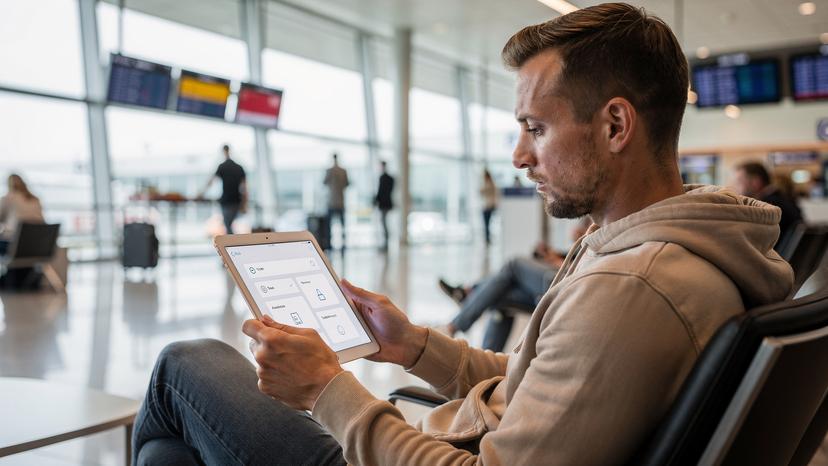
Ajouter un forfait eSIM sur iPad, le guide étape par étape du routard connecté
Maintenant que vous êtes sûr de la compatibilité de votre iPad, passons à l'installation. Ajouter une eSIM est un jeu d'enfant, bien plus facile que de chercher un magasin de cartes SIM locales ouvert à 23h en arrivant dans un nouveau pays. Le processus est quasiment le même que sur un iPhone.
Étapes pour activer une eSIM: Manuellement ou par QR code sur iPad
Voici la marche à suivre, elle est standard chez tous les opérateurs, y compris Cellesim. Vous avez généralement deux options: le QR code ou la saisie manuelle. Le QR code est de loin la plus simple.
- Achetez votre forfait eSIM: Choisissez un fournisseur comme Cellesim (par exemple, un forfait eSIM Thaïlande) et sélectionnez le forfait data qui vous convient. Vous recevrez un e-mail avec un QR code ou les infos pour l'activation manuelle.
- Accédez aux réglages de l'iPad: Ouvrez l'application Réglages sur votre iPad.
- Sélectionnez 'Données cellulaires': Dans le menu de gauche, descendez et appuyez sur Données cellulaires.
- Ajoutez un nouveau forfait: Appuyez sur Ajouter un forfait cellulaire (ou 'Ajouter une eSIM' sur certaines versions d'iPadOS).
- Choisissez la méthode d'activation:
- Scan du QR code: Si vous avez le QR code sur un autre appareil (votre téléphone, un ordinateur) ou imprimé, choisissez 'Utiliser un code QR'. L'appareil photo de votre iPad va s'activer. Scannez le QR code. C'est la méthode la plus rapide.
- Saisie manuelle: Si vous n'avez pas de QR code, choisissez 'Saisir les détails manuellement'. Vous devrez entrer l'adresse SM-DP+ et le code d'activation fournis par votre opérateur. Attention aux fautes de frappe !
- Confirmez et configurez: Une fois le forfait détecté, suivez les instructions à l'écran pour confirmer l'ajout et nommer votre nouveau forfait (par exemple, 'Data Voyage', 'Cellesim Thaïlande'). Définissez ce nouveau forfait comme votre ligne de données par défaut si c'est le seul ou celui que vous voulez utiliser en priorité.
Et voilà ! La connexion se fait généralement en quelques secondes ou minutes. Si vous avez déjà une eSIM sur votre iPhone, le processus est très similaire à activer une eSIM sur iPhone.
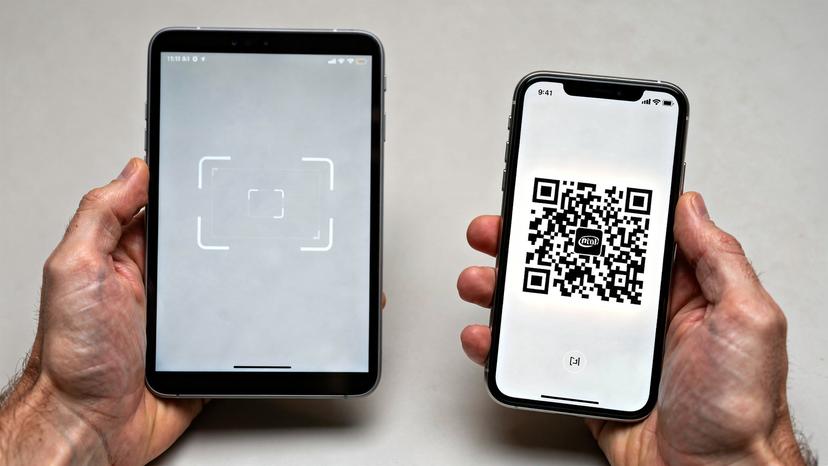
Après l'activation: Vérifier votre connexion et votre solde
Une fois l'eSIM activée, vérifiez que vous avez du réseau. Regardez l'icône en haut de l'écran de votre iPad: vous devriez voir les barres de signal et l'indicateur de données (4G, 5G). Pour consulter votre solde ou recharger, vous devrez généralement passer par l'application ou le site web de votre fournisseur d'eSIM. Avec Cellesim, tout se gère depuis votre compte.
eSIM de voyage sur iPad, le calcul du prix pour ne pas payer trop cher à l'étranger
Le budget, c'est crucial, surtout en voyage avec un iPad. On consomme vite de la data avec les cartes, les vidéos YouTube ou même les appels vidéo à la famille. Mon objectif est toujours de minimiser le coût par gigaoctet. J'ai traversé l'Asie du Sud-Est avec un budget de 40€ par jour, et chaque euro compte.
Pour un voyage de 15 jours en Thaïlande, j'ai estimé mes besoins à 1 Go par jour pour mon iPad (navigation, e-mails, un peu de streaming le soir, quelques appels vidéo). Ça fait 15 Go au total. Un forfait roaming classique avec Orange ou SFR, c'est la ruine. J'ai vu des tarifs à 15€/jour pour 1 Go. Non merci !
Une eSIM Cellesim pour la Thaïlande offre un excellent rapport qualité-prix pour un volume de données généreux sur 30 jours. C'est un prix imbattable, surtout vu la facilité d'activation.
Comparons les options pour un voyage de 10 jours en Grèce, avec un besoin de 10 Go:
| Option | Coût estimé | Coût par Go | Avantages | Inconvénients |
|---|---|---|---|---|
| Cellesim (eSIM) | 15-20€ (pour 10 Go) | 1,5 - 2€ | Activation instantanée, pas de recherche de boutique, couverture étendue. | Dépend de la compatibilité iPad. |
| Carte SIM locale (Grèce) | 20-30€ (pour 10-15 Go) | 1,5 - 2€ | Parfois légèrement moins cher, numéro local. | Recherche de boutique, enregistrement, SIM physique à gérer, barrière de la langue. |
| Roaming Opérateur Français (Orange/SFR) | 100-150€ (pour 10 Go) | 10 - 15€ | Simplicité (si activé), même numéro. | Prix exorbitant, souvent limité en vitesse. |
Le choix est vite fait. Ne vous laissez pas tenter par la facilité du roaming, c'est une catastrophe financière. L'eSIM offre le meilleur équilibre entre prix et commodité.
Optimiser votre consommation de données sur iPad: Astuces pour routards
Même avec un forfait eSIM abordable, la data n'est pas infinie. Pour un voyageur, chaque Mo compte. Voici mes astuces pour faire durer votre forfait:
- Téléchargez avant de partir: Films, séries, cartes hors ligne (Maps.me, Google Maps), guides de voyage, livres électroniques. Faites ça quand vous avez du Wi-Fi.
- Désactivez les mises à jour automatiques: Allez dans Réglages > App Store et désactivez 'Téléchargements automatiques' pour les apps et les mises à jour.
- Limitez le streaming: Regarder Netflix en 4K sur votre iPad, c'est sympa, mais ça dévore la data. Préférez la basse résolution ou téléchargez le contenu avant.
- Utilisez le Wi-Fi des auberges: Même s'il est lent, c'est gratuit. C'est là que je fais mes gros téléchargements.
- Désactivez l'actualisation en arrière-plan: Réglages > Général > Actualisation en arrière-plan. Désactivez tout ce qui n'est pas essentiel.
En suivant ces conseils, mes 10 Go d'eSIM en Thaïlande ont tenu 15 jours sans problème, avec même quelques Gigas restants. C'est de l'argent économisé, que je peux dépenser pour un bon Pad Thai à 2€ au marché de nuit de Chiang Mai.
Alternatives locales aux eSIM pour iPad, quand la carte SIM physique gagne la bataille du prix
Soyons clairs: l'eSIM est souvent la meilleure option, mais pas toujours. Dans certains cas, une carte SIM physique locale reste imbattable sur le prix, surtout si vous restez longtemps dans un seul pays ou si vous avez des besoins très spécifiques. C'est une question de stratégie, pas de dogme.
Dans certains pays, notamment en Asie du Sud-Est (Vietnam, Cambodge), les cartes SIM locales sont incroyablement bon marché. Par exemple, au Vietnam, j'ai trouvé une SIM Vinaphone avec 50 Go pour 10€, valable 30 jours. Difficile à battre, même pour une eSIM. L'inconvénient ? Il faut trouver un revendeur, souvent dans les aéroports ou les grandes villes, et gérer une petite carte physique. Sur un iPad, c'est moins pratique que sur un téléphone où on la change vite. Les iPads n'acceptent qu'une seule carte SIM physique.

Quand la carte SIM physique locale devient plus avantageuse pour votre iPad
Voici les situations où je préfère une SIM physique locale pour mon iPad, même si je privilégie les eSIM pour la plupart de mes voyages:
- Longs séjours (plus d'un mois) dans un seul pays: Les forfaits locaux longue durée sont souvent plus généreux et moins chers au Go.
- Besoins en données extrêmes: Si vous travaillez à distance et avez besoin de 100 Go et plus, les opérateurs locaux ont souvent des offres imbattables.
- Pays où les eSIM sont rares ou chères: Certains pays émergents ont encore un marché eSIM limité. Vérifiez toujours avant de partir.
- Absence de couverture eSIM: Si votre iPad ne prend pas en charge l'eSIM (modèle trop ancien, Wi-Fi seulement), la SIM physique est votre seule option pour la mobilité.
Le problème de la SIM physique sur iPad, c'est qu'il faut un emplacement dédié, et on ne peut en avoir qu'une. L'eSIM offre la flexibilité de stocker plusieurs profils et de basculer entre eux. Si votre iPad a un emplacement SIM, vous pouvez bien sûr combiner les deux: une SIM physique locale pour un usage intensif et une eSIM Cellesim pour les transits ou les pays où la SIM locale est moins intéressante.
| Critère | eSIM pour iPad | Carte SIM physique locale |
|---|---|---|
| Facilité d'acquisition | Achat en ligne, activation rapide via QR code. | Achat en magasin, enregistrement (souvent avec passeport), attente. |
| Flexibilité | Plusieurs profils stockés, changement facile. | Un seul emplacement, gestion physique. |
| Prix par Go | Très compétitif pour des durées courtes/moyennes. | Peut être légèrement inférieur pour de très gros forfaits/longues durées. |
| Compatibilité iPad | Requiert un iPad compatible cellulaire et eSIM. | Requiert un iPad compatible cellulaire avec tiroir SIM. |
| Frontières | Idéal pour les changements de pays fréquents (forfaits régionaux). | Changer de SIM à chaque frontière peut être fastidieux. |
Gérer vos forfaits eSIM sur iPad, optimisation pour le voyageur fauché
La force de l'eSIM, c'est la gestion multi-profils. Contrairement aux SIM physiques, vous pouvez stocker plusieurs profils eSIM sur votre iPad et passer de l'un à l'autre en un clin d'œil. C'est essentiel pour optimiser vos dépenses quand vous traversez plusieurs pays, ou même si vous combinez un forfait local et un forfait voyage.
Basculer entre les forfaits eSIM sur iPad pour économiser
Imaginez: vous êtes en Espagne avec une eSIM Cellesim Europe. Vous faites une excursion d'une journée à Gibraltar (qui est au Royaume-Uni, donc hors de l'UE pour certains forfaits). Au lieu de payer des frais de roaming excessifs, vous pouvez avoir une petite eSIM Royaume-Uni pré-activée et simplement basculer dessus pour la journée. Puis revenir à votre eSIM Europe en rentrant en Espagne.
Voici comment faire:
- Ouvrez les Réglages: Allez dans Réglages > Données cellulaires.
- Sélectionnez votre forfait: Sous la section 'Forfaits cellulaires', vous verrez la liste de tous vos forfaits eSIM actifs et inactifs.
- Activez ou désactivez: Appuyez sur le forfait que vous souhaitez utiliser, puis activez l'option 'Activer ce numéro'. Si vous voulez désactiver un forfait, désactivez simplement cette option.
- Définissez le forfait principal: Si vous avez plusieurs forfaits actifs, l'iPad vous demandera lequel utiliser pour les données cellulaires. Choisissez celui qui vous offre le meilleur rapport qualité-prix pour votre localisation actuelle.
Cette flexibilité est un atout majeur. J'ai un profil eSIM pour mon pays de résidence (France), un profil Europe, et un ou deux profils spécifiques à des pays hors UE où je voyage souvent. Ça me permet d'avoir toujours le meilleur prix et de ne jamais manquer de data, peu importe la frontière. C'est beaucoup plus pratique que de jongler entre des eSIM ou cartes SIM physiques.
Quand supprimer un profil eSIM: Conseils pour ne pas encombrer votre iPad
Vous pouvez stocker un bon nombre de profils eSIM, mais il est inutile de garder des forfaits expirés ou inutilisés. Supprimer un profil eSIM ne prend que quelques secondes et libère de l'espace (minime, certes) et surtout de la clarté dans vos réglages.
- Forfait épuisé et non rechargeable: Si votre forfait est vide et que vous ne prévoyez pas de le recharger, supprimez-le.
- Voyage terminé: Une fois rentré de votre voyage, si le forfait était spécifique à un pays lointain, il n'est plus utile de le garder actif.
- Problèmes techniques: Rarement, un profil peut être corrompu. Le supprimer et le réinstaller (si vous avez toujours le QR code) peut résoudre le souci.
Pour supprimer un forfait, allez dans Réglages > Données cellulaires, appuyez sur le forfait concerné, puis sur Supprimer le forfait cellulaire. Attention, cette action est irréversible, assurez-vous de ne plus en avoir besoin !
Les pièges à éviter avec l'eSIM iPad, ne vous faites pas avoir par les coûts cachés
L'eSIM est géniale, mais elle a ses subtilités. Le marché est vaste, et certains fournisseurs jouent sur les mots. En tant qu'analyste comparatif, j'ai vu pas mal de choses. Mon but est de vous aider à déjouer ces pièges pour que votre expérience eSIM sur iPad soit toujours économique et sans stress.
Vitesse limitée et Fair Usage: Ce que les fournisseurs ne vous disent pas
Premier piège: la vitesse. Certains forfaits eSIM, surtout les moins chers, peuvent avoir des limitations de vitesse cachées après un certain seuil. C'est ce qu'on appelle la politique de 'Fair Usage'. Vous achetez 20 Go, mais après 5 Go, votre vitesse est ralentie. C'est frustrant quand on a besoin de l'iPad pour un appel vidéo important. Lisez toujours les petits caractères ! Un forfait qui coûte 2€ de plus pour une vitesse garantie, ça vaut souvent le coup. C'est un point que j'analyse en profondeur quand je compare, par exemple, une eSIM SFR ou Cellesim.
Deuxième piège: la couverture. Un forfait 'Europe' ne couvre pas forcément tous les pays européens. La Suisse, par exemple, est souvent exclue. Le Royaume-Uni aussi, depuis le Brexit. Vérifiez la liste exacte des pays inclus. Ne supposez rien.
"J'ai appris à mes dépens en Croatie que 'Europe' ne voulait pas toujours dire 'toute l'Europe'. Ma connexion a coupé net en passant la frontière bosniaque, et j'ai dû acheter une eSIM locale en catastrophe. Toujours vérifier la liste des pays couverts !"
Attention aux recharges automatiques et aux dates d'expiration
Autre point important: les recharges automatiques. Certains fournisseurs d'eSIM peuvent activer cette option par défaut. Assurez-vous de la désactiver si vous ne voulez pas de dépenses imprévues. Je préfère recharger manuellement, ça me donne un contrôle total sur mon budget.
Les dates d'expiration sont cruciales. Un forfait de 10 Go valide 7 jours est très différent d'un forfait de 10 Go valide 30 jours, même si le prix est le même. Si vous savez que vous n'utiliserez pas tous les Gigas en 7 jours, cherchez une option avec une durée de validité plus longue. Le but est de payer pour ce que vous utilisez, pas pour ce qui expire avant que vous n'ayez pu tout consommer.
eSIM pour iPad vs. partage de connexion, quand votre téléphone suffit
On me demande souvent: pourquoi acheter une eSIM pour mon iPad si je peux simplement utiliser le partage de connexion de mon téléphone ? C'est une excellente question, et la réponse dépend de votre façon de voyager et de votre budget.
Les avantages et inconvénients du partage de connexion pour votre iPad
Le partage de connexion (Hotspot personnel) de votre smartphone est pratique pour une utilisation occasionnelle ou d'urgence. C'est rapide à configurer, et si vous avez déjà un forfait data généreux sur votre téléphone, cela ne vous coûte rien de plus.
- Avantages:Pas de coût supplémentaire immédiat si vous avez déjà un forfait data sur votre téléphone. Facilité d'activation, quelques clics et c'est fait. Pas besoin d'eSIM supplémentaire pour l'iPad.
- Inconvénients:Vide la batterie de votre téléphone à vitesse grand V. Sérieusement, après quelques heures d'utilisation intensive, votre téléphone est à plat. Moins de stabilité de connexion. Le partage de connexion peut être moins fiable qu'une eSIM directe. Dépendance. Si votre téléphone est en panne, sans batterie, ou si vous le laissez à l'auberge, votre iPad n'a plus de connexion. Coût de la data. Si votre forfait téléphonique est cher en roaming, le partage de connexion ne fait que transférer ce coût à l'iPad.
Pour un court trajet en train où j'ai juste besoin de consulter mes e-mails sur l'iPad, le partage de connexion est parfait. Pour une journée de travail dans un café, ou plusieurs jours de voyage, l'eSIM dédiée pour l'iPad est bien supérieure. La batterie de mon téléphone est ma bouée de sauvetage en voyage, je ne la gaspille pas avec le partage de connexion pour mon iPad.
| Caractéristique | eSIM dédiée pour iPad | Partage de connexion (Hotspot) |
|---|---|---|
| Autonomie de la batterie | Préserve la batterie du téléphone, l'iPad utilise sa propre connexion. | Vide rapidement la batterie du téléphone hôte. |
| Stabilité de la connexion | Connexion directe et souvent plus stable. | Peut être moins stable, dépend de la puissance du téléphone. |
| Coût | Coût additionnel du forfait eSIM. | Utilise le forfait existant du téléphone, mais peut entraîner du roaming coûteux. |
| Indépendance | L'iPad est autonome pour la connexion. | L'iPad dépend de la présence et de la charge du téléphone. |
| Simplicité d'usage | Configuration initiale, puis connexion automatique. | Activation du hotspot à chaque utilisation. |
Cas pratiques: eSIM iPad et frontières, ce que personne ne vous dit
Le diable est dans les détails, surtout aux frontières. Quand vous passez d'un pays à l'autre, votre connectivité peut devenir un vrai casse-tête si vous n'avez pas anticipé. L'eSIM sur iPad, bien gérée, est un atout redoutable pour éviter les mauvaises surprises.
Changer de pays sans perdre le réseau: La stratégie eSIM du routard
Mon conseil d'ami: ayez toujours un forfait eSIM actif pour la région où vous vous dirigez AVANT d'atteindre la frontière. J'ai un jour franchi la frontière terrestre entre la Malaisie et la Thaïlande. J'avais oublié d'activer mon eSIM Thaïlande. Pendant que mon bus attendait au poste-frontière de Padang Besar, j'étais sans réseau, impossible de vérifier les informations pour mon auberge. J'ai dû attendre d'être dans la première ville pour trouver un Wi-Fi. Perte de temps et petit stress inutile.
La stratégie est simple:
- Anticipez: Achetez et installez votre eSIM pour le prochain pays ou la prochaine région (par exemple, un forfait eSIM Moyen-Orient) pendant que vous avez encore du Wi-Fi fiable ou de la data de votre forfait actuel.
- Nommez vos profils: Donnez des noms clairs à vos profils eSIM (ex: 'Thaïlande 20 Go', 'Europe 30 Jours').
- Activez au bon moment: Une fois le forfait installé, vous pouvez le laisser inactif. Activez-le manuellement quelques kilomètres avant la frontière, ou dès que vous passez dans le nouveau pays. Votre iPad se connectera automatiquement au réseau local.
C'est une approche proactive qui vous évite des frais de roaming imprévus ou des moments de déconnexion critique, surtout si vous utilisez des applications de navigation ou de traduction à la volée. Mon budget de 40€/jour ne laisse pas de place aux erreurs de roaming !
Transférer une eSIM d'un iPad à un autre: Quand ça vaut le coup
Si vous changez d'iPad, ou si vous avez un iPad de rechange, la question du transfert d'eSIM se pose. Apple a simplifié le transfert d'eSIM entre appareils compatibles. C'est très pratique, car cela évite de contacter le fournisseur pour un nouveau QR code.
Le processus est similaire à celui décrit pour l'iPhone: vous pouvez transférer une eSIM d'un iPad à un autre via Bluetooth ou via iCloud. C'est utile si vous avez un forfait avec une longue validité et que vous remplacez votre appareil. Par contre, si c'est un forfait de 7 jours pour un voyage ponctuel, il est souvent plus simple d'acheter une nouvelle eSIM pour le nouvel appareil. Pour plus de détails, vous pouvez consulter notre guide sur comment transférer une eSIM vers un nouvel iPhone, la logique est la même pour les iPad.
Gardez à l'esprit que tous les opérateurs ne supportent pas encore le transfert d'eSIM via Apple. Certains exigent toujours de passer par leur service client. Vérifiez avec votre fournisseur si cette option est importante pour vous.
Questions Fréquentes sur l'eSIM pour iPad
Voici les questions que mes abonnés Substack me posent le plus souvent concernant l'eSIM sur iPad.
Est-ce que tous les iPad peuvent utiliser une eSIM ?
Non, seuls les modèles d'iPad compatibles cellulaire (Wi-Fi + Cellular) à partir de la 3ème génération d'iPad Pro 12,9 pouces, 1ère génération d'iPad Pro 11 pouces, 3ème génération d'iPad Air, 7ème génération d'iPad et 5ème génération d'iPad mini supportent l'eSIM. Les modèles Wi-Fi uniquement ne peuvent pas utiliser d'eSIM.
Comment savoir si mon iPad est compatible eSIM ?
Allez dans Réglages > Général > Informations et vérifiez le 'Numéro de modèle'. Si votre iPad est un modèle 'Wi-Fi + Cellular', vous aurez l'option 'Données cellulaires' dans les Réglages. Si cette option est absente, votre iPad est Wi-Fi uniquement et ne supporte pas l'eSIM.
Une eSIM sur iPad permet-elle de passer des appels téléphoniques ou des SMS ?
Non, une eSIM sur iPad est principalement destinée aux données cellulaires. Vous ne pourrez pas passer d'appels téléphoniques traditionnels ou envoyer des SMS via le réseau mobile. Cependant, vous pouvez utiliser des applications comme FaceTime, WhatsApp, Skype ou iMessage qui fonctionnent via Internet.
Puis-je utiliser mon iPad Wi-Fi seulement avec une eSIM ?
Non, un iPad Wi-Fi seulement n'a pas la puce matérielle nécessaire pour se connecter aux réseaux cellulaires. L'eSIM est une technologie qui nécessite cette capacité matérielle, donc elle n'est pas compatible avec les modèles Wi-Fi uniquement.
Est-ce que l'eSIM pour iPad est plus chère que les cartes SIM physiques locales ?
Généralement, l'eSIM est très compétitive, voire moins chère, que le roaming traditionnel de votre opérateur. Par rapport aux cartes SIM physiques locales, le prix peut être légèrement supérieur ou équivalent, mais la commodité de l'eSIM (pas de recherche de boutique, activation instantanée) compense souvent la différence, surtout pour les séjours de courte à moyenne durée. Pour les très longs séjours ou les très gros volumes de données, une SIM locale peut parfois être plus économique.
Comment recharger mon forfait eSIM sur iPad ?
La recharge de votre forfait eSIM se fait généralement via le site web ou l'application de votre fournisseur d'eSIM (comme Cellesim). Vous pourrez y consulter votre solde de données et acheter des recharges si nécessaire. L'iPad lui-même ne gère pas directement la recharge du forfait.
Questions fréquentes
Est-ce que tous les iPad peuvent utiliser une eSIM ?
Non, seuls les modèles d'iPad compatibles cellulaire (Wi-Fi + Cellular) à partir de la 3ème génération d'iPad Pro 12,9 pouces, 1ère génération d'iPad Pro 11 pouces, 3ème génération d'iPad Air, 7ème génération d'iPad et 5ème génération d'iPad mini supportent l'eSIM. Les modèles Wi-Fi uniquement ne peuvent pas utiliser d'eSIM.
Comment savoir si mon iPad est compatible eSIM ?
Allez dans Réglages > Général > Informations et vérifiez le 'Numéro de modèle'. Si votre iPad est un modèle 'Wi-Fi + Cellular', vous aurez l'option 'Données cellulaires' dans les Réglages. Si cette option est absente, votre iPad est Wi-Fi uniquement et ne supporte pas l'eSIM.
Une eSIM sur iPad permet-elle de passer des appels téléphoniques ou des SMS ?
Non, une eSIM sur iPad est principalement destinée aux données cellulaires. Vous ne pourrez pas passer d'appels téléphoniques traditionnels ou envoyer des SMS via le réseau mobile. Cependant, vous pouvez utiliser des applications comme FaceTime, WhatsApp, Skype ou iMessage qui fonctionnent via Internet.
Puis-je utiliser mon iPad Wi-Fi seulement avec une eSIM ?
Non, un iPad Wi-Fi seulement n'a pas la puce matérielle nécessaire pour se connecter aux réseaux cellulaires. L'eSIM est une technologie qui nécessite cette capacité matérielle, donc elle n'est pas compatible avec les modèles Wi-Fi uniquement.
Est-ce que l'eSIM pour iPad est plus chère que les cartes SIM physiques locales ?
Généralement, l'eSIM est très compétitive, voire moins chère, que le roaming traditionnel de votre opérateur. Par rapport aux cartes SIM physiques locales, le prix peut être légèrement supérieur ou équivalent, mais la commodité de l'eSIM (pas de recherche de boutique, activation instantanée) compense souvent la différence, surtout pour les séjours de courte à moyenne durée. Pour les très longs séjours ou les très gros volumes de données, une SIM locale peut parfois être plus économique.
Comment recharger mon forfait eSIM sur iPad ?
La recharge de votre forfait eSIM se fait généralement via le site web ou l'application de votre fournisseur d'eSIM (comme Cellesim). Vous pourrez y consulter votre solde de données et acheter des recharges si nécessaire. L'iPad lui-même ne gère pas directement la recharge du forfait.
À lire aussi: Gibraltar eSIM
À lire aussi: eSIM pour Cambodge
À lire aussi: eSIM pour Budapest