
Comprendre le Profil eSIM : Architecture et Sécurité
L'eSIM, ou embedded SIM, est bien plus qu'une simple carte SIM dématérialisée. C'est un composant microcontrôleur intégré directement dans la carte mère de votre iPhone, capable de stocker plusieurs profils d'opérateurs. Chaque profil contient un ensemble de clés cryptographiques, d'identifiants réseau et de paramètres de configuration, notamment l'International Mobile Subscriber Identity (IMSI) et la clé de session (Ki), qui sont essentiels pour l'authentification auprès du réseau de l'opérateur. Lorsque vous « transférez » une eSIM, vous ne déplacez pas physiquement une puce, mais vous migrez les données de ce profil numérique d'un Secure Element (SE) à un autre.
Comment fonctionne la technologie eSIM sur iPhone ?
Sur un iPhone, l'eSIM est gérée par le système d'exploitation iOS en collaboration avec un composant matériel sécurisé. Le processus d'activation implique une interaction entre votre iPhone, le serveur SM-DP+ (Subscription Manager, Data Preparation +) de l'opérateur et le serveur SM-SR (Subscription Manager, Secure Routing). C'est ce dernier qui envoie le profil eSIM chiffré à votre appareil. La flexibilité de l'eSIM réside dans sa capacité à être reprogrammée à distance, une avancée majeure par rapport aux cartes SIM physiques qui nécessitent un remplacement manuel.
Cette architecture permet aux iPhones modernes, à partir de la série iPhone XS et XR, de supporter deux lignes actives simultanément, une configuration souvent appelée Dual SIM Dual Standby (DSDS). Cela signifie qu'un iPhone peut maintenir deux connexions réseau distinctes en mode veille, basculant l'une ou l'autre en mode actif pour les appels ou les données. Pour les voyageurs, cela se traduit par la possibilité d'avoir une ligne locale pour les appels et une eSIM de voyage pour les données, comme une eSIM Thaïlande de Cellesim, sans jongler avec des cartes physiques.
Sécurité des données et du profil eSIM
La sécurité est une préoccupation majeure. Les profils eSIM sont protégés par des mécanismes de chiffrement robustes. Le chargement du profil utilise des protocoles sécurisés (HTTPS avec TLS 1.2 minimum) entre le serveur SM-DP+ et votre iPhone. Toute tentative d'interception ou de modification est détectée et empêchée. De plus, l'accès au profil est restreint par le système d'exploitation, empêchant les applications tierces d'y accéder sans autorisation explicite. C'est un point crucial, surtout quand on pense à la quantité d'informations sensibles qui transite par nos téléphones.
Avant le Transfert : Les Préparatifs Essentiels
Un transfert d'eSIM réussi commence bien avant de toucher à votre nouvel iPhone. Une bonne préparation vous évitera des maux de tête et des appels au support technique. Nous allons passer en revue les vérifications techniques indispensables.
Vérification de la compatibilité de l'eSIM
Tous les iPhones ne sont pas égaux devant l'eSIM. Assurez-vous que votre nouvel iPhone est compatible. En général, les modèles à partir de l'iPhone XS, XR et les versions ultérieures supportent l'eSIM. Les modèles américains depuis l'iPhone 14 sont même eSIM-only, sans tiroir SIM physique. Vérifiez également que votre nouvel iPhone est débloqué tout opérateur. Un appareil bloqué peut poser problème lors de l'activation d'une eSIM d'un opérateur différent.
| Modèle d'iPhone | Compatibilité eSIM | Notes Spécifiques |
|---|---|---|
| iPhone XS, XS Max, XR | Oui | Premiers modèles avec Dual SIM (nano-SIM + eSIM). |
| iPhone 11 (toutes versions) | Oui | Support Dual SIM. |
| iPhone SE (2e et 3e génération) | Oui | Compact et supporte l'eSIM. |
| iPhone 12 (toutes versions) | Oui | Améliorations des capacités 5G (bandes n78, n28, n1). |
| iPhone 13 (toutes versions) | Oui | Support de plusieurs eSIMs actives. |
| iPhone 14 (toutes versions) | Oui | Modèles US sont eSIM-only. |
| iPhone 15 (toutes versions) | Oui | Modèles US sont eSIM-only, plus grande compatibilité 5G. |
Sauvegarde des données de votre ancien iPhone
Avant toute manipulation, une sauvegarde complète de votre ancien iPhone est primordiale. Utilisez iCloud ou iTunes/Finder. Cela garantit que si un problème survient (ce qui est rare, mais possible, surtout avec des APN exotiques pour la VoLTE), vos données, y compris les paramètres réseau complexes, sont en sécurité. Une sauvegarde vous permettra de restaurer votre nouvel appareil à un état familier, et potentiellement de récupérer les réglages de votre eSIM, bien que le profil lui-même doive être réactivé.
Mise à jour d'iOS sur les deux appareils
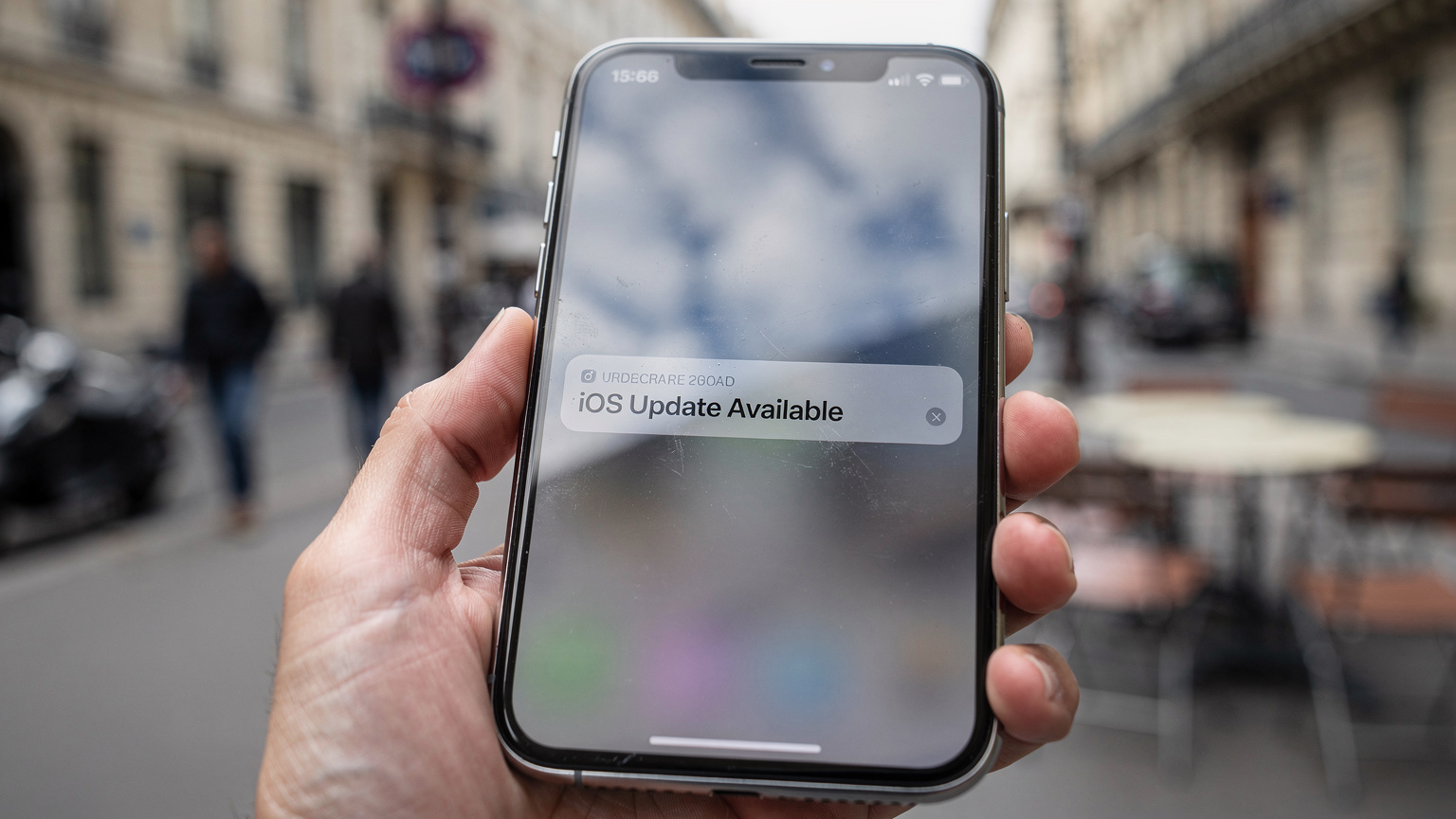
Les fonctionnalités de transfert d'eSIM sont régulièrement améliorées par Apple. Assurez-vous que vos deux iPhones fonctionnent sous la dernière version d'iOS. Les versions d'iOS 16 et ultérieures offrent des options de transfert d'eSIM nativement plus robustes et plus intuitives. Une version obsolète pourrait non seulement empêcher le transfert automatique, mais aussi introduire des bugs imprévus. Allez dans Réglages > Général > Mise à jour logicielle pour vérifier.
Informations de l'opérateur et disponibilité du QR code
Identifiez votre opérateur ou fournisseur d'eSIM (comme Cellesim, Orange, SFR, Bouygues Télécom). Chaque opérateur a des procédures légèrement différentes. Pour les eSIMs Cellesim, vous recevez un QR code qui peut être scanné pour l'installation initiale. En cas de transfert, certains opérateurs vous demanderont de contacter le support pour réactiver le profil sur le nouvel appareil ou de générer un nouveau QR code. Conservez précieusement le QR code original ou toute information d'activation fournie, car il pourrait être nécessaire pour une réinstallation manuelle si le transfert automatique échoue.
Méthode 1 : Le Transfert Rapide Apple
Apple a grandement simplifié le transfert d'eSIM grâce à sa fonctionnalité de Transfert rapide, disponible sur les iPhones exécutant iOS 16 et versions ultérieures. C'est la méthode la plus simple et la plus recommandée si vos deux appareils sont à portée de main.
Prérequis pour le transfert rapide
- Deux iPhones à proximité : L'ancien et le nouveau doivent être l'un à côté de l'autre.
- Bluetooth et Wi-Fi activés : Sur les deux appareils, ces connexions sont utilisées pour le transfert de données.
- Version d'iOS compatible : iOS 16 ou une version plus récente sur les deux iPhones.
- Ancien iPhone déverrouillé : Accès complet nécessaire pour confirmer le transfert.
Il est crucial de noter que cette méthode ne fonctionne que si l'opérateur de l'eSIM a implémenté le support de la migration de profil eSIM via la fonction de transfert rapide d'Apple. Les opérateurs qui ne le prennent pas en charge nécessiteront une réactivation manuelle ou l'émission d'un nouveau QR code. Par exemple, si vous avez une eSIM locale pour vos JO Paris 2026, vérifiez si votre opérateur français prend en charge cette option.
Étapes détaillées du transfert rapide
- Allumez votre nouvel iPhone : Suivez les étapes de configuration initiale jusqu'à l'écran « Configurer votre iPhone ».
- Approchez l'ancien iPhone : Placez votre ancien iPhone déverrouillé près du nouveau. Une notification « Configurer le nouvel iPhone » devrait apparaître sur l'ancien appareil. Appuyez sur « Continuer ».
- Animation d'appariement : Une animation apparaît sur le nouvel iPhone. Utilisez l'appareil photo de l'ancien iPhone pour scanner cette animation. Si la caméra ne fonctionne pas, choisissez « S'authentifier manuellement ».
- Transfert des données et réglages : Suivez les instructions pour transférer vos données et réglages (y compris Face ID ou Touch ID). C'est à ce stade que les profils eSIM sont proposés au transfert.
- Transfert de l'eSIM : Sur l'écran « Transférer l'eSIM », sélectionnez l'eSIM que vous souhaitez transférer. Vous pourriez avoir plusieurs options si vous utilisez Dual SIM. Appuyez sur « Transférer » ou « Transférer le numéro ».
- Confirmation sur l'ancien iPhone : Il vous sera demandé de confirmer le transfert sur votre ancien iPhone en appuyant sur « Transférer ».
- Activation sur le nouvel iPhone : L'eSIM sera activée sur votre nouvel iPhone. Une fois le processus terminé, vous devriez voir le signal réseau apparaître sur le nouvel appareil. Cela peut prendre quelques minutes, le temps que la station de base (BTS) de votre opérateur reconnaisse le nouvel IMEI (International Mobile Equipment Identity) associé à votre profil eSIM.
Une fois le transfert effectué, il est recommandé de vérifier la connectivité en passant un appel ou en utilisant des données. Si le signal est présent, mais que les données ne fonctionnent pas, vérifiez les réglages d'APN (Access Point Name). Pour la plupart des opérateurs, ces réglages sont automatiques, mais dans certains cas, notamment avec des MVNO ou des eSIM de voyage, une configuration manuelle peut être nécessaire. Pour les utilisateurs de Cellesim, les APN sont généralement préconfigurés, mais il est toujours bon de le vérifier.
Méthode 2 : Réinstallation Manuelle via QR Code ou Activation Manuelle
Si la méthode de transfert rapide échoue, ou si vous n'avez plus accès à votre ancien iPhone, la réinstallation manuelle est votre meilleure option. Elle nécessite le QR code original de votre eSIM ou les informations d'activation manuelle.
Utilisation du QR code original
Si vous avez conservé le QR code fourni par votre opérateur ou Cellesim, le processus est direct.
- Sur votre nouvel iPhone : Allez dans Réglages > Données cellulaires > Ajouter une eSIM.
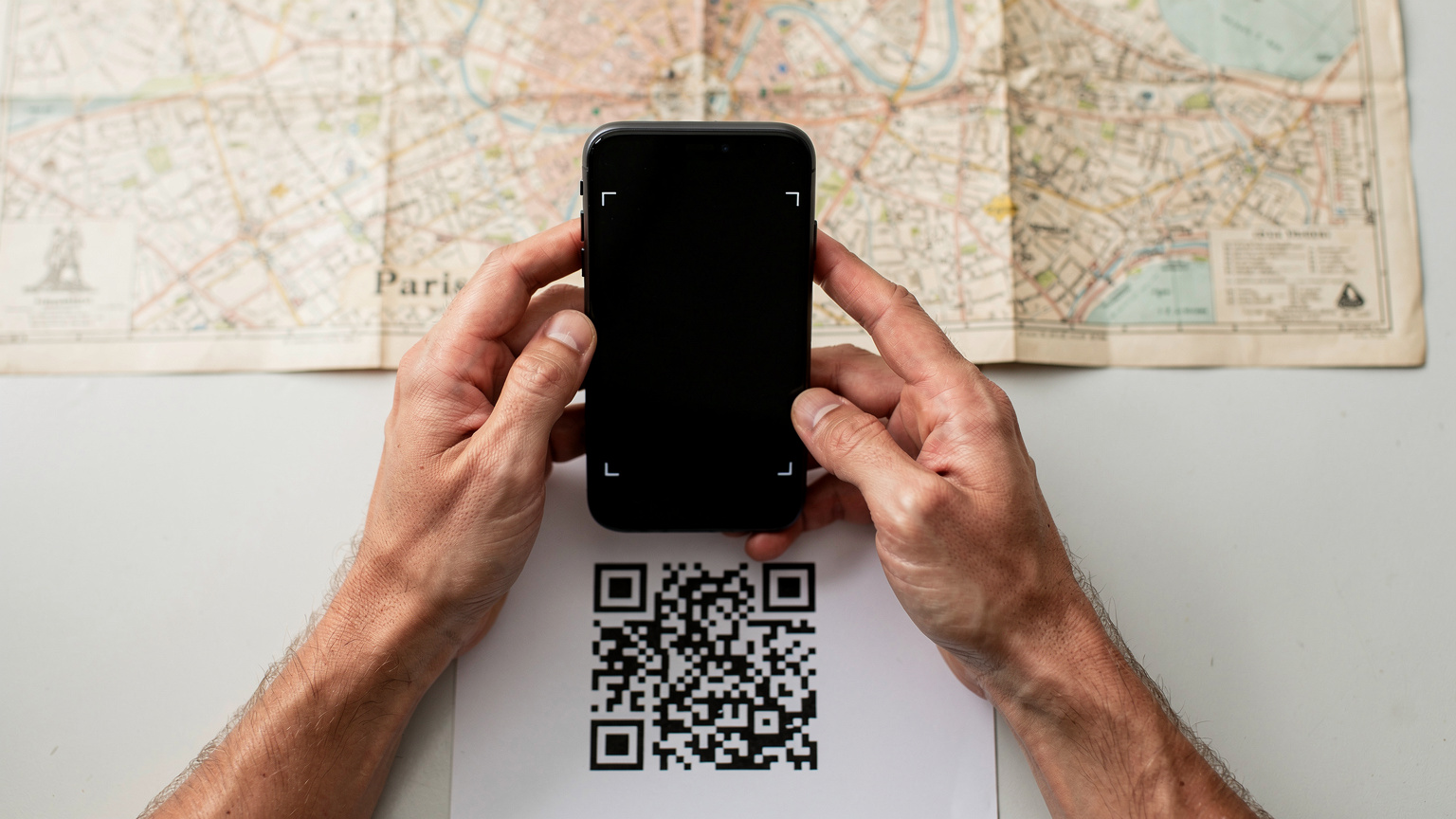
- Scanner le QR code : Choisissez « Utiliser un code QR ». L'appareil photo de votre iPhone s'ouvrira. Scannez le QR code que vous avez conservé.
- Suivez les instructions : Votre iPhone détectera les informations du profil eSIM et vous guidera à travers les étapes d'activation. Confirmez l'ajout du forfait cellulaire.
- Nommez votre eSIM : Une fois installée, vous pourrez nommer votre eSIM (par exemple, « Personnel », « Voyage Espagne », « Cellesim ») pour une meilleure gestion, surtout si vous avez plusieurs profils.
Cette méthode est particulièrement utile pour les eSIMs de voyage, car vous pouvez stocker plusieurs QR codes et les activer au besoin. Cependant, certains opérateurs limitent le nombre de scans d'un même QR code. Si votre QR code ne fonctionne plus, il faudra contacter le support.
Activation manuelle par les informations de l'opérateur
Si vous n'avez pas de QR code, certains opérateurs fournissent des informations d'activation manuelle (adresse SM-DP+ et code d'activation). Ce n'est pas la méthode la plus courante pour les eSIMs de voyage comme Cellesim, mais elle est parfois utilisée par les opérateurs nationaux.
- Sur votre nouvel iPhone : Allez dans Réglages > Données cellulaires > Ajouter une eSIM.
- Entrez les détails manuellement : Choisissez « Saisir les détails manuellement » en bas de l'écran.
- Renseignez les informations : Entrez l'adresse SM-DP+ et le code d'activation fournis par votre opérateur.
- Suivez les invites : Votre iPhone tentera de télécharger et d'activer le profil eSIM.
Cette méthode est plus fastidieuse et sujette aux erreurs de saisie. Elle est généralement un dernier recours. Assurez-vous d'avoir les informations exactes, car une erreur de caractère peut empêcher l'activation. Une fois le profil eSIM installé, il est possible que vous deviez redémarrer votre iPhone pour que les réglages réseau prennent pleinement effet, surtout en ce qui concerne l'enregistrement sur les bandes 4G (LTE, par exemple B20 ou B7) ou 5G (comme n78 en Europe).
Gérer vos eSIMs après le Transfert : Optimisation et Maintenance
Une fois votre eSIM transférée et active sur votre nouvel iPhone, la gestion ne s'arrête pas là. Une bonne configuration et une maintenance régulière sont essentielles pour optimiser votre expérience, surtout si vous voyagez fréquemment ou utilisez plusieurs lignes.
Nommer et prioriser vos forfaits
Avec plusieurs eSIMs, il est facile de s'y perdre. Apple permet de nommer chaque profil eSIM pour identifier clairement son usage. Allez dans Réglages > Données cellulaires, sélectionnez chaque forfait et renommez-le (ex: « Cellesim Voyage », « Ligne pro », « Ligne perso »). Vous pouvez ensuite définir votre ligne par défaut pour les appels, les messages et les données cellulaires. Pour les données, il est souvent judicieux de laisser votre eSIM de voyage comme ligne secondaire et de la sélectionner uniquement lorsque vous êtes dans le pays de destination. Cela évite d'utiliser des données coûteuses par inadvertance sur votre ligne principale.
| Réglage | Description | Conseil pour les voyageurs |
|---|---|---|
| Ligne vocale par défaut | Ligne utilisée pour passer des appels. | Gardez votre ligne principale (locale) pour les appels entrants importants. |
| Ligne de données cellulaires | Ligne utilisée pour l'accès à Internet. | Basculez vers l'eSIM Cellesim dès l'arrivée à destination pour les données. |
| Utiliser les données cellulaires | Permet de choisir quelle ligne utilise les données. | Désactivez les données cellulaires pour la ligne principale en voyage pour éviter le roaming coûteux. |
| Permuter les données cellulaires | Autorise l'iPhone à basculer vers l'autre ligne si le signal de la ligne de données par défaut est faible. | À désactiver pour les eSIM de voyage si vous ne voulez pas de surcoût sur votre ligne principale. |
| Appels Wi-Fi (VoWiFi) | Passe des appels via Wi-Fi quand le signal cellulaire est faible. | Utile à l'étranger, mais assurez-vous que l'opérateur de l'eSIM le supporte et que l'APN est correct. Certains MVNO bloquent cette fonctionnalité. |
| Appels 4G (VoLTE) | Passe des appels via le réseau 4G. | Indispensable pour la qualité d'appel et si les réseaux 2G/3G sont désactivés. Vérifiez la compatibilité de l'eSIM. |
Questions fréquentes
Puis-je transférer une eSIM d'un iPhone à un téléphone Android ?
Non, les profils eSIM ne sont pas directement transférables entre iOS et Android via les fonctionnalités de transfert rapide. Le processus de migration est propre à chaque écosystème. Pour passer d'un iPhone à un Android, vous devrez contacter votre opérateur ou fournisseur d'eSIM pour obtenir un nouveau QR code ou des instructions d'activation spécifiques à Android. Le standard eSIM (GSMA SGP.22) est le même, mais les implémentations logicielles diffèrent.
Que se passe-t-il si mon ancien iPhone est endommagé ou perdu avant le transfert ?
Si votre ancien iPhone est endommagé ou perdu, le transfert rapide n'est plus une option. Vous devrez contacter directement votre opérateur ou fournisseur d'eSIM. Ils pourront désactiver l'eSIM sur l'ancien appareil et vous fournir un nouveau QR code ou des informations d'activation manuelle pour votre nouvel iPhone. Il est crucial de signaler rapidement la perte de votre appareil pour éviter toute utilisation frauduleuse de votre ligne.
Puis-je réutiliser le même QR code eSIM plusieurs fois ?
Cela dépend de votre opérateur ou du fournisseur d'eSIM. Certains opérateurs limitent le nombre de scans d'un QR code à une seule utilisation pour des raisons de sécurité. D'autres, comme Cellesim, permettent plusieurs réinstallations avec le même QR code tant que le profil est actif et non expiré. Vérifiez toujours la politique de votre fournisseur pour éviter toute surprise. En général, les QR codes d'activation initiale ne sont valables qu'une seule fois.
Le transfert d'eSIM affecte-t-il mon numéro de téléphone ou mes services ?
Non, le transfert d'eSIM migre uniquement le profil de connectivité. Votre numéro de téléphone, vos forfaits et vos services (appels, SMS, données) restent les mêmes. Une fois le transfert réussi, vous devriez pouvoir utiliser votre numéro comme avant sur votre nouvel appareil. L'activation du profil eSIM sur le nouvel iPhone met simplement à jour l'enregistrement de l'IMEI associé à votre numéro chez l'opérateur.
Est-ce que tous les opérateurs supportent le transfert d'eSIM via la fonction de transfert rapide d'Apple ?
Non, tous les opérateurs ne supportent pas encore la fonction de transfert rapide d'Apple. Bien qu'Apple ait implémenté cette fonctionnalité dans iOS 16 et versions ultérieures, il incombe à chaque opérateur de mettre à jour son système pour prendre en charge la migration de profil eSIM. Il est toujours préférable de vérifier auprès de votre opérateur si cette option est disponible, surtout pour les opérateurs locaux ou les MVNO (Mobile Virtual Network Operators). Les grands opérateurs comme Orange, SFR et Bouygues tendent à être les premiers à adopter ces innovations.
Que faire si je rencontre un message d'erreur 'Impossible d'activer l'eSIM' ?
Ce message indique souvent un problème de communication avec les serveurs de l'opérateur ou un QR code invalide. Commencez par vérifier votre connexion Wi-Fi, puis redémarrez votre iPhone. Assurez-vous que le QR code n'a pas été scanné trop de fois s'il est à usage unique. Si le problème persiste, contactez le service client de votre opérateur ou de Cellesim en leur fournissant le message d'erreur exact. Ils pourront vérifier l'état de votre profil eSIM sur leur système et vous guider.
Gestion des APN et du roaming
L'APN (Access Point Name) est une passerelle qui connecte votre réseau mobile à Internet. Pour la plupart des eSIMs, l'APN est configuré automatiquement. Cependant, pour certaines eSIMs de voyage ou des MVNO (Mobile Virtual Network Operators), vous pourriez avoir besoin de le configurer manuellement. Allez dans Réglages > Données cellulaires > [Votre eSIM] > Réseau de données cellulaires. Vérifiez l'APN fourni par votre fournisseur d'eSIM. Un APN incorrect est une cause fréquente d'absence de connectivité data, même si le signal est fort.
Le roaming, lui, est la capacité de votre téléphone à se connecter à un réseau étranger. Pour les eSIMs de voyage, l'itinérance des données est généralement activée par défaut et essentielle pour fonctionner. Assurez-vous que l'option « Données à l'étranger » (Data Roaming) est activée pour votre eSIM de voyage dans les réglages cellulaires. Si vous utilisez une eSIM Cellesim, le roaming est intrinsèque au service et ne devrait pas poser de problème.
Désactivation et suppression d'eSIMs inutilisées
Si vous avez des profils eSIM que vous n'utilisez plus, il est recommandé de les désactiver ou de les supprimer. Désactiver (Réglages > Données cellulaires > [Votre eSIM] > Désactiver cette ligne) met le profil en veille, ce qui est utile si vous prévoyez de le réutiliser plus tard. Supprimer (Réglages > Données cellulaires > [Votre eSIM] > Supprimer la ligne) efface définitivement le profil de votre iPhone. Attention, la suppression d'un profil eSIM peut nécessiter un nouveau QR code ou une nouvelle activation auprès de votre opérateur si vous souhaitez le réutiliser. Pour les eSIMs Cellesim, vous pouvez généralement réinstaller le profil avec le même QR code tant qu'il n'est pas expiré et que le nombre de réinstallations n'est pas atteint.
Dépannage des Problèmes Courants de Transfert des eSIMs
Même avec les meilleures intentions et une préparation minutieuse, des problèmes peuvent survenir lors du transfert d'eSIM. Voici les scénarios les plus fréquents et comment les résoudre.
L'eSIM ne s'active pas après le transfert
C'est l'un des problèmes les plus frustrants. Si votre eSIM a été transférée mais ne s'active pas, plusieurs pistes sont à explorer :
- Redémarrage de l'iPhone : Un simple redémarrage peut souvent rafraîchir les modules radio et permettre à l'iPhone de s'enregistrer correctement sur le réseau.
- Vérification du signal réseau : Assurez-vous que vous êtes dans une zone de couverture adéquate. Si vous êtes dans un immeuble avec un blindage important, le signal peut être affaibli.
- APN incorrect ou manquant : Comme mentionné précédemment, vérifiez les réglages d'APN. Allez dans Réglages > Données cellulaires > [Votre eSIM] > Réseau de données cellulaires et entrez les informations fournies par votre opérateur. Par exemple, pour Free Mobile, l'APN est généralement