

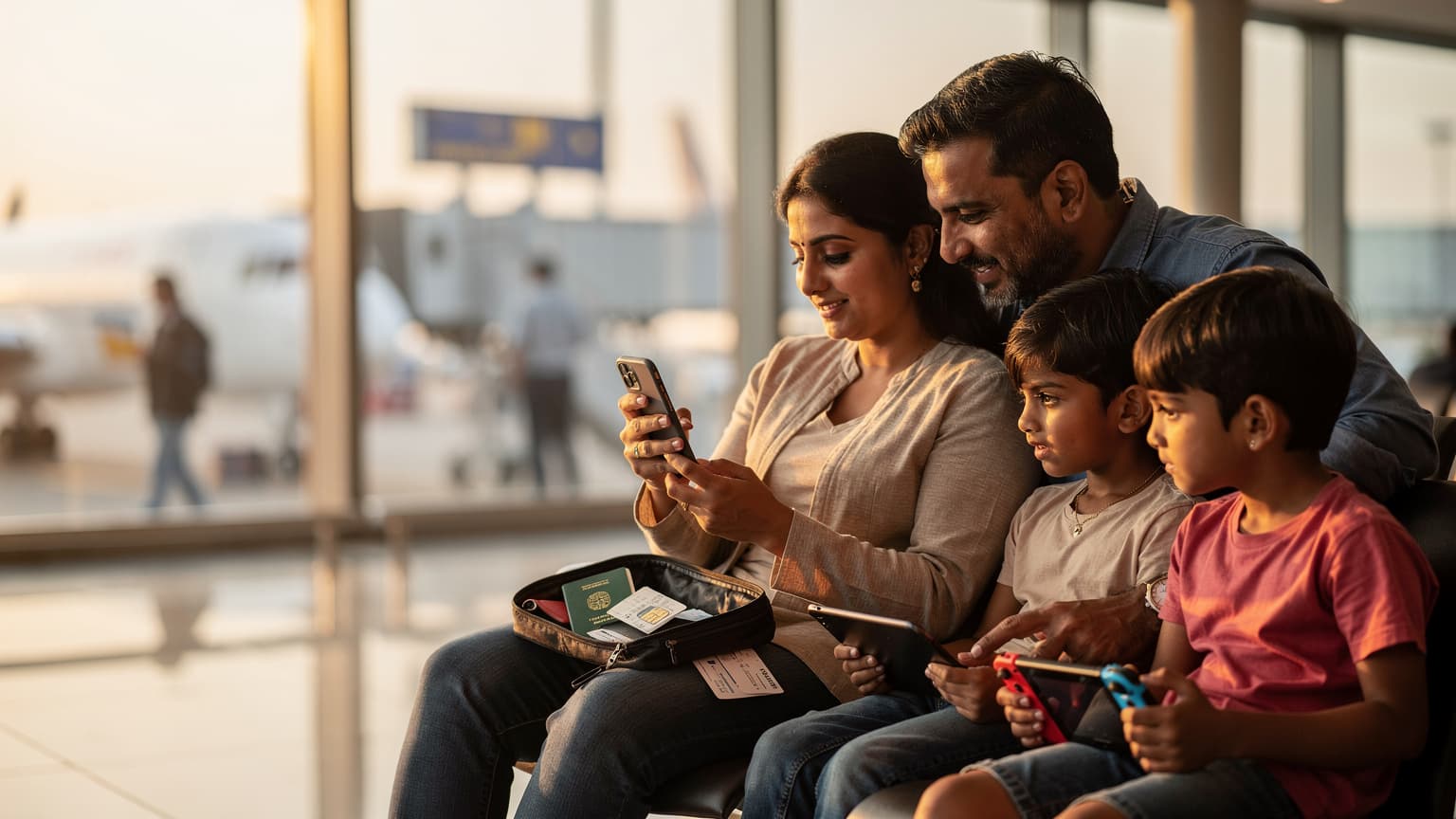
अपने iPhone में eSIM एक्टिवेट करना विदेश यात्रा के लिए डेटा प्राप्त करने का सबसे आसान और तेज़ तरीका है, विशेषकर भारतीय यात्रियों के लिए जो महंगे इंटरनेशनल रोमिंग से बचना चाहते हैं. आप QR कोड स्कैन करके या मैन्युअल रूप से कुछ ही मिनटों में eSIM को सक्रिय कर सकते हैं, जिससे आप अपनी यात्रा शुरू होने से पहले ही कनेक्ट हो सकते हैं और अपने बच्चों की डिवाइस को भी चालू रख सकते हैं.
eSIM क्या है और यह आपके iPhone के लिए क्यों बेस्ट है?
जब हम यात्रा की तैयारी करते हैं, तो अक्सर हमारे दिमाग में सबसे पहले होटल बुकिंग, फ़्लाइट, और बच्चों के लिए एम्यूजमेंट पार्क की टिकटें आती हैं. लेकिन कनेक्टिविटी एक ऐसी चीज़ है, जिसे अक्सर आखिरी मिनट के लिए छोड़ दिया जाता है, और फिर एयरपोर्ट पर भागादौड़ी होती है. eSIM, या एम्बेडेड सब्सक्राइबर आइडेंटिटी मॉड्यूल, एक डिजिटल सिम है जो आपके iPhone के अंदर पहले से ही मौजूद होता है. इसका मतलब है कि आपको अब फिजिकल सिम कार्ड बदलने की ज़रूरत नहीं है, और न ही एयरपोर्ट पर लंबी लाइनों में खड़े होकर महंगे लोकल सिम खरीदने की. यह ठीक वैसे ही है जैसे आपके फोन में एक एक्स्ट्रा सिम स्लॉट हो, लेकिन बिना किसी कार्ड के झंझट के. खासकर iPhone यूजर्स के लिए यह एक वरदान है, क्योंकि यह डुअल-सिम सुविधा को बेहद आसानी से हैंडल करता है, जिससे आप अपने भारतीय नंबर को भी चालू रख सकते हैं और विदेश में डेटा के लिए eSIM का उपयोग कर सकते हैं.
eSIM कैसे काम करता है?
eSIM एक सॉफ्टवेयर-आधारित सिम है. जब आप Cellesim जैसी कंपनी से एक eSIM प्लान खरीदते हैं, तो आपको एक QR कोड या मैन्युअल डिटेल्स मिलती हैं. इसे अपने iPhone में स्कैन करते ही, आपका फोन उस नेटवर्क प्रोवाइडर के साथ कनेक्ट हो जाता है, बिना किसी फिजिकल कार्ड के. यह बच्चों के डिवाइस के लिए भी बहुत अच्छा है, क्योंकि आप उनके iPads या डेटा-एनेबल्ड डिवाइस पर भी आसानी से प्लान एक्टिवेट कर सकते हैं, अगर वे eSIM सपोर्ट करते हों.
iPhone के लिए eSIM के फायदे: परिवार के साथ यात्रा के लिए
- सुविधा: कोई फिजिकल सिम कार्ड नहीं, कोई पिन निकालने की टूल नहीं. बस स्कैन करें और कनेक्ट हो जाएँ. यह उन क्षणों के लिए एकदम सही है जब आपका 4 साल का बच्चा अचानक बाथरूम जाने की जिद करता है और आपको जल्दी में फोन पर गूगल मैप्स चेक करना होता है.
- डुअल-सिम क्षमता: अपने भारतीय नंबर को इनकमिंग कॉल और OTP के लिए एक्टिव रखें, जबकि डेटा के लिए eSIM का उपयोग करें. यह बहुत ज़रूरी है क्योंकि कई भारतीय बैंक और ऐप्स OTP के लिए केवल आपके भारतीय नंबर पर निर्भर करते हैं.
- तत्काल सक्रियण: आप अपनी यात्रा शुरू होने से पहले ही घर बैठे eSIM खरीद और सक्रिय कर सकते हैं. एयरपोर्ट पर उतरते ही आपके बच्चों के लिए Disney+ स्ट्रीमिंग या Google Maps तुरंत काम करना शुरू कर देगा.
- लचीलापन: एक ही iPhone पर कई eSIM प्रोफाइल स्टोर कर सकते हैं. अगर आप यूरोप के कई देशों में घूम रहे हैं, तो आप हर देश के लिए अलग प्लान एक्टिवेट कर सकते हैं या एक क्षेत्रीय प्लान ले सकते हैं.
इंडियन फैमिली के लिए eSIM क्यों ज़रूरी है: एक Parent का नज़रिया
एक ट्रैवल प्लानर और दो बच्चों की माँ के तौर पर, मैं जानती हूँ कि परिवार के साथ यात्रा करना कितना चुनौती भरा हो सकता है. हवाईअड्डे पर लगने वाली लाइनें, बच्चों का मनोरंजन, और सबसे बढ़कर, सबका कनेक्टेड रहना. मेरे बच्चे, जो अब 8 और 12 साल के हैं, अपनी यात्राओं पर अपने iPads और Nintendo Switch को साथ ले जाते हैं. और मैं आपको बता दूं, अगर उनकी डिवाइस पर डेटा नहीं है, तो मेरी यात्रा बहुत मुश्किल हो जाती है!
बच्चों के डिवाइस, स्क्रीन टाइम और डेटा की ज़रूरतें
मान लीजिए हम दुबई जा रहे हैं. फ्लाइट में बच्चों को चुप रखने के लिए मैंने उनके iPads पर कुछ फिल्में और गेम्स पहले से ही डाउनलोड कर दिए हैं. लेकिन जैसे ही हम दुबई एयरपोर्ट पर उतरते हैं, वे तुरंत वाई-फाई ढूंढना शुरू कर देते हैं, क्योंकि उन्हें अपने दोस्तों को Snapchat पर अपडेट करना होता है या Roblox पर खेलना होता है. यहीं पर eSIM काम आता है. मैं एक दुबई eSIM प्लान एक्टिवेट करती हूँ, जो मेरे फोन के साथ-साथ उनके iPads पर भी इंटरनेट साझा कर सके. यह सुनिश्चित करता है कि वे कनेक्टेड रहें, और मैं उन्हें यह भी बता सकूँ कि कब स्क्रीन टाइम खत्म हो गया है.
एक और बात, मैंने अपने बच्चों के टैबलेट और फोन के लिए सबसे सस्ता डेटा प्लान कैसे चुनें, इस पर काफी रिसर्च की है. Disney+ या Netflix पर एक घंटे की स्ट्रीमिंग लगभग 1-2 GB डेटा ले सकती है, और मेरे दोनों बच्चे, अगर अलग-अलग स्ट्रीम कर रहे हैं, तो दिन में 4-5 GB डेटा आराम से खा जाते हैं. इसलिए, मुझे एक ऐसा प्लान चाहिए होता है जो कम से कम 20-30 GB डेटा प्रदान करे, और जिसे मैं आसानी से अपने iPhone के हॉटस्पॉट से साझा कर सकूँ. बच्चों के लिए ऑफ़लाइन मैप्स (Maps.me या Google Maps) पहले से डाउनलोड करके रखना भी बहुत उपयोगी होता है, खासकर जब हम किसी नए शहर में घूम रहे हों और नेटवर्क थोड़ा कमजोर हो.
थीम पार्कों और क्रूज़ जहाजों पर कनेक्टिविटी
थीम पार्कों में जैसे कि दुबई पार्क्स एंड रिसॉर्ट्स या डिज्नीलैंड पेरिस, डेटा बहुत ज़रूरी होता है. आपको राइड के वेट टाइम चेक करने होते हैं, बच्चों का पता लगाना होता है, या फिर कुछ फोटो तुरंत शेयर करनी होती हैं. क्रूज़ जहाजों पर भी यही हाल है, हालांकि वहां कनेक्टिविटी थोड़ी महंगी हो सकती है. मेरे पास एक अनुभव है जब हमने एक क्रूज़ लिया था और बच्चों को लगा कि वे इंटरनेट पर गेम खेल पाएंगे, लेकिन ऑनबोर्ड वाई-फाई बहुत धीमा और महंगा था. अगर मेरे पास तब eSIM होता, तो मैं शायद तट के करीब रहते हुए डेटा का उपयोग कर पाती. eSIM आपको ऐसे समय में भी कनेक्टेड रखता है, जहाँ पारंपरिक रोमिंग या लोकल सिम काम नहीं आते. आप अपने iPhone पर Jio और Airtel eSIM के बीच तुलना भी कर सकते हैं, यह देखने के लिए कि कौन सा आपके परिवार की जरूरतों के लिए बेहतर है.
iPhone में eSIM एक्टिवेट करने से पहले की तैयारी
किसी भी यात्रा की सफलता उसकी तैयारी पर निर्भर करती है. eSIM एक्टिवेशन के साथ भी ऐसा ही है. अगर आप कुछ बातों का ध्यान रखेंगे, तो यह प्रक्रिया बिल्कुल सहज होगी और आप एयरपोर्ट पर उतरते ही अपने बच्चों को YouTube Kids पर उनके पसंदीदा कार्टून दिखाते हुए शांति से अपनी कॉफ़ी का आनंद ले पाएँगे.
अपना iPhone eSIM कम्पैटिबिलिटी चेक करें
सबसे पहले और सबसे महत्वपूर्ण, सुनिश्चित करें कि आपका iPhone eSIM को सपोर्ट करता है. भारत में, iPhone XR या उसके बाद के सभी मॉडल eSIM कम्पैटिबल हैं. अगर आप अमेरिका से iPhone लेकर आए हैं, तो iPhone 14 और उसके बाद के मॉडल केवल eSIM सपोर्ट करते हैं (फिजिकल सिम स्लॉट नहीं होता). एक बार अपने iPhone मॉडल को सेटिंग्स में चेक कर लें (Settings > General > About > Model Name).
अपने भारतीय सिम की स्थिति
अगर आप विदेश यात्रा कर रहे हैं, तो आप शायद अपने भारतीय नंबर को चालू रखना चाहेंगे, ताकि आपको बैंक OTP या परिवार की कॉल आ सकें. सुनिश्चित करें कि आपका भारतीय नंबर इंटरनेशनल रोमिंग पर न हो, या कम से कम, आपने उसकी रोमिंग सर्विस को केवल इनकमिंग कॉल तक सीमित रखा हो ताकि अनचाहे खर्चे न हों. eSIM आपको विदेश यात्रा पर जाने वाले भारतीयों के लिए यह सुविधा देता है कि आप एक साथ दो नंबर चला सकें.
वाई-फाई कनेक्शन और Cellesim ऐप
eSIM को एक्टिवेट करने के लिए आपको एक स्थिर वाई-फाई कनेक्शन की ज़रूरत होगी. इसे अपने घर पर या किसी विश्वसनीय वाई-फाई हॉटस्पॉट पर करें, एयरपोर्ट पर या विदेश में नहीं. Cellesim ऐप डाउनलोड करना भी एक अच्छा विचार है, क्योंकि यह आपको eSIM प्लान ढूंढने, खरीदने और एक्टिवेट करने में मदद करता है, और आपकी सभी eSIM प्रोफाइल को एक ही जगह पर मैनेज करने की सुविधा देता है.
QR कोड से iPhone में eSIM कैसे एक्टिवेट करें: Step-by-Step Guide
यह सबसे आम और आसान तरीका है eSIM को अपने iPhone पर सेट अप करने का. जब आप Cellesim से कोई प्लान खरीदते हैं, तो आपको आमतौर पर एक ईमेल में QR कोड मिलता है. इसे सक्रिय करना इतना आसान है कि मेरे 12 साल के बेटे ने भी एक बार मुझे बताया था कि कैसे करना है!
- सेटिंग्स में जाएँ: अपने iPhone पर, Settings ऐप खोलें.
- सेलुलर/मोबाइल डेटा चुनें: Cellular (या Mobile Data) पर टैप करें.
- eSIM जोड़ें: Add eSIM (या Add Data Plan) पर टैप करें.
- QR कोड स्कैन करें: जब आपसे पूछा जाए कि आप eSIM कैसे जोड़ना चाहते हैं, तो Use QR Code चुनें. आपको अपने ईमेल या Cellesim ऐप में मिला QR कोड स्कैन करने के लिए अपने दूसरे फोन या प्रिंटआउट का उपयोग करना होगा. iPhone के कैमरे को QR कोड पर फोकस करें.
- डेटा प्लान जोड़ें: QR कोड स्कैन होने के बाद, आपका iPhone नया डेटा प्लान डिटेक्ट करेगा. Continue या Add Data Plan पर टैप करें.
- डिफ़ॉल्ट लाइन सेट करें: अब आपको अपनी लाइनों को लेबल करने का विकल्प मिलेगा (जैसे 'Personal', 'Travel', 'Work'). 'Travel' या 'Cellesim' जैसा कुछ लेबल दें ताकि आप इसे आसानी से पहचान सकें. इसके बाद, यह चुनें कि कौन सी लाइन आपकी डिफ़ॉल्ट लाइन होगी. डेटा के लिए, आप अपनी नई eSIM लाइन चुनना चाहेंगे. कॉल के लिए, आप अपने भारतीय नंबर को डिफ़ॉल्ट रख सकते हैं.
- सेलुलर डेटा स्विच करें: सुनिश्चित करें कि आपकी नई eSIM लाइन सेलुलर डेटा के लिए चुनी गई है. आप सेटिंग्स > सेलुलर > सेलुलर डेटा पर जाकर इसे बदल सकते हैं.
QR कोड स्कैन करते समय ध्यान रखने योग्य बातें:
- स्थिर वाई-फाई: सुनिश्चित करें कि आपके पास एक अच्छा वाई-फाई कनेक्शन है.
- पर्याप्त रोशनी: QR कोड को स्कैन करते समय अच्छी रोशनी होनी चाहिए.
- सही QR कोड: सुनिश्चित करें कि आप वही QR कोड स्कैन कर रहे हैं जो आपके eSIM प्लान के लिए है.
Manually eSIM प्रोफाइल डालना: जब QR कोड न हो
कभी-कभी, आपको QR कोड की जगह मैन्युअल डिटेल्स मिलती हैं, खासकर अगर आप ईमेल एक्सेस नहीं कर पा रहे हैं या QR कोड स्कैन करने में दिक्कत आ रही है. यह थोड़ा ज़्यादा मेहनत वाला है, लेकिन उतना मुश्किल नहीं. मुझे याद है कि एक बार मेरे बेटे ने गलती से QR कोड वाला ईमेल डिलीट कर दिया था, और मुझे मैन्युअल तरीके से सब कुछ सेट करना पड़ा था!
- सेटिंग्स में जाएँ: अपने iPhone पर, Settings ऐप खोलें.
- सेलुलर/मोबाइल डेटा चुनें: Cellular (या Mobile Data) पर टैप करें.
- eSIM जोड़ें: Add eSIM (या Add Data Plan) पर टैप करें.
- मैन्युअल रूप से दर्ज करें: जब आपसे पूछा जाए कि आप eSIM कैसे जोड़ना चाहते हैं, तो Enter Details Manually (या Use QR Code के नीचे छोटा सा टेक्स्ट) चुनें.
- विवरण दर्ज करें: अब आपको Cellesim द्वारा प्रदान की गई जानकारी दर्ज करनी होगी. इसमें आमतौर पर SM-DP+ Address और Activation Code शामिल होते हैं. ये विवरण आपको Cellesim के ईमेल या उनके पोर्टल पर मिलेंगे. उन्हें सावधानीपूर्वक टाइप करें.
- डेटा प्लान जोड़ें: विवरण दर्ज करने के बाद, Next पर टैप करें, और आपका iPhone प्लान को डिटेक्ट करेगा. Add Data Plan पर टैप करें.
- डिफ़ॉल्ट लाइन सेट करें: अपनी नई eSIM लाइन को लेबल करें और डेटा के लिए इसे डिफ़ॉल्ट के रूप में सेट करें, जैसा कि QR कोड विधि में बताया गया है.
मैन्युअल एंट्री के लिए आवश्यक जानकारी:
- SM-DP+ Address: यह एक लंबा URL होता है.
- Activation Code: यह एक कोड होता है जो आपके eSIM प्रोफाइल को सक्रिय करता है.
- Confirmation Code (वैकल्पिक): कुछ मामलों में, एक अतिरिक्त पुष्टि कोड की आवश्यकता हो सकती है.
यह प्रक्रिया उन लोगों के लिए उपयोगी है जिनके पास दूसरा फोन नहीं है QR कोड स्कैन करने के लिए, या जब उन्हें ईमेल प्रिंट करने का समय नहीं मिलता. यह विदेश यात्रा के लिए सस्ते इंटरनेट का बेस्ट प्लान ढूंढने में भी आपकी मदद कर सकता है, क्योंकि आप विभिन्न प्रोवाइडर्स के प्लान की तुलना करके अपनी ज़रूरत के हिसाब से चुन सकते हैं.
डेटा प्लान का चयन: बच्चों की ज़रूरत के लिए
यह वह हिस्सा है जहाँ मेरी पैरेंटिंग स्किल्स काम आती हैं! बच्चों के साथ यात्रा करते समय, डेटा प्लान का चुनाव सिर्फ आपकी अपनी ज़रूरतों के बारे में नहीं होता, बल्कि उनके iPads, फोन और गेमिंग डिवाइसेस को भी ध्यान में रखना होता है. खासकर जब वे लंबे फ्लाइट्स या कार यात्राओं के दौरान मनोरंजन के लिए ऑनलाइन गेम या स्ट्रीमिंग पर निर्भर करते हैं.
कितना डेटा काफी है?
यह सवाल अक्सर पूछा जाता है. मेरे अनुभव से, अगर आपके दो बच्चे हैं और वे Disney+, Netflix या YouTube Kids पर दिन में 2-3 घंटे वीडियो देखते हैं, और साथ ही Roblox या Minecraft जैसे ऑनलाइन गेम भी खेलते हैं, तो आपको कम से कम 30-50 GB डेटा प्रति सप्ताह चाहिए होगा. यह सुनने में बहुत लग सकता है, लेकिन विश्वास मानिए, जब वे 'मम्मा, इंटरनेट नहीं चल रहा!' चिल्लाते हैं, तो आप इस अतिरिक्त डेटा के लिए शुक्रगुज़ार होंगे. अगर वे बस हल्के-फुल्के सोशल मीडिया या मैसेजिंग कर रहे हैं, तो 10-20 GB प्रति सप्ताह पर्याप्त हो सकता है. हमेशा थोड़े ज़्यादा डेटा वाला प्लान चुनें, बजाय इसके कि बीच यात्रा में डेटा खत्म हो जाए और आपको इमरजेंसी में महंगा टॉप-अप खरीदना पड़े.
| गतिविधि | प्रति घंटे अनुमानित डेटा खपत | दो बच्चों के लिए दैनिक अनुमान (3 घंटे) |
|---|---|---|
| वीडियो स्ट्रीमिंग (SD) | 0.7 - 1 GB | 4 - 6 GB |
| वीडियो स्ट्रीमिंग (HD) | 1.5 - 3 GB | 9 - 18 GB |
| ऑनलाइन गेमिंग (Roblox, Minecraft) | 50 - 150 MB | 300 - 900 MB |
| सोशल मीडिया/मैसेजिंग | 20 - 50 MB | 120 - 300 MB |
| वेब ब्राउज़िंग | 10 - 20 MB | 60 - 120 MB |
Cellesim पर फैमिली-फ्रेंडली प्लान
Cellesim विभिन्न देशों और क्षेत्रों के लिए कई प्लान प्रदान करता है. हमेशा 'Regional' प्लान देखने की कोशिश करें यदि आप कई देशों में घूम रहे हैं (जैसे यूरोप प्लान), क्योंकि यह आपको एक ही eSIM पर कई देशों में कवरेज देता है. यह पहाड़ों में नेटवर्क की समस्या से बचने और शहरों में भी अच्छी कनेक्टिविटी बनाए रखने में मदद करेगा.
| प्लान का प्रकार | डेटा | वैधता | के लिए आदर्श |
|---|---|---|---|
| सिंगल कंट्री (जैसे थाईलैंड) | 5 GB से असीमित | 7-30 दिन | एक ही देश में छोटी यात्राएँ, जहां बच्चों को भी ऑनलाइन रहना हो. |
| रीजनल (जैसे यूरोप) | 10 GB से 50 GB | 15-30 दिन | कई यूरोपीय देशों में घूमने वाले परिवार, जहां बच्चों को लगातार कनेक्टिविटी चाहिए. |
| ग्लोबल | 3 GB से 10 GB | 30 दिन | छोटी अवधि की अंतर्राष्ट्रीय यात्राएँ, या जब आपको सिर्फ मैसेजिंग और मैप्स की ज़रूरत हो. |
हमेशा प्लान खरीदने से पहले उनकी शर्तें और डेटा की गति (speed) ज़रूर देख लें. कुछ प्रोवाइडर डेटा लिमिट के बाद स्पीड कम कर देते हैं, जो बच्चों की स्ट्रीमिंग के लिए अच्छी बात नहीं है.
Multiple eSIM Profiles को Manage करना: iPhone पर
iPhone की एक शानदार विशेषता यह है कि यह आपको एक साथ कई eSIM प्रोफाइल स्टोर करने की सुविधा देता है. इसका मतलब है कि आप अपनी यात्रा के लिए एक Cellesim eSIM, और अपने भारतीय नंबर के लिए एक Jio या Airtel eSIM रख सकते हैं. यह बहुत सुविधाजनक है, क्योंकि आप बिना सिम कार्ड बदले ही विभिन्न नेटवर्क के बीच स्विच कर सकते हैं.
eSIM प्रोफाइल को लेबल करना
एक बार जब आप एक से अधिक eSIM सक्रिय कर लेते हैं, तो उन्हें पहचानना महत्वपूर्ण हो जाता है. iPhone आपको अपनी प्रत्येक लाइन को लेबल करने का विकल्प देता है. मैं हमेशा 'Personal' (मेरे भारतीय नंबर के लिए) और 'Travel' (Cellesim eSIM के लिए) जैसे स्पष्ट लेबल का उपयोग करती हूँ. आप 'USA Travel', 'Europe Data' या 'Kids Data' जैसे नाम भी दे सकते हैं, ताकि आपको पता रहे कि कौन सा प्लान किस लिए है.
डेटा और कॉल के लिए स्विच करना
आप Settings > Cellular (या Mobile Data) में जाकर यह चुन सकते हैं कि कौन सी लाइन सेलुलर डेटा के लिए उपयोग की जाएगी. आप अपनी भारतीय लाइन को 'Default Voice Line' के रूप में सेट कर सकते हैं, ताकि आपके बैंक OTP और परिवार की कॉल आती रहें. जब आप विदेश में हों, तो बस 'Cellular Data' के तहत अपनी Cellesim eSIM लाइन का चयन करें. यह इतना आसान है, मुझे तो लगता है कि iPhone ने पेरेंट्स के लिए इसे बनाया है.
अगर आपको यात्रा के दौरान डेटा की ज़रूरत है, तो बस Settings > Cellular > Cellular Data पर जाएँ और अपनी Cellesim eSIM (जैसे 'Travel') चुनें. यदि आपको किसी विशिष्ट नंबर से कॉल करना है, तो आप कॉल करने से पहले ऐप में उस नंबर को चुन सकते हैं. यह सुनिश्चित करता है कि आप हमेशा सही नेटवर्क पर हों, और बच्चों की डिवाइस पर डेटा चलता रहे. इस तरह आप iPhone में eSIM एक्टिवेशन को पूरी तरह से मास्टर कर सकते हैं.
| विशेषता | फिजिकल सिम | eSIM |
|---|---|---|
| स्थापना | सिम कार्ड ट्रे खोलना, कार्ड डालना | QR कोड स्कैन करना या मैन्युअल एंट्री |
| एकाधिक प्रोफाइल | केवल एक फिजिकल सिम | एक ही डिवाइस पर कई प्रोफाइल (iPhone पर 5-10) |
| नेटवर्क स्विचिंग | सिम कार्ड बदलना | सेटिंग्स में आसानी से स्विच करना |
| यात्रा के लिए | स्थानीय सिम खरीदना, बदलना | घर बैठे सक्रिय, तुरंत कनेक्टिविटी |
| सुरक्षा | खो जाने या चोरी होने पर आसानी से बदला जा सकता है | सॉफ्टवेयर-आधारित, चोरी होने पर भी सिम बदला नहीं जा सकता |
Common eSIM Activation Problems और उनका Solution
कोई भी नई तकनीक बिना कुछ छोटी-मोटी समस्याओं के नहीं आती, और eSIM भी इसका अपवाद नहीं है. लेकिन चिंता न करें, मैंने इन समस्याओं का सामना कई बार किया है, खासकर जब बच्चों की डिवाइसों पर 'नो इंटरनेट' का मैसेज आ जाता है. यहां कुछ सामान्य समस्याएं और उनके समाधान दिए गए हैं:
1. QR कोड स्कैन नहीं हो रहा है
- समस्या: आपका iPhone QR कोड को स्कैन नहीं कर पा रहा है.
- समाधान:
- रोशनी चेक करें: सुनिश्चित करें कि QR कोड पर पर्याप्त रोशनी हो.
- फोकस: कैमरा को QR कोड पर ठीक से फोकस करने दें.
- दूसरा डिवाइस: अगर आप QR कोड को अपने iPad पर देख रहे हैं, तो अपने iPhone के कैमरे को ठीक से अलाइन करें.
- मैन्युअल एंट्री: अगर सब कुछ फेल हो जाए, तो मैन्युअल एंट्री का विकल्प चुनें (जैसा कि ऊपर बताया गया है).
2. eSIM सक्रिय नहीं हो रहा है
- समस्या: आपने QR कोड स्कैन कर लिया है, लेकिन eSIM सक्रिय नहीं हो रहा है या 'No Service' दिखा रहा है.
- समाधान:
- वाई-फाई कनेक्शन: सुनिश्चित करें कि सक्रियकरण के दौरान आपके पास एक स्थिर वाई-फाई कनेक्शन था.
- नेटवर्क सेटिंग्स रीसेट करें: Settings > General > Transfer or Reset iPhone > Reset > Reset Network Settings पर जाएँ. इससे आपके वाई-फाई पासवर्ड मिट जाएँगे, लेकिन यह अक्सर नेटवर्क संबंधी समस्याओं को ठीक करता है.
- Cellesim सपोर्ट से संपर्क करें: अगर समस्या बनी रहती है, तो Cellesim की ग्राहक सेवा से संपर्क करें. उनके पास आपके eSIM प्रोफाइल को फिर से सक्रिय करने के उपकरण होंगे.
3. डेटा काम नहीं कर रहा है
- समस्या: eSIM सक्रिय है, लेकिन आपको इंटरनेट एक्सेस नहीं मिल रहा है.
- समाधान:
- सेलुलर डेटा लाइन चेक करें: Settings > Cellular (या Mobile Data) > Cellular Data पर जाएँ और सुनिश्चित करें कि आपकी नई eSIM लाइन चुनी हुई है.
- डेटा रोमिंग: अपनी eSIM लाइन के लिए डेटा रोमिंग चालू करें (Settings > Cellular > [आपकी eSIM लाइन] > Data Roaming). कई eSIM प्लान के लिए इसकी आवश्यकता होती है, खासकर जब आप किसी पार्टनर नेटवर्क पर हों.
- APN सेटिंग्स: कुछ प्रोवाइडर को मैन्युअल APN सेटिंग्स की आवश्यकता होती है. यह जानकारी आपको Cellesim के ईमेल या उनकी वेबसाइट पर मिलेगी. Settings > Cellular > [आपकी eSIM लाइन] > Cellular Data Network पर जाकर इसे दर्ज करें.
- iPhone रीस्टार्ट करें: कभी-कभी एक साधारण रीस्टार्ट भी जादू कर सकता है.
4. भारतीय नंबर पर OTP नहीं आ रहा है
- समस्या: आपकी Cellesim eSIM काम कर रही है, लेकिन आपको अपने भारतीय नंबर पर बैंक OTP या अन्य मैसेज नहीं मिल रहे हैं.
- समाधान:
- भारतीय सिम एक्टिव है: सुनिश्चित करें कि आपका भारतीय फिजिकल सिम कार्ड अभी भी iPhone में है और सक्रिय है.
- डिफ़ॉल्ट वॉइस लाइन: Settings > Cellular (या Mobile Data) > Default Voice Line पर जाकर सुनिश्चित करें कि आपकी भारतीय लाइन 'Default Voice Line' के रूप में चुनी गई है.
- नेटवर्क कवरेज: सुनिश्चित करें कि आपके भारतीय प्रोवाइडर का विदेश में रोमिंग पार्टनर है और आपके भारतीय नंबर पर कवरेज है. अगर नहीं, तो इनकमिंग मैसेज और कॉल नहीं आएंगे.
eSIM Security और Parental Control Tips
एक माता-पिता के रूप में, सुरक्षा मेरी सबसे बड़ी चिंता होती है, चाहे वह शारीरिक सुरक्षा हो या डिजिटल सुरक्षा. eSIM के साथ भी कुछ सुरक्षा पहलू हैं जिन पर ध्यान देना ज़रूरी है, खासकर जब बच्चे आपके डेटा प्लान का उपयोग कर रहे हों.
बच्चों के डिवाइस पर डेटा प्रबंधन
मेरे बच्चे हमेशा डेटा की खपत के लिए एक बड़ा कारण होते हैं. उनके iPhones और iPads पर YouTube, Roblox और अन्य ऑनलाइन गेम्स को कंट्रोल करना एक युद्ध है. यहां कुछ चीजें हैं जो मैं करती हूँ:
- स्क्रीन टाइम (Screen Time): iPhone की 'स्क्रीन टाइम' सुविधा का उपयोग करके आप ऐप लिमिट सेट कर सकते हैं, डेटा उपयोग को मॉनिटर कर सकते हैं और यहां तक कि कुछ ऐप्स को पूरी तरह से ब्लॉक भी कर सकते हैं. यह बच्चों के डिवाइस पर डेटा के असीमित उपयोग को रोकने में मदद करता है.
- हॉटस्पॉट शेयरिंग कंट्रोल: जब आप अपने iPhone से बच्चों के iPad या Nintendo Switch के लिए हॉटस्पॉट साझा कर रहे हों, तो उसे पासवर्ड-प्रोटेक्टेड रखें. जब डेटा का उपयोग नहीं हो रहा हो, तो हॉटस्पॉट बंद कर दें.
- वाई-फाई ओनली ऐप्स: बच्चों को बताएं कि कुछ ऐप्स (जैसे Disney+ पर HD स्ट्रीमिंग) केवल वाई-फाई पर ही उपयोग करें. यात्रा से पहले उनके लिए कुछ फिल्में और शो डाउनलोड करके रखें, ताकि वे ऑफलाइन मनोरंजन कर सकें.
eSIM और आपकी भारतीय बैंक OTP
जैसा कि मैंने पहले भी बताया, आपका भारतीय नंबर आपके बैंक OTP और अन्य महत्वपूर्ण वेरिफिकेशन के लिए बहुत ज़रूरी है. eSIM का उपयोग करते समय, आपका भारतीय नंबर हमेशा सक्रिय रहता है (जब तक आपने इसे बंद न किया हो). सुनिश्चित करें कि आपके भारतीय नंबर पर इनकमिंग कॉल और मैसेज की सुविधा चालू हो, भले ही आप डेटा के लिए eSIM का उपयोग कर रहे हों. यह Cellesim के FAQ पेज पर भी एक आम सवाल है.
सुरक्षित eSIM खरीद
हमेशा एक विश्वसनीय प्रोवाइडर जैसे Cellesim से ही eSIM प्लान खरीदें. फ्रॉड वेबसाइटों से बचें जो बहुत सस्ते या अविश्वसनीय प्लान बेचती हैं. Cellesim आपको सुरक्षित भुगतान विकल्प और विश्वसनीय ग्राहक सहायता प्रदान करता है. एक जिम्मेदार यात्रा योजनाकार के तौर पर, मैं हमेशा रिसर्च करती हूँ कि कौन सा प्रोवाइडर सबसे अच्छी सेवा और सुरक्षा प्रदान कर रहा है, खासकर जब मेरे परिवार की कनेक्टिविटी दांव पर हो. eSIM सक्रियण के बारे में अधिक जानकारी के लिए, iPhone में eSIM एक्टिवेशन: 2026 में यात्रा के लिए संपूर्ण गाइड भी देखें.
अंतिम विचार: सफ़र की सहूलियत भरी शुरुआत
परिवार के साथ यात्रा एक खूबसूरत अनुभव है, लेकिन इसके लिए बहुत सारी प्लानिंग और थोड़ी सी तकनीकी समझ की भी ज़रूरत होती है. iPhone में eSIM एक्टिवेट करना, भारतीय यात्रियों के लिए एक गेम चेंजर है, खासकर जब आपके साथ बच्चे हों. यह आपको न केवल महंगे रोमिंग बिलों से बचाता है, बल्कि यह भी सुनिश्चित करता है कि आप और आपके बच्चे यात्रा के दौरान हमेशा कनेक्टेड रहें, चाहे वे Disney+ पर अपनी पसंदीदा फिल्म देख रहे हों या आप Google Maps पर अगला रेस्टोरेंट ढूंढ रहे हों.
एक बार जब आप eSIM एक्टिवेशन की प्रक्रिया को समझ जाते हैं, तो यह उतना मुश्किल नहीं लगता जितना पहले लगता था. मेरे अनुभव से, पहले से थोड़ी तैयारी, सही डेटा प्लान का चुनाव और बच्चों की डिवाइस पर डेटा प्रबंधन, ये सब आपकी यात्रा को बहुत आसान बना सकते हैं. तो, अगली बार जब आप अपने परिवार के साथ विदेश यात्रा की योजना बना रहे हों, तो Cellesim eSIM को अपनी चेकलिस्ट में सबसे ऊपर रखें. यह आपको एक तनाव-मुक्त और कनेक्टेड यात्रा का अनुभव देगा, जिससे आप असली मायने में अपनी छुट्टियों का आनंद ले पाएंगे.
अक्सर पूछे जाने वाले प्रश्न
iPhone में eSIM एक्टिवेट करने के लिए किन मॉडल्स का सपोर्ट है?
भारत में, iPhone XR और उसके बाद के सभी iPhone मॉडल eSIM को सपोर्ट करते हैं. अमेरिका से खरीदे गए iPhone 14 और उसके बाद के मॉडल केवल eSIM सपोर्ट करते हैं और उनमें फिजिकल सिम स्लॉट नहीं होता. अपनी डिवाइस की कम्पैटिबिलिटी सुनिश्चित करने के लिए 'Settings > General > About > Model Name' में चेक करें.
क्या मैं अपने भारतीय सिम और eSIM दोनों को एक साथ इस्तेमाल कर सकता हूँ?
हाँ, iPhone की डुअल-सिम सुविधा आपको एक साथ अपने भारतीय फिजिकल सिम (कॉल/OTP के लिए) और एक Cellesim eSIM (डेटा के लिए) का उपयोग करने की अनुमति देती है. आप सेटिंग्स में यह चुन सकते हैं कि कौन सी लाइन डिफ़ॉल्ट रूप से कॉल और डेटा के लिए उपयोग की जाएगी.
eSIM सक्रिय करने के लिए मुझे वाई-फाई की ज़रूरत क्यों है?
eSIM प्रोफाइल डाउनलोड करने और आपके iPhone पर इसे सक्रिय करने के लिए एक स्थिर इंटरनेट कनेक्शन आवश्यक होता है. इसलिए, अपनी यात्रा शुरू होने से पहले, घर पर या किसी विश्वसनीय वाई-फाई नेटवर्क पर eSIM को सक्रिय करने की सलाह दी जाती है.
अगर मेरे बच्चे बहुत ज़्यादा डेटा इस्तेमाल करते हैं, तो मुझे कौन सा eSIM प्लान चुनना चाहिए?
अगर आपके बच्चे वीडियो स्ट्रीमिंग या ऑनलाइन गेमिंग करते हैं, तो आपको कम से कम 30-50 GB डेटा प्रति सप्ताह वाले प्लान की ज़रूरत होगी. हमेशा थोड़े ज़्यादा डेटा वाला प्लान चुनें और अपने iPhone के 'स्क्रीन टाइम' जैसी सुविधाओं का उपयोग करके बच्चों के डेटा उपयोग को मैनेज करें.
मैं अपने iPhone पर कई eSIM प्रोफाइल को कैसे मैनेज करूँ?
आप अपने iPhone पर कई eSIM प्रोफाइल स्टोर कर सकते हैं और उन्हें 'Personal', 'Travel' या 'Kids Data' जैसे नाम दे सकते हैं. 'Settings > Cellular (या Mobile Data)' में जाकर आप आसानी से चुन सकते हैं कि कौन सी लाइन डेटा के लिए उपयोग की जाएगी और कौन सी डिफ़ॉल्ट वॉइस लाइन होगी.
अगर मेरा eSIM सक्रिय नहीं हो रहा है, तो मुझे क्या करना चाहिए?
सबसे पहले, सुनिश्चित करें कि आपके पास स्थिर वाई-फाई कनेक्शन था. फिर, अपने iPhone को रीस्टार्ट करें और नेटवर्क सेटिंग्स रीसेट करने का प्रयास करें (Settings > General > Transfer or Reset iPhone > Reset > Reset Network Settings). यदि समस्या बनी रहती है, तो Cellesim ग्राहक सहायता से संपर्क करें.