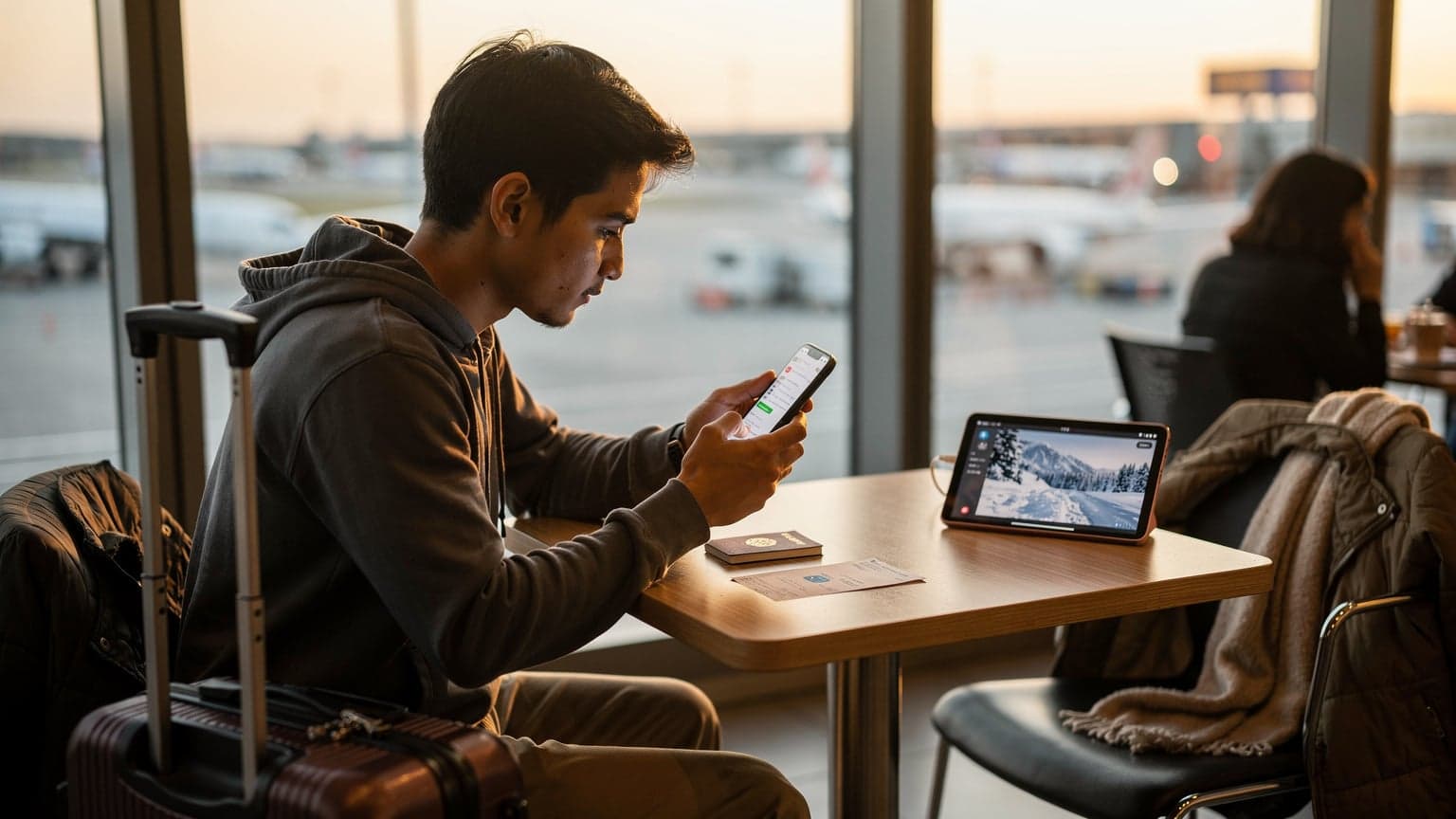
Mengapa eSIM Jadi Pilihan Cerdas untuk Traveler Milenial?
Dulu, saya masih ingat betul betapa repotnya mencari kartu SIM lokal setiap kali mendarat di negara baru. Di Tokyo, saya pernah keliling Shinjuku-ku hampir dua jam, dari toko elektronik kecil di Golden Gai sampai konter raksasa SoftBank dekat stasiun, cuma buat cari kartu SIM prabayar yang pas. Bayangkan, saya sudah capek setelah penerbangan panjang dari Jakarta, tapi harus berburu kartu SIM! Belum lagi, ada jam operasional, kebanyakan konter SIM di bandara Narita atau Haneda tutup jam 10 malam. Jadi kalau pesawat mendarat tengah malam, ya sudah, pasrah saja tanpa internet sampai pagi.
Sekarang, dengan eSIM, cerita-cerita kayak gitu cuma tinggal kenangan. eSIM itu SIM digital yang sudah tertanam langsung di iPhone Anda, jadi gak perlu kartu fisik lagi. Artinya, gak ada lagi ribet ganti-ganti kartu SIM, gak takut kartu hilang, dan yang paling penting, Anda bisa beli paket data dari mana saja, kapan saja, bahkan sebelum berangkat. Bayangkan, Anda bisa beli paket eSIM Singapura 2024 pas lagi ngopi di Warung Kopi Phoenam, Menteng, sambil nunggu penerbangan ke Changi.
Keuntungan paling besar buat saya, yang sering kerja sambil jalan alias 'digital nomad', adalah gampangnya ngatur banyak nomor. Saya bisa punya nomor lokal di Jepang buat urusan sehari-hari, nomor Indonesia buat keluarga, dan nomor Cellesim buat perjalanan ke Eropa, semuanya aktif di satu iPhone. Gak perlu lagi bawa dua ponsel atau khawatir kehilangan koneksi pas pindah negara. Ini benar-benar mengubah cara saya bepergian, apalagi kalau harus streaming TikTok atau video call WhatsApp biar tetap lancar saat saya di distrik Gangnam, Seoul, atau di tengah hiruk pikuk pasar Ben Thanh di Ho Chi Minh City.
Perbedaan eSIM dan SIM Fisik yang Perlu Anda Ketahui
Pada dasarnya, eSIM dan SIM fisik fungsinya sama: menghubungkan ponsel Anda ke jaringan seluler. Bedanya cuma di bentuk dan cara ngaturnya. SIM fisik itu kartu plastik kecil yang harus dimasukkan ke slot ponsel, sedangkan eSIM itu chip yang sudah nempel di dalam perangkat Anda. Ini ngasih beberapa dampak penting.
- Aktivasi Gampang: Dengan eSIM, aktivasi seringnya cuma butuh scan kode QR atau beberapa kali tap di pengaturan ponsel. Gak perlu lagi buka slot SIM pakai penjepit kertas yang sering hilang entah ke mana.
- Dual SIM Lebih Fleksibel: Kebanyakan iPhone modern sudah mendukung Dual SIM, bisa kombinasi satu SIM fisik dan satu atau lebih eSIM, atau bahkan dua eSIM sekaligus. Ini berarti Anda bisa punya dua nomor aktif barengan. Berguna banget buat misahin kontak pribadi sama kerjaan, atau punya nomor lokal pas traveling tanpa harus lepas SIM utama.
- Lebih Aman: Kartu SIM fisik bisa dicuri atau hilang. eSIM, karena sudah tertanam di dalam ponsel, lebih aman dari pencurian atau kerusakan fisik. Kalau iPhone Anda hilang, profil eSIM bisa dinonaktifkan dari jarak jauh.
- Ramah Lingkungan: Gak ada produksi kartu plastik berarti ngurangin sampah elektronik. Sedikit langkah kecil buat bumi yang lebih hijau, kan?
Model iPhone yang Mendukung Fitur eSIM
Gak semua iPhone bisa pakai eSIM. Apple mulai memperkenalkan teknologi ini sejak iPhone XR, XS, dan XS Max. Sejak itu, semua model iPhone terbaru, termasuk lini iPhone 11, 12, 13, 14, dan 15, semuanya sudah mendukung eSIM. Bahkan, model iPhone 14 dan 15 yang dijual di Amerika Serikat sepenuhnya hanya menggunakan eSIM, tanpa slot SIM fisik. Jadi, kalau iPhone Anda salah satu model itu, Anda sudah siap nih buat merasakan revolusi konektivitas ini.
Persiapan Sebelum Aktivasi eSIM di iPhone Anda
Sebelum kita mulai, ada beberapa hal yang perlu Anda pastikan biar proses aktivasi lancar. Anggap saja ini kayak nyiapin bekal sebelum mendaki Gunung Bromo. Anda gak mau kan, sampai sana baru sadar sandal jepit Anda ketinggalan di rumah.
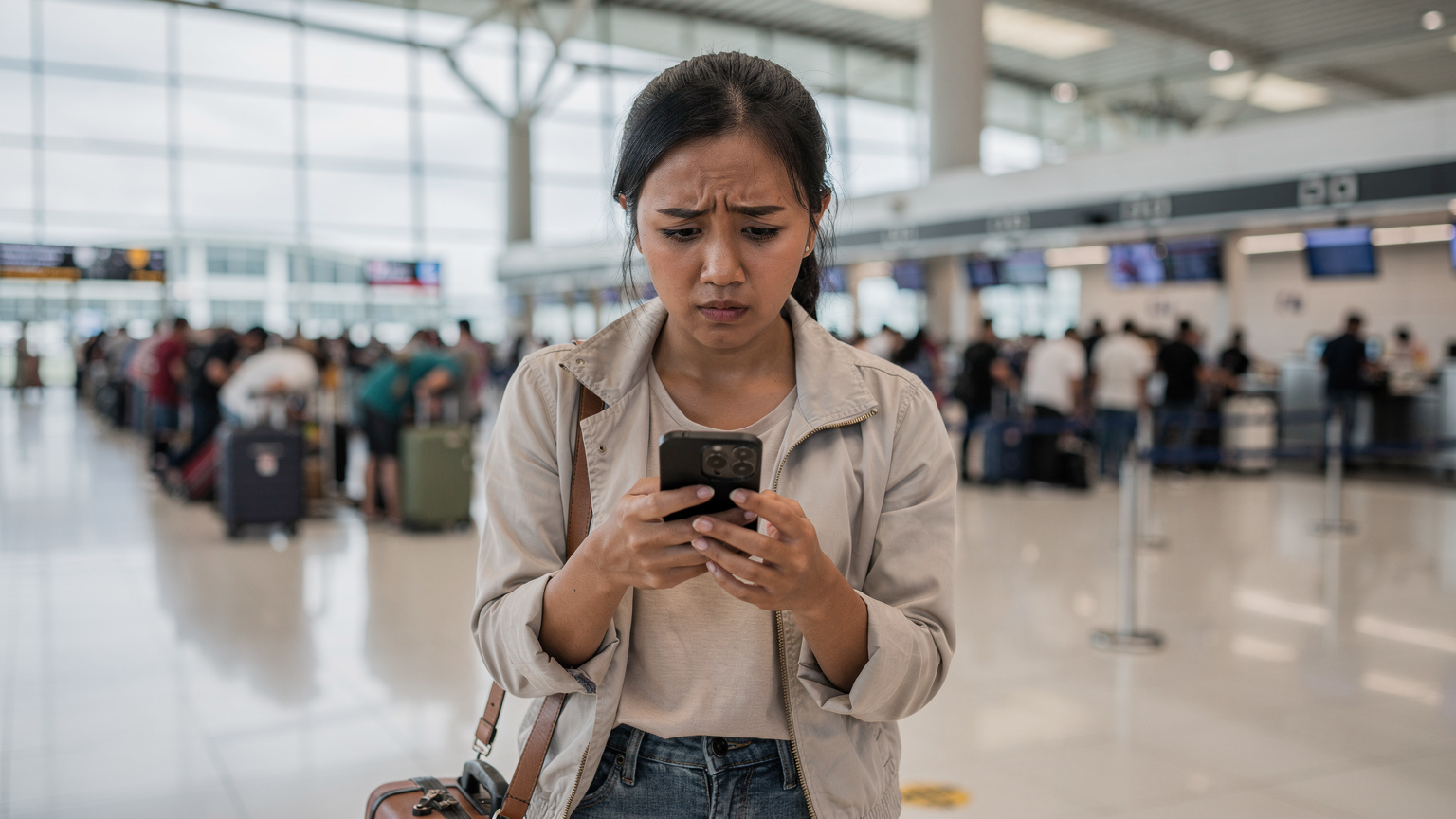
Pastikan iPhone Anda Tidak Terkunci Operator
Ini penting banget. iPhone yang 'terkunci operator' (carrier-locked) cuma bisa pakai kartu SIM atau eSIM dari operator tertentu. Kalau Anda beli iPhone dari operator kayak Telkomsel atau XL Axiata dengan kontrak, kemungkinan ponsel Anda terkunci. Buat ngecek, Anda bisa lihat di Pengaturan, lalu Umum > Mengenai, dan cari bagian Kunci Jaringan. Kalau tertulis 'Tidak Ada Batasan SIM' atau 'No SIM Restrictions', berarti iPhone Anda aman. Kalau gak yakin, hubungi penyedia layanan Anda buat konfirmasi atau minta mereka membuka kunci perangkat Anda.
Koneksi Internet yang Stabil Wajib Ada
Buat ngunduh profil eSIM ke iPhone Anda, koneksi internet yang stabil itu wajib banget. Bisa lewat Wi-Fi atau data seluler dari SIM fisik yang sudah ada. Jangan coba aktivasi eSIM pas Anda lagi di dalam kereta MRT Jakarta yang ngebut di bawah tanah. Sinyal bisa putus-putus dan prosesnya gagal. Pastikan Anda di area dengan Wi-Fi kuat, misalnya di rumah, kafe favorit di Kemang, atau lobi hotel.
Informasi Paket eSIM Anda: Kode QR atau Detail Manual
Setelah Anda beli paket eSIM dari penyedia kayak Cellesim, Anda akan dapat email atau notifikasi yang isinya kode QR atau detail aktivasi manual (SM-DP+ Address dan Activation Code). Simpan informasi ini baik-baik, karena ini kunci buat aktivasi eSIM Anda. Saya biasanya cetak kode QR-nya atau simpan di perangkat lain (misalnya iPad) biar bisa saya scan pakai iPhone utama.
Langkah Demi Langkah: Aktivasi eSIM Menggunakan Kode QR
Metode ini yang paling umum dan paling gampang. Saya sering pakai ini pas sampai di Bandara Changi. Begitu dapat Wi-Fi gratis, langsung scan kode QR Cellesim saya. Ini panduannya:
- Buka Pengaturan: Dari layar utama iPhone Anda, ketuk ikon 'Pengaturan' (Settings).
- Pilih Seluler/Data Seluler: Gulir ke bawah dan ketuk 'Seluler' (Cellular) atau 'Data Seluler' (Mobile Data).
- Tambahkan Paket Seluler: Ketuk 'Tambahkan Paket Seluler' (Add Cellular Plan) atau 'Tambahkan eSIM'.
- Pindai Kode QR: iPhone Anda akan membuka kamera. Arahkan kamera ke kode QR yang Anda terima dari penyedia eSIM. Pastikan seluruh kode QR terlihat jelas di layar. (Kalau kode QR-nya ada di perangkat yang sama, Anda mungkin perlu pilih 'Gunakan Kode QR dari Foto' atau masukkan manual.)
- Konfirmasi Paket Seluler: Setelah kode discan, iPhone akan nunjukkin detail paket seluler baru. Ketuk 'Lanjutkan' (Continue) atau 'Tambahkan Paket Seluler'.
- Atur Label dan Penggunaan: Anda akan diminta buat ngasih label ke eSIM baru Anda (misalnya, 'Pribadi', 'Kerja', 'Perjalanan Singapura'). Anda juga bisa nentuin eSIM mana yang akan dipakai buat panggilan default, data seluler, atau iMessage/FaceTime. Sesuaikan saja sama kebutuhan Anda.
- Selesai: eSIM Anda sekarang aktif! Anda akan lihat nama operator baru di daftar 'Paket Seluler' Anda.
Aktivasi Manual eSIM: Solusi Saat Kode QR Tak Tersedia
Kadang, entah karena masalah teknis atau Anda cuma dapat detail aktivasi berupa teks, kode QR mungkin gak bisa discan. Jangan panik. Ada cara manual yang sama efektifnya. Saya pernah ngalamin ini pas sinyal Wi-Fi di sebuah kafe di Old Quarter, Hanoi, jelek banget dan kode QR gak mau kebaca. Aktivasi manual jadi penyelamat.
- Buka Pengaturan: Seperti biasa, mulai dari aplikasi 'Pengaturan' (Settings).
- Pilih Seluler/Data Seluler: Ketuk 'Seluler' (Cellular) atau 'Data Seluler' (Mobile Data).
- Tambahkan Paket Seluler: Ketuk 'Tambahkan Paket Seluler' (Add Cellular Plan).
- Masukkan Detail Secara Manual: Di bagian bawah layar pemindai kode QR, Anda akan lihat opsi 'Masukkan Detail Secara Manual' (Enter Details Manually) atau 'Gunakan Kode QR dari Foto'. Pilih opsi manual.
- Isi Informasi: Anda akan diminta buat masukin 'SM-DP+ Address' dan 'Activation Code' yang dikasih sama penyedia eSIM Anda. Pastikan gak ada salah ketik, satu spasi atau huruf yang salah bisa bikin prosesnya gagal.
- Konfirmasi dan Selesai: Setelah masukin detail, ikutin petunjuk di layar buat konfirmasi dan aktivasi paket seluler. Kasih label ke eSIM Anda dan atur preferensi penggunaan.
Transfer eSIM Antar iPhone: Cara Praktis untuk Upgrade
Kalau Anda baru beli iPhone baru (misalnya dari iPhone 13 ke iPhone 15 Pro Max) dan mau transfer eSIM dari perangkat lama, Apple sudah bikin prosesnya jauh lebih gampang. Ini ngirit waktu dan ribetnya harus hubungi operator Anda buat dapat eSIM baru. Fitur ini paling oke kalau kedua iPhone ada di dekat satu sama lain dan pakai iOS versi terbaru.
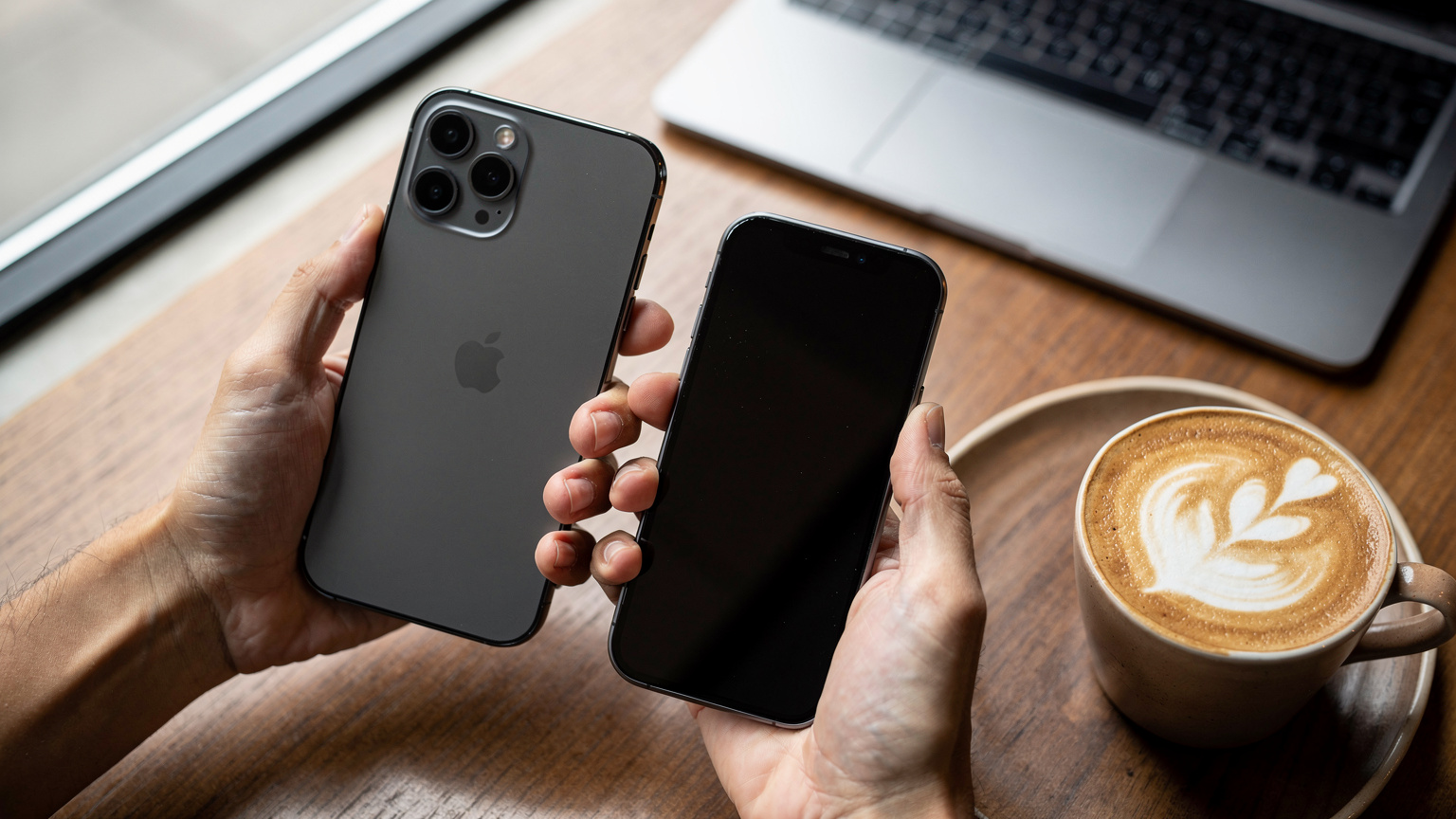
Mentransfer eSIM Saat Pengaturan iPhone Baru
Ini cara paling gampang kalau Anda lagi nyiapin iPhone baru dari awal atau pulihin dari cadangan:
- Pas Pengaturan Awal: Selama proses pengaturan iPhone baru, setelah Anda nyambung ke Wi-Fi, Anda akan lihat opsi buat transfer eSIM.
- Pilih Transfer eSIM: Ikutin petunjuk di layar, pilih SIM yang mau Anda transfer dari iPhone lama. Pastikan iPhone lama Anda dekat dan gak terkunci.
- Konfirmasi di iPhone Lama: iPhone lama Anda akan muncul notifikasi buat konfirmasi transfer. Ketuk 'Transfer' atau 'Lanjutkan'.
- Selesai: eSIM Anda akan langsung ditransfer ke iPhone baru. Proses ini biasanya cepat, cuma hitungan menit.
Mentransfer eSIM dari Pengaturan Setelah Pengaturan Awal
Kalau Anda sudah selesai ngatur iPhone baru, Anda masih bisa transfer eSIM dari pengaturan:
- Buka Pengaturan di iPhone Baru: Ketuk 'Pengaturan' (Settings), lalu 'Seluler' (Cellular) atau 'Data Seluler' (Mobile Data).
- Tambahkan Paket Seluler: Pilih 'Tambahkan Paket Seluler' (Add Cellular Plan).
- Pilih Transfer dari iPhone Lain: Anda akan lihat opsi 'Transfer dari iPhone Lain' (Transfer from Another iPhone). Ketuk ini.
- Pilih eSIM untuk Transfer: iPhone lama Anda akan muncul daftar eSIM yang bisa ditransfer. Pilih yang Anda mau.
- Konfirmasi: Ikutin petunjuk di kedua perangkat buat konfirmasi transfer.
Mengelola Beberapa eSIM di iPhone Anda: Tetap Terhubung Dimana Saja
Salah satu keunggulan utama eSIM adalah Anda bisa nyimpen beberapa profil eSIM di satu perangkat. Meskipun cuma bisa pakai dua (satu SIM fisik + satu eSIM atau dua eSIM) barengan, Anda bisa nyimpen lebih banyak dan pindah-pindah di antaranya dengan gampang. Ini ngebantu banget buat traveler yang sering pindah negara, kayak saya yang harus ke Singapura buat konferensi terus langsung terbang ke Jepang buat liburan keluarga.

Memberi Nama dan Mengatur Preferensi eSIM
Setelah aktivasi eSIM, penting banget buat ngasih label yang jelas biar Anda gak bingung. Bayangkan kalau Anda punya eSIM buat Indonesia, Singapura, dan Jepang. Tanpa label jelas, Anda bisa salah pilih jaringan dan kena biaya roaming yang gak perlu. (Pengalaman pribadi, saya pernah salah pilih eSIM buat data pas di Seoul, dan tiba-tiba tagihan membengkak karena saya pakai data dari eSIM Arab Saudi saya yang mahal!)
- Buka Pengaturan: 'Pengaturan' (Settings) > 'Seluler' (Cellular) atau 'Data Seluler' (Mobile Data).
- Pilih Paket Seluler: Ketuk salah satu paket seluler (eSIM atau SIM fisik) yang mau Anda atur.
- Ubah Label: Ketuk 'Label Paket Seluler' (Cellular Plan Label) dan pilih label yang lebih jelas, atau buat label kustom.
- Atur Penggunaan: Di bagian 'Paket Seluler', Anda bisa ngatur:
- Jalur Suara Default: Nomor mana yang dipakai buat panggilan keluar.
- Data Seluler: eSIM mana yang dipakai buat internet. Anda bisa aktifkan 'Izinkan Pengalihan Data Seluler' (Allow Cellular Data Switching) biar iPhone otomatis pindah ke jalur lain kalau jaringan utama lemah.
- iMessage & FaceTime: Nomor mana yang terkait sama layanan ini.
| Fitur | Keterangan | Manfaat untuk Traveler |
|---|---|---|
| Label Kustom | Beri nama setiap eSIM (contoh: "Jepang Liburan", "Indonesia Utama"). | Mencegah salah penggunaan, memudahkan identifikasi saat roaming. |
| Jalur Suara Default | Pilih nomor untuk panggilan keluar utama. | Menjaga nomor utama tetap aktif untuk panggilan penting dari rumah. |
| Data Seluler | Tentukan eSIM mana yang akan digunakan untuk internet. | Mengoptimalkan biaya data, menggunakan paket lokal yang lebih murah. |
| Izinkan Pengalihan Data Seluler | iPhone otomatis beralih ke jaringan lain jika sinyal lemah. | Koneksi internet lebih stabil, minim gangguan saat streaming atau video call. |
Mengaktifkan dan Menonaktifkan eSIM Sesuai Kebutuhan
Anda bisa aktifkan atau nonaktifkan eSIM kapan saja tanpa harus menghapusnya dari perangkat. Ini berguna kalau Anda mau sementara waktu gak pakai salah satu nomor atau mau ngirit baterai pas gak butuh.
- Buka Pengaturan: 'Pengaturan' (Settings) > 'Seluler' (Cellular) atau 'Data Seluler' (Mobile Data).
- Pilih eSIM: Ketuk eSIM yang mau Anda aktifkan/nonaktifkan.
- Toggle On/Off: Pakai tombol 'Aktifkan Jalur Ini' (Turn On This Line) buat aktifkan atau nonaktifkan eSIM.
Saat Anda lagi di luar negeri, misalnya di distrik Asakusa, Tokyo, dan mau pakai eSIM Jepang Anda, pastikan eSIM Indonesia Anda dinonaktifkan buat data biar gak kena biaya roaming tak terduga. Saya juga sering nonaktifkan eSIM kerja saya pas liburan sekolah biar bisa fokus nikmati waktu bareng keluarga.
Tips Troubleshooting: Masalah Umum Aktivasi eSIM
Meski aktivasi eSIM umumnya lancar, kadang ada saja kendalanya. Jangan khawatir, sebagian besar masalah ini punya solusi yang cukup gampang. Saya pernah ngalamin beberapa kali, kayak pas di bandara Frankfurt, ponsel saya tiba-tiba gak mau baca eSIM baru. Ternyata solusinya sepele.
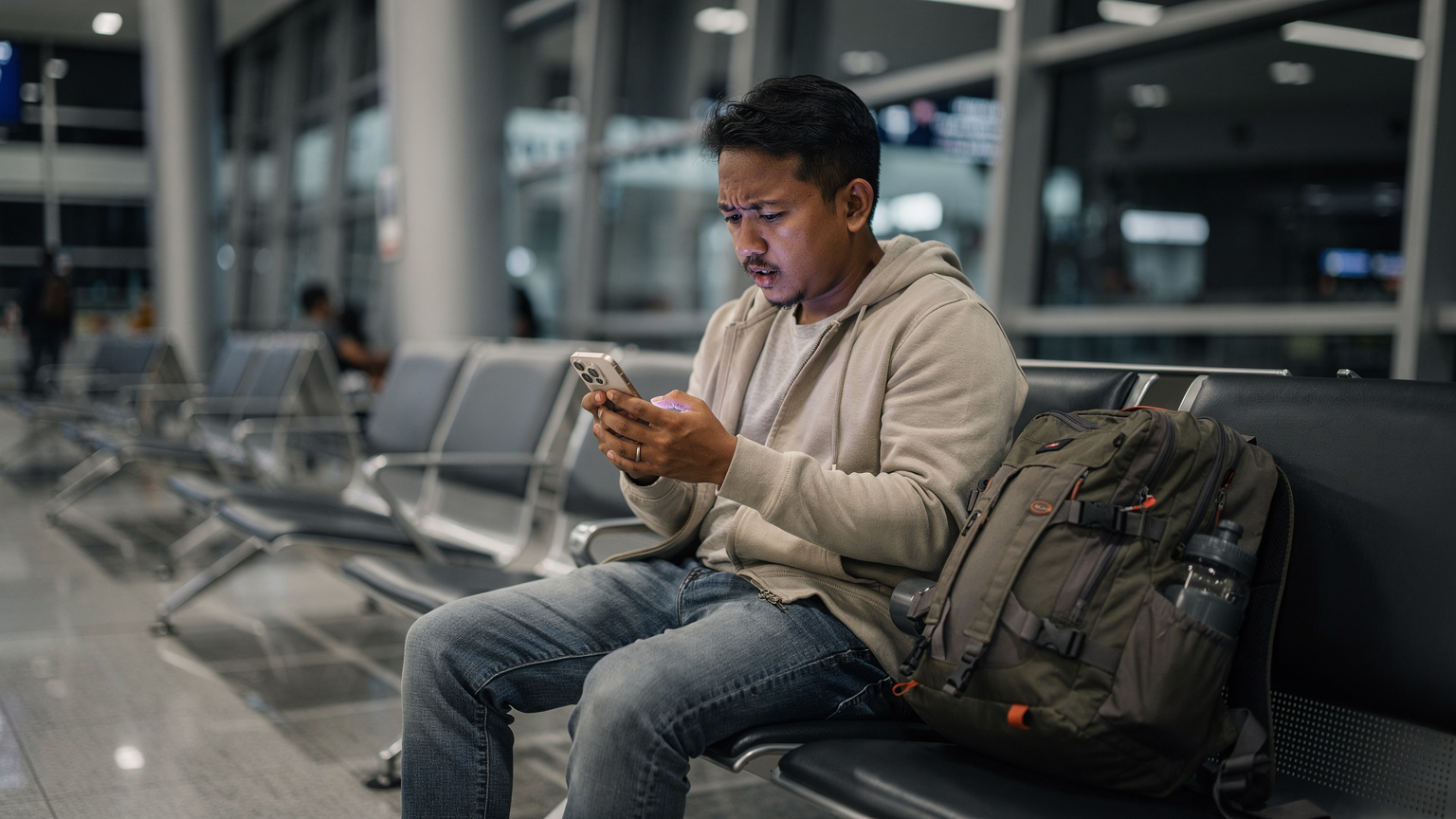
eSIM Tidak Aktif Setelah Dipindai
- Cek Koneksi Internet: Pastikan Anda punya koneksi Wi-Fi atau data seluler yang stabil pas ngunduh profil eSIM. Tanpa internet, iPhone gak bisa hubungi server operator buat aktivasi.
- Mulai Ulang iPhone: Coba matiin iPhone Anda, tunggu beberapa detik, terus nyalain lagi. Ini seringkali bisa ngatasin masalah konektivitas kecil.
- Coba Pindai Ulang: Kalau masalahnya di pemindaian kode QR, pastikan pencahayaan cukup dan kode QR gak rusak atau terlalu kecil. Coba scan lagi.
- Coba Aktivasi Manual: Kalau kode QR benar-benar gak fungsi, pakai opsi aktivasi manual dengan masukin detail SM-DP+ Address dan Activation Code.
Tidak Ada Layanan atau Sinyal
- Pastikan Roaming Data Aktif (kalau di luar negeri): Kalau Anda pakai eSIM buat roaming internasional, pastikan 'Roaming Data' (Data Roaming) diaktifkan buat eSIM itu di 'Pengaturan' > 'Seluler' > [nama eSIM Anda].
- Cek Pengaturan Jaringan: Kadang iPhone perlu dibantu buat nyari jaringan. Di pengaturan eSIM Anda, coba cari 'Pilihan Jaringan' (Network Selection) dan alihkan dari 'Otomatis' ke manual, terus pilih operator yang sesuai sama eSIM Anda.
- Mode Pesawat: Aktifin Mode Pesawat (Airplane Mode) selama 30 detik, terus nonaktifin. Ini akan nge-reset koneksi jaringan Anda.
Pesan Error "Tidak Dapat Menambahkan Paket Seluler"
- iPhone Terkunci Operator: Ini penyebab paling umum. Kalau iPhone Anda terkunci ke operator tertentu, Anda gak bisa nambahin eSIM dari operator lain. Hubungi operator asal Anda buat buka kunci.
- Masalah Server Operator: Kadang, masalah bisa dari sisi penyedia eSIM. Hubungi dukungan pelanggan Cellesim atau operator Anda buat mastiin gak ada masalah sistem.
- Terlalu Banyak eSIM Tersimpan: Meskipun jarang, beberapa iPhone model lama mungkin punya batasan jumlah eSIM yang bisa disimpan. Coba hapus eSIM yang gak terpakai (Anda bisa nambahin lagi nanti kalau butuh).
Memilih Penyedia eSIM yang Tepat untuk Petualangan Anda
Milih penyedia eSIM itu kayak milih rute transportasi di Jakarta. Anda bisa pakai TransJakarta, MRT, KRL Commuter Line, atau ojek online. Semuanya punya kelebihan dan kekurangan. Sama juga kayak eSIM. Ada banyak penyedia di luar sana, tapi Cellesim nawarin solusi yang sangat kompetitif, terutama buat traveler Indonesia.
| Kriteria | Cellesim | Operator Lokal (contoh: XL Axiata) | Penyedia Global Lain (contoh: Airalo) |
|---|---|---|---|
| Cakupan Negara | 190+ negara & wilayah | Terbatas, tergantung paket roaming | 100+ hingga 200+ negara |
| Harga Paket Data | Sangat kompetitif, mulai dari Rp150 ribu untuk Haji 2026 | Cenderung lebih mahal untuk roaming | Bervariasi, kadang lebih mahal dari Cellesim |
| Kemudahan Pembelian | Aplikasi dan website user-friendly, pembayaran IDR | Melalui aplikasi operator, perlu cek ketersediaan | Aplikasi dan website, pembayaran USD/EUR |
| Dukungan Pelanggan | Layanan pelanggan responsif, dalam Bahasa Indonesia | Tergantung operator, seringkali melalui call center | Bahasa Inggris, respons bervariasi |
| Fokus Pengguna | Traveler Indonesia, konten kreator | Pengguna domestik dengan kebutuhan roaming sesekali | Traveler global |
Cellesim nawarin paket eSIM Arab Saudi yang hemat banget buat jemaah Haji 2026, dengan harga mulai Rp150 ribu. Ini mastiin Anda tetap terhubung sama keluarga tanpa khawatir biaya mahal. Jauh lebih terjangkau dibanding beberapa operator yang nawarin paket roaming. Buat perjalanan keluarga, Cellesim juga unggul, seperti dalam perbandingan XL eSIM vs Cellesim. Cellesim seringkali nawarin paket yang lebih fleksibel dan hemat.
Pertimbangkan juga tujuan Anda. Buat Eropa, Cellesim punya paket eSIM yang memudahkan Anda menjelajahi zona Schengen. Intinya, Cellesim dirancang buat memenuhi kebutuhan traveler Indonesia dengan harga yang pas di kantong dan dukungan yang ngerti bahasa Anda.
Masa Depan Konektivitas: eSIM dan Inovasi Selanjutnya
eSIM bukan cuma tren sesaat, tapi ini pondasi masa depan konektivitas. Dengan makin banyak perangkat yang dukung eSIM, mulai dari smartphone sampai smartwatch dan bahkan laptop, kita bakal lihat ekosistem yang lebih terintegrasi dan mulus. Saya ngebayangin di masa depan, kita bisa beli paket data regional yang langsung aktif begitu kita injak kaki di perbatasan tanpa perlu satu pun sentuhan di ponsel. Kayak naik kereta JR East di Tokyo yang otomatis nyambung ke Wi-Fi di setiap stasiun.
Inovasi selanjutnya mungkin termasuk eUICC yang lebih canggih, yang bikin pergantian profil operator jadi lebih instan dan otomatis berdasarkan lokasi terbaik. Kita juga bisa lihat integrasi yang lebih dalam dengan layanan berbasis lokasi, nawarin paket data yang disesuaikan secara real-time. Misalnya, pas Anda sampai di distrik Ginza, iPhone Anda mungkin akan nawarin diskon paket data dari operator lokal tertentu. Kemungkinannya gak terbatas.
Integrasi eSIM dengan IoT dan Perangkat Pintar
Bayangin mobil pintar Anda yang pakai eSIM, selalu nyambung ke internet buat pembaruan lalu lintas real-time dan hiburan. Atau perangkat IoT di rumah Anda yang bisa diatur dari jarak jauh pas Anda lagi ngopi di sebuah kafe di daerah Kota Tua, Jakarta. eSIM bakal jadi tulang punggung konektivitas buat seluruh ekosistem perangkat pintar, gak cuma ponsel.
Apple sendiri terus dorong inovasi ini. Dengan iPhone yang makin ngandelin eSIM, kita bisa berharap pengalaman pengguna yang lebih mulus dan terintegrasi. Ini langkah maju yang signifikan dari era SIM fisik yang seringkali ngerepotin. Saya antusias banget lihat gimana teknologi ini bakal terus berkembang dan makin ngegampangin hidup para traveler dan digital nomad kayak saya.
Kesimpulan: Nikmati Kebebasan dengan eSIM di iPhone
Aktivasi eSIM di iPhone Anda itu langkah kecil menuju kebebasan konektivitas yang lebih besar. Gak ada lagi ribetnya nyari kartu SIM fisik, gak ada lagi khawatir kehilangan koneksi, dan yang paling penting, Anda bisa ngatur kebutuhan data Anda dengan fleksibilitas yang belum pernah ada sebelumnya. Dari iPhone XR sampai iPhone 15 Pro Max, prosesnya relatif sama dan bisa dilakuin dalam hitungan menit.
Jadi, sebelum perjalanan Anda berikutnya, entah itu liburan sekolah ke destinasi impian atau perjalanan bisnis mendadak, pastikan iPhone Anda siap dengan eSIM. Pilih Cellesim buat paket data yang hemat dan andal, dan nikmati petualangan Anda tanpa hambatan konektivitas. Dunia ada di ujung jari Anda, dan dengan eSIM, Anda selalu terhubung dengannya.
Pertanyaan yang sering diajukan
Apakah semua model iPhone mendukung eSIM?
Tidak, hanya model iPhone XR, XS, XS Max, dan semua model yang lebih baru (iPhone 11, 12, 13, 14, 15 series) yang mendukung eSIM. Pastikan iPhone Anda tidak terkunci operator agar bisa menggunakan eSIM dari penyedia lain.
Berapa banyak eSIM yang bisa saya simpan di iPhone?
iPhone modern dapat menyimpan delapan atau lebih eSIM, meskipun Anda hanya bisa menggunakan dua eSIM secara bersamaan (atau satu SIM fisik dan satu eSIM) pada satu waktu. Anda bisa dengan mudah beralih di antara eSIM yang tersimpan di pengaturan.
Apa yang harus saya lakukan jika kode QR eSIM tidak berfungsi?
Pertama, pastikan koneksi internet Anda stabil. Coba mulai ulang iPhone dan pindai lagi. Jika masih gagal, gunakan opsi "Masukkan Detail Secara Manual" dan masukkan SM-DP+ Address serta Activation Code yang diberikan oleh penyedia eSIM Anda.
Bisakah saya mentransfer eSIM dari iPhone lama ke iPhone baru?
Ya, Apple telah mempermudah proses transfer eSIM antar iPhone. Anda bisa melakukannya selama pengaturan awal iPhone baru atau melalui pengaturan Seluler setelahnya, asalkan kedua perangkat menjalankan iOS terbaru dan berada di dekat satu sama lain.
Apakah saya perlu mengaktifkan roaming data untuk eSIM di luar negeri?
Ya, jika Anda menggunakan eSIM untuk data roaming internasional, Anda perlu mengaktifkan opsi "Roaming Data" untuk eSIM tersebut di pengaturan Seluler iPhone Anda. Jika tidak, Anda tidak akan mendapatkan koneksi internet di luar negeri.
Bagaimana cara saya memilih eSIM mana yang akan digunakan untuk data seluler?
Di Pengaturan > Seluler atau Data Seluler, Anda bisa memilih eSIM mana yang akan digunakan sebagai "Data Seluler" utama. Anda juga bisa mengaktifkan "Izinkan Pengalihan Data Seluler" agar iPhone otomatis beralih ke eSIM lain jika sinyal utama lemah.