Kenapa eSIM Cellesim Jadi Pilihan Backpacker Hemat di iPhone 17?
Sebagai backpacker yang sudah tidur di lebih dari 200 hostel, saya paham betul pentingnya menghemat setiap rupiah dan setiap menit. Terakhir, saat keliling Vietnam selama 8 hari, saya cuma menghabiskan total €280 untuk data, termasuk paket Cellesim yang saya pakai. Dengan iPhone 17 yang sudah sepenuhnya mengandalkan eSIM (khususnya model AS), pilihan ini jadi makin masuk akal. Lupakan antrean panjang di bandara, lupakan penjual SIM fisik yang sering menipu turis, dan lupakan harga roaming yang mahal dari provider lokal kita.
iPhone 17 memang dirancang untuk kecepatan dan kenyamanan. Dengan eSIM, kita tidak perlu lagi pusing mikirin slot SIM fisik. Ini bukan cuma soal teknologi baru, tapi juga soal efisiensi saat traveling. Ketika setiap detik berharga, apalagi kalau baru mendarat di Narita atau Incheon dan butuh segera pesan taksi atau cek peta, eSIM itu penyelamat. Saya pernah kena apes di perbatasan Thailand-Laos, paspor sudah dicap, tapi lupa beli SIM lokal. Untungnya, saya punya eSIM cadangan dan langsung aktif. Pengalaman itu jadi pelajaran berharga.
Keunggulan eSIM dibanding SIM Fisik bagi Petualang Hemat
Buat kita yang selalu mikirin anggaran, eSIM itu punya banyak kelebihan:
- Harga Lebih Transparan: Tidak ada biaya tersembunyi atau paket data yang tiba-tiba habis. Kita bayar di muka dan tahu persis berapa yang didapat.
- Instalasi Instan: Bisa diaktifkan sebelum berangkat atau begitu mendarat, tanpa perlu repot cari toko fisik. Ini hemat waktu berharga yang bisa dipakai buat jalan-jalan atau istirahat.
- Fleksibilitas Paket: Mudah ganti paket atau tambah data kalau kebutuhan berubah. Misalnya, di tengah jalan baru sadar butuh lebih banyak data buat upload video TikTok.
- Ramah Lingkungan: Tidak ada sampah plastik dari kartu SIM bekas. Ini bonus kecil yang sering kita lupakan.
Memang ada pilihan yang lebih murah, yaitu beli SIM fisik lokal. Di Thailand, misalnya, Anda bisa dapat SIM dari TrueMove atau AIS di 7-Eleven seharga 150-200 Baht untuk paket mingguan dengan data terbatas. Tapi, itu artinya Anda harus mencari 7-Eleven, menghadapi kendala bahasa, dan kadang proses registrasinya butuh waktu. Bagi saya, waktu itu sangat berharga.
Persiapan Sebelum Instalasi: Jangan Sampai Salah Langkah!
Sebelum kita mulai proses instalasi, ada beberapa hal penting yang harus Anda pastikan. Percayalah, saya sering melihat teman-teman backpacker panik karena melewatkan detail kecil ini. Akibatnya? Uang dan waktu terbuang, mood liburan jadi berantakan. Ingat, persiapan matang itu kunci perjalanan yang hemat dan lancar.
Cek Kompatibilitas iPhone 17 Anda
Semua model iPhone 17, terutama yang dijual di pasar AS, hanya mendukung eSIM. Jika Anda membeli iPhone 17 di luar AS, mungkin saja masih ada slot SIM fisik, tapi itu jarang sekali. Yang paling penting, pastikan iPhone Anda tidak terkunci operator (unlocked). Ini krusial, karena kalau terkunci, Anda tidak bisa pakai eSIM dari provider lain. Biasanya iPhone yang dibeli langsung dari Apple Store sudah dalam kondisi unlocked.
Cara ceknya mudah: buka Pengaturan > Umum > Mengenai > Kunci Jaringan. Kalau tertulis 'Tidak Ada Batasan SIM', berarti ponsel Anda siap tempur.
Pastikan Koneksi Internet Stabil
Ini sering disepelekan. Proses aktivasi eSIM itu butuh koneksi internet. Bisa pakai Wi-Fi hotel, hotspot dari ponsel teman, atau bahkan dari SIM fisik lama Anda (kalau masih ada). Jangan coba aktifkan di tengah hutan atau di kereta bawah tanah yang sinyalnya putus-putus. Saya pernah terjebak di hostel Ho Chi Minh City dengan Wi-Fi super lemot, butuh 15 menit cuma buat download kode QR. Hindari situasi seperti itu.
Siapkan Kode QR atau Detail Aktivasi Manual
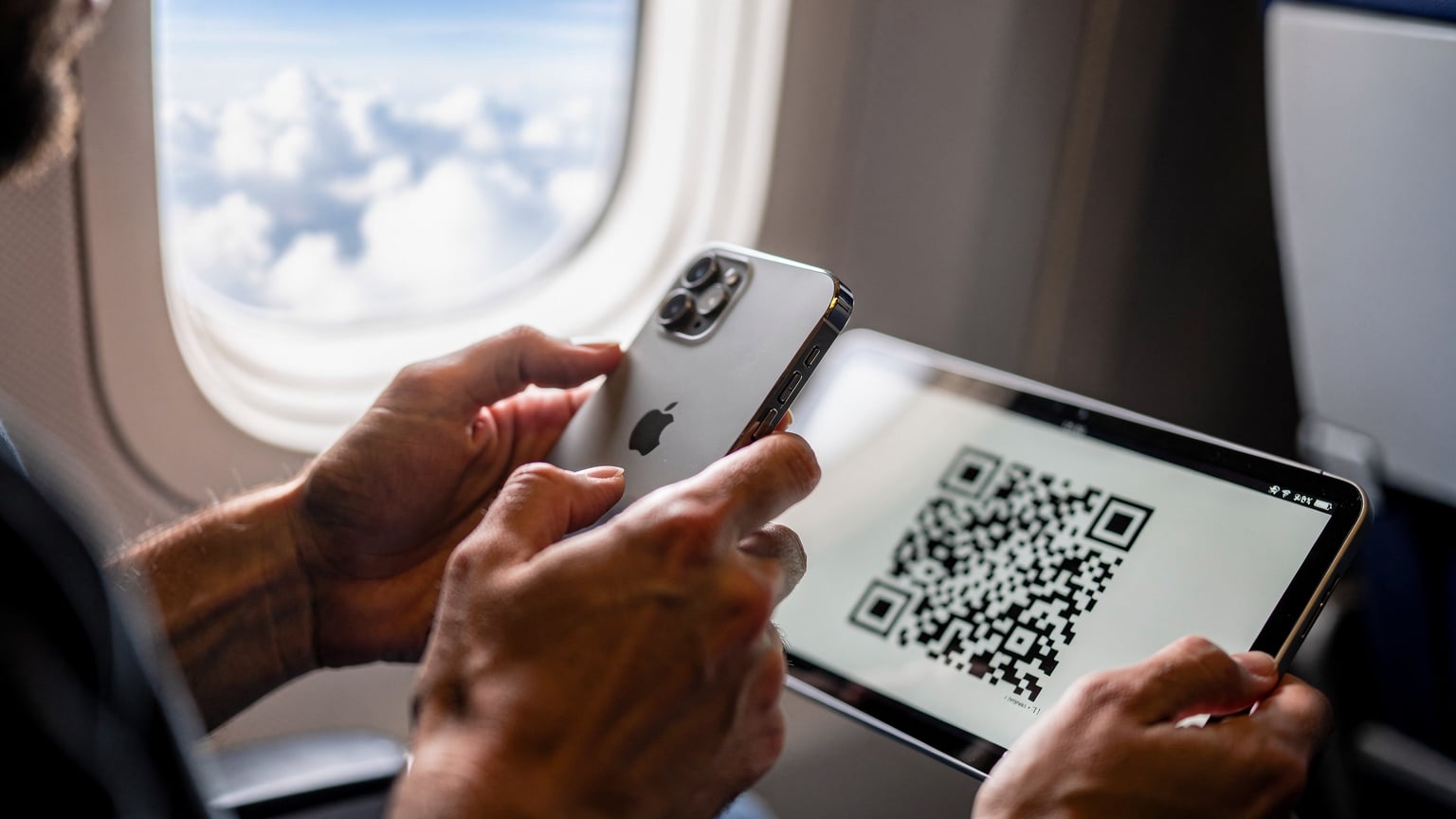
Setelah beli paket eSIM Cellesim, Anda akan dapat email berisi kode QR dan/atau detail aktivasi manual. Cetak kode QR ini atau simpan di perangkat lain (misalnya iPad atau ponsel cadangan) supaya bisa dipindai dengan iPhone Anda. Kalau tidak memungkinkan, catat detail manualnya di buku catatan. Jangan cuma mengandalkan screenshot di iPhone yang sama, karena Anda tidak bisa memindai layar ponsel itu sendiri!
Langkah demi Langkah Instalasi eSIM Cellesim di iPhone 17
Oke, ini bagian pentingnya. Saya akan tunjukkan cara paling efisien untuk menginstal eSIM Cellesim di iPhone 17 Anda. Ikuti setiap langkah dengan cermat, dan Anda akan langsung terkoneksi dalam hitungan menit.
Langkah 1: Membeli Paket eSIM Cellesim yang Tepat
Pilih paket eSIM yang sesuai dengan kebutuhan perjalanan Anda. Jangan sampai salah beli! Hitung berapa GB yang Anda perlukan. Saya biasanya pakai rumus: 1 GB/hari x jumlah hari perjalanan = total GB. Ini standar aman buat saya yang suka streaming video pendek dan video call keluarga. Untuk eSIM Jepang, saya pernah pakai paket 20 GB untuk 10 hari, habis sekitar Rp 300.000. Cukup untuk semua kebutuhan, termasuk posting Instagram dan WhatsApp.
Kunjungi situs Cellesim dan pilih negara tujuan Anda. Misalnya, kalau mau ke Korea Selatan, pilih paket untuk Korea Selatan. Cellesim punya banyak pilihan paket, dari yang kecil untuk kebutuhan darurat sampai paket besar untuk content creator yang butuh upload video setiap hari. Jangan ragu untuk bertanya di FAQ Cellesim kalau Anda bingung memilih paket.
| Negara Tujuan | Contoh Paket Cellesim | Harga (Perkiraan IDR) | Data/Durasi |
|---|---|---|---|
| Jepang | Jepang Data 10 Hari | Rp 150.000 | 5 GB |
| Korea Selatan | Korea Unlimited 7 Hari | Rp 250.000 | 20 GB FUP, lalu speed berkurang |
| Singapura | Singapura Data 5 Hari | Rp 80.000 | 3 GB |
| Thailand | Thailand Data 15 Hari | Rp 180.000 | 10 GB |
Langkah 2: Menginstal eSIM Melalui Kode QR (Paling Cepat)
Ini metode tercepat, favorit saya. Pastikan Anda sudah menerima email dari Cellesim yang berisi kode QR setelah pembelian.
- Buka Pengaturan: Di iPhone 17 Anda, buka aplikasi Pengaturan.
- Pilih Seluler: Ketuk Seluler atau Data Seluler.
- Tambah eSIM: Pilih Tambah eSIM.
- Pindai Kode QR: Ketuk Gunakan Kode QR. Arahkan kamera iPhone Anda ke kode QR yang sudah Anda siapkan (di layar lain atau cetakan).
- Ikuti Petunjuk: Setelah kode terdeteksi, iPhone akan meminta konfirmasi. Ketuk Lanjutkan atau Tambah Paket Seluler.
- Label eSIM: Beri nama eSIM Anda, misalnya "Cellesim Jepang" atau "Data Liburan". Ini akan membantu Anda membedakan kalau punya beberapa eSIM.
- Pilih Jalur Default: iPhone akan meminta Anda memilih jalur default untuk panggilan dan pesan. Saya biasanya biarkan jalur utama saya (misalnya Telkomsel) untuk panggilan, dan Cellesim untuk data.
- Aktifkan Roaming Data: Ini penting! Setelah eSIM terpasang, masuk ke pengaturan data seluler untuk eSIM baru Anda, dan pastikan Roaming Data diaktifkan. Tanpa ini, tidak akan ada koneksi di luar negeri.
Alternatif: Instalasi Manual (Jika Kode QR Bermasalah)
Kadang, kode QR bisa jadi masalah. Wi-Fi jelek, atau layarnya rusak. Jangan panik. Cellesim biasanya juga menyediakan detail manual. Ini caranya:
- Buka Pengaturan: Sama seperti di atas, buka Pengaturan > Seluler.
- Tambah eSIM: Ketuk Tambah eSIM.
- Masukkan Detail Manual: Kali ini, pilih Masukkan Detail Secara Manual di bagian bawah layar.
- Salin & Tempel: Anda akan diminta memasukkan 'Alamat SM-DP+' dan 'Kode Aktivasi' yang ada di email konfirmasi Cellesim Anda. Salin dan tempel dengan hati-hati.
- Selesaikan Proses: Ikuti petunjuk di layar untuk memberi label dan mengatur jalur default, seperti pada metode kode QR. Jangan lupa aktivasi roaming data!
Trik dan Tips Agar Aktivasi Selalu Lancar Tanpa Drama
Setelah bertahun-tahun keliling dunia dengan modal nekat, saya punya beberapa trik jitu biar aktivasi eSIM selalu mulus. Ini bukan cuma teori, ini hasil pengalaman langsung di lapangan, termasuk saat terjebak di bandara Changi jam 2 pagi.
Waktu Terbaik untuk Mengaktifkan eSIM
Jangan tunggu sampai Anda mendarat di negara tujuan baru aktifkan eSIM. Idealnya, aktifkan eSIM saat Anda masih di rumah atau setidaknya di bandara keberangkatan, sebelum lepas landas. Kenapa? Karena saat itu Anda masih punya akses Wi-Fi yang stabil dan waktu luang. Kalau ada masalah (misalnya eSIM tidak berfungsi), Anda masih bisa hubungi customer service Cellesim tanpa beban biaya roaming.
"Saya selalu aktifkan eSIM sambil menunggu boarding di Gate D3 Soekarno-Hatta. Kalau ada masalah, masih bisa pakai Wi-Fi bandara dan telepon CS. Begitu mendarat, langsung on."
Pilih Jaringan Secara Manual (Jika Diperlukan)
Kadang, iPhone Anda mungkin butuh sedikit 'dorongan' untuk menemukan jaringan yang pas. Jika setelah aktivasi Anda tidak langsung terkoneksi, coba langkah ini:
- Buka Pengaturan > Seluler.
- Pilih eSIM Cellesim Anda.
- Ketuk Pilihan Jaringan.
- Matikan Otomatis, lalu iPhone akan mencari jaringan yang tersedia.
- Pilih mitra jaringan Cellesim di negara tersebut (biasanya tertera di email konfirmasi Cellesim). Contoh: di Jepang, pilih SoftBank atau Docomo.
Ini pernah menyelamatkan saya di pedalaman Hokkaido. iPhone saya terus nyangkut di jaringan lemah sampai saya manual pilih Docomo, langsung sinyal penuh. Roadtrip Hokkaido saya pun jadi lebih lancar.
Nonaktifkan eSIM yang Tidak Digunakan
Kalau Anda punya beberapa eSIM, pastikan hanya eSIM yang aktif yang Anda gunakan. Nonaktifkan eSIM lain yang tidak relevan untuk menghindari kebingungan jaringan atau, lebih parah, terpakai secara tidak sengaja. Caranya: Pengaturan > Seluler > pilih eSIM yang ingin dinonaktifkan > ketuk Matikan Jalur Ini.
Membandingkan eSIM Cellesim dengan Kartu SIM Fisik Lokal: Hitung Hematnya!
Ini dia bagian favorit saya, hitung-hitungan uang. Banyak orang berpikir SIM fisik lokal selalu yang termurah. Tapi, coba kita bedah detailnya.
SIM Fisik Lokal: Keunggulan dan Kekurangan
Keunggulan:
- Potensi Harga Awal Lebih Rendah: Kadang, terutama di negara berkembang, Anda bisa menemukan SIM fisik dengan harga sangat murah di pasar lokal (misalnya, kartu SIM di Thailand seharga 150 Baht dari TrueMove).
- Akses Mudah ke Layanan Lokal: Beberapa layanan lokal mungkin lebih mudah diakses dengan nomor lokal.
Kekurangan:
- Waktu dan Tenaga: Anda harus mencari toko, berinteraksi dengan penjual, dan mungkin menghadapi kendala bahasa. Ini bisa memakan waktu 1-2 jam yang berharga di awal perjalanan.
- Registrasi KYC: Di beberapa negara seperti India, registrasi SIM fisik sangat ketat dan butuh waktu. Ingat aturan KYC eSIM India yang ribet itu?
- Risiko Penipuan: Turis seringkali ditawarkan harga yang lebih tinggi atau paket yang tidak sesuai.
- Slot SIM Terbatas: iPhone 17 tidak punya slot SIM fisik sama sekali, jadi ini bukan pilihan. Untuk iPhone model lama, Anda hanya punya satu slot fisik.
eSIM Cellesim: Keunggulan dan Kekurangan
Keunggulan:
- Hemat Waktu dan Stres: Aktivasi instan, tidak perlu antre atau mencari toko. Waktu Anda lebih berharga daripada beberapa puluh ribu rupiah.
- Harga Transparan: Apa yang Anda lihat di website, itu yang Anda bayar. Tidak ada biaya tersembunyi.
- Fleksibilitas: Gampang beralih antar negara atau memperpanjang paket.
- Kemudahan iPhone 17: Cocok sempurna dengan desain iPhone 17 yang hanya mendukung eSIM.
Kekurangan:
- Tergantung Koneksi Internet Awal: Butuh Wi-Fi untuk aktivasi pertama.
- Potensi Lebih Mahal untuk Paket Sangat Kecil: Untuk paket data super minim (misalnya 100 MB darurat), kadang SIM fisik bisa sedikit lebih murah, tapi selisihnya tipis.
| Fitur | eSIM Cellesim | SIM Fisik Lokal |
|---|---|---|
| Waktu Aktivasi | 3-5 menit (online) | 30-120 menit (cari toko, antre, registrasi) |
| Kenyamanan | Bisa diaktifkan di mana saja dengan Wi-Fi | Harus di toko fisik/bandara |
| Harga Transparansi | Sangat tinggi, bayar di muka | Variatif, potensi harga turis |
| Kompatibilitas iPhone 17 | Sempurna (tanpa slot fisik) | Tidak kompatibel (model AS) |
| Manajemen Paket | Mudah via aplikasi/web | Tergantung operator, kadang ribet |
Dari tabel di atas, jelas terlihat bahwa untuk iPhone 17, eSIM Cellesim itu pilihan yang jauh lebih praktis dan efisien. Selisih harga yang mungkin ada seringkali tidak sebanding dengan waktu dan tenaga yang terbuang untuk mencari SIM fisik.
Manajemen Data ala Backpacker: Agar Tidak Boros!
Penting! Data itu ibarat air di gurun, harus dihemat. Saya pernah kehabisan data di tengah hutan di Sumatera Utara, butuh koordinat buat ke air terjun, dan akhirnya nyasar. Jangan sampai Anda seperti saya. Berikut trik manajemen data yang selalu saya pakai:
Matikan Aplikasi Latar Belakang yang Boros Data
Banyak aplikasi berjalan di latar belakang tanpa kita sadari, menguras data. Contohnya Instagram, Facebook, atau aplikasi berita. Matikan fitur 'Refresh Aplikasi di Latar Belakang' untuk aplikasi yang tidak esensial. Caranya: Pengaturan > Umum > Refresh Aplikasi di Latar Belakang. Pilih 'Tidak Aktif' atau atur hanya untuk Wi-Fi.
Gunakan Wi-Fi Kapanpun Bisa
Ini adalah aturan emas para backpacker. Setiap ada Wi-Fi gratis (hostel, kafe, bandara, restoran), langsung manfaatkan! Unduh peta offline di Google Maps atau aplikasi MAPS.ME, unduh film atau episode serial di Netflix, dan update aplikasi saat terhubung Wi-Fi. Ini bisa menghemat sampai 50% penggunaan data seluler Anda.
Optimalkan Penggunaan Data di Aplikasi
Beberapa aplikasi punya fitur penghemat data. Misalnya, di WhatsApp, matikan unduhan otomatis media. Di Instagram, aktifkan mode penghemat data di Pengaturan > Akun > Penggunaan Data Seluler. Di YouTube, atur kualitas video ke standar (bukan HD) saat menggunakan data seluler. Setiap bit data itu berharga.
Saya selalu bawa power bank besar (minimal 20.000 mAh). Kenapa? Karena saat kita menghemat data, kita juga cenderung lebih sering menggunakan GPS, kamera, dan aplikasi lain yang menguras baterai. Power bank adalah teman setia backpacker. Jangan sampai ponsel mati di tengah jalan karena baterai habis.
Perjalanan Lintas Batas Negara dengan eSIM Cellesim
Salah satu skenario paling menegangkan bagi backpacker adalah melintasi perbatasan negara. Apalagi kalau perbatasan darat, seringnya sinyal hilang total. Di sinilah eSIM Cellesim menunjukkan kekuatannya.
Transisi Mulus Antar Negara
Jika Anda melakukan perjalanan multi-negara (misalnya dari Singapura ke Malaysia, atau dari Thailand ke Kamboja), Cellesim menawarkan paket regional yang mencakup beberapa negara. Ini artinya Anda tidak perlu ganti eSIM setiap kali melintasi perbatasan. Cukup aktifkan satu paket, dan Anda akan otomatis terkoneksi ke jaringan lokal terbaik di setiap negara yang dicakup.
Saya pernah pakai paket regional Cellesim saat keliling Asia Tenggara. Dari Bangkok naik night bus menuju Siem Reap, Kamboja, lalu lanjut ke Ho Chi Minh City, Vietnam. Sinyal selalu ada. Kalau pakai SIM fisik lokal, harus ganti kartu dan registrasi di setiap negara. Itu buang-buang waktu dan berisiko kena calo di perbatasan.
Eropa dan Amerika: Lebih Mudah dengan eSIM
Di Eropa, pergerakan antar negara sangat lancar. eSIM regional seperti eSIM Eropa Cellesim memungkinkan Anda menggunakan data di puluhan negara tanpa hambatan. Sama halnya di Amerika Utara, paket untuk AS, Kanada, dan Meksiko bisa sangat menguntungkan bagi yang sering melintasi perbatasan darat.
Contohnya, saat saya melintasi perbatasan AS-Meksiko di San Ysidro. Begitu masuk Tijuana, iPhone saya langsung terhubung ke jaringan lokal tanpa perlu ganti apa-apa. Ini sangat membantu, terutama jika Anda butuh koneksi untuk memesan Uber atau mencari hostel di kota asing.
eSIM Bermasalah? Panduan Cepat Atasi Masalah Koneksi
Meskipun eSIM Cellesim umumnya sangat stabil, masalah teknis bisa saja terjadi. Jangan panik. Ada beberapa langkah yang bisa Anda coba sebelum menghubungi dukungan pelanggan. Saya sudah sering mengalami ini, dan biasanya masalahnya sepele.
Mulai Ulang iPhone Anda
Ini adalah solusi paling klasik dan seringkali paling efektif. Matikan iPhone Anda sepenuhnya, tunggu sekitar 30 detik, lalu nyalakan kembali. Ini akan me-refresh semua pengaturan jaringan dan seringkali menyelesaikan masalah koneksi yang minor.
Periksa Pengaturan Roaming Data
Saya tidak akan bosan mengingatkan ini: pastikan roaming data untuk eSIM Cellesim Anda sudah diaktifkan. Ini adalah penyebab nomor satu kenapa eSIM tidak berfungsi di luar negeri. Caranya: Pengaturan > Seluler > pilih eSIM Cellesim Anda > pastikan Roaming Data dalam posisi ON.
Perbarui Pengaturan Operator (Carrier Settings Update)
Kadang, operator perlu memperbarui pengaturan jaringannya. iPhone biasanya akan memberi notifikasi, tapi kadang kita melewatkannya. Untuk memeriksa secara manual: Pengaturan > Umum > Mengenai. Jika ada pembaruan, iPhone akan menampilkannya. Pastikan Anda terhubung ke Wi-Fi saat melakukan ini.
Hubungi Dukungan Pelanggan Cellesim
Jika semua cara di atas tidak berhasil, saatnya menghubungi dukungan pelanggan Cellesim. Mereka biasanya responsif dan bisa membantu Anda mendiagnosis masalah lebih lanjut. Pastikan Anda punya akses ke Wi-Fi (misalnya Wi-Fi hostel) untuk bisa menghubungi mereka via chat atau email. Jika tidak ada Wi-Fi, Anda bisa baca panduan lengkap mengatasi masalah koneksi eSIM ini.
Kesimpulan: eSIM Solusi Cerdas untuk Petualang Modern
Untuk seorang backpacker seperti saya, yang setiap hari hitung-hitungan euro dan berusaha memaksimalkan setiap pengalaman, eSIM Cellesim di iPhone 17 itu adalah anugerah. Kemudahan instalasi, transparansi harga, dan fleksibilitasnya sangat membantu. Waktu 3 menit untuk instalasi itu bukan cuma efisien, tapi juga membebaskan kita dari kerumitan yang tidak perlu di tengah perjalanan.
Ingat, perjalanan yang sukses bukan cuma tentang destinasi, tapi juga tentang bagaimana Anda mengatasi tantangan di jalan. Dengan eSIM, Anda sudah mengatasi salah satu tantangan terbesar: tetap terkoneksi tanpa perlu pusing mikirin kartu SIM fisik. Jadi, siapkan iPhone 17 Anda, beli paket Cellesim, dan bersiaplah untuk petualangan tanpa batas.
Pertanyaan yang sering diajukan
Apakah iPhone 17 di Indonesia juga hanya mendukung eSIM?
Belum ada konfirmasi resmi apakah iPhone 17 yang dijual di Indonesia akan mengikuti model AS yang sepenuhnya tanpa slot SIM fisik. Namun, tren global memang menunjukkan perpindahan ke eSIM. Jika iPhone 17 Anda dibeli di AS, kemungkinan besar hanya mendukung eSIM. Selalu periksa spesifikasi model Anda.
Berapa banyak eSIM yang bisa saya simpan di iPhone 17?
iPhone 17 (dan model iPhone terbaru lainnya) bisa menyimpan delapan atau lebih eSIM, tapi hanya dua eSIM yang bisa aktif secara bersamaan. Ini memungkinkan Anda punya eSIM untuk beberapa negara sekaligus dan bisa beralih dengan mudah.
Bisakah saya menggunakan nomor telepon lama saya bersamaan dengan eSIM Cellesim?
Ya, tentu saja. Anda bisa memilih untuk menggunakan nomor telepon lama Anda (dari SIM fisik atau eSIM utama Anda) untuk panggilan dan SMS, sementara eSIM Cellesim digunakan khusus untuk data seluler di luar negeri. iPhone 17 memungkinkan Anda mengatur jalur default untuk setiap fungsi.
Apa yang harus dilakukan jika kode QR eSIM Cellesim saya hilang atau tidak bisa dipindai?
Jika kode QR Anda hilang atau bermasalah, cek kembali email dari Cellesim. Biasanya mereka juga menyertakan detail aktivasi manual (SM-DP+ Address dan Activation Code). Anda bisa memasukkan detail ini secara manual di pengaturan seluler iPhone Anda. Jika masih kesulitan, segera hubungi dukungan pelanggan Cellesim.
Apakah Cellesim menawarkan paket regional untuk perjalanan multi-negara?
Ya, Cellesim menyediakan berbagai paket regional yang mencakup beberapa negara, terutama di wilayah seperti Asia Tenggara, Eropa, dan Amerika Utara. Paket ini sangat praktis bagi backpacker yang melintasi banyak perbatasan, karena tidak perlu membeli eSIM baru di setiap negara.
Bagaimana cara memeriksa sisa data eSIM Cellesim saya?
Anda bisa memeriksa sisa data eSIM Cellesim Anda melalui aplikasi Cellesim atau website mereka dengan login ke akun Anda. Beberapa eSIM juga menampilkan penggunaan data di pengaturan data seluler iPhone Anda, di bagian penggunaan data seluler untuk eSIM tersebut.