海外旅行や出張でのインターネット接続は、もはや必需品です。しかし、高額な国際ローミング料金、現地のSIMカード購入の手間、またはレンタルWi-Fiデバイスの管理といった課題に直面することも少なくありません。
Cellesim eSIMは、これらの悩みを解決し、iPhoneやAndroidスマートフォンで手軽に高速インターネット接続を可能にします。このガイドでは、Cellesim eSIMの導入から設定、さらには新しいインタラクティブ・ガイドの活用方法まで、初心者でも安心して使えるように詳細なステップで解説します。
- Cellesim eSIMの新しい設定体験:インタラクティブ・ガイド
- iPhoneでのCellesim eSIM設定:詳細ステップ
- AndroidデバイスでのCellesim eSIM設定:ガイド
- eSIMアクティベーションのベストタイミングとデータプランの選び方
- Cellesim eSIM設定におけるよくある問題とその解決策
- Cellesim eSIMが提供するシームレスな接続体験
- よくある質問
Cellesim eSIMの新しい設定体験:インタラクティブ・ガイド
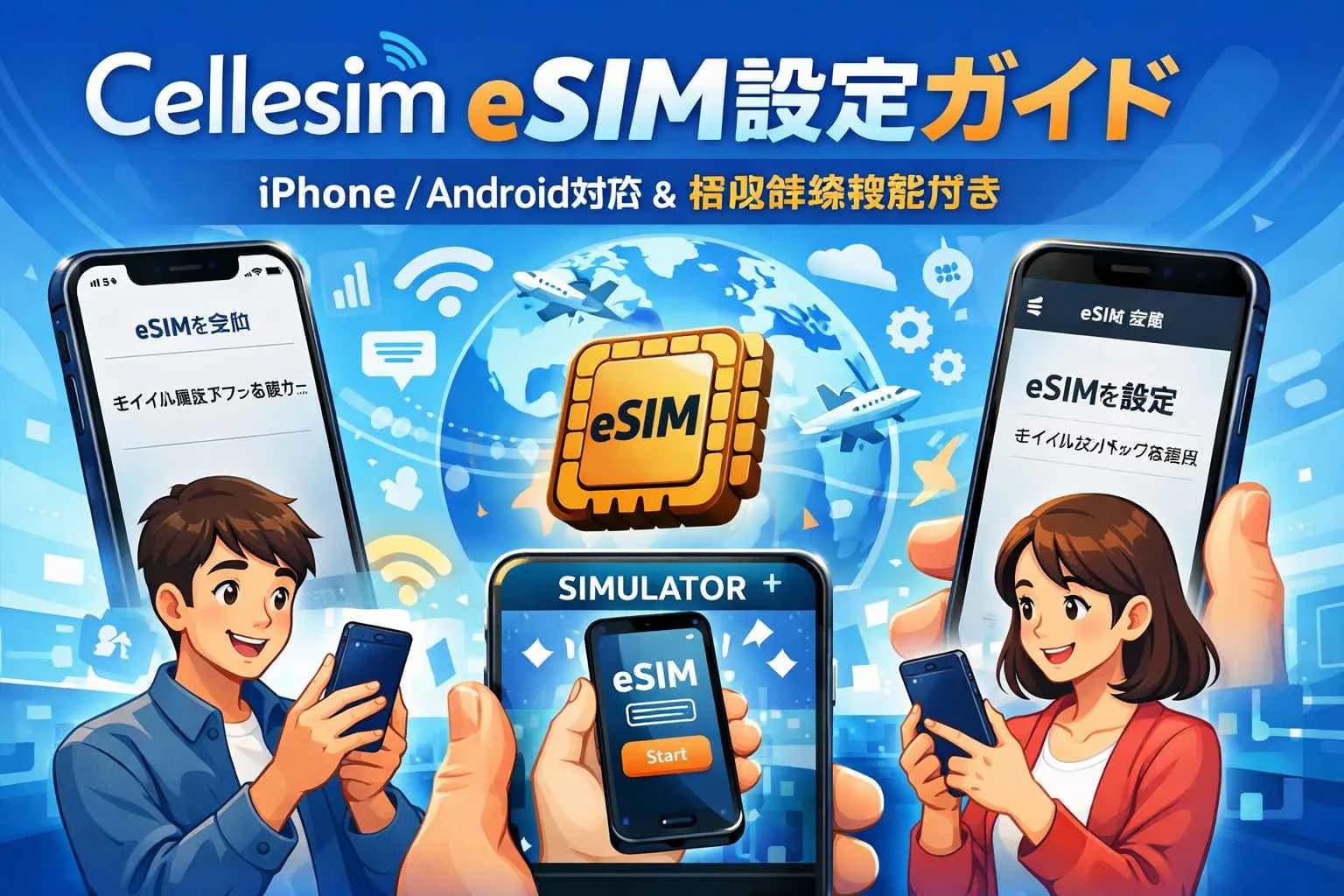
eSIMの設定は初めての方にとって、少し複雑に感じられるかもしれません。Cellesimでは、このプロセスを限りなくシンプルにするため、画期的な「インタラクティブ設定ガイド」を導入しました。このガイドは、実際のスマートフォンの画面をシミュレートし、お客様が選択したデバイス(iPhoneまたはAndroid)に応じて、eSIMのインストール手順を視覚的に、かつステップバイステップで案内します。
QRコードのスキャンからデータプランの有効化まで、画面をなぞるだけで設定が完了するように設計されており、技術的な知識がなくても迷うことなく接続を確立できます。これにより、海外到着後すぐにインターネットを利用開始することが可能です。Cellesimは、お客様の旅の始まりをストレスフリーにすることを目指しています。
iPhoneでのCellesim eSIM設定:詳細ステップ
iPhoneでのCellesim eSIMの設定は、直感的で簡単なプロセスです。以下の手順に従って、Cellesim eSIMをアクティベートしてください。
- 購入とQRコードの取得: Cellesimウェブサイトで希望のeSIMプランを購入後、メールでQRコードまたは手動設定情報が届きます。
- 設定アプリを開く: iPhoneのホーム画面から「設定」アプリをタップします。
- モバイル通信設定へ: 「設定」メニュー内で「モバイル通信」を選択します。
- eSIMを追加: 「eSIMを追加」または「モバイル通信プランを追加」をタップします。
- QRコードスキャン: 「QRコードを使用」を選択し、Cellesimから送られてきたQRコードをiPhoneのカメラで読み取ります。QRコードをスキャンできない場合は、「手動で詳細情報を入力」を選択し、メールに記載されたSM-DP+アドレスとアクティベーションコードを入力します。
- 通信プランのラベル設定: 新しいeSIMが検出されると、通信プランのラベル(例:「旅行用」「海外用」など)を設定するよう求められます。これは、既存のSIMと区別するために重要です。
- デフォルト回線の設定: 音声通話やSMSに使用するデフォルト回線、およびモバイルデータ通信に使用する回線を選択します。通常、データ通信にはCellesim eSIMを選択し、音声通話は既存のSIM(主回線)を利用することをお勧めします。
- 設定の完了: 画面の指示に従ってプロセスを完了します。
- データローミングの有効化: 最後に、設定したCellesim eSIMを選択し、「データローミング」がオンになっていることを確認してください。これにより、海外でのデータ通信が可能になります。
AndroidデバイスでのCellesim eSIM設定:ガイド
AndroidスマートフォンでのCellesim eSIMの設定も、数ステップで完了します。デバイスのモデルやAndroidのバージョンによってメニュー名が多少異なる場合がありますが、基本的な手順は共通です。
- 購入とQRコードの取得: iPhoneの場合と同様に、Cellesimから送られてくるQRコードまたは手動設定情報を準備します。
- 設定アプリを開く: スマートフォンの「設定」アプリをタップします。
- ネットワークとインターネットへ: 「ネットワークとインターネット」または「接続」を選択します。
- SIMカードマネージャー: 「SIMカード」または「SIMカードマネージャー」をタップします。
- eSIMをダウンロード: 「eSIMをダウンロード」または「モバイルプランを追加」を選択します。
- QRコードスキャン: 「QRコードをスキャン」を選択し、Cellesimから送られてきたQRコードをスキャンします。スキャンがうまくいかない場合は、「手動でコードを入力」を選択し、メールに記載された情報を入力します。
- プランの追加と有効化: 検出された通信プランを確認し、「追加」または「有効化」をタップします。
- デフォルト設定: データ通信や通話に使用するデフォルトのSIMを尋ねられることがあります。データ通信には新しく追加したCellesim eSIMを選択し、必要に応じて既存のSIMを通話用に設定します。
- データローミングの確認: Cellesim eSIMを選択し、「データローミング」が有効になっていることを確認してください。
eSIMアクティベーションのベストタイミングとデータプランの選び方
Cellesim eSIMを最大限に活用するためには、アクティベーションのタイミングと適切なデータプランの選択が重要です。
eSIMアクティベーションのベストタイミング
eSIMのアクティベーションは、渡航前または現地到着後のいずれでも可能です。しかし、多くの場合、渡航前に自宅のWi-Fi環境で設定を完了させておくことをお勧めします。これにより、現地到着後にすぐにインターネットに接続でき、空港でのSIMカード探しやWi-Fi接続の手間を省けます。もし時間がない場合でも、空港やホテルなどの安定したWi-Fi環境下であれば、数分で設定が可能です。
プランの有効期間は、eSIMがネットワークに接続した時点からカウントが開始されるため、例えば「7日間有効」のeSIMを現地到着と同時にアクティベートすれば、そこから7日間サービスを利用できます。
データプランの選び方
必要なデータ量は、旅行のスタイルやインターネットの使用頻度によって大きく異なります。一般的な目安は以下の通りです。
- ライトユーザー(1-3GB/日): マップ、SNS、メール、簡単なウェブ閲覧が中心。
- ミドルユーザー(3-5GB/日): 高頻度なSNS更新、写真のアップロード、短時間の動画視聴。
- ヘビーユーザー(5GB以上/日): 長時間の動画視聴、ビデオ通話、テザリング利用。
Cellesimでは、お客様のデータ使用量を予測するためのスマートデータ計算ツールを提供しています。渡航日数と予定しているインターネット使用量を入力するだけで、最適なデータプランを提案します。事前に計画を立てることで、データ不足や無駄な出費を防ぐことができます。
eSIMの設定プロセスは非常にシンプルですが、時には予期せぬ問題に直面することもあります。ここでは、Cellesim eSIMの設定時によくある問題とその解決策をまとめました。
1. QRコードがスキャンできない
- 解決策:
- 照明と焦点: 暗い場所を避け、QRコード全体がカメラのフレームに収まるようにしてください。
- 画面の明るさ: QRコードを表示しているデバイスの画面の明るさを最大にします。
- 距離の調整: QRコードとスマートフォンの距離を調整し、カメラが焦点を合わせられる最適な位置を見つけます。
- 手動入力: QRコードがどうしてもスキャンできない場合は、メールで提供されたSM-DP+アドレスとアクティベーションコードを手動で入力してください。
2. 「モバイル通信プランを追加できませんでした」というエラー
- 解決策:
- デバイスの互換性: お使いのデバイスがeSIMに対応しているか、Cellesimの対応デバイスリストで再確認してください。一部の国で購入されたデバイスはeSIM機能が制限されている場合があります。
- ネットワーク設定のリセット: ネットワーク設定をリセットすることで問題が解決することがあります(ただし、Wi-Fiパスワードなどが消去されるため注意が必要です)。
- Wi-Fi接続の確認: eSIMのダウンロードには安定したWi-Fi接続が必要です。
3. eSIMが有効になったがインターネットに接続できない
- 解決策:
- データローミングの有効化: 最も一般的な原因は、eSIMのデータローミングがオフになっていることです。スマートフォンの設定で、Cellesim eSIMを選択し、「データローミング」を必ずオンにしてください。データローミングをオフにしたままだと、海外ではインターネットに接続できません。
- APN設定の確認: 通常、Cellesim eSIMは自動でAPN設定を行いますが、稀に手動での設定が必要な場合があります。Cellesimから提供されるAPN情報を確認し、設定を行ってください。
- ネットワーク選択: ネットワークを手動で選択し、対応するキャリアに接続してみてください。
- デバイスの再起動: 多くのIT問題と同様に、デバイスの再起動が解決策となることがあります。
これらの解決策を試しても問題が解決しない場合は、Cellesimのカスタマーサポート([email protected])までお気軽にお問い合わせください。専門のチームが迅速に対応します。
Cellesim eSIMが提供するシームレスな接続体験
Cellesim eSIMは、単に海外でインターネットに接続するための手段以上の価値を提供します。その主な利点をまとめました。
| 比較項目 | Cellesim eSIM | 現地のSIMカード | 国際ローミング |
|---|---|---|---|
| 購入・設定 | オンラインで即時(最短2分) | 現地店舗で手間 | 自動(高コスト) |
| 価格効率 | 高(低コスト) | 中(現地価格) | 低(高コスト) |
| 利便性 | 非常に高(物理不要) | 中(物理交換必要) | 高(既存SIM利用) |
| 対応国 | 200+ヶ国 | 単一国のみ | 契約キャリアによる |
| データプラン | 柔軟な選択肢 | 現地の固定プラン | 高額なパック |
Cellesim eSIMの導入は、旅行者が直面する通信の壁を劇的に低減します。物理的なSIMカードの交換や、言語の壁に悩まされることなく、目的地の空港に降り立った瞬間からつながる自由を享受できるのです。これは、現代の旅行スタイルに完全に合致したソリューションと言えるでしょう。
200カ国以上をカバーし、24言語でサポートを提供するCellesimは、50,000人以上の「ハッピーな顧客」と共に、あなたの海外での接続を支えます。次の旅行では、Cellesim eSIMでシームレスな接続体験をぜひご活用ください。
シームレスな接続で、あなたの旅を始めましょう
200カ国以上、50,000人以上の旅行者に選ばれています。最短2分で設定が完了します。
Cellesim eSIMプランを探索する世界中の旅行者から信頼されています。24時間年中無休サポート。
Cellesim eSIM設定におけるよくある問題とその解決策
よくある質問
Cellesim eSIMはどのようなデバイスに対応していますか?
Cellesim eSIMは、iPhone XS以降のモデルや、Samsung Galaxy S20シリーズ以降、Google Pixel 3以降など、主要なeSIM対応スマートフォンに対応しています。正確なリストは、Cellesimの対応デバイスページで確認できます。
eSIMのインストールにはどのくらいの時間がかかりますか?
Cellesim eSIMのインストールは非常に迅速で、通常は購入からQRコードスキャン、設定完了までわずか数分(最短2分)で完了します。安定したWi-Fi環境があれば、すぐに利用を開始できます。
QRコードが読み取れない場合はどうすればよいですか?
QRコードが読み取れない場合は、まず照明を調整し、QRコードがはっきりと見えるようにしてください。それでも解決しない場合は、Cellesimから提供されたSM-DP+アドレスとアクティベーションコードを手動で入力することで設定が可能です。
eSIMをアクティベートする最適なタイミングはいつですか?
eSIMのアクティベーションは、渡航前に自宅のWi-Fi環境で完了させることをお勧めします。これにより、現地到着後にすぐにインターネットを利用でき、スムーズな旅のスタートを切れます。有効期間はeSIMがネットワークに接続した時点から開始されます。
eSIMのデータ残量を確認する方法はありますか?
多くのスマートフォンでは、設定メニューの「モバイル通信」または「ネットワークとインターネット」セクションでeSIMのデータ使用量と残量を確認できます。Cellesimのウェブサイトまたはアカウントにログインして、詳細な使用状況を追跡することも可能です。
旅行中にeSIMが動作しない場合はどうすればよいですか?
まず、eSIMのデータローミングがオンになっているか確認してください。次に、デバイスを再起動し、安定したネットワークに接続されているかを確認します。問題が解決しない場合は、Cellesimのカスタマーサポート([email protected])までご連絡いただければ、専門のサポートチームが対応いたします。