eSIM切り替え、なぜ必要なのか?物理SIMとの決定的な違い
長年海外を飛び回っていると、通信環境って本当に大事だと身にしみて感じます。物理SIMをいちいち差し替えるのって面倒ですよね。なくす心配もあるし、何より現地のSIMカード売り場でのあの煩わしさ。経験者なら「わかる!」ってなるはずです。eSIMに切り替えれば、そんな悩みが一気に解決するから、これはもう現代の旅の必需品と言ってもいいでしょう。
物理SIMは、文字通りスマホのスロットに挿し込む小さなプラスチックカードです。海外に行くたびに現地のSIMカードを買って、日本のSIMと入れ替える作業は、特に色々な国を移動するデジタルノマドにとっては非効率極まりないんです。例えば、インドではAadhaarという国民IDに紐付いた現地SIMが必要で、外国人が手に入れるのはかなり大変だったりします。ブラジルの一部の銀行アプリも現地SIMが必須だったりして、意外とハードルが高いんですよ。
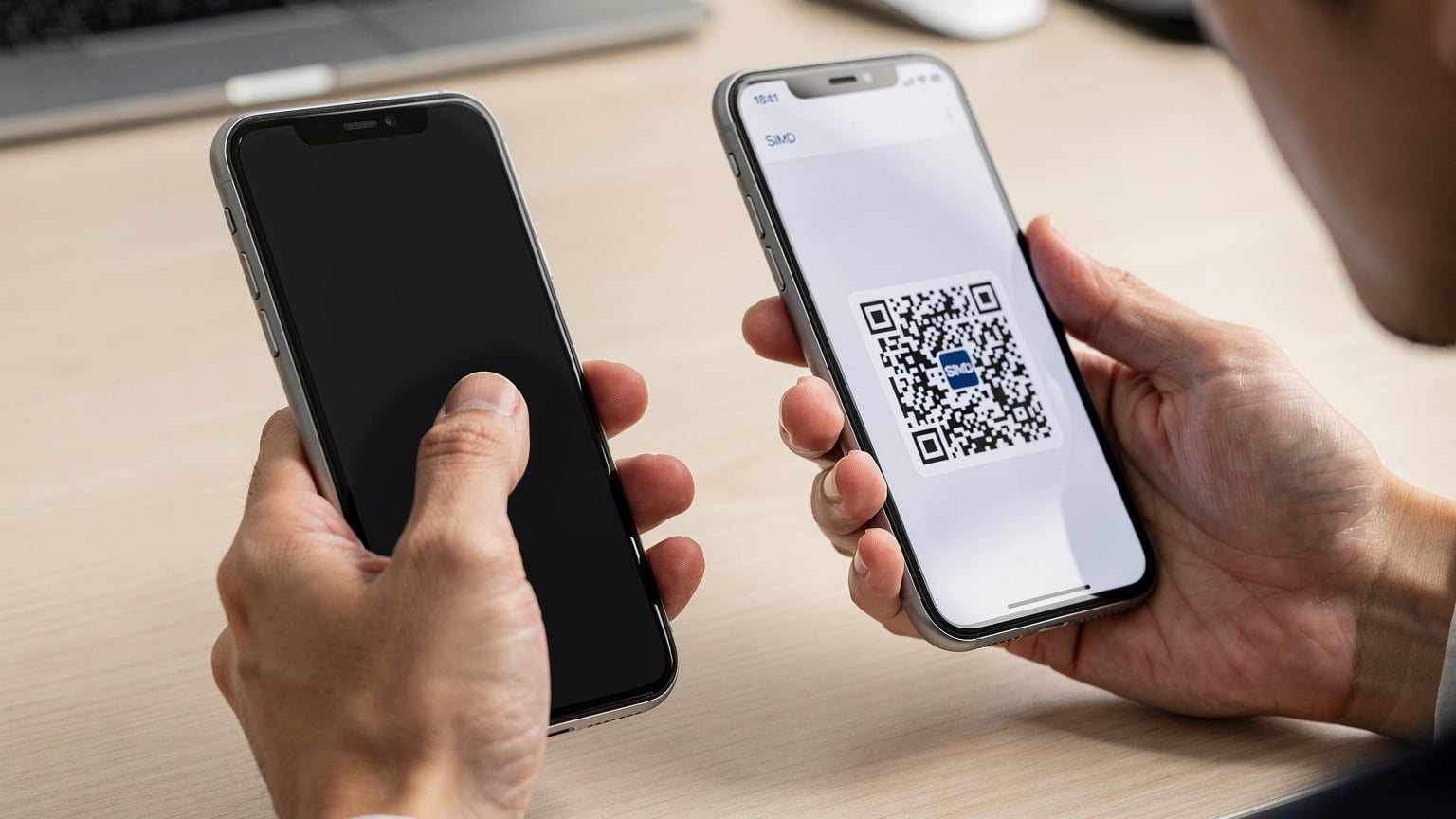
一方、eSIM(Embedded SIM)は、スマホ本体に最初から組み込まれているデジタルのSIM。物理的なカードを抜き差しする必要は一切なく、QRコードをスキャンしたり、設定を手動で入力したりするだけで、データプランをサッと切り替えられます。これによって、こんなに便利なことが増えますよ。
- SIMカード紛失の心配がなくなる: 小さな物理SIMをなくす不安から解放されます。
- デュアルSIM運用がとっても簡単: 日本の電話番号をメイン回線(物理SIMか別のeSIM)として使いながら、海外用のeSIMでデータ通信ができます。これで、日本からの大事な連絡を逃さずに、現地での通信費も抑えられるんです。
- 購入から使い始めるまでがスピーディー: 現地の空港で高いSIMカードを買う必要がなく、出発前にオンラインで手配しておけば、現地に着いてすぐにネットが使えます。例えば、お盆休み海外旅行2026: 出発直前でも間に合う!iPhone/Android向けeSIM即時購入&設定ガイドの記事でも書いたように、直前の手配でも間に合いますよ。
- 複数のプランを管理できる: iPhoneに複数のeSIMプロファイルを保存しておいて、必要な時に切り替えることができます。例えば、タイとベトナムを旅行するなら、それぞれの国のeSIMを事前に買っておけば、国境を越えるたびにSIMカードを探し回る手間が省けます。
バンコクの「The Hive Thonglor」というコワーキングスペースで作業していた時、友人が現地のSIMを買い忘れて、カフェのWi-Fiだけでなんとかしようとしていたんですが、結局タクシーアプリも使えなくて、かなり困っていました。eSIMならそんな心配はいりません。
eSIMで海外旅行がどれほど楽になるか
eSIMの最大の魅力は、その手軽さです。空港に降り立った瞬間から、すぐにインターネットに繋がるって、本当に安心感が違います。私は昔、ポルトガルのリスボンに着いた時、現地のVodafoneのSIMを買うために空港の店舗で長蛇の列に並んで、結局1時間以上も時間を無駄にした経験があります。eSIMなら、飛行機を降りてWi-Fiを拾った瞬間に設定を有効にするだけで、すぐに現地の情報を調べたり、家族に到着を伝えたりできます。
また、旅先で急にデータ容量が足りなくなっても、オンラインで追加購入してすぐにチャージできるのも大きなメリットです。わざわざ現地のコンビニやキャリアショップを探し回る必要がありません。これは、限られた時間で色々なことをしたい旅行者にとって、すごく価値のあるポイントです。
あなたのiPhoneはeSIM対応?モデルと購入キャリアの確認方法
eSIMを使うには、お使いのiPhoneがeSIMに対応している必要があります。全てのiPhoneが対応しているわけではないので、まずは自分のデバイスが大丈夫か確認しましょう。
eSIM対応iPhoneモデル一覧
基本的に、iPhone XR以降のモデルならeSIMに対応しています。具体的には以下のモデルです。
- iPhone XR / XS / XS Max
- iPhone 11 / 11 Pro / 11 Pro Max
- iPhone SE(第2世代以降)
- iPhone 12 mini / 12 / 12 Pro / 12 Pro Max
- iPhone 13 mini / 13 / 13 Pro / 13 Pro Max
- iPhone 14 / 14 Plus / 14 Pro / 14 Pro Max (米国モデルは物理SIMスロットなし)
- iPhone 15 / 15 Plus / 15 Pro / 15 Pro Max (米国モデルは物理SIMスロットなし)
ただし、中国本土、香港、マカオで売られている一部のモデルは、物理SIMスロットが2つあるタイプなのでeSIMには対応していません。あと、米国版のiPhone 14以降のモデルは、物理SIMスロットがなくて、eSIMだけしか使えないようになっています。
SIMロック状況の確認と解除
eSIMを使うには、お使いのiPhoneがSIMフリーである必要があります。以前はキャリアで買ったiPhoneにはSIMロックがかかっていることが多かったですが、今はほとんどのキャリアがSIMロックを解除して売っています。もし、古いモデルを使っていてSIMロックがかかっているかも、という場合は、買ったキャリアに連絡して解除手続きをしてもらいましょう。
SIMロックがかかっているかどうかは、iPhoneの「設定」アプリから確認できますよ。
- 「設定」アプリを開く。
- 「一般」をタップ。
- 「情報」をタップ。
- 下にスクロールして、「SIMロック」の項目を確認。「SIMロックなし」と表示されていればSIMフリーです。それ以外の表示なら、キャリアに解除をお願いする必要があります。
SIMロック解除はオンラインで簡単にできることが多いので、旅行前に忘れずに確認しておきましょう。
どこで買える?eSIM購入先の選び方とプロバイダー比較
eSIMは色々な場所で買えますが、大きく分けて「大手キャリアの海外ローミング」「現地キャリアのeSIM」「独立系eSIMプロバイダー」の3つがあります。それぞれ良い点と悪い点があるので、自分の旅のスタイルに合わせて選びましょう。
主要eSIMプロバイダーの比較
| プロバイダーの種類 | メリット | デメリット | こんな人におすすめ |
|---|---|---|---|
| Cellesimなどの独立系eSIMプロバイダー | 世界中の多くの国で利用可能、料金が安価、プランが豊富、オンラインで完結、サポート体制が充実 | 日本の電話番号は維持できない(デュアルSIM運用でカバー) | 料金を抑えたい、複数の国を周遊する、柔軟なプランを選びたい旅行者、デジタルノマド |
| 大手キャリア(ドコモ、au、ソフトバンク)の海外ローミング | いつも使っている番号がそのまま使える、設定が簡単、サポートが日本語で安心 | 料金が非常に高額、データ容量の制限が多い | 多少高くても手軽さを重視する、短期旅行者、日本の番号での通話が必須なビジネスユーザー |
| 現地キャリアのeSIM | 現地の料金で利用できるため安価、大容量プランが多い | 購入手続きが現地語の場合がある、SIMロック解除が必要、設定がやや複雑 | 長期滞在者、現地での電話番号が必要な人、価格重視 |
私が個人的に一番おすすめするのは、Cellesimのような独立系eSIMプロバイダーです。だって、料金がとにかく安いですし、プランの選択肢もたくさんありますから。ahamo・楽天モバイルeSIMは海外で高すぎる?Cellesimとの料金・利便性比較 2026でも詳しく比較していますが、日本のキャリアの海外ローミングは、海外でちょっとGoogleマップを使うだけでもびっくりするくらい高額な請求が来る可能性があります。数週間の旅行だと、その料金の差は歴然です。
海外eSIMプロバイダー選びのポイント
- 渡航先に対応しているか: 目的の国や地域で使えるか、必ず確認してください。Cellesimは世界190カ国以上に対応しているので、ほとんどの主要な旅行先で使えますよ。
- データ容量と期間: 自分の使い方に合わせて、ちょうどいいデータ容量と利用期間のプランを選びましょう。数日の旅行なら少なめ、数週間の滞在や仕事で使うなら大容量が良いでしょう。
- 料金: 複数のプロバイダーを比べて、一番お得なものを選びましょう。隠れた手数料がないかも確認してくださいね。
- カスタマーサポート: もしものトラブルに備えて、日本語でのサポートがあるか、対応時間が適切かなどもチェックしておくと安心です。
- レビューと評判: 他の人のレビューや評判も参考にすると良いですよ。特にSNSのデジタルノマドコミュニティなどでは、リアルな情報が集まります。
私が台湾の台北で「Futureward」というコワーキングスペースを使っていた時、友人が買ったeSIMが急に使えなくなり、現地のSIMショップを何軒も回っていました。結局、英語が通じないお店が多くて、何時間も無駄にした挙句、最終的には別のeSIMを買い直す羽目になりました。信頼できるプロバイダー選びって本当に大事です。

eSIMデータプラン選択のポイント, 失敗しないための容量と期間の決め方
eSIMを選ぶ時、一番悩むのがデータ容量と期間ですよね。多すぎると無駄だし、少なすぎると途中でデータが足りなくなってしまう。私の経験から、具体的な利用シーンを考えて選ぶのがおすすめです。
データ容量と期間の決め方
まずは自分の旅行スタイルを考えてみましょう。短期旅行なのか、長期滞在なのか、仕事で使うのか、観光がメインなのかで、必要なデータ量は大きく変わってきます。
- 短期旅行(1週間未満): 主に地図検索、SNS、LINEでの連絡、少し動画を見るくらいなら、1GB〜5GB程度で十分なことが多いです。韓国旅行向けeSIM徹底比較: 3泊4日でデータ無制限は本当に必要か?の記事でもお話ししたように、数日の旅行でデータ無制限プランはオーバースペックな場合が多いですよ。
- 中期滞在(1週間〜1ヶ月): 日常的にSNSや動画を見たり、リモートワークで軽い業務をしたりするなら、10GB〜30GB程度を見ておくと安心です。Zoom会議が多い場合は、もっと必要になることもあります。
- 長期滞在・デジタルノマド: 毎日仕事やプライベートでデータ通信を使うなら、月間30GB以上、またはデータ無制限プランを検討しましょう。ただし、「データ無制限」と書いてあっても、ある一定量を超えると速度制限がかかる場合があるので、契約内容をしっかり確認してくださいね。
特に、夏休み直前!韓国・台湾・ハワイ向けeSIM、データ無制限プラン最安値は?のように、国によってはデータ無制限プランでも値段の差が大きいので、色々と比較検討することが大切です。
よく使うアプリのデータ消費量目安
よく使うアプリがどれくらいのデータを消費するのかを知っておくと、プラン選びの参考になります。
| アプリ/サービス | 1時間あたりのデータ消費量目安 |
|---|---|
| Googleマップ(ナビ利用) | 約10MB〜30MB |
| LINE/WhatsApp(テキストメッセージ) | ほとんど消費なし |
| LINE/WhatsApp(音声通話) | 約20MB〜30MB |
| LINE/WhatsApp(ビデオ通話) | 約200MB〜300MB |
| SNS(Instagram/Facebook/X) | 約100MB〜300MB(動画視聴が多い場合) |
| YouTube(標準画質) | 約300MB〜500MB |
| ウェブブラウジング | 約50MB〜100MB |
| Zoom会議(ビデオオフ) | 約300MB〜500MB |
| Zoom会議(ビデオオン) | 約800MB〜1.5GB |
これらの目安を参考に、自分がどのくらいアプリを使うかを掛け合わせてみてください。例えば、毎日1時間Instagramを見て、30分YouTubeを見るなら、それだけで1日あたり200MB〜800MBは使う計算になります。1ヶ月だと6GB〜24GB。意外とデータって消費するものなんです。
コストパフォーマンスを最適化するプラン選択
私がタイのチェンマイに住んでいた時は、月に50GBのeSIMプランを契約していました。家賃が月12,000バーツ(約5万円)で、食費は屋台飯がメインだったので月10,000バーツ(約4万円)くらい。それ以外の出費を抑えるためにも、通信費は賢く選びたかったんですよね。現地のSIMカードだと月額300バーツ(約1,200円)で同じくらいの容量が手に入りますが、eSIMは少し高くても、設定の手間や利便性を考えると十分価値があります。
また、海外eSIMのデメリットは本当?購入前に知るべき落とし穴と賢い選び方 2026年版でも解説していますが、ただ安いだけのプランに飛びつくのは危険です。通信速度がすごく遅かったり、カバーエリアが狭かったりする可能性もありますから。信頼できるプロバイダーを選んで、レビューを参考にすることが本当に重要です。
eSIM設定手順: iPhoneでスムーズに開通させる方法
eSIMの設定は、初めてだと少し戸惑うかもしれませんが、一度やってしまえばびっくりするほど簡単です。以下の手順に従って、落ち着いて進めてみてくださいね。
QRコードを使ったeSIM設定
ほとんどのeSIMプロバイダーは、購入後にQRコードを提供してくれます。これをiPhoneでスキャンするだけで設定が終わります。
- Wi-Fiに接続する: eSIMの設定にはインターネット接続が必須です。日本の自宅や空港のWi-Fiなど、安定した環境で接続しておきましょう。
- 「設定」アプリを開く: iPhoneのホーム画面から「設定」アイコンをタップします。
- 「モバイル通信」を選択: 「モバイル通信」または「モバイルデータ通信」の項目をタップします。
- 「eSIMを追加」をタップ: 「モバイル通信プランを追加」または「eSIMを追加」を選びます。
- QRコードをスキャンする: 「QRコードを使用」を選んで、eSIMプロバイダーから送られてきたQRコードをiPhoneのカメラで読み取ります。
- プランを有効化する: 画面の指示に従って、「モバイル通信プランを追加」をタップします。
- 回線の名称を設定する: 追加したeSIM回線に「海外用」とか「仕事用」とか、自分が分かりやすい名前をつけましょう。これはデュアルSIM運用でかなり重要です。
- デフォルト回線を設定する: 通話やiMessageのデフォルト回線、そしてモバイルデータ通信のデフォルト回線をそれぞれ設定します。海外でのデータ通信はeSIMを、日本での電話番号での通話は物理SIM(またはもう一つのeSIM)をデフォルトにするのが良いでしょう。
これでeSIMの設定は完了です。現地に着いたら、設定したeSIMをオンにするだけでデータ通信がスタートします。
手動入力によるeSIM設定
もしQRコードが使えない場合や、セキュリティ上の理由で手動入力を求められた場合は、以下の手順で設定します。
- Wi-Fiに接続する: QRコードの場合と同じく、安定したWi-Fi環境が必要です。
- 「設定」アプリを開く: iPhoneのホーム画面から「設定」アイコンをタップします。
- 「モバイル通信」を選択: 「モバイル通信」または「モバイルデータ通信」の項目をタップします。
- 「eSIMを追加」をタップ: 「モバイル通信プランを追加」または「eSIMを追加」を選びます。
- 「手動で入力」を選択: 画面下にある「詳細情報を手動で入力」をタップします。
- SM-DP+アドレスなどを入力する: eSIMプロバイダーから提供された「SM-DP+アドレス」「アクティベーションコード」「確認コード(必要な場合)」などの情報を、間違いがないように正確に入力します。
- プランを有効化する: 画面の指示に従って、「モバイル通信プランを追加」をタップします。
- 回線の名称とデフォルト回線を設定する: QRコードの場合と同じく、回線名とデフォルト回線を設定します。
手動入力は少し手間はかかりますが、手順通りに進めれば大丈夫です。入力ミスがないように、慎重に進めましょう。
旅行前の最終チェックリスト: これで完璧、出発直前でも焦らない
出発直前になって「あれ、これ確認したっけ?」なんて焦らないように、私なりの最終チェックリストをシェアします。これをこなしておけば、安心して旅立てるはずです。
eSIM購入と設定の確認
まずは基本中の基本から。
- eSIMプランの購入完了: 渡航先のeSIMプランを、旅行期間とデータ容量に合わせて購入済みですか?特に、複数の国を旅行する場合は、それぞれの国に対応するプランをちゃんと確保しているか再確認しましょう。
- eSIMのインストール完了: iPhoneにeSIMのプロファイルが正しくインストールされていますか?「設定」>「モバイル通信」で、追加したeSIMが表示されているか確認してください。
- eSIMの有効化設定: 現地に着いたらすぐに使えるように、eSIMの「回線をオンにする」設定がされているか確認しましょう。同時に、日本の物理SIMは「モバイルデータ通信」をオフにしておくと、高額なローミング料金をうっかり使ってしまうことを防げます。
- APN設定の確認: プロバイダーによっては、APN(Access Point Name)の手動設定が必要な場合があります。購入時に指示があった場合は、必ず設定メモを控えておきましょう。
ホーチミンで友人と会った時、彼が買ったeSIMのAPN設定が間違っていて、着いてから30分もネットに繋がらず、迎えに来ていたタクシーを見つけられなかった、なんてこともありました(結局、カフェのWi-Fiで設定し直しましたが)。地味ですが、APN設定は意外な落とし穴になることがあります。
使い方に関する注意点
現地でスムーズに使うためのポイントです。
- データローミングの設定: 日本のSIMカードはデータローミングをオフに、海外用eSIMはオンになっていることを確認してください。
- デフォルト回線の設定: iMessageやFaceTime、通話のデフォルト回線を日本の番号(物理SIM)に設定し、モバイルデータ通信は海外用eSIMに設定することで、通信費を抑えつつ日本の連絡も受け取れます。
- 緊急連絡先メモ: 万が一、iPhoneが使えなくなった時のために、家族や友人の連絡先、宿泊先の住所などを紙にメモしておくと安心です。
- オフラインマップのダウンロード: GoogleマップやMaps.meなどのオフラインマップを事前にダウンロードしておくと、電波が届かない場所でも役に立ちます。
フィリピンのパラワン島でレンタルバイクに乗っていた時、Googleマップの電波が途中で途切れて道に迷ってしまい、オフラインマップをダウンロードしておけばよかったと心底後悔しました。電波状況が不安定な場所では特に有効ですよ。

切り替え時に注意すべき点とよくあるトラブル対策
eSIMは本当に便利ですが、切り替えの時や使っている最中に予期せぬトラブルが起きることもあります。ここでは、よくある注意点と、その対策をまとめました。
データローミング料金を暴食するのを防ぐには
これが一番避けたい事態です。日本のキャリアの物理SIMを挿しっぱなしで、データローミングをオンにしてしまうと、とんでもない高額請求が来る可能性があります。特に、ドコモの海外ローミングは非常に高いので、ドコモeSIMは海外で高すぎる?Cellesimとの料金・利便性を徹底比較 2026年版でも強く注意喚起しています。
- 日本の物理SIMのデータローミングをオフにする: 「設定」>「モバイル通信」>「主回線」(日本のSIM)>「通信のオプション」>「データローミング」をオフにします。
- モバイルデータ通信のデフォルトを海外eSIMにする: 「設定」>「モバイル通信」>「モバイルデータ通信」で、海外用のeSIMを選択します。
この二重の確認を絶対に怠らないでくださいね。私の友人がうっかり日本のSIMでデータローミングを使ってしまい、たった数日で数万円の請求が来たのを見ています。これは本当に避けたいトラブルです。
eSIMが繋がらない時の対策
せっかくeSIMを設定したのに、現地で繋がらない、なんてこともごく稀にあります。
- 機内モードのオン/オフ: まずは機内モードを一度オンにして数秒待ち、オフに戻してみてください。これでネットワークがリフレッシュされることがあります。
- iPhoneの再起動: シンプルですが、これが一番効果的なことが多いです。iPhoneを一度電源オフにして、数分待ってから再起動してみてください。
- eSIMプロファイルの確認: 「設定」>「モバイル通信」で、追加したeSIMが「オン」になっているか確認しましょう。また、モバイルデータ通信の選択も正しく行われているか再確認します。
- APN設定の確認: eSIMプロバイダーから指示されたAPN設定が正しく入力されているか、誤字脱字がないかを確認します。
- ネットワーク設定のリセット: 最終手段として、「設定」>「一般」>「転送またはiPhoneをリセット」>「リセット」>「ネットワーク設定をリセット」を試してみてください。ただし、Wi-Fiのパスワードなどもリセットされてしまうので注意が必要です。
- プロバイダーサポートへの連絡: 上記を試しても解決しない場合は、eSIMプロバイダーのカスタマーサポートに連絡しましょう。購入時にサポートの連絡先を控えておくことが重要です。
バンコクのトンローにあるカフェ「Pacamara Coffee Roasters」で、友人のeSIMが急に繋がらなくなり、Wi-Fiがあるうちに上記の手順を試して事なきを得た、という経験があります。焦らず、一つずつ確認していくのがポイントですよ。
日本に帰国後: 物理SIMに戻す?それともeSIMのまま?
海外旅行から帰ってきたら、日本の物理SIMに戻すか、それとも日本のキャリアのeSIMに切り替えるか、という選択肢が出てきます。それぞれの状況に合わせて最適な方法を選びましょう。
帰国後のeSIM運用
日本に戻ったら、海外用のeSIMは一時的にオフにするか、削除してしまっても大丈夫です。「設定」>「モバイル通信」から、海外用のeSIMを選んで、「このeSIMを削除」をタップすれば簡単に削除できます。もしまた同じ国に行く予定があるなら、一時的にオフにしておくのも手ですよ。
そして、日本の物理SIMを再びモバイルデータ通信のデフォルトとして設定し直しましょう。
日本のキャリアもeSIMへ
今、日本の大手キャリア(ドコモ、au、ソフトバンク)や格安SIMの多くがeSIMに対応しています。もし、海外用のeSIMの便利さを体験して、日本のSIMもeSIMにしたいと思うなら、各キャリアのオンライン手続きで簡単に切り替えが可能です。
例えば、ドコモユーザーなら、My docomoからeSIMへの切り替え手続きができます。これで物理SIMをなくす心配もなくなり、もっとスマートに使えるようになりますよ。ただし、CellesimのFAQにも書いてあるように、eSIMに一度切り替えると、物理SIMに戻す際にまた手続きが必要になる場合があるので、その点は注意が必要です。
私の周りのデジタルノマド仲間は、ほとんどが日本のメイン回線もeSIMに切り替えています。例えば、私が以前住んでいた福岡の「The Company Daikai」というコワーキングスペースでも、みんなiPhone 14以降の米国版を使っている人が多くて、物理SIMスロットがないから、日本のキャリアもeSIMで運用していました。物理SIMとeSIMのデュアル運用、あるいは2つのeSIMでのデュアル運用は、海外との行き来が多い人にとってはすごく理にかなった選択と言えるでしょう。
よくある質問
eSIMは物理SIMと比較して、本当に安価ですか?
はい、多くの独立系eSIMプロバイダーは、大手キャリアの海外ローミングと比べてずっと安いプランを提供しています。特にデータ容量が多いプランや長く使う場合は、その料金の差は明らかです。現地のSIMカードと比べても、購入の手間や言葉の壁を考えると、eSIMの方が費用対効果に優れることが多いですよ。
eSIMはすべてのiPhoneで利用できますか?
iPhone XR以降のモデルがeSIMに対応していますが、中国本土、香港、マカオで売られた一部のモデルは物理SIMしか使えません。また、米国版のiPhone 14以降はeSIM専用です。お使いのiPhoneがSIMフリーであることも必須条件なので、事前に「設定」アプリで確認してくださいね。
eSIMを設定した後、日本の電話番号はどうなりますか?
eSIMは物理SIMと同時に使えるので、日本の電話番号はそのまま維持できます。iPhoneのデュアルSIM機能を使えば、通話やSMSは日本の番号で受けつつ、データ通信は海外用のeSIMを使うといった設定が可能です。これで、日本からの大事な連絡を見逃す心配がありません。
海外でeSIMが繋がらない場合、どうすればいいですか?
まずは機内モードのオン/オフやiPhoneの再起動を試してみてください。次に「設定」アプリでeSIMが有効になっているか、APN設定が正しいかを確認しましょう。これらの手順で解決しない場合は、eSIMプロバイダーのカスタマーサポートに連絡するのが最も確実です。購入時にサポート情報を控えておくとスムーズですよ。
eSIMプランのデータ容量はどのくらい必要ですか?
旅行スタイルによって変わります。数日の観光なら1〜5GB、1週間以上の滞在やリモートワークを含む場合は10〜30GB以上が目安です。動画視聴やZoom会議が多い場合はさらに必要になります。GoogleマップやSNSの利用頻度を考えて、余裕を持ったプランを選ぶことをおすすめします。
eSIMは渡航直前でも購入・設定できますか?
はい、多くのeSIMプロバイダーはオンラインで即時購入・設定が可能です。出発直前でも間に合うプランが多く、空港のWi-Fi環境があれば、その場で設定を完了させることも可能です。ただし、初めての場合は余裕を持って手続きすることをおすすめします。