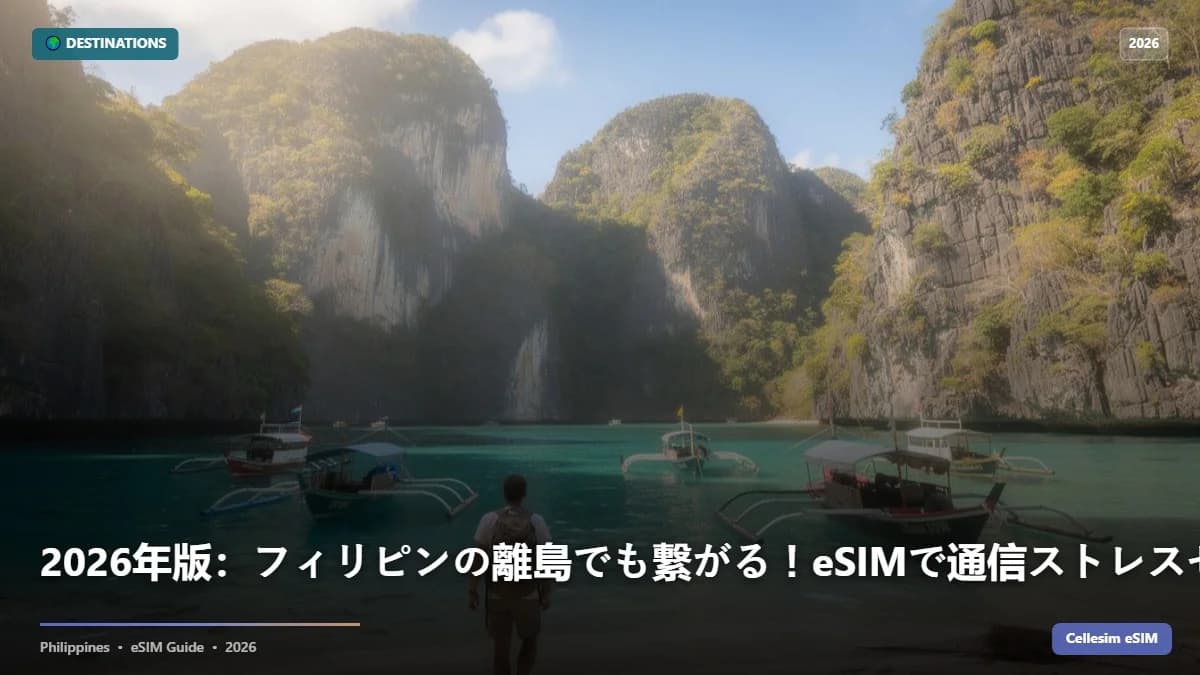
灼熱の太陽の下、フィリピン・パラワン島の秘境エルニドで、息をのむような夕日を目の前にしている瞬間。感動を共有しようとスマートフォンを取り出したのに、「圏外」の表示に変わってしまったらどうでしょう。2026年の現代において、旅行中のこのような通信トラブルは、せっかくの体験を台無しにしてしまいかねません。特にフィリピンのような島国では、都市部を離れると電波状況が不安になることも少なくありません。
しかし、ご安心ください。CellesimのeSIMを使えば、マニラの喧騒からセブのビーチ、さらに離島の隠れた名所まで、いつでも安定したインターネット接続を手に入れることが可能です。物理SIMカードの購入や入れ替えの手間は一切不要。まるで魔法のように、数分で通信環境を整えることができます。この記事では、フィリピンでeSIMを確実に「繋がる」ようにするための、具体的な設定方法と、万が一のトラブルへの対処法を2026年最新情報に基づいて徹底解説します。
- eSIM利用前の準備:チェックリスト
- ステップ1:Cellesim eSIMプランの選択と購入
- ステップ2:eSIMのインストール
- ステップ3:モバイルデータ設定の構成
- ステップ4:接続確認とテスト
- よくある接続トラブルとその解決策
- 上級者向けeSIM活用術:フィリピン旅行を最大限に楽しむために
- 緊急時の代替接続方法
- よくある質問
eSIM利用前の準備:チェックリスト
フィリピンでeSIMをスムーズに使うには、出発前の準備が肝心です。このセクションでは、eSIMを使う上で事前に確認しておきたいことをリストアップしました。これを済ませておけば、現地に着いてすぐにネットにつながるはずです。だいたい10分くらいで終わります。
- eSIM対応端末であるかを確認: まず、自分のスマホがeSIMに対応しているか確認しましょう。iPhone XS以降、Google Pixel 3以降、Samsung Galaxy S20以降のほとんどのモデルは対応しています。CellesimのeSIM対応端末リストで詳しく確認してください。
- SIMロックが解除されているかを確認: 日本で買ったスマホは、キャリア(ドコモ、au、ソフトバンクなど)によってはSIMロックがかかっていることがあります。海外のeSIMを使うには、SIMロック解除が必要です。契約しているキャリアに連絡して手続きしましょう。最近は、最初からSIMフリーの端末も増えています。
- 安定したWi-Fi環境の確保: eSIMの購入とインストールにはインターネット接続が必須です。自宅や空港のWi-Fiを使って手続きを進めましょう。現地に着いてからWi-Fiがない場所で設定しようとすると、困ってしまう可能性があります。
- Cellesim eSIMプランの購入: フィリピン向けのeSIMプランは、事前に買っておきましょう。現地で手間が省け、着いてすぐに使えます。Cellesimでは、旅行期間やデータ利用量に合わせた様々なプランを用意しています。
- スマートフォンの充電: eSIMのインストール中にバッテリーが切れないよう、しっかり充電しておくことをおすすめします。
ステップ1:Cellesim eSIMプランの選択と購入
Cellesimでフィリピン向けeSIMプランを選ぶのは、とても簡単です。旅行期間、データ利用量、予算に合わせて、ぴったりのプランを選べます。例えば、数日間の短期旅行でSNSや地図アプリを少し使うだけなら少容量プランを、長期滞在やリモートワークでビデオ通話を頻繁にするなら大容量プランを選ぶのが賢いです。Cellesimのウェブサイト(cellesim.com/ja/esim-philippines)にアクセスして、フィリピンで使えるプランを見てみましょう。
プランを選ぶ際は、データ容量(例:1GB、5GB、10GB、無制限など)と有効期間(例:7日間、15日間、30日間など)を考えましょう。Cellesimのフィリピン向けeSIMプランは、Smart CommunicationsやGlobe Telecomといった現地の主要キャリアのネットワークを使っているので、マニラやセブはもちろん、主要な離島でも広い範囲で使えます。料金はデータ容量と期間によって変わり、例えば5GB/7日間で約1,000円〜1,500円程度からあります。
購入手順は以下の通りです。
- Cellesimウェブサイトにアクセスし、「フィリピン」を選びます。
- 希望のデータ容量と有効期間のプランを選んで、「今すぐ購入」をクリック。
- 支払い方法(クレジットカード、PayPal、Alipay、その他現地の支払い方法など)を選び、必要な情報を入力して購入を完了させます。Cellesimでは、日本円を含む24言語と現地通貨での支払いに対応しています。
- 購入後、数分以内に登録したメールアドレスにeSIMのQRコードと詳しいインストール手順が届きます。
フィリピン旅行の通信費を最大90%削減!
CellesimのeSIMなら、高額な海外ローミングにさようなら。2分でセットアップ完了、フィリピンの美しい島々でストレスなく接続を。50,000人以上の旅行者に信頼されています。
フィリピン eSIM を購入ステップ2:eSIMのインストール
eSIMのインストールは、物理SIMカードを差し込むよりもずっと簡単です。QRコードをスキャンするか、手動で情報を入力するだけで終わります。このステップにかかる時間は、約2~3分です。ただし、安定したWi-Fi接続が必須なので、空港やホテル、または自宅のWi-Fi環境で行ってください。インストールが終わるまで、Wi-Fiを切らないように注意しましょう。
iPhoneの場合のインストール手順:
- 設定アプリを開き、「モバイル通信」をタップします。
- 「eSIMを追加」または「モバイル通信プランを追加」を選びます。
- 「QRコードを使用」をタップし、Cellesimから送られてきたメールに載っているQRコードをスキャンします。別のデバイスでQRコードを表示するか、印刷してスキャンしてください。もしスマホが1台しかない場合は、「スマホが1台しかない!画面上のQRコードはどうやって読み取る?eSIM設定ガイド」も参考にしてください。
- 表示される指示に従って、「続ける」または「モバイル通信プランを追加」をタップします。
- eSIMが追加されたら、新しいプランに分かりやすい名前(例: 「フィリピン eSIM」「Cellesim」など)を付けておきましょう。
Androidの場合のインストール手順(機種によって少し違いますが、一般的な流れです):
- 設定アプリを開き、「ネットワークとインターネット」または「接続」をタップします。
- 「SIMカードとモバイルネットワーク」または「SIMマネージャー」を選びます。
- 「eSIMを追加」または「モバイルプランを追加」をタップします。
- 「QRコードをスキャン」を選び、Cellesimから送られてきたメールのQRコードをスキャンします。
- 画面の指示に従ってeSIMの有効化を完了させます。
ステップ3:モバイルデータ設定の構成
eSIMをインストールしただけでは、まだインターネットにはつながりません。次に、スマホがCellesimのeSIMを使ってデータ通信を行うように設定する必要があります。この設定も約1~2分で終わります。
iPhoneの場合の設定手順:
- 設定アプリを開き、「モバイル通信」をタップします。
- 「モバイルデータ通信」の項目で、CellesimのeSIM(ステップ2でつけた名前、例: 「フィリピン eSIM」)を選びます。この設定が特に重要です。
- 「データローミング」が「オン」になっているか確認します。CellesimのeSIMは海外のネットワークを使うため、データローミングを有効にする必要がありますが、これにより追加料金がかかることはありません。これはCellesimが提供するデータプランに含まれる機能です。
- もし日本のSIMカード(物理SIM)を挿入している場合は、日本のSIMカードのモバイルデータ通信は「オフ」にしておくか、CellesimのeSIMをデータ通信用の「主回線」として設定し、日本のSIMカードは「副回線」として通話・メッセージのみに使うように設定すると、意図しないローミング料金の発生を防げます。
Androidの場合の設定手順:
- 設定アプリを開き、「ネットワークとインターネット」または「接続」をタップします。
- 「SIMカードとモバイルネットワーク」または「SIMマネージャー」を選びます。
- 「モバイルデータ」の項目で、CellesimのeSIMを選びます。
- 「データローミング」を「オン」に設定します。
- 同じく、日本の物理SIMカードのデータ通信はオフにしておくと安心です。
ステップ4:接続確認とテスト
すべての設定が終わったら、実際にインターネットにつながるか確認しましょう。この最終チェックは1分くらいで済みます。フィリピンに着いて設定が完了したら、すぐにこのテストをして、快適な旅行を楽しみましょう。
接続確認のステップ:
- Wi-Fiをオフにする: まず、Wi-Fi接続を一度切ります。これで、CellesimのeSIMがモバイルデータ通信につながっているかを確認できます。
- ウェブサイトにアクセスする: SafariやChromeなどのブラウザを開いて、試しにウェブサイト(例: cellesim.com、yahoo.co.jpなど)にアクセスしてみます。ちゃんと表示されれば、データ通信は問題なく機能しています。
- SNSや地図アプリを試す: LINEやInstagramなどのSNSアプリを開いてメッセージのやり取りを試したり、Googleマップを開いて現在地が表示されるかを確認します。
- 通信速度テスト(任意): もっと詳しく接続状況を知りたい場合は、Speedtestなどのアプリを使って通信速度を測ってみるのも良いでしょう。フィリピンのSmartやGlobeのネットワークは、都市部では快適な速度が期待できます。
もしインターネットにつながらない場合は、慌てずに次の「よくある接続トラブルとその解決策」のセクションを参考にしてください。ほとんどの場合、簡単な設定確認で解決できます。
eSIMの設定は通常スムーズに進みますが、ごくまれに問題が起こることもあります。ここでは、フィリピンでCellesim eSIMを使う際によくあるトラブルと、その解決策をまとめました。問題を早く見つけて対処するためのガイドとして活用してください。この表には、トラブルシューティングにかかる一般的な時間も示しています。
上級者向けeSIM活用術:フィリピン旅行を最大限に楽しむために
CellesimのeSIMは、ただインターネットにつながるだけでなく、フィリピンでの旅行をさらに楽しくするための使い道がたくさんあります。2026年のスマートな旅行者は、eSIMの特性をよく知り、最大限に活用しています。ここでは、もう一歩進んだeSIMの使い方を紹介します。
- 複数のeSIMの使い分け: 多くのeSIM対応端末では、複数のeSIMプロファイルを保存しておいて、必要な時に切り替えることができます。例えば、長期滞在でデータ容量を使い切ってしまったら、新しいCellesimのプランを追加購入して、古いeSIMを消さずに切り替えることが可能です。これにより、データ切れを心配せず旅行を続けられます。
- 音声通話はVoIPアプリで: CellesimのeSIMはデータ専用ですが、LINE、WhatsApp、Skype、FaceTimeオーディオといったVoIP(Voice over IP)アプリを使えば、インターネット経由で無料で音声通話ができます。フィリピン国内の友人や家族、日本への連絡もデータ通信量があれば問題ありません。これで、高額な国際通話料金を一切払わずに済みます。
- 緊急時の連絡手段として: フィリピンで万が一のことがあったときに備えて、CellesimのeSIMがあれば、Googleマップで道を探したり、翻訳アプリを使ったり、現地の緊急サービス(警察: 117、観光客ホットライン: (02) 8524-1728)に連絡したりと、スマホを役立てられます。これは、「緊急時の海外旅行安全ガイド:eSIMが命綱になる理由」でも触れている大切なポイントです。
- バッテリー節約術: フィリピンの暑い気候では、スマホのバッテリーが早く減りがちです。使わないときは、日本の物理SIMカードをオフにしておくと、探すネットワークが一つ減ってバッテリーが長持ちします。また、データローミングをオンにしたままWi-Fi環境にいる場合は、モバイルデータを一時的にオフにすると、無駄なデータ消費を防ぎつつバッテリーを節約できます。
緊急時の代替接続方法
CellesimのeSIMは非常に信頼できますが、万が一に備えて、他の接続方法を知っておくのも賢い選択です。特にフィリピンの離島など、電波状況が不安定な場所へ行く場合は、代替手段が役立つことがあります。
1. ホテルやカフェのWi-Fi:
フィリピンのほとんどのホテル、カフェ、レストランでは、無料のWi-Fiを提供しています。一時的にeSIMがつながらない場合や、大容量のデータをダウンロードしたいときに利用できます。ただし、公共Wi-Fiはセキュリティ面でリスクがあるため、重要な個人情報や銀行取引などは避けるべきです。「公共Wi-Fiの危険性とeSIMのセキュリティ比較」で詳しく解説しています。
2. 現地の物理SIMカード:
フィリピンの主要空港(マニラ・ニノイアキノ国際空港、セブ・マクタン国際空港など)やショッピングモールでは、現地のキャリア(Globe Telecom、Smart Communications)の物理SIMカードが買えます。eSIMがどうしても使えない場合の最終手段として考えられますが、購入にはパスポートの提示と登録作業が必要で、空港での待ち時間がかかる可能性があります。また、SIMカードの入れ替えも手間がかかります。
3. モバイルWi-Fiルーター(レンタルWi-Fi):
日本からモバイルWi-Fiルーターをレンタルしていく方法もあります。複数人でデータを共有したい場合や、複数のデバイスをつなぎたい場合に便利です。しかし、ルーターの充電や持ち運びの手間があり、紛失や破損のリスク、そしてレンタル料金が高くなる傾向があります。Cellesimの「Cellesim eSIM vs. レンタルWi-Fi徹底比較」も参考に、自分の旅行スタイルに合った選択をしましょう。
これらの代替手段は、eSIMがつながらないときのバックアップとして使えます。でも、利便性、コスト、セキュリティの面では、CellesimのeSIMが一番優れているのは間違いありません。
2026年のフィリピン旅行では、eSIMはもうあると便利なものではなく、賢い旅行者には欠かせないアイテムです。この記事で説明したCellesim eSIMの購入から設定、そしてトラブル解決のステップを踏めば、フィリピンのどこにいても、快適で安心な通信環境を手に入れられるでしょう。マニラの高層ビル街からセブの美しいビーチ、そして手付かずの自然が残るパラワンの離島まで、CellesimのeSIMがあなたのフィリピンの旅を、もっと豊かで忘れられないものにする手助けをします。さあ、今すぐCellesimでフィリピンのeSIMを準備して、冒険に出かけましょう。
世界200カ国以上をカバー!Cellesimでどこへでも
Cellesim eSIMは、フィリピンだけでなく、世界中のどこへ行くにも最適です。24時間年中無休のカスタマーサポート、簡単なセットアップで、次の旅行も安心して接続できます。
全eSIMプランを見る50,000人以上の旅行者に選ばれています。2分でセットアップ完了。
よくある接続トラブルとその解決策
よくある質問
フィリピンでeSIMは使えますか?
はい、2026年現在、フィリピンではeSIMを問題なく利用できます。Cellesimはフィリピンの主要キャリアであるGlobe TelecomやSmart Communicationsと提携しており、マニラやセブなどの都市部はもちろん、主要な観光地や一部の離島でも安定したデータ通信を提供しています。CellesimのeSIMを導入すれば、フィリピン到着後すぐにインターネットに接続可能です。
海外のeSIMに接続するにはどうすればいいですか?
CellesimのeSIMに接続するには、まず安定したWi-Fi環境でeSIMをスマートフォンにインストールする必要があります。手順は、Cellesimから送られてくるQRコードをスキャンするか、手動で情報を入力するだけです。その後、スマートフォンの設定でモバイルデータ通信の回線をCellesim eSIMに切り替え、データローミングをオンにすれば接続完了です。詳細なステップは、この記事の「ステップ2」および「ステップ3」セクションをご覧ください。
セブ島でeSIMを使うといくらかかりますか?
セブ島でCellesimのeSIMを利用する場合、料金は選択するデータ容量と有効期間によって異なります。例えば、5GB/7日間のプランであれば約1,000円〜1,500円程度から提供されており、これは日本のキャリアが提供する海外ローミング(1日あたり約2,980円)と比較して非常に経済的です。お客様の滞在期間やデータ利用量に合わせて、最適なプランをCellesimのフィリピンeSIMページでご確認ください。
空港での物理SIM購入とCellesim eSIM、どちらがおすすめですか?
圧倒的にCellesimのeSIMがおすすめです。空港で物理SIMを購入する場合、長い列に並び、パスポートを提示して登録し、SIMカードを入れ替える手間と時間がかかります。Cellesim eSIMなら、出発前に日本でオンライン購入・インストールが完了し、フィリピン到着後、設定を切り替えるだけで即座に接続できます。待ち時間ゼロ、物理的なSIMの紛失や損傷の心配もなく、はるかにスムーズでストレスフリーな体験が可能です。
CellesimでフィリピンのeSIMを購入し、アクティベートするにはどうすればいいですか?
Cellesimウェブサイトでフィリピン向けeSIMプランを選び、購入を完了させると、登録メールアドレスにQRコードが届きます。安定したWi-Fi環境で、スマートフォンの「設定」→「モバイル通信」からQRコードをスキャンし、eSIMをインストールしてください。その後、「モバイルデータ通信」を新しいeSIMに設定し、「データローミング」をオンにすればアクティベーション完了です。この一連の作業は数分で完了し、CellesimフィリピンeSIMプランですぐにデータ通信を開始できます。
関連: フィリピン eSIM