海外旅行用に安全なデータ通信手段としてeSIMを購入し、メールでQRコードが届きました。しかし、ここで「ある問題」に気づく方は少なくありません。
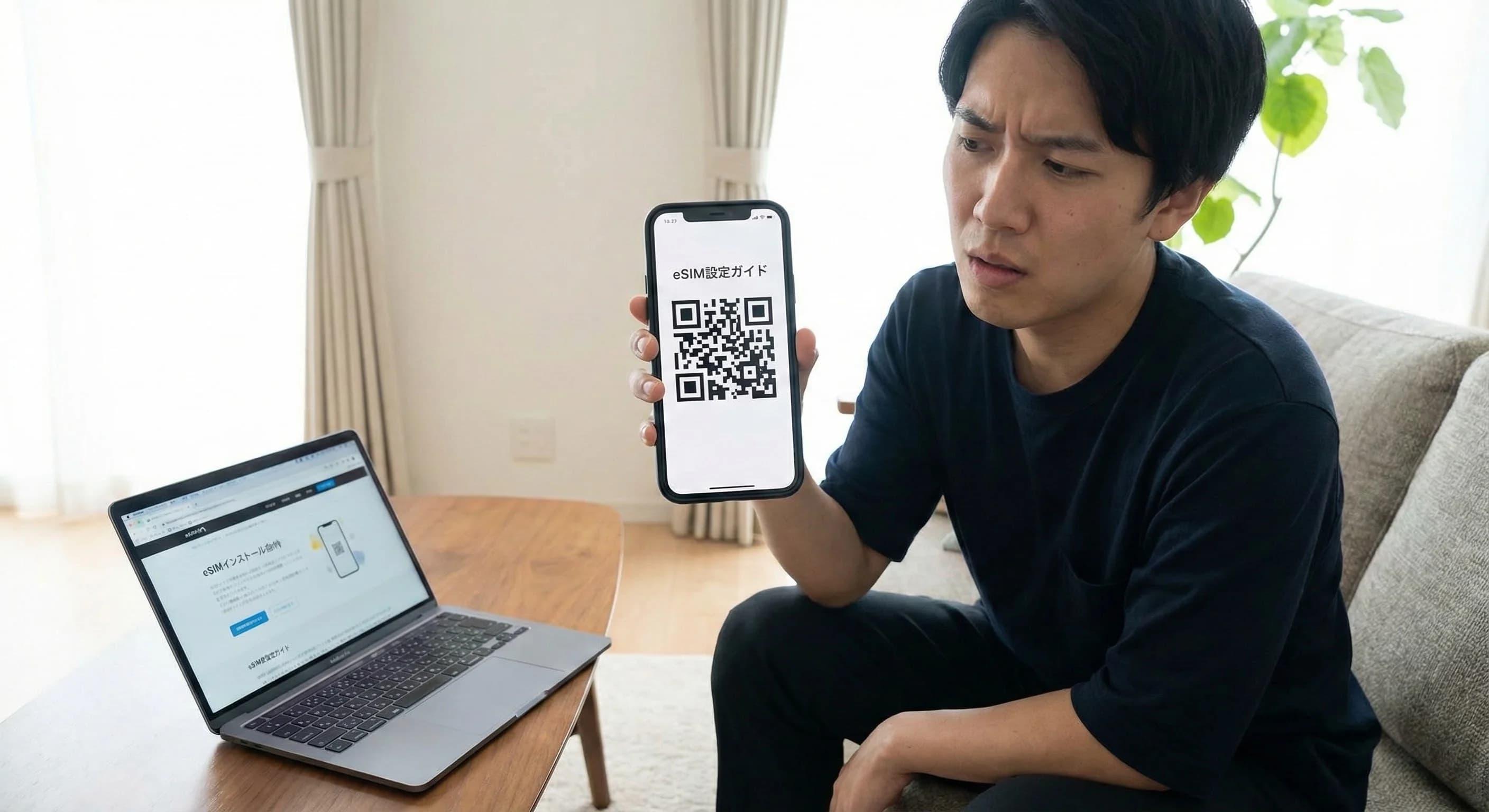
「QRコードはスマホの画面にあるのに、カメラはスマホの裏側にある!」
自分のスマホの画面を、自分のカメラで直接撮影して読み取ることはできません。PCやタブレット、あるいは友人のスマホを借りるしかないのでしょうか?多くの人が直面するこの「シングルデバイスのパラドックス」は、実は驚くほど簡単に解決できます。
ご安心ください。別の端末を用意する必要はありません。今手に持っているスマホ1台だけで、数秒でeSIMのQRコードを読み取り、eSIMをインストールする確実な方法を3つご紹介します。これらの手順は、あなたの旅行体験をよりスムーズにするためのものです。
- iPhoneでeSIM QRコードを長押しする最速設定法
- スクリーンショットからQRコードを読み込む(Android/古いiOSデバイス)
- 手動入力でeSIMを確実にアクティベートする
- なぜeSIMのQRコードスキャンが主流なのか?
- eSIM設定前の最終チェックリスト
- eSIMと従来のSIMカード・国際ローミングの比較
- eSIMのアクティベーションとデータ利用開始のタイミング
- eSIM接続トラブルシューティングのヒント
- よくある質問
iPhoneでeSIM QRコードを長押しする最速設定法
この方法は、iOS 17.4以降のiPhoneユーザーにとって最も簡単かつ迅速な解決策です。
Appleは最新のiOSアップデートで、eSIM設定プロセスを大幅に簡素化しました。これにより、スクリーンショットを撮ったり、メールを転送したりする手間が不要になります。
手順(ステップバイステップ):
- 当店から届いたeSIM設定メール、またはWebサイト上のQRコードを表示します。
- QRコードの画像を指で長押し(ロングプレス)してください。
- 表示されるメニューの中に「eSIMを追加」という項目が出てきます。それをタップします。
- 自動的に設定ウィザードが起動し、CellesimのeSIMプランがスムーズに設定されます。画面の指示に従い、eSIMのインストールを完了させてください。
iPhoneの長押し機能は、デジタルコンテンツからのeSIMアクティベーションを直感的にする画期的な方法です。数タップで完了するため、時間と手間を大幅に節約できます。
スクリーンショットからQRコードを読み込む(Android/古いiOSデバイス)
Galaxy、Pixel、XiaomiなどのAndroidデバイス、あるいはiOS 17.4未満のiPhoneをお使いの場合でも、この「写真アルバムからの読み込み」機能で解決できます。
最近の多くのスマートフォンに搭載されているQRコードリーダーは、カメラで直接撮影するだけでなく、デバイスに保存されている画像ファイルからコードを認識する機能を持っています。この機能を使えば、別のデバイスなしでeSIMを設定できます。
手順(ステップバイステップ):
- QRコードが表示されている画面のスクリーンショットを撮り、画像として保存します。メールアプリやブラウザでQRコードを表示した状態で、電源ボタンと音量下ボタン(または機種に応じた組み合わせ)を同時に押してください。
- スマートフォンの設定アプリへ移動します。
- Galaxy (Samsung): [設定] > [接続] > [SIMマネージャー] > [eSIMを追加]
- Pixel / その他のAndroid: [設定] > [ネットワークとインターネット] > [SIM] > [eSIMを追加](または「モバイルネットワーク」「データ通信」のような項目からeSIM関連の設定を探してください)
- 古いiPhone (iOS 17.3以前): [設定] > [モバイル通信] > [eSIMを追加] > [QRコードを使用]
- 「通信事業者のQRコードをスキャン」またはeSIMをダウンロードする仕組みを選択します。
- カメラが起動しても、何も撮影しようとしないでください。画面の隅にある小さな「ギャラリー」または「画像」アイコンを探してタップします。
- 先ほど撮ったQRコードのスクリーンショットを選択します。スマートフォンが画像から自動的にコードを読み取り、eSIMのインストールプロセスを開始します。
- 画面の指示に従い、eSIMの追加と設定を完了します。
手動入力でeSIMを確実にアクティベートする
テクノロジーは時に気まぐれです。上記の方法がうまくいかない場合や、QRコードがうまく読み取れない場合でも、この手動入力は100%確実なバックアップ方法です。
Cellesimからお送りするeSIMの詳細情報には、QRコードだけでなく、手動設定用の文字情報も記載されています。これは主に「SM-DP+アドレス」と「アクティベーションコード」という2行の文字列です。これらはeSIMを有効化するための重要な情報であり、よくある質問でも詳しく説明されています。
手順(ステップバイステップ):
- Cellesimから届いたメールまたはウェブサイト上の情報から、「SM-DP+アドレス」を正確にコピーします。
- スマートフォンの設定アプリを開きます。
- iPhone: [設定] > [モバイル通信] > [eSIMを追加] > 画面下部の「詳細を手動で入力」を選択します。これはCellesimのインタラクティブ設定ガイドでも詳しく説明されています。
- Android: [設定] > [ネットワークとインターネット] > [SIM] > [eSIMを追加] > 「手動で入力」または類似のオプションを選択します。
- コピーした「SM-DP+アドレス」を、指定された入力欄にペーストします。
- 次に、「アクティベーションコード」(または「確認コード」)をコピーし、対応する入力欄にペーストします。
- 画面の指示に従って操作を進めると、eSIMのインストールが完了します。
なぜeSIMのQRコードスキャンが主流なのか?
eSIMは物理的なSIMカードの交換が不要なため、特に海外旅行者にとって非常に便利な技術です。その中でも、QRコードスキャンが主流となっているのには明確な理由があります。
- 簡便性: QRコードは一瞬でスキャンでき、必要な情報(SM-DP+アドレスとアクティベーションコード)が自動で入力されるため、手動入力に伴うミスを防ぎます。
- 汎用性: ほとんどのスマートフォンにカメラとQRコードリーダーが搭載されているため、特別な機器は不要です。
- セキュリティ: QRコードは暗号化されたリンクとして機能し、ユーザーに安全な方法でeSIMプロファイルをダウンロードさせます。これにより、物理SIMカードの盗難や紛失のリスクを軽減できます。
- 標準化: GSMA(Global System for Mobile Communications Association)によって標準化された方式であり、世界中のキャリアやeSIMプロバイダーで広く採用されています。
これらの利点から、eSIMプロバイダーはQRコードでの提供を基本としています。Cellesimも、お客様が最も簡単かつ安全にeSIMを設定できるよう、QRコードを主要な提供方法としています。
eSIM設定前の最終チェックリスト
eSIMをスムーズに設定し、快適なデータ通信を始めるためには、いくつかの準備が必要です。出発前に以下の項目を確認しましょう。
- デバイスのeSIM互換性: お使いのスマートフォンがeSIMに対応しているか確認済みですか?多くの最新のiPhoneやAndroidデバイスは対応していますが、古い機種では対応していない場合があります。CellesimのeSIMチェッカーで簡単に確認できます。
- 安定したインターネット接続: eSIMプロファイルをダウンロードするには、安定したWi-Fi接続が必要です。空港やホテル、自宅などで事前に設定を済ませておくことをおすすめします。
- CellesimからのeSIM情報: 購入後にCellesimから届いたメールには、QRコードまたは手動設定用の情報が記載されています。このメールにすぐにアクセスできる状態にしておきましょう。
- 設定手順の理解: 本記事で紹介した3つの方法のいずれかを事前に確認し、ご自身のデバイスに合った方法を把握しておくと安心です。
- 既存のSIMカードの状態: 既存の物理SIMカードを取り外す必要はありません。デュアルSIM機能でeSIMと併用できますが、必要に応じてどちらを優先するか確認しておきましょう。
eSIMと従来のSIMカード・国際ローミングの比較
海外でのデータ通信手段はいくつかありますが、eSIMは多くの点で優位性を持っています。以下に、主要な選択肢を比較します。
| オプション | メリット | デメリット | 設定の難易度 |
|---|---|---|---|
| Cellesim eSIM | オンライン購入、即時利用、物理SIM不要、複数プラン可、複数国対応 | デバイス互換性が必要 | 簡単(本記事参照) |
| 現地の物理SIM | 現地の電話番号取得可能、大容量プランが多い | 空港や店舗での購入・交換が必要、SIMロック解除が必要な場合あり | 中(店舗訪問、言語の壁) |
| 国際ローミング | 手続き不要、現在の番号利用可 | 非常に高額、速度制限の可能性あり | 簡単(設定変更のみ) |
| レンタルWi-Fiルーター | 複数人での共有可、デバイスに依存しない | 充電が必要、荷物になる、紛失・破損リスク、返却手間 | 中(空港での受取・返却) |
ご覧の通り、eSIMは費用対効果と利便性のバランスに優れています。特に「スマホが1台しかない」状況でも簡単に設定できる点は、大きなメリットと言えるでしょう。国際ローミングとeSIMのコスト比較について詳しくはこちらをご覧ください。
eSIMのアクティベーションとデータ利用開始のタイミング
eSIMをインストールするタイミングは、旅行計画において重要な考慮事項です。CellesimのeSIMは、購入後すぐにインストールすることが可能です。
- 出発前のアクティベーション: ほとんどのCellesimプランでは、eSIMの購入とインストールは日本国内で行うことができます。データプランの有効期間は、eSIMが現地ネットワークに接続した時点、または最初にデータが使用された時点から開始されます。そのため、出発前にWi-Fi環境下でeSIMのインストールを完了させておけば、現地到着後すぐにデータ通信を開始できます。
- 現地到着後のアクティベーション: もし出発前に時間がなかったり、デバイスのデータローミング設定などを慎重に行いたい場合は、現地到着後に空港のWi-Fiなどを利用してeSIMをインストールすることも可能です。ただし、その間はインターネットに接続できないため、事前にオフラインマップなどを準備しておくと良いでしょう。
- データローミング設定の確認: eSIMを有効化した後、スマートフォンの設定で「データローミング」がオンになっていることを確認してください。CellesimのeSIMはローミングサービスを利用して現地のネットワークに接続するため、この設定が必要です。ただし、既存の物理SIMでデータローミングが不要な場合は、そちらのデータローミングはオフにしておくなど、混同しないよう注意が必要です。
これにより、現地に到着した瞬間からオンラインになり、地図アプリでの道案内、翻訳アプリの利用、連絡手段の確保などがスムーズに行えます。
eSIM接続トラブルシューティングのヒント
eSIMの設定や接続に問題が発生した場合でも、慌てる必要はありません。以下の一般的なトラブルシューティングのヒントを試してみてください。
- デバイスの再起動: 多くの接続問題は、デバイスを再起動するだけで解決します。
- データローミング設定の確認: eSIMが有効なプロファイルとして設定され、データローミングがオンになっていることを確認してください。既存の物理SIMのデータローミングはオフにして、eSIMが優先されるように設定するのが一般的です。
- APN設定の確認: まれに、手動でAPN(アクセスポイント名)設定が必要な場合があります。Cellesimから提供されたeSIM情報の中にAPN情報があれば、設定アプリの「モバイルネットワーク」または「アクセスポイント名」の項目で確認・入力してください。
- ネットワークの選択: スマートフォンの設定で、手動で現地の通信事業者のネットワークを選択できる場合があります。自動選択がうまくいかない場合に試してください。
- eSIMプロファイルの確認: どうしても接続できない場合は、eSIMプロファイルが正しくインストールされているか、また有効なデータプランが選択されているかを確認してください。問題が解決しない場合は、Cellesimのサポートチームまでお問い合わせください。
- カスタマーサポートへの連絡: 上記のどの方法でも解決しない場合は、Cellesimのサポートチームまでお問い合わせください。迅速に対応いたします。
旅の準備は万全ですか?
スマホ1台で簡単設定。CellesimのeSIMで、海外でも途切れない接続を手に入れましょう。
Cellesim eSIMプランを今すぐ見る世界中の旅行者に信頼されています。24時間365日サポート。
よくある質問
eSIMをアクティベートするのにWi-Fiは必要ですか?
はい、eSIMプロファイルのダウンロードとインストールには、安定したインターネット接続(Wi-Fi推奨)が必要です。設定が完了し、eSIMプランがアクティブになると、Wi-Fiなしでモバイルデータ通信を利用できます。
スマホがeSIMに対応しているか確認するにはどうすればよいですか?
多くの最新iPhone(XS以降)および一部のAndroidデバイス(Google Pixel、Samsung Galaxyなど)がeSIMに対応しています。確実な方法は、スマートフォンの設定アプリでeSIM追加オプションがあるか確認するか、CellesimのeSIMチェッカーを利用することです。
eSIMのデータプランを使い切ったらどうなりますか?
データプランを使い切った場合、データ通信は停止します。多くのCellesimプランでは、アカウントから追加のデータパックを購入してチャージすることが可能です。これにより、中断することなく接続を継続できます。
海外でeSIMと物理SIMを併用できますか?
はい、eSIM対応のスマートフォンの多くはデュアルSIM機能を持っており、物理SIMとeSIMを同時に利用できます。これにより、日本の電話番号を維持しつつ、eSIMで海外のデータ通信を利用するといった柔軟な使い方が可能です。
CellesimのeSIMの手動設定に必要な情報は何ですか?
手動設定には、通常「SM-DP+アドレス」と「アクティベーションコード」(または確認コード)の2つの情報が必要です。これらの情報は、Cellesimから購入後に送付されるメールに記載されています。
eSIMを旅行前に自宅で設定しても問題ありませんか?
はい、ほとんどのCellesim eSIMプランは、データ利用開始のトリガー(現地のネットワークに接続、または初回データ利用)が明確に設定されているため、旅行前にご自宅のWi-Fi環境でeSIMをインストールしておくことができます。これにより、現地到着後すぐにデータ通信を開始でき、安心です。