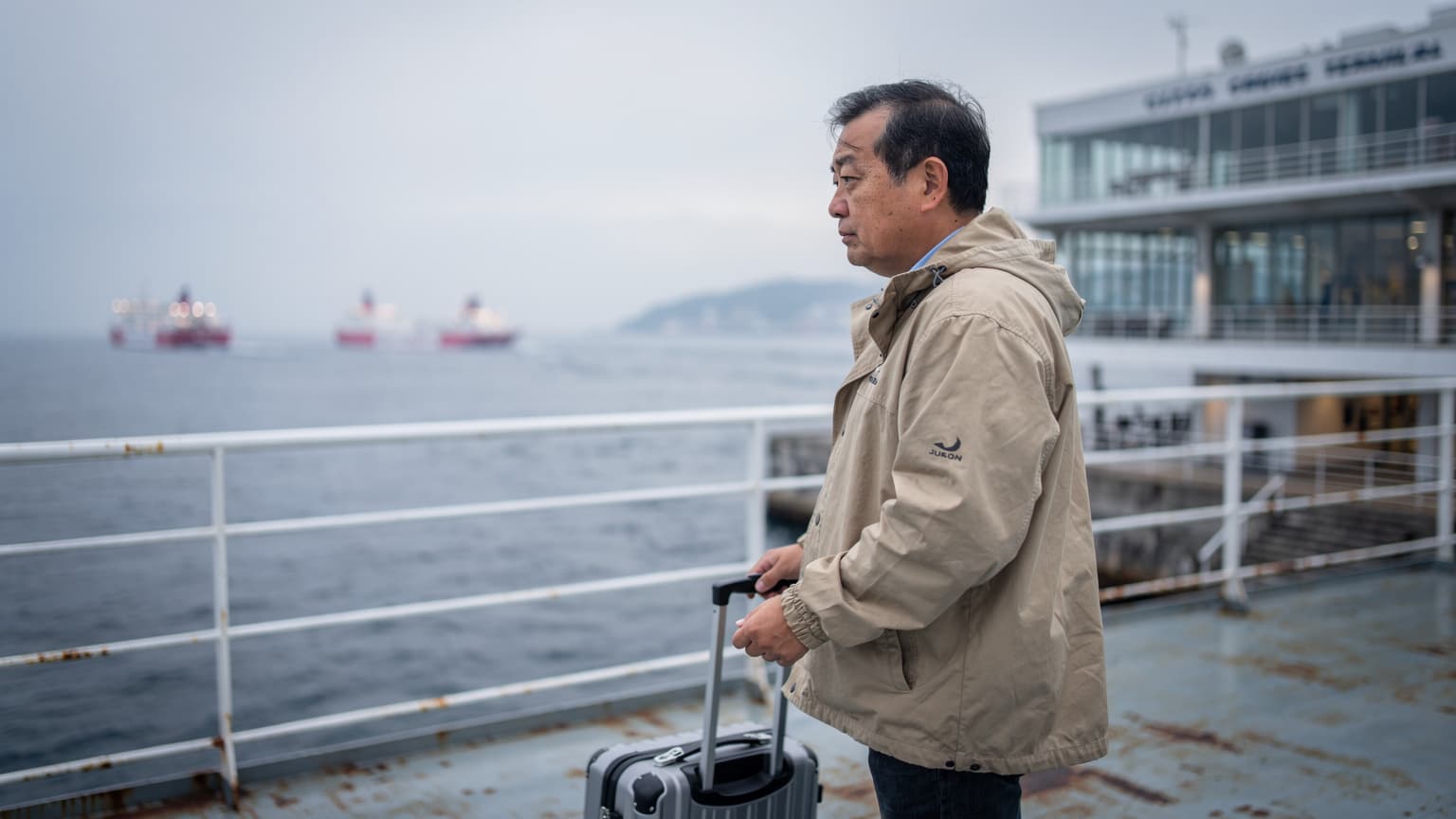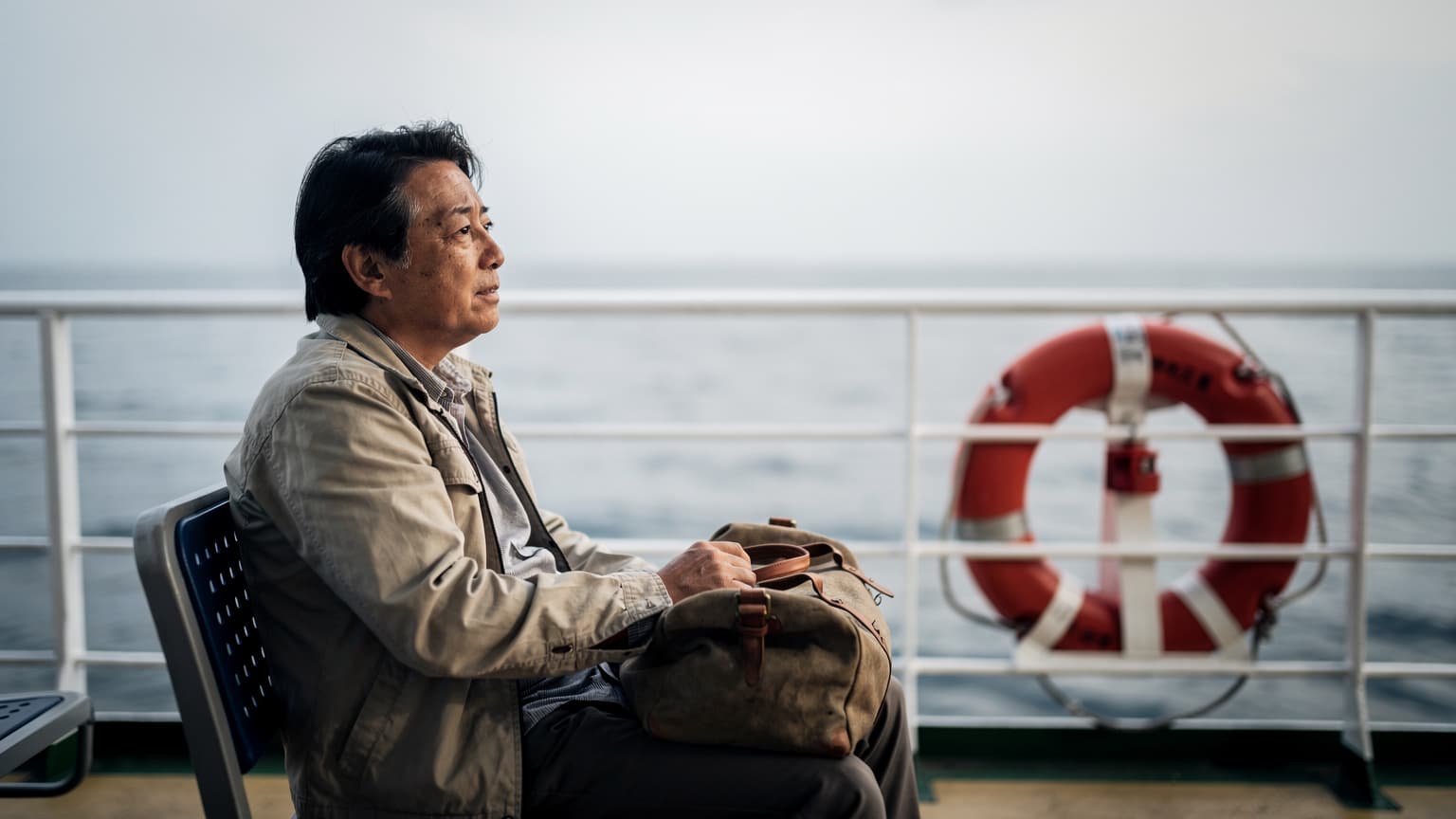
下関から釜山へ向かうフェリーの甲板で、曇り空の下、私はiPhone 18の画面を見つめていた。電波が届かない公海では、設定アプリの「モバイル通信」メニューが唯一の頼りだ。成田を出発する前、私はキャリアロックの確認を怠っていた。そのせいで、韓国に着いてから2時間も格闘することになった。あなたは同じ失敗をしないでほしい。
キャリアロックの確認を先にやる
SoftBankで購入したiPhone 18は、多くの場合SIMロックがかかっていない。だが、割賦購入の途中でロックが残っているケースが年に数件はある。確認は30秒で終わる。
設定アプリを開き、「一般」→「情報」と進む。「キャリアロック」の欄に「SIMロックなし」と表示されていれば問題ない。もし「SIMロックあり」と出たら、購入時のキャリアに電話して解除を依頼する。お盆の窓口は混む。1週間前までに済ませておきたい。
ちなみに、私が下関のフェリーターミナルで出会った旅行者は、ドコモ版のiPhone 18を使っていたが、彼も同じ確認をしていなかった。彼は結局、釜山のカフェ「COFFEE SMUGGLER」のWi-Fiで設定をやり直した。あの辺りのWi-Fiは案外速い。ただし、カフェで30分立ちっぱなしは避けたいものだ。
キャリアロックの確認が終わったら、次はAPN設定だ。ここがiPhone 18で最も引っかかりやすいポイントになる。
APN設定の盲点とCellesimの回避策
IPhone 18のeSIMは、QRコードを読み取れば通常は自動でAPNが設定される。だが、まれに「モバイルデータ通信」の項目が空白のままになることがある。この状態で放置すると、アンテナは立っているのにインターネットに繋がらない。
CellesimのeSIMは、この点で設計がしっかりしている。プロファイルにAPN情報が組み込まれているため、手動入力が必要になることはほとんどない。それでも、万一のために設定方法をメモしておくといい。
具体的には、設定アプリの「モバイル通信」→該当のeSIM回線を選択→「モバイルデータ通信ネットワーク」と進む。APN欄に「cellesim.jp」と入力すれば接続できる。この作業は2分で終わるが、現地でやろうとすると焦る。成田空港の出発ロビー、搭乗前に一度テスト接続しておくのが私の習慣だ。
私がよく使う成田空港第1ターミナルの北ウイング、あのベンチの近くでテストすれば、Wi-Fiに頼らずとも設定確認ができる。ちなみに、あの辺りは電波が混雑する。午前中ならまだマシだが、お盆の午後は繋がりにくい。事前に設定を済ませておくのが正解だ。
デュアルSIM構成でSoftBankの請求を止める
IPhone 18はデュアルSIM対応だ。SoftBankの回線とCellesimのeSIMを同時に使える。だが、ここに大きな落とし穴がある。
SoftBankの回線をデフォルトの音声回線にしたまま海外に行くと、データローミングがオフでも、着信転送や留守番電話サービスが動くことがある。気づかないうちに「海外利用料」として9,800円ほど請求されるケースを私は何度も見てきた。WhatsAppグループで共有された請求書のスクリーンショットには、呆れた顔の絵文字が並んでいたものだ。
回避策は簡単だ。出国前に、設定アプリの「モバイル通信」でSoftBank回線の「データローミング」をオフにする。さらに、デフォルトのデータ回線をCellesimに切り替える。これで二重請求を防げる。
もしSoftBankの番号にどうしても電話を転送したいなら、留守番電話サービスをオフにするか、転送先を日本の家族の番号に設定しておく。ただし、転送中も通話料は発生する。お盆に実家から何度も電話がかかってくる予定なら、素直にLINEを使うのが賢い。私の場合は、母との連絡はすべてLINEビデオ通話に切り替えた。
| 確認項目 | 設定場所 | 所要時間 |
|---|---|---|
| キャリアロック | 設定→一般→情報 | 30秒 |
| データローミング | 設定→モバイル通信→SoftBank回線 | 1分 |
| デフォルトデータ回線 | 設定→モバイル通信→デフォルト回線 | 1分 |
| APN設定 | 設定→モバイル通信→Cellesim回線 | 2分 |
この表は私が毎回使うチェックリストだ。成田の出発ロビーで印刷して持っていくほどではないが、スマホのメモに保存しておくと便利だ。
フェリーと山間部で使えるオフライン地図
韓国の釜山からソウルへ向かうKTXの車内、トンネルに入ると電波が途切れる。iPhone 18のeSIMはアンテナ表示が消えても、オフライン地図なら問題なく動く。
私は出発前に、Googleマップで韓国の主要エリアをオフライン保存しておく。具体的には、釜山のチャガルチ市場周辺とソウルの明洞あたりだ。これで電波がなくても現在地を確認できる。フェリーの公海でも、この地図は役に立った。
もう一つ、私は「MAPS.ME」というアプリも入れている。こちらは詳細な徒歩ルートを表示してくれる。ソウルの路地で迷ったとき、このアプリがなければ私はまだ迷っていただろう。iPhone 18のバッテリーは優秀だが、GPS連続使用は消耗が激しい。モバイルバッテリーは1万mAhのものを必ず持っていく。
ちなみに、私が泊まったソウルのゲストハウスは「Hongdae Guesthouse」というところだ。1泊3,500円ほどで、Wi-Fiはそこそこ速い。ただし、夜になると周辺のクラブの音が響いてくる。耳栓は必須だ。部屋でeSIMの設定をやり直すなら、昼間のうちに済ませるのがいい。
お盆の混雑を避ける最終チェックリスト
お盆の成田空港は、例年チェックインカウンターが混雑する。私が去年経験したのは、出国審査前にeSIM設定をやり直している人を見かけたことだ。彼の顔は焦りで強張っていた。あなたは同じ姿にならないでほしい。
出発の前日までに、以下の4つを済ませておくことを強く推奨する。
- キャリアロックの確認(設定→一般→情報)
- SoftBank回線のデータローミングをオフ
- CellesimのeSIMプロファイルをインストールしてテスト接続
- Googleマップで目的地周辺をオフライン保存
この4つをやっておけば、現地で困ることはほとんどない。もしCellesimのeSIMの購入を検討しているなら、公式サイトでプランを比較してみてほしい。韓国と日本間のフェリー移動が含まれるプランもあるから、自分の旅程に合うものを選べる。詳しくは韓国eSIMのページを参考にしてほしい。
最後に、もし設定でわからないことがあれば、よくある質問ページに答えが載っている。それでも解決しない場合は、Cellesimの日本語チャットサポートに連絡すればいい。お盆の時期でも、24時間以内に返事が来る。
私は今、ソウルのカフェでこの記事を書いている。窓の外には雨が降っている。でも、iPhone 18のeSIMは安定して接続できている。あなたの旅も、同じようにスムーズに進むことを願っている。
余談だが、私はこのカフェの「アボカドトースト」が気に入っている。1,800ウォン(約200円)と安い。ただし、Wi-Fiパスワードがレジに書いてあるだけで、紙のメニューは一切ない。QRコードを読み取って注文するスタイルだ。こういうとき、eSIMのデータ通信が役に立つ。Wi-Fiを探してうろうろする必要がないからだ。
お盆の旅行は、準備が9割だ。残りの1割は、現地での小さなトラブルを楽しむ余裕だ。あなたのiPhone 18が、どこでもしっかり繋がりますように。