
eSIMって何?iPhoneに、なぜ必要?
「eSIM」という言葉、最近よく耳にするけれど、結局何なの?そう思っている人も少なくないはず。簡単に言えば、eSIMはスマホに内蔵されたデジタルSIMのことです。物理的なSIMカードを抜き差しする必要がなく、必要な時にデータをダウンロードして、すぐに現地の通信会社と契約できる優れもの。iPhoneユーザーにとって、特に海外旅行ではこれなしには考えられないほど便利なんです。
昔、タイのバンコクでSIMカードを買いに行った時、空港で長蛇の列に並び、さらに身分証明書を見せて登録、店員さんの手際の悪さにイライラした挙げ句、結局繋がらなくて何度もお店に足を運んだ苦い経験があります。あの時間と労力、今考えれば本当に無駄でした。eSIMがあれば、そんな面倒なことは一切なし。飛行機が着陸して、機内モードを解除した瞬間にデータ通信ができる、このスピード感が旅のスタートダッシュを快適にしてくれます。
eSIMの基本的な仕組み
eSIMは「Embedded SIM」の略で、直訳すると「埋め込み型SIM」となります。iPhoneの内部に最初から組み込まれているため、ユーザーは通信会社から提供されるQRコードを読み込むか、手動で設定情報を入力するだけで、回線プロファイルをダウンロードして利用を開始できます。物理SIMとは異なり、複数枚のeSIMプロファイルをiPhoneに保存しておくことも可能です。例えば、普段使いの日本の回線と、海外旅行用の回線を同時に保持し、必要に応じて切り替えができるというわけです。
iPhoneがeSIMに適応しているか、の確認方法
全てのiPhoneモデルがeSIMに対応しているわけではありません。一般的に、iPhone XS、XR以降のモデルであればeSIMを利用できますが、国や地域によっては対応状況が異なる場合もあります。アメリカで販売されているiPhone 14以降のモデルは物理SIMスロットがなく、eSIM専用になっているのは有名な話ですよね。自分のiPhoneがeSIMに対応しているかを確認するには、「設定」アプリを開き、「一般」→「情報」と進んでみてください。そこに「利用可能なSIM」または「eSIMを追加」といった項目があれば、eSIMに対応しています。購入前に必ず確認するようにしましょう。
iPhoneでeSIMを使う、前時代のつらいお金の話
私が初めてバックパッカーとしてアジアを周遊した10年前、通信費はまさに頭痛の種でした。8日間ベトナムを旅した時、データ通信に€280も使ってしまったんです。もちろん、当時は現地SIMも高かったし、国際ローミングなんて馬鹿げた選択肢しかありませんでしたからね。
ホーチミンの安宿で、Wi-Fiが繋がらない夜にGoogleマップも開けず、翌日の移動手段すら調べられない絶望感は今でも忘れられません。あの時、もしeSIMがあったら、どれだけ快適で、どれだけお金を節約できたことか。
当時の私の場合、1日あたり約35ユーロもデータ通信に使っていた計算になります。これは、安いホステルに2泊できるくらいの金額です。現在のeSIMなら、例えばタイで8日間、5GBのプランでも約1,500円程度で済むことが多い。いかに昔が高かったか、そしてeSIMが革命的かがわかるでしょう。
具体的に、当時の私のデータ消費量を振り返ると、Googleマップで道案内、SNSで近況報告、たまに動画を見る程度で、毎日約0.5GBは消費していました。8日間で4GB。現在のeSIMなら、たとえばCellesimのタイ向け5GBプランが約1,500円。つまり、当時の私は、同じデータ量で20倍近くの金額を払っていたことになります。旅の予算で、こんな無駄遣いは絶対に避けたいところですよね。
eSIMのメリットとデメリット、旅の心配事を解消
eSIMがどれだけ便利か語ってきましたが、もちろん良い点ばかりではありません。メリットとデメリットをしっかり理解した上で、自分の旅行スタイルに合うかどうかを判断することが重要です。
eSIMの心強いメリット
1. 物理SIMカードの差し替え不要: これが一番大きなメリットでしょう。小さなSIMカードを失くす心配も、ピンを探してイライラすることもありません。空港に着いたら設定をオンにするだけでOK。
2. 複数回線を使い分け可能: iPhoneに複数のeSIMプロファイルを保存できるため、普段使いの日本の回線を残しつつ、渡航先のeSIMをすぐに利用できます。例えば、韓国旅行中に「韓国3泊4日旅行、eSIMでデータ無制限を最安で使う賢い選択 2024」のような無制限プランを使い、帰国したら日本の回線に戻す、といった芸当が可能です。
3. オンラインでいつでも購入・設定可能: 出発直前でも、飛行機の中でも、オンラインでeSIMを購入し、QRコードをスキャンするだけで設定が完了します。空港で高いレンタルWi-Fiを借りたり、現地SIMを探し回る必要がありません。
4. 環境に優しい: 物理的なプラスチックカードが不要になるため、資源の節約にも繋がります。小さなことですが、これもまたメリットの一つです。
eSIMにもある、注意すべきデメリット
1. eSIM非対応の古いiPhoneでは使えない: 前述の通り、eSIMは比較的新しいiPhoneモデルにのみ対応しています。古いモデルを使っている場合は、残念ながら利用できません。
2. 設定に慣れが必要な場合がある: 初めてeSIMを使う場合、設定方法に戸惑うかもしれません。特に、データローミングのオンオフや主回線の設定など、いくつか注意すべき点があります。
3. 通信トラブル時の対応が難しい場合も: 現地でデータが繋がらないといったトラブルが発生した場合、物理SIMならSIMカードを抜き差ししてみるという手がありますが、eSIMではそれができません。トラブルシューティングの知識が必要になります(後ほど詳しく解説します)。
4. 現地キャリアのプロモーションを逃す可能性: タイのバンコク、カオサンロードの路地裏で売られているような、超格安の現地SIMカード(例えばDTACのツーリストSIMなど)と比較すると、短期旅行ではeSIMの方が少し割高になるケースも稀にあります。しかし、その手間と時間を考えれば、eSIMの利便性の方が圧倒的に上回ると私は思います。
| 比較項目 | eSIM | 現地物理SIM | 海外Wi-Fiレンタル |
|---|---|---|---|
| 手軽さ | ★★★★★ オンラインで完結 | ★★★☆☆ 現地での購入・設定が必要 | ★★★★☆ 事前予約、空港での受取・返却 |
| 紛失・破損リスク | なし | あり (物理カード) | あり (ルーター本体) |
| 複数回線利用 | 可能 (日本のSIMと併用) | 不可 (SIMスロットが一つしかない場合) | 不可 (スマホは日本のSIMのみ) |
| 料金 | ★★★★☆ プランによるが比較的安価 | ★★★★☆ 現地で探せば格安も | ★★★☆☆ グループならお得だが個人だと高め |
| 通信速度・安定性 | ★★★★☆ 現地キャリアと同等 | ★★★★☆ 現地キャリアと同等 | ★★★☆☆ ルーターの性能や場所による |
iPhoneでeSIMを購入する前に確認すべきこと
いざeSIMを購入しようと思っても、「何を確認すればいいの?」と迷う人もいるでしょう。私自身、何度か失敗を重ねてきたので、特に重要なポイントを3つ厳選して紹介します。
iPhoneのSIMロック状況を確認
最も重要なのが、iPhoneがSIMロック解除済みであるかどうかです。日本のキャリアで購入したiPhoneは、昔はSIMロックがかかっていることがほとんどでした。SIMロックがかかっていると、Cellesimのような他社のeSIMサービスは利用できません。確認方法は簡単です。
- 「設定」アプリを開く
- 「一般」→「情報」をタップ
- 「SIMロック」の項目を確認
ここに「SIMロックなし」と表示されていれば問題ありません。「SIMロックあり」と表示されている場合は、契約しているキャリアに連絡して解除してもらう必要があります。解除には手数料がかかる場合もありますが、最近はオンラインで無料で解除できるケースも増えています。渡航前に必ず済ませておきましょう。
渡航先の地域と日数の確認
旅行する国や地域、滞在日数によって最適なeSIMプランは大きく変わります。例えば、台湾旅行の通信手段、eSIMで失敗しない賢い選び方 2024のように、台湾だけなら台湾専用プランで十分ですが、複数の国を周遊するなら、アジア周遊プランや世界周遊プランの方がお得な場合もあります。滞在日数も重要です。3日間の短期旅行なら少量のデータで十分かもしれませんが、1週間の滞在なら、データ無制限プランや大容量プランを検討した方が良いでしょう。
自己のデータ消費量を把握する
これが一番、お金を節約する上で重要です。過去の旅行で自分がどれくらいのデータを使ったか、ざっくりで良いので把握しておきましょう。iPhoneで確認できます。
- 「設定」アプリを開く
- 「モバイル通信」をタップ
- 「モバイルデータ通信」の項目を下にスクロール
「現在の期間」のデータ通信量を見て、普段どれくらい使っているか参考にします。もしこの項目がない場合は、「設定をリセット」で期間をリセットしてから数日使ってみると良いでしょう。私の経験上、SNSやGoogleマップを多用しても、1日あたり1GBも消費しない人がほとんどです。動画をたくさん見る予定がなければ、1日あたり0.5GB〜1GB程度を目安にすると、無駄なくデータプランを選べます。
eSIMの購入はどこでできる?「安物買いの銭失い」に注意
eSIMの販売会社はたくさんありますが、どこで買うかによって料金やサポート体制が大きく変わります。私のおすすめは、やはりCellesimです。理由はシンプルで、トラブル時の日本語サポートが充実していること、そして料金が明確で隠れた費用がないこと。これが一番大事です。
以前、とある聞いたこともない海外のeSIMプロバイダーで、あまりに安いプランを見つけて購入したことがあります。しかし、いざ現地で繋がってみると、通信速度が恐ろしく遅い。SNSもまともに開けないレベルでした。結局、安いからと飛びついたものの、全く使い物にならず、別のeSIMを買い直す羽目になりました。まさに「安物買いの銭失い」です。信頼できるプロバイダーを選ぶこと、これが後悔しないための第一歩です。
eSIMプランの選び方、データ量と期間
Cellesimでは、さまざまな国や地域に対応したeSIMプランを提供しています。タイのeSIM一つとっても、データ容量や有効期間の異なるプランが豊富に用意されています。
- データ容量: 1GB、3GB、5GB、10GB、無制限など。自分のデータ消費量に合わせて選びましょう。数日間の旅行でSNSや地図アプリ程度なら3GB、動画視聴もしたいなら10GB、ビジネス利用や長期間なら無制限が安心です。
- 有効期間: 3日、7日、15日、30日など。旅行期間に合わせて選びます。例えば、韓国eSIM徹底比較: 3泊4日の家族旅行、データ無制限と5GBはどちらがお得?2024のような記事を参考に、家族旅行でどのくらいの容量が必要か検討するのも良いでしょう。
私が一番重視するのは、残データ容量を確認できるか、そして必要に応じて追加購入できるかという点です。旅の途中でデータが足りなくなると、途端に不安になりますからね。
購入後のeSIMの使い方
CellesimでeSIMを購入すると、QRコードが記載されたメールが届きます。このQRコードをiPhoneで読み込むことで、eSIMプロファイルのダウンロードと設定が完了します。旅立つ前に、自宅のWi-Fi環境で設定を済ませておくのが賢い方法です。現地に到着してから設定を始めると、慣れない環境で焦ってしまう可能性がありますからね。
これが最強!iPhone eSIM簡単設定4ステップ
いよいよiPhoneでのeSIM設定です。難しそうに聞こえるかもしれませんが、実はとても簡単。以下の4ステップで、誰でもスムーズに設定できます。私はいつもこの手順で、タイ、韓国、ベトナムなど、どこへ行っても一発で繋がっています。
Step 1: eSIMプランの追加
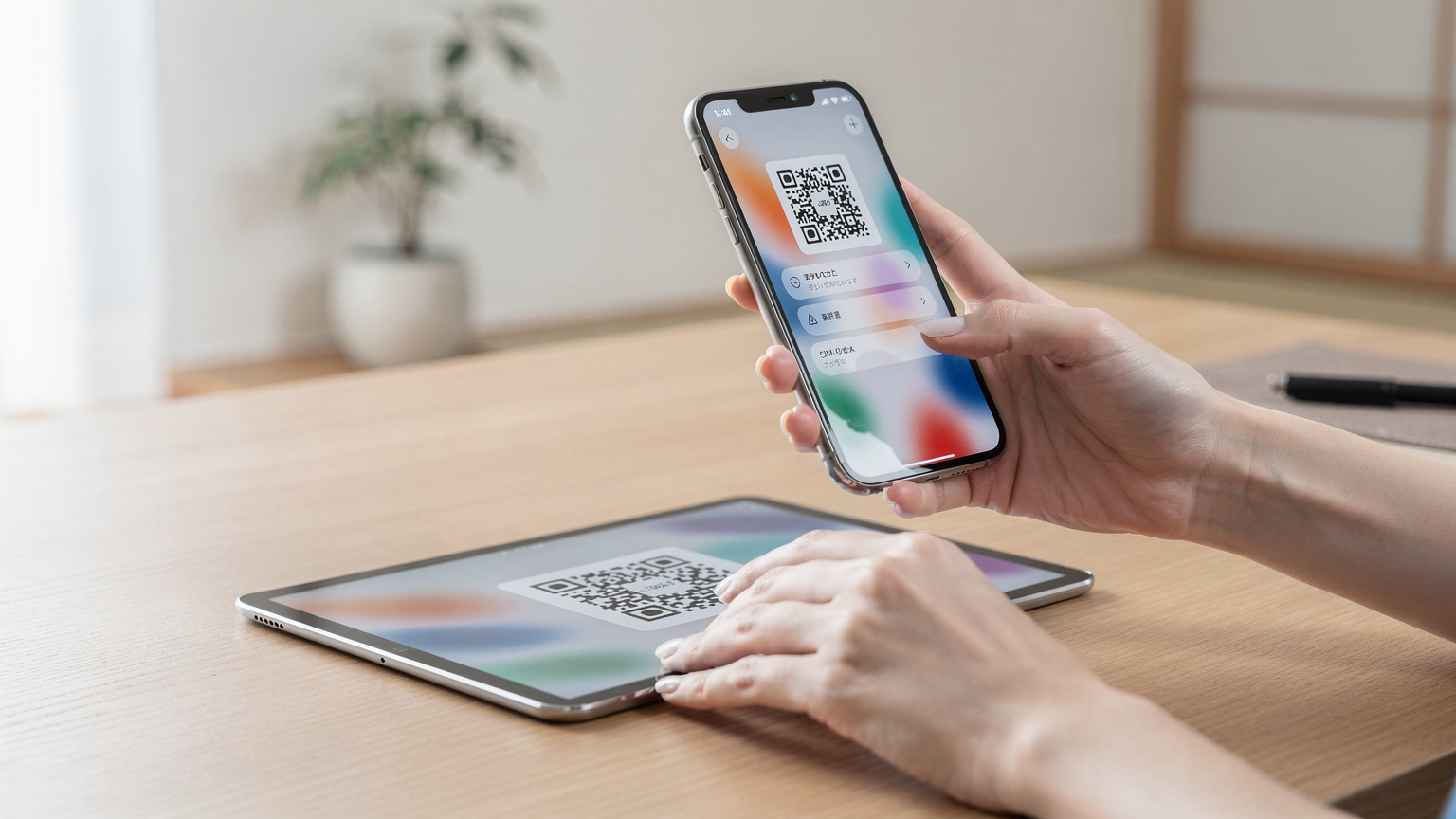
Cellesimから届いたQRコードを、別のデバイス(PCやタブレットなど)に表示させるか、印刷しておきます。そして、iPhoneで以下の操作を行います。
- 「設定」アプリを開く。
- 「モバイル通信」をタップ。
- 「eSIMを追加」または「モバイル通信プランを追加」をタップ。
- 「QRコードを使用」を選択し、別のデバイスに表示されているQRコードをiPhoneのカメラで読み込む。
QRコードが読み込めない場合や、手動で設定したい場合は、「詳細情報を手動で入力」を選択し、Cellesimから提供されるSM-DP+アドレスとアクティベーションコードを入力します。ただ、QRコードの方が断然楽なので、基本的にはそちらを推奨します。
Step 2: プランの名前と使用の設定
eSIMプロファイルの追加が完了すると、新しいモバイル通信プランの名称を設定する画面が表示されます。ここでは、「旅行用」「海外用」など、自分が分かりやすい名前を付けておきましょう。特に、複数のeSIMを使い分ける予定がある場合は、どの国のプランか一目でわかるようにしておくのがおすすめです(例えば、「韓国eSIM」など)。
次に、「主回線」と「副回線」の設定画面が表示されます。これは、通話やメッセージの送受信にどちらの回線を使用するかを設定するものです。通常、日本の電話番号を残しておきたい場合は、日本のSIMを「主回線」、eSIMを「副回線」として設定します。ただし、データ通信はeSIMから行うように設定する必要があるので、注意してください。
Step 3: データローミングのオンとオフ
eSIMを利用する上で非常に重要なのが、データローミングの設定です。新しいeSIMを有効化したら、必ず以下の設定を確認してください。
- 「設定」→「モバイル通信」をタップ。
- 追加したeSIMプランの名前をタップ。
- 「データローミング」をオンにする。
日本のSIM(主回線)のデータローミングは、海外での高額請求を避けるため、必ずオフにしておきましょう。もしうっかりオンにしたままにしてしまうと、日本のキャリアから高額なローミング料金が請求される可能性があります(経験談です)。
Step 4: 現地でデータ通信の確認
現地に到着したら、機内モードを解除し、iPhoneの画面上部に「キャリア名」が表示されていることを確認します。その後、Safariなどのブラウザを開いて、実際にインターネットに接続できるか試してみましょう。Googleマップを開いて現在地が表示されるか、SNSが更新されるか、など。もし繋がらない場合は、慌てずに次のトラブルシューティングセクションに進んでください。
データが繋がらない時のトラブルシューティング、現地で困らないために
eSIMは便利なものですが、たまに「繋がらない」というトラブルに遭遇することもあります。私も過去に何度か経験し、その度に冷や汗をかいてきました。しかし、ほとんどの場合は簡単な手順で解決できます。パニックにならず、以下の対処法を試してみてください。
最初に確認すべきこと: 基本の基本
- 機内モードの確認: 案外忘れがちなのがこれです。機内モードがオンになっていないか確認し、オフにしてみてください。
- データローミングの確認: 前述の通り、eSIMのデータローミングがオンになっているか、日本のSIMのデータローミングがオフになっているか、再確認しましょう。
- 電波状況の確認: 建物の中や地下など、電波の届きにくい場所にいないか確認してください。場所を移動するだけで改善することもあります。
- iPhoneの再起動: 困った時の最終兵器です。一度iPhoneの電源を完全に切り、数分待ってから再起動してみてください。これで解決することが非常に多いです。
eSIM設定の再確認
iPhoneの設定アプリを開き、「モバイル通信」→「eSIMプラン(旅行用など)」をタップして、以下の項目をチェックします。
- 「この回線をオンにする」がオンになっているか。
- 「モバイルデータ通信」がeSIMプランに設定されているか。
- 「ネットワーク選択」が自動になっているか(手動になっている場合は自動に戻す)。
特に「モバイルデータ通信」が日本のSIM(主回線)になったままだと、eSIMからのデータ通信は行われませんので注意が必要です。
APN設定の確認と変更
稀に、APN(Access Point Name)設定が正しくないために繋がらないことがあります。Cellesimから提供されるeSIMの情報にAPN設定が記載されている場合は、それに従って手動で入力し直す必要があります。
- 「設定」→「モバイル通信」→「eSIMプラン」をタップ。
- 「モバイルデータ通信ネットワーク」をタップ。
- APNの項目を確認し、必要であればCellesim指定のAPN情報を入力する。
ほとんどのeSIMはAPN設定が自動で行われますが、念のため確認しておくと安心です。もしCellesimから具体的なAPN情報が提供されていない場合は、この項目をいじる必要はありません。
キャリアへの問い合わせ
上記の全てを試しても繋がらない場合は、Cellesimのカスタマーサポートに連絡しましょう。日本語で問い合わせできるのは非常に心強いです。CellesimのFAQページも事前に確認しておくと、よくある質問に対する解決策が見つかるかもしれません。現地でトラブルに巻き込まれた時ほど、迅速なサポートはありがたいものです。
eSIMを使いこなすためのTipsと裏ワザ
eSIMをただ使うだけでなく、もっと快適に、もっとお得に使いこなすためのちょっとしたコツと裏ワザを教えます。これを知っているかどうかで、旅の快適度が格段に変わりますよ。
データ損失を防ぐ、データローミング監視
先ほども触れましたが、日本のSIMでデータローミングをオンにしたままにすると、とんでもない請求が来ることがあります。これを防ぐためには、日本のSIMのデータローミングは必ずオフにし、データ通信はeSIMに完全に切り替えるのが鉄則です。
また、iPhoneの「モバイル通信」設定画面で、各アプリがどれくらいのデータを使っているか確認できます。動画ストリーミングアプリやSNSアプリはデータ消費量が多い傾向にあるので、オフラインで使えるようにコンテンツをダウンロードしておく、Wi-Fi環境で利用するなど、工夫することでデータ容量を節約できます。
予測外のボーダー・クロッシングでeSIMを活用
バックパッカーにとって、国境越えは日常茶飯事です。バスで移動中に、突然「この国、もう電波が繋がらない!」なんて事態に陥った経験、ありませんか?例えば、タイからラオスへ陸路で国境を越える際、タイのSIMは途中で使えなくなります。そんな時でも、周遊eSIMがあれば安心です。事前に「東南アジア周遊プラン」のようなeSIMを購入しておけば、複数の国をまたいでもシームレスに通信を維持できます。
私は以前、ベトナムからカンボジアへバスで移動中に、国境の手前でデータが途切れてしまい、現地のバス会社のスタッフとのやり取りに四苦八苦したことがあります。あの時、もし周遊eSIMを持っていたら、Google翻訳も使えて、もっとスムーズに手続きが進んだことでしょう。事前にルート上の国々をカバーするeSIMを準備しておくこと、これは本当に重要です。
時間切れ?eSIMの重要なポイント
eSIMの有効期間は、購入時に設定されています。例えば「7日間有効」のeSIMを購入した場合、有効化してから7日後には自動的に通信ができなくなります。旅程が延長になったり、予期せぬ事態で滞在が長引く可能性を考慮し、少し長めの期間のプランを選ぶか、追加でデータを購入できるプランを選んでおくと安心です。
また、Cellesimでは、有効期間が切れても、同じeSIMプロファイルに追加でデータプランを購入できる場合もあります。これは非常に便利なので、購入前に確認しておくと良いでしょう。例えば、iPhone 17 eSIM最速設定術: 海外旅行の通信を2分で起動する裏技のような最新情報も参考に、自身の旅行計画に合うeSIMを選ぶことが重要です。
eSIM以外の選択肢、現地SIMとWiFiレンタル
eSIMは確かに便利ですが、全ての人にとって最適な選択肢とは限りません。公平を期すために、私が過去に利用してきた他の通信手段、現地SIMとWi-Fiレンタルについても触れておきましょう。
現地SIMの実力と経済性
現地SIMは、現地の通信会社から直接購入する物理SIMカードです。最大のメリットは、eSIMよりもさらに安価なプランが見つかる可能性がある点です。特に東南アジアの国々では、空港や街中の携帯ショップで驚くほど安いツーリストSIMが売られています。例えば、タイのDTACやAIS、マレーシアのCelcomやDigiなどは、観光客向けの格安プランを頻繁に提供しています。
例えば、タイ・バンコクのMBKセンターにある携帯ショップでは、7日間データ無制限で300バーツ(約1,200円)程度のSIMカードを見つけることも可能です。ただし、購入にはパスポートが必要で、設定も全て自分でやらなければなりません。言語の壁がある場合は、これが大きなハードルとなります。
しかし、デメリットも多いです。まず、SIMカードの入れ替えが必要で、元々持っていた日本のSIMを紛失するリスクがあります。また、現地で購入するため、空港に到着してから通信環境が整うまでに時間がかかります。さらに、購入時に身分証明書の提示が必要だったり、設定がうまくいかなかったりといったトラブルも発生しやすいです。これらの手間と時間を惜しまない、究極の節約志向バックパッカーには良い選択肢かもしれませんが、私自身はもう二度と現地SIMを探し回ることはしないでしょう。旅の時間は限られていますからね。
| 現地SIMキャリア | 対応国/地域 | 主な特徴 | 注意点 |
|---|---|---|---|
| DTAC (Happy Tourist SIM) | タイ | 空港やコンビニで手軽に購入可能。データ容量や有効期間の選択肢が豊富で、価格も非常にリーズナブル。 | SIMロック解除済みのスマホが必要。購入・設定に多少の手間がかかる。 |
| AIS (Traveller SIM) | タイ | DTACと同様に広く普及しており、高速通信が期待できる。長期滞在向けプランも充実。 | 空港カウンターでの購入は混雑する場合がある。設定サポートは英語のみの場合も。 |
| KT Olleh (Korea SIM) | 韓国 | データ無制限プランが人気。空港で受け取り可能で、高速な5G回線も利用できる。 | 料金はeSIMより高めになる傾向。事前予約が必須。 |
| Chunghwa Telecom (中華電信) | 台湾 | 台湾最大手キャリア。空港で購入可能で、データ無制限プランが人気。 | 平日夜や週末は空港カウンターが混雑することも。SIMカード差し替えの手間がある。 |
これらの現地SIMの詳細は、「タイ・バンコク旅行の通信手段徹底比較 2024: eSIM、現地SIM、WiFiレンタルの賢い選び方」のような記事で比較検討すると良いでしょう。
Wi-Fiレンタル: グループ旅には便利な場合も
海外Wi-Fiレンタルは、ルーターを借りて持ち運び、複数のデバイスでWi-Fiに接続できるサービスです。グループ旅行や家族旅行で、複数のスマホやタブレットを同時に使いたい場合には、選択肢の一つになります。
しかし、これも個人的にはあまりおすすめしません。まず、ルーターを持ち運ぶのが単純に荷物になります。そして、充電が必要。さらに、レンタル料金は決して安くなく、紛失や破損のリスクもあります。空港での受け取り・返却の手間も考慮すると、やはりeSIMの利便性には劣ります。特に一人旅や短期旅行では、eSIM一択だと私は考えています。
悠希のTravel Log: eSIMで繋がった世界
私がeSIMを本格的に使い始めたのは、数年前の韓国旅行からです。それまでは現地SIMやWi-Fiレンタルも使っていましたが、ある時、韓国eSIMを試してみたら、そのあまりの快適さに感動しました。
仁川空港に着陸し、機内モードを解除。すると、すぐに画面上部に「SK Telecom」の文字。Googleマップを開けば現在地が正確に表示され、空港鉄道の情報もサクサク調べられます。ソウルの明洞にあるお気に入りのホステル「Hostel Gome」までの道順も迷うことなく、チェックイン後すぐにSNSに「韓国到着!」と投稿できました。これまでの旅では考えられなかったスムーズさです。
特に、私は写真や動画を頻繁にSNSにアップするので、データ無制限プランは本当に助かります。景福宮で韓服を着て写真を撮り、リアルタイムで友人と共有したり、東大門のデザインプラザで最新のファッションショーのライブ配信を見たり。eSIMのおかげで、旅の体験が何倍も豊かになりました。費用も、無制限プランで5日間約3,000円。以前の€280に比べたら、まさに破格です。
eSIMは、旅のストレスを減らし、現地の体験をより深く、よりリアルタイムで楽しめる魔法のようなツールです。特にiPhoneユーザーなら、使わない手はありません。このガイドが、あなたの次の海外旅行をより素晴らしいものにする一助となれば幸いです。良い旅を!
よくある質問
iPhoneでeSIMを使うと、日本の電話番号はどうなりますか?
iPhoneでeSIMを利用する場合、通常、日本の物理SIMカードはそのまま本体に入れておくことができます。eSIMをデータ通信用として設定し、日本のSIMは通話やSMSの送受信(着信のみなど)に利用するといった使い分けが可能です。設定時に「主回線」「副回線」として設定することで、どちらの回線を優先するかをコントロールできます。
eSIMはどんなiPhoneモデルで使えますか?
eSIMはiPhone XS、XR以降のモデルで利用可能です。ただし、購入国や地域によっては対応状況が異なる場合があります。ご自身のiPhoneがeSIMに対応しているかどうかは、「設定」アプリの「一般」→「情報」にある「利用可能なSIM」または「eSIMを追加」の項目で確認できます。
データ容量が足りなくなったら、途中で追加購入できますか?
多くのeSIMプロバイダー、Cellesimも含め、データ容量が足りなくなった場合に追加購入できるオプションを提供しています。プランによって追加購入の可否や方法が異なるため、eSIM購入時にその点をよく確認しておくことをお勧めします。旅の途中でデータ切れの心配がないのは、大きな安心材料です。
eSIMを複数枚、iPhoneに入れることはできますか?
はい、iPhoneは複数のeSIMプロファイルを保存しておくことが可能です。例えば、普段使いの日本の回線と、複数の国への旅行用eSIMを同時に保存し、必要に応じて「モバイル通信」設定から利用するeSIMを切り替えることができます。ただし、同時にアクティブにできるeSIMは限られている場合があります。
eSIMは飛行機の中でも設定できますか?
eSIMのプロファイルダウンロードにはインターネット接続が必要です。そのため、飛行機に搭乗する前、または機内Wi-Fiが利用できる環境であれば設定可能です。最もスムーズなのは、出発前に自宅や空港の無料Wi-Fiで設定を完了させておくことです。現地到着後に機内モードを解除するだけで、すぐに通信が開始できます。
海外でeSIMが繋がらない場合、どうすればいいですか?
まず、機内モードのオンオフ、データローミング(eSIM側はオン、日本のSIM側はオフ)の確認、iPhoneの再起動を試してください。それでも繋がらない場合は、eSIMの設定画面で「この回線をオンにする」が有効になっているか、APN設定が正しいかを確認します。最終的には、購入したeSIMプロバイダーのカスタマーサポートに連絡するのが最も確実です。