eSIMとは?物理SIMとの決定的な違いと海外旅行でのメリット
eSIMは、物理的なSIMカードがいらないデジタルSIMのことです。iPhoneの内部に組み込まれているので、差し替えの手間が全くなく、海外でのデータ通信がめちゃくちゃ楽になります。昔はバンコクのスワンナプーム空港に着くたび、長い列に並んでTrueMove HとかAISのSIMカードを買っていました。あの時間は、今思えば本当に無駄でしたね。
物理SIMとeSIMの基本: 知っておくべきこと
物理SIMは、スマホの側面にある小さなトレイに差し込むICカードです。一方eSIMは、iPhoneに最初から内蔵されているチップに、通信事業者の情報を直接書き込む形です。つまり、SIMを抜き差しする必要がありません。これが旅をどれだけスムーズにするか、想像してみてください。特に、夜遅く到着して疲れている時や、乗り継ぎ時間が短い時に、空港でSIMを探し回る必要がないのは、本当に大きなメリットです。
海外旅行でeSIMを選ぶべき理由: 時間とコストの節約術
私がeSIMを強くおすすめする理由は主に2つあります。
まず、時間の節約です。現地の空港でSIMカードを買うために列に並んだり、現地の言葉でプランの説明を聞いたりする手間が一切ありません。飛行機が着陸する前に設定を済ませておけば、着陸と同時にデータ通信を始められます。特にバックパッカーにとっては、宿へのアクセスや交通手段の確保に直結する重要なポイントです。(以前、フィリピンのセブで現地SIMのアクティベーションに手こずり、タクシーのぼったくり交渉に巻き込まれた苦い経験があります。)
次に、コストの透明性。CellesimのようなeSIMサービスは、出発前にプランと料金がはっきりわかるので、予期せぬ高額請求の心配がありません。例えば、韓国に3泊4日で行く場合、現地のKTやSKTのSIMカードは通常1日数百円からですが、プリペイドSIMでも容量を使い切ると追加チャージが必要です。一方、Cellesimの5GBプランなら約1,000円から購入でき、データ量を計画的に使えば十分です。ちなみに、韓国旅行3泊4日 eSIMデータ容量徹底比較: 無制限vs5GBで最適な選択は?2024の記事も参考になりますよ。
| 項目 | 物理SIM | eSIM |
|---|---|---|
| 購入・入手方法 | 店舗購入、オンライン購入後郵送 | オンライン購入、即時ダウンロード |
| 切り替え手間 | SIMピンでの抜き差し | 設定アプリからの操作 |
| 複数回線利用 | 不可(デュアルSIM機を除く) | 可能(複数eSIMプロファイルを保存) |
| 紛失・破損リスク | あり | なし |
| 海外での利用 | 現地SIM購入、高額ローミング | 現地のeSIMを事前購入、格安 |
あなたのiPhoneはeSIMに対応してる?対応機種の確認方法
eSIMのメリットを享受するには、まず自分のiPhoneがeSIMに対応しているか確認が必要です。ほとんどの新しいiPhoneモデルは大丈夫ですが、念のためチェックしておきましょう。古いモデルだと、そもそもeSIMが使えないこともありますからね。
eSIM対応iPhoneモデル一覧
基本的には、iPhone XS、iPhone XS Max、iPhone XR以降のモデルがeSIMに対応しています。つまり、2018年以降に発売されたiPhoneなら、だいたい問題ありません。ただし、一部の国や地域(特に中国本土向け)で販売されたモデルは、物理デュアルSIMのみでeSIMに対応していない場合があるので要注意です。自分のiPhoneがどのモデルか分からない場合は、「設定」>「一般」>「情報」で確認できます。
キャリアロックの確認: eSIM設定の落とし穴
もう一つ大事なのが、iPhoneが「キャリアロック」されていないかの確認です。キャリアロックされていると、購入したキャリア以外のeSIM(Cellesimのような他社eSIMも含む)は使えません。キャリアロックを解除するには、元のキャリア(ドコモ、au、ソフトバンクなど)に依頼する必要があります。私の知り合いが、海外でeSIMが使えないと騒いでいたら、原因はキャリアロックだった、なんてことがありました。出国前に必ず確認してください。
- 「設定」アプリを開く: ホーム画面から歯車のアイコンをタップ。
- 「一般」を選択: スクロールして「一般」をタップ。
- 「情報」を選択: 上から数番目にある「情報」をタップ。
- 「SIMロック」の項目を確認: 下の方にスクロールし、「SIMロック」という項目を探します。ここに「SIMロックなし」と表示されていれば、キャリアロックは解除済みです。もし「SIMロックあり」と表示されている場合は、契約しているキャリアに連絡して解除手続きを進めましょう。この手続きには数日かかることもあるので、早めの対応が肝心です。
eSIMは先手必勝、現地SIMとのコスト比較: ドコモそれともCellesim?
海外でのデータ通信費は、旅の予算に大きく響きます。私はいつも「どうすれば一番安く、賢くネットを使えるか」を考えています。ドコモの海外ローミングも便利ですが、本当にそれが最安値なんでしょうか?
現地の物理SIM、本当に安いのか?
確かに、現地の物理SIMは、国によってはめちゃくちゃ安いことがあります。例えば、ベトナムのホーチミンでは、空港や街中の小さな露店で、10万ドン(約500円)で数GBのデータが付いたSIMが手に入ります。でも、これにはいくつか落とし穴があるんです。
- 言語の壁: プランの説明やアクティベーションで、現地の言葉でコミュニケーションが必要になることがあります。特に英語が通じにくい国では、かなりストレスです。
- 信頼性: 街中で売られているSIMの中には、急に使えなくなったり、表示されているデータ容量が実際と違ったりする詐欺まがいのものもあります。信頼できる大手キャリアの店舗を探す手間もかかります。
- 時間と手間: SIMカードを入れ替えるには、小さなSIMピンが必要です。これをなくしたり、空港の到着ロビーで慌てて設定したりするのは、時間も神経も使います。私の友人は、カンボジアのポイペト国境で、現地のSIMに入れ替える際にSIMピンをなくし、国境近くの売店で変な道具を借りてSIMを傷つけてしまったことがあります。(結局、eSIMに切り替えて事なきを得ました。)
ドコモの海外ローミング vs Cellesim eSIM、賢い選び方
ドコモの海外ローミングサービスも進化して、手軽に使えるのは確かです。でも、コスト面ではeSIMに軍配が上がることがほとんど。例えば、ドコモの「世界そのままギガ」は、1日あたり最大980円。1週間滞在すると約6,860円です。これに対してCellesimなら、アジア周遊7日間10GBのプランが2,000円台で買えたりします。海外旅行でドコモeSIMは高すぎる?Cellesim eSIMと徹底比較 2024の記事でも詳しく解説しているので、ぜひ読んでみてください。
| サービス | 料金目安(7日間、5GB) | 設定の手間 | 回線品質 | サポート |
|---|---|---|---|---|
| 現地物理SIM | 500円〜2,000円(国による) | SIM交換、店舗での購入・設定 | 現地キャリアによる | 現地言語 |
| ドコモ「世界そのままギガ」 | 約6,860円 | 設定不要、国内SIMのまま | ドコモの提携キャリア | 日本語 |
| Cellesim eSIM | 1,000円〜2,500円(国・容量による) | QRコード読み取り(事前設定可) | 現地大手キャリア | 日本語、オンライン |
国内キャリアのeSIM、海外旅行で本当に賢い選び方は?
国内大手キャリアもeSIMサービスを提供していますが、海外旅行用としてはCellesimのような専門プロバイダーの方が、融通が利いてコストパフォーマンスが良いことが多いです。特に、データ使用量が多い私のようなバックパッカーにとっては、この差は無視できません。
ahamo eSIMとCellesim、比較すべきポイント
ahamoも海外ローミングに対応していて、追加料金なしで20GBまで使えるので、一見お得に見えます。ただし、20GBを超えると通信速度が最大1Mbpsに制限されるという注意点があります。YouTubeで動画を見たり、高画質の写真を頻繁にアップロードしたりする旅では、この制限は厳しいかもしれません。
一方、Cellesimは、必要なデータ容量と期間に応じていろんなプランを選べます。例えば、台湾に3泊4日で旅行し、毎日2GB程度のデータを使うと仮定すると、合計8GB必要です。Cellesimなら、台湾旅行のeSIM徹底比較!3泊4日ならデータ無制限と5GBどちらがお得?2024を参考にすれば、もっとニーズに合ったプランを見つけられます。私の経験では、地図アプリ、SNS、LINE、そしてたまに動画を見るくらいで、1日平均1〜1.5GBを消費します。つまり、5日間で約7.5GB。ahamoの20GBは魅力的ですが、速度制限のリスクを考えると、Cellesimで必要な容量を買う方が確実な場合もあります。特に、ahamo eSIMとCellesim、海外旅行で本当に賢い選び方は?徹底比較2024で詳細な比較を見れば、より自分に合った選択ができるでしょう。
Cellesim eSIM購入からアクティベーションまでの準備
CellesimのeSIMは、オンラインで簡単に購入・設定できます。出発前に自宅で準備を済ませておけば、空港に着いた瞬間にインターネットに接続できるという安心感は、何物にも代えがたいです。私はいつも、飛行機の中でCellesimのQRコードをスクショして、着陸直後に設定できるようにしています。
購入前の確認事項: 国、期間、データ容量
Cellesimのウェブサイトで、まず行く国、滞在期間、そして必要なデータ容量を選びます。これが一番重要です。旅行中にデータが足りなくなって追加購入する羽目になるのは、無駄な出費ですからね。例えば、私はよく東南アジアを周遊しますが、シンガポールとマレーシアを1週間ずつ回る場合、それぞれの国に合ったプランを事前に購入します。データ容量は、Google マップやSNS、LINEでの連絡がメインなら、1日1GBもあれば十分なことが多いです。でも、動画を見たりテザリングを考えているなら、もう少し余裕を持ったプランを選びましょう。
Cellesim eSIMの購入手順
- Cellesim公式サイトへアクセス: まずはCellesimの公式サイト(/ja/esim-{country})へアクセスします。
- 渡航先とプランの選択: 訪問する国や地域、滞在日数、必要なデータ容量を入力し、最適なeSIMプランを選びます。
- 支払い手続き: クレジットカードなどで支払いを行います。
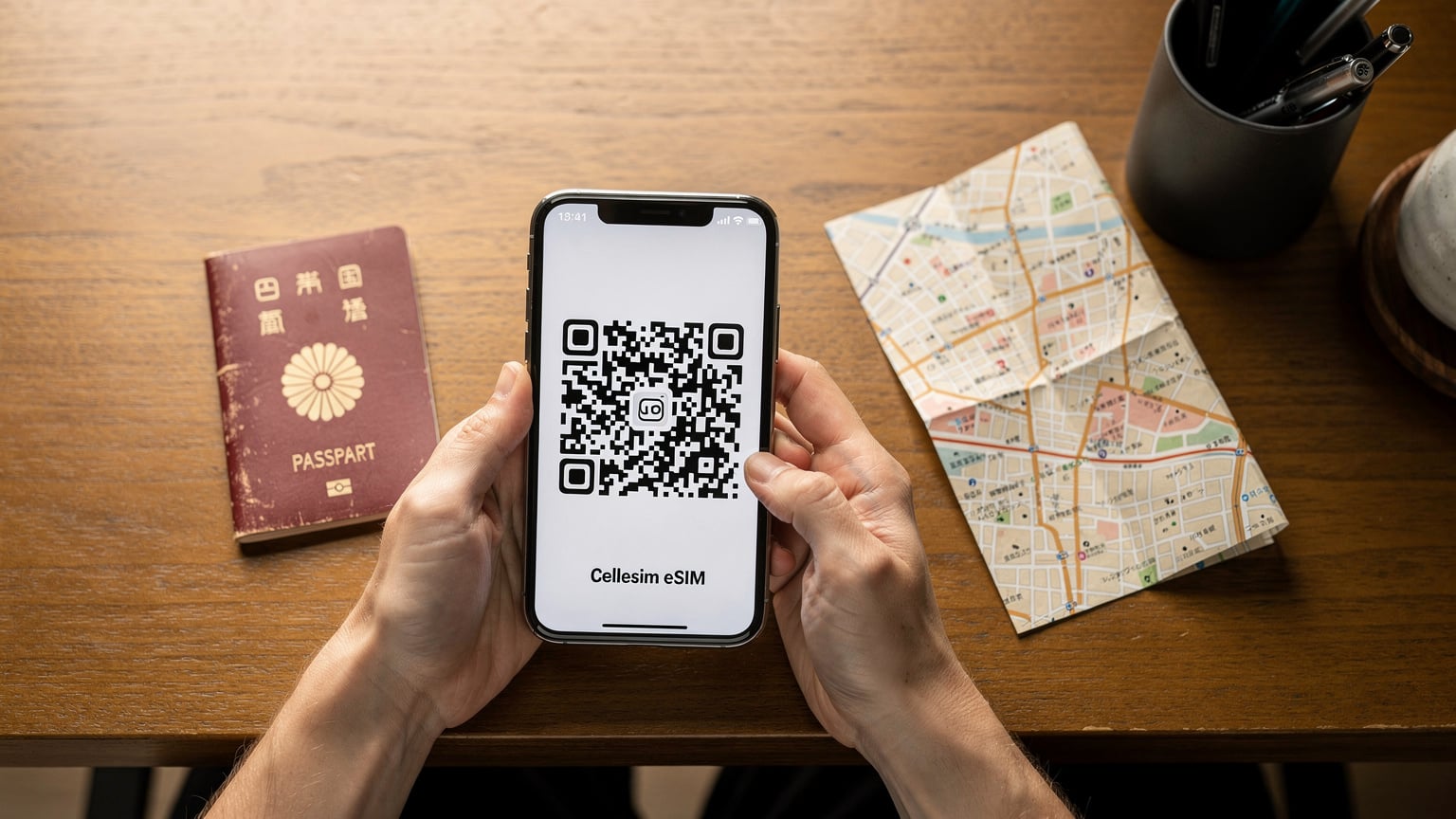
- QRコードの受信: 支払い完了後、登録したメールアドレスにeSIMのQRコードまたは手動設定用の情報が送られてきます。このQRコードは、物理SIMを入れ替える手間を省く魔法の鍵です。私はこれを印刷しておくか、別のデバイスに表示させておくことを強く推奨します。
iPhoneでeSIMを設定する具体的な手順: QRコードと手動入力
eSIMの設定は、初めてだと少し戸惑うかもしれませんが、一度やってしまえばものすごく簡単です。以下の手順に従えば、誰でもスムーズに設定できます。私はいつも、フライト中にWi-Fiが使えるなら、機内で設定を始めてしまいますね。
QRコードを使った簡単な設定方法
これが一番一般的な方法で、数分で終わります。別のデバイス(PCやタブレット、別のスマートフォンなど)にeSIMのQRコードを表示させておきましょう。
- 「設定」アプリを開く: iPhoneのホーム画面から「設定」アプリをタップ。
- 「モバイル通信」を選択: スクロールして「モバイル通信」をタップ。
- 「eSIMを追加」または「モバイル通信プランを追加」を選択: 「eSIMを追加」または「モバイル通信プランを追加」をタップします。
- QRコードをスキャン: 「QRコードを使用」を選択し、別のデバイスに表示されているeSIMのQRコードをiPhoneのカメラで読み取ります。
- プランの追加と設定完了: 画面の指示に従って「モバイル通信プランを追加」をタップし、設定を完了させます。この時、eSIMの名前を「タイ旅行用」とか「韓国eSIM」など、分かりやすい名前に変えておくと、後で管理しやすくなります。
手動入力での設定方法(QRコードが使えない場合)
もしQRコードが読み取れない、または別のデバイスがない場合は、手動で設定することもできます。Cellesimから送られてきたメールに記載されている「SM-DP+アドレス」と「アクティベーションコード」を使います。
- 「設定」>「モバイル通信」>「eSIMを追加」: 上記のQRコードスキャンと同じ手順で進みます。
- 「詳細情報を手動で入力」を選択: QRコードスキャンの画面で「詳細情報を手動で入力」をタップします。
- 情報を入力: 「SM-DP+アドレス」と「アクティベーションコード」を正確に入力し、指示に従って進めます。タイプミスがないように注意してください。
- 設定完了: 「モバイル通信プランを追加」をタップして設定を完了します。
海外旅行前の最終チェックリスト: データローミングと主回線の設定
eSIMの設定が終わったら、安心して旅に出る前に、いくつか最終チェックが必要です。これを怠ると、せっかく設定したeSIMが使えない、なんてことになりかねません。特に、国境を越えるような旅では、この最終確認が命綱になります。
データローミングはオンに、主回線はオフに
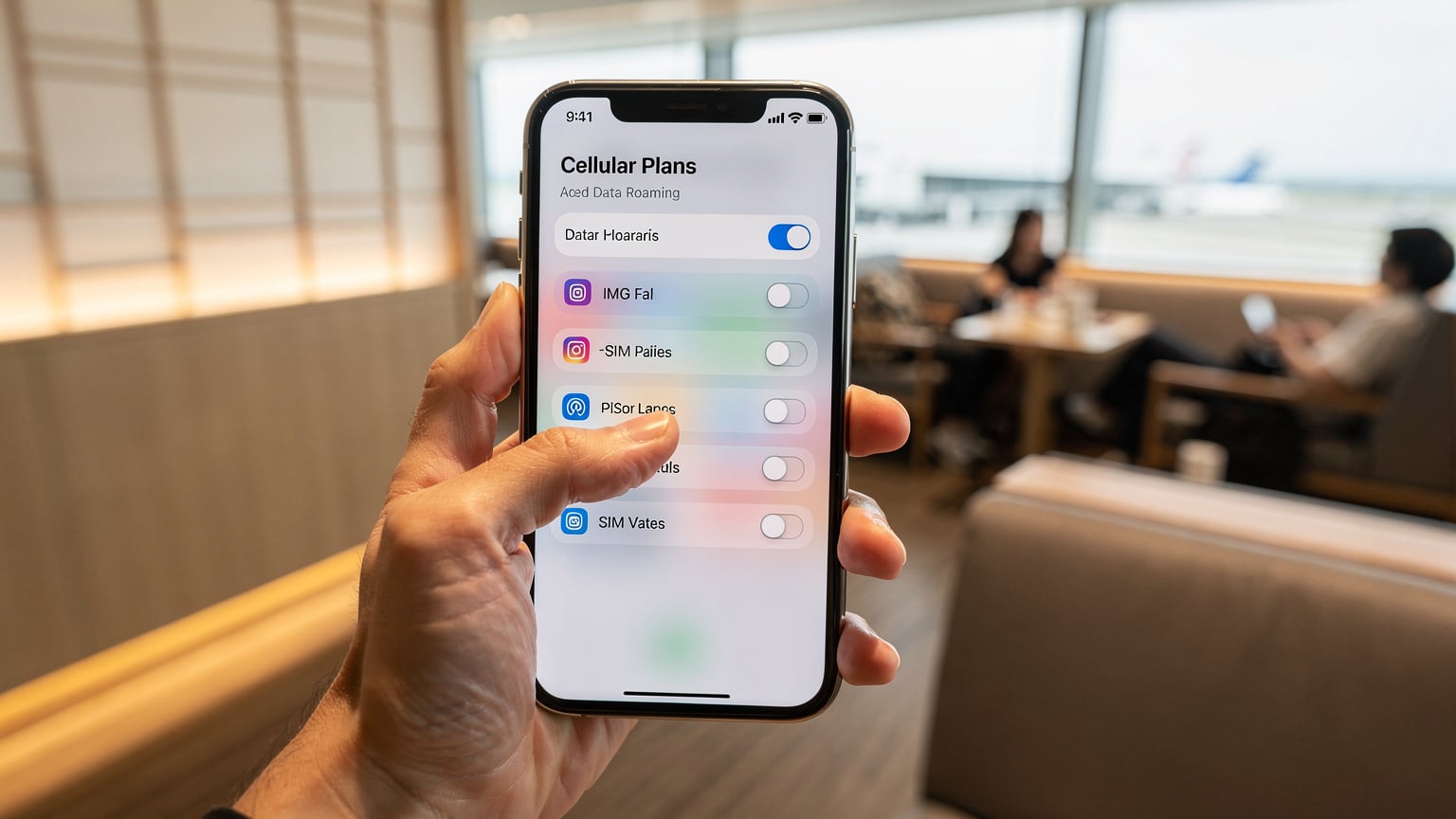
海外でCellesimなどのeSIMを使う際、一番大事なのが「データローミング」の設定です。Cellesimのような海外eSIMは、現地の提携キャリアのネットワークを利用するので、データローミングをオンにする必要があります。ただし、主回線(日本のSIM)のデータローミングはオフにしておくことが、高額請求を防ぐための絶対条件です。
- 「設定」アプリを開く: ホーム画面から「設定」をタップ。
- 「モバイル通信」を選択: 「モバイル通信」をタップ。
- 「モバイル通信プラン」の確認: ここで、追加したeSIMの名前(例:「タイ旅行用」)と、日本の主回線が表示されていることを確認します。
- 主回線のデータローミングをオフ: 日本の主回線(例:「主回線」またはキャリア名)を選択し、「データローミング」をオフにします。
- eSIMのデータローミングをオン: 追加したeSIM(例:「タイ旅行用」)を選択し、「データローミング」をオンにします。
- モバイルデータ通信の利用をeSIMに設定: 「モバイルデータ通信」の項目で、追加したeSIM(例:「タイ旅行用」)を選択します。これで、データ通信がeSIM経由で行われるようになります。
APN設定の確認: 稀に必要になる裏技
ほとんどのeSIMはAPN設定を自動でやってくれますが、ごく稀に手動での設定が必要な場合があります。もし現地でeSIMが繋がらない場合は、CellesimのサポートページでAPN設定情報を確認して、手動で入力してみてください。
- APN設定の場所: 「設定」>「モバイル通信」>「モバイル通信プラン」でeSIMを選択>「モバイルデータ通信ネットワーク」
- 入力情報: Cellesimから提供されるAPN情報を「APN」の項目に入力します。ユーザー名やパスワードが必要な場合もあります。
eSIMトラブルシューティング: よくある問題とその解決策
完璧に準備したつもりでも、旅先では予期せぬトラブルってつきものですよね。eSIMも例外ではありません。でも、ほとんどの問題は簡単な手順で解決できます。慌てずに対処しましょう。
「eSIMがアクティベートできない」時の対処法
これは私も経験がありますが、意外と原因はシンプルだったりします。
- Wi-Fi接続の確認: eSIMのアクティベーションには、安定したインターネット接続(Wi-Fi)が必要です。空港の無料Wi-Fiが不安定だと、アクティベーションが失敗することがあります。できれば、出発前に自宅のWi-Fi環境でアクティベーションを済ませておくのがベストです。
- QRコードの再スキャン/手動入力の再確認: QRコードがうまく読み取れていないか、手動入力でタイプミスがあった可能性があります。もう一度落ち着いて、正確に入力し直してみてください。
- キャリアロックの再確認: 前述の通り、キャリアロックされているiPhoneではeSIMは使えません。念のため、再度確認しましょう。
- iPhoneの再起動: 古典的な方法ですが、これが意外と効きます。一度iPhoneを再起動してみてください。
「圏外になる」「データ通信ができない」時の解決策
設定はしたはずなのに、データが繋がらない、圏外になる、という場合も焦らないでください。
- データローミングの設定確認: 一番多い原因は、eSIMのデータローミングがオンになっていないことです。必ず、Cellesimなどの海外eSIMのデータローミングがオンになっていることを確認してください。
- モバイルデータ通信回線の選択: 「設定」>「モバイル通信」>「モバイルデータ通信」で、現在使いたいeSIMが選択されているか確認しましょう。
- APN設定の確認: 上記で触れたAPN設定が正しく入力されているか、Cellesimのサポートページと照らし合わせて確認します。
- ネットワーク設定のリセット: 「設定」>「一般」>「転送またはiPhoneをリセット」>「リセット」>「ネットワーク設定をリセット」を試してみてください。これはWi-Fiパスワードなどをリセットしますが、通信トラブルには効果的です。
- 機内モードのオン/オフ: 一度機内モードにして数秒待ち、オフに戻すことで、ネットワーク接続がリフレッシュされることがあります。
- Cellesimのサポートへ連絡: 上記を試しても解決しない場合は、Cellesimのカスタマーサポートに連絡しましょう。日本語で対応してくれるので安心です。CellesimのFAQページ(/ja/faq)も非常に役立ちます。
eSIMを最大限に活用するための小技と節約術
eSIMをただ使うだけでなく、もっと賢く、お得に使いこなすための小技をいくつか紹介します。私の長年のバックパッカー経験から得た知恵です。
デュアルSIM機能を最大限に活用する
iPhoneのeSIM対応機種は、物理SIMとeSIMを同時に使える「デュアルSIM」機能を持っています。これを活用しない手はありません。
- 日本の電話番号を維持しつつ海外データを: 日本の物理SIMを主回線として通話用に残し、海外でのデータ通信はCellesimのeSIMで行うことができます。これにより、日本の重要な連絡を見逃すことなく、データ費用を大幅に節約できます。特に、実家に連絡を取る必要がある時や、緊急時に日本の電話番号が使えるのは大きな安心材料です。
- 複数国のeSIMを保存: 例えば、タイからベトナム、そしてラオスと周遊する場合、それぞれの国のeSIMをiPhoneに事前にダウンロードしておき、国境を越えるたびに有効にするeSIMを切り替えることができます。物理SIMを入れ替える手間が省け、まさにスマートな旅が実現します。

データ容量の節約術
限られたデータ容量を賢く使うことで、旅の費用をさらに抑えられます。
- Wi-Fiの積極的な利用: ホテル、カフェ、空港の無料Wi-Fiは積極的に使いましょう。大きなファイルのダウンロードや動画視聴はWi-Fi環境下で行うのが鉄則です。
- アプリのバックグラウンド更新を制限: 「設定」>「一般」>「Appのバックグラウンド更新」で、不要なアプリのバックグラウンド更新をオフにすることで、知らないうちにデータを消費するのを防げます。
- 写真・動画の自動アップロードを停止: Google PhotosやiCloud Photo Libraryなど、写真や動画の自動アップロード機能は、設定でWi-Fi接続時のみに限定しましょう。
- 地図アプリのオフラインマップ: Google マップなどの地図アプリは、事前にオフラインマップをダウンロードしておくと、データ通信なしで利用できます。これは、特に電波状況が悪い場所や、データ容量を節約したい時に非常に役立ちます。私はいつも、旅先の都市全体をダウンロードしています。
- 動画の画質を下げる: YouTubeなどの動画アプリでは、画質を標準画質(SD)に設定するだけでも、データ消費量を大きく抑えられます。
国境を超える旅のeSIM戦術: 複数国の移動でもスマートに
東南アジアを陸路で縦断するようなバックパッカーにとって、国境を超えるたびにSIMカードを入れ替えるのは本当に面倒な作業です。eSIMなら、この手間から解放されます。私は以前、タイからラオスへ国際バスで移動した際、国境で物理SIMを入れ替えようとして、紛失寸前のヒヤリ体験がありました。eSIMならそんな心配は無用です。
周遊プランと単独プランの賢い使い分け
Cellesimには、複数の国で使える周遊プランと、特定の国専用の単独プランがあります。どちらを選ぶかは、旅のスタイルと予算によって変わります。
- 周遊プラン: アジア周遊やヨーロッパ周遊のように、複数の国を短期間で移動する予定があるなら、周遊プランが断然便利です。国境を越えるたびに新しいeSIMをアクティベートする手間が省け、スムーズにデータ通信が可能です。例えば、ASEAN諸国を巡る場合、Cellesimの「アジア周遊eSIM」を使えば、タイ、ベトナム、マレーシアなどを一つのプランでカバーできます。
- 単独プラン: 特定の国に長く滞在する場合や、周遊プランよりも単独プランの方がデータ単価が安い場合は、単独プランを複数購入する方がお得なこともあります。例えば、台湾に1週間滞在し、その後韓国に1週間滞在するなら、それぞれ単独のeSIMを購入する方が、データ容量と料金のバランスが良い場合があります。これは、夏休み終盤!駆け込み海外旅行向けeSIM徹底比較: まだ間に合う人気渡航先のデータ無制限プラン最安値は?の記事も参考になるでしょう。
国境越えの際の具体的なeSIM切り替え術
私はいつも、国境を越える数時間前、まだ安定したWi-Fiがある場所で、次の国のeSIMをアクティベートしておきます。そして、国境を越えて電波を拾い始めたら、iPhoneの設定でアクティブにするeSIMを切り替えるだけです。例えば、タイからマレーシアへ陸路で移動する際、タイ側の国境の町ハジャイで、マレーシアのeSIMをアクティベートし、実際に国境を越えてからマレーシアのeSIMに切り替える、という流れです。これにより、国境を越えた瞬間にデータが使えるようになり、タクシーの手配や地図の確認がスムーズに行えます。この戦術は、夏休み海外旅行2026年後半: 直前予約でも間に合う!eSIMでお得に楽しむ戦術とも通じる部分がありますね。
よくある質問
eSIMはどんなiPhoneモデルで使えますか?
基本的にはiPhone XS、iPhone XS Max、iPhone XR以降のモデルがeSIMに対応しています。中国本土向けの一部のモデルではeSIMが利用できない場合があるので、購入前に「設定」>「一般」>「情報」の「SIMロック」項目で確認してください。SIMロックなしと表示されていれば問題ありません。
CellesimのeSIMは、海外でデータローミングをオンにする必要がありますか?
はい、CellesimのeSIMを利用して海外でデータ通信を行う場合、そのeSIMプロファイルのデータローミング設定をオンにする必要があります。ただし、日本のキャリアの物理SIMのデータローミングは必ずオフにして、高額な請求を避けてください。
eSIMの設定がうまくいきません。どうすれば良いですか?
まず、安定したWi-Fi環境でアクティベーションを試しているか確認してください。次に、QRコードの読み取りや手動入力情報に間違いがないか再確認し、iPhoneを一度再起動してみましょう。それでも解決しない場合は、Cellesimのカスタマーサポートに連絡してください。
海外旅行中、日本の電話番号はそのまま使えますか?
はい、iPhoneのデュアルSIM機能を使えば、日本の物理SIMを電話番号用に残し、海外でのデータ通信はCellesimのeSIMに設定することができます。これにより、日本の重要な連絡を見逃すことなく、データ費用を節約できます。
eSIMのデータ容量が足りなくなった場合、追加購入は可能ですか?
Cellesimでは、基本的にはプランの再購入が必要になります。旅行の期間やデータ使用量を考慮し、少し余裕を持ったプランを選ぶことをおすすめします。もし足りなくなったら、新たに別のeSIMプランを購入して追加設定することも可能です。
eSIMのプロファイルを削除しても大丈夫ですか?
旅行が終わって不要になったeSIMプロファイルは削除しても問題ありません。ただし、eSIMプロファイルを削除すると、そのeSIMは利用できなくなります。再利用の可能性がある場合は、削除せずに無効化しておくことをお勧めします。誤って削除してしまった場合、再インストールできるかどうかはプロバイダーによりますので、事前に確認しておきましょう。