













Korean flag Korean $ USD
국가
A-B
C-E
F-H
I-Z
즉각적인 활성화
높은 인터넷 속도
핫스팟 공유
숨겨진 비용 없음
지역
즉각적인 활성화
높은 인터넷 속도
핫스팟 공유
숨겨진 비용 없음
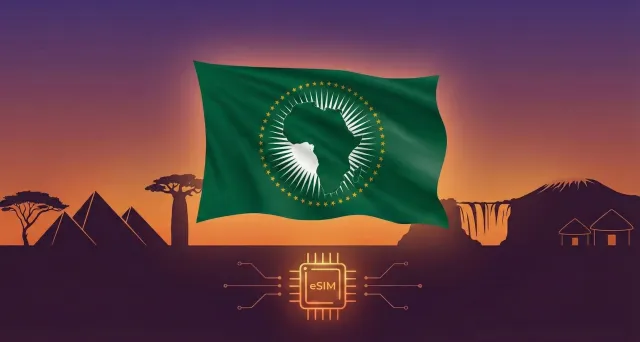
아프리카 eSIM (29개국) eSIM
아프리카 eSIM (29개국)
$9.69에서
Ï 5G
네트워크 제공자: Airtel, AirtelTigo, Cell C
  • 3 계획 옵션 사용 가능
  • 5G 및 핫스팟 지원
  • 2분 이내에 활성화
  • 연중무휴 고객 서비스
  • 100% 환불 보장
아시아 eSIM (20개국) eSIM
아시아 eSIM (20개국)
$6.12에서
Ï 5G
네트워크 제공자: 3, AirTel, CTM
  • 9 계획 옵션 사용 가능
  • 5G 및 핫스팟 지원
  • 2분 이내에 활성화
  • 연중무휴 고객 서비스
  • 100% 환불 보장
호주 & 뉴질랜드  eSIM
호주 & 뉴질랜드
$1.87에서
Ï 5G
네트워크 제공자: Optus, Spark
  • 10 계획 옵션 사용 가능
  • 5G 및 핫스팟 지원
  • 2분 이내에 활성화
  • 연중무휴 고객 서비스
  • 100% 환불 보장
발칸 (5+ areas) eSIM
발칸 (5+ areas)
$2.55에서
Ï 5G
네트워크 제공자: A1, T-Mobile, Tele2
  • 9 계획 옵션 사용 가능
  • 5G 및 핫스팟 지원
  • 2분 이내에 활성화
  • 연중무휴 고객 서비스
  • 100% 환불 보장
카리브해 (24개국) eSIM
카리브해 (24개국)
$5.10에서
Ï 5G
네트워크 제공자: Altice, Antel, Claro
  • 5 계획 옵션 사용 가능
  • 5G 및 핫스팟 지원
  • 2분 이내에 활성화
  • 연중무휴 고객 서비스
  • 100% 환불 보장
Central Asia eSIM
Central Asia
$1.02에서
Ï 4G
네트워크 제공자: Beeline, Hutch, Jazz
  • 8 계획 옵션 사용 가능
  • 5G 및 핫스팟 지원
  • 2분 이내에 활성화
  • 연중무휴 고객 서비스
  • 100% 환불 보장
China (vasteland HK Macau) eSIM
China (vasteland HK Macau)
$1.53에서
Ï 5G
네트워크 제공자: CTM, China Unicom, csl
  • 13 계획 옵션 사용 가능
  • 5G 및 핫스팟 지원
  • 2분 이내에 활성화
  • 연중무휴 고객 서비스
  • 100% 환불 보장
유럽 eSIM (42개국) eSIM
유럽 eSIM (42개국)
$5.44에서
Ï 5G
네트워크 제공자: 3, 7acht, A1
  • 6 계획 옵션 사용 가능
  • 5G 및 핫스팟 지원
  • 2분 이내에 활성화
  • 연중무휴 고객 서비스
  • 100% 환불 보장
중남미 eSIM (17개국) eSIM
중남미 eSIM (17개국)
$9.69에서
Ï 5G
네트워크 제공자: Antel, Claro, Digicel
  • 5 계획 옵션 사용 가능
  • 5G 및 핫스팟 지원
  • 2분 이내에 활성화
  • 연중무휴 고객 서비스
  • 100% 환불 보장
중동 eSIM 요금제 (11개국) eSIM
중동 eSIM 요금제 (11개국)
$11.90에서
Ï 5G
네트워크 제공자: Bakcell, Beeline, Etisalat
  • 3 계획 옵션 사용 가능
  • 5G 및 핫스팟 지원
  • 2분 이내에 활성화
  • 연중무휴 고객 서비스
  • 100% 환불 보장
북미  (3개국) eSIM
북미 (3개국)
$1.95에서
Ï 5G
네트워크 제공자: AT&T, Bell, Movistar
  • 16 계획 옵션 사용 가능
  • 5G 및 핫스팟 지원
  • 2분 이내에 활성화
  • 연중무휴 고객 서비스
  • 100% 환불 보장
글로벌 eSIM (127개국)  eSIM
글로벌 eSIM (127개국)
$12.92에서
Ï 5G
네트워크 제공자: 3, 7acht, A1
  • 6 계획 옵션 사용 가능
  • 5G 및 핫스팟 지원
  • 2분 이내에 활성화
  • 연중무휴 고객 서비스
  • 100% 환불 보장
Sådan aktiverer du eSIM på iPhone? (2025 Trin-for-trin installationsguide)
eSIM 101 / 기술 허브

Sådan aktiverer du eSIM på iPhone? (2025 Trin-for-trin installationsguide)

Sådan aktiverer du eSIM på din iPhone. Følg vores nemme guide til at installere dit nye rejse-eSIM med en QR-kode. Få dit internet sat op, før du flyver!

Alper
5 min read

Har du lige fået en ny iPhone? Eller måske har du købt et eSIM til dine internationale rejser fra en udbyder som cellesim.com? Fremragende valg! eSIM (embedded SIM) er en digital SIM-teknologi, der eliminerer besværet med at bære, miste eller udskifte fysiske SIM-kort.

At aktivere et eSIM på din iPhone er meget enklere, end du måske tror, især når du bruger en QR-kode. I denne guide vil vi guide dig igennem, hvordan du opsætter dit eSIM på din iPhone på få sekunder.


Forudsætninger, før du starter

Før du begynder installationen, skal du sørge for, at du har disse tre ting klar:

  1. Kompatibel iPhone: Du skal have en iPhone XS, iPhone XR eller en nyere iPhone-model (iPhone 11, 12, 13, 14, 15-serien osv.).

  2. Wi-Fi-forbindelse: Din iPhone skal være forbundet til et stabilt Wi-Fi-netværk, for at eSIM-kortet kan downloades og aktiveres.

  3. eSIM-oplysninger: Den QR-kode, du har modtaget via e-mail fra din eSIM-udbyder (f.eks. Cellesim). (Hvis der ikke er nogen QR-kode, kan "Manuel opsætningsinformation" også bruges).


Metode 1: eSIM-aktivering via QR-kode (Den nemmeste metode)

99% af eSIM-udbydere sender dig en QR-kode. Dette er den hurtigste måde at installere på.

Trin 1: Gå til Indstillinger Åbn appen "Indstillinger" på din iPhone.

Trin 2: Vælg Mobilnetværk Tryk på "Mobilnetværk" i menuen Indstillinger.

Trin 3: Tryk på Tilføj eSIM Find og tryk på den mulighed, der hedder "Tilføj eSIM" eller "Tilføj mobilabonnement" i menuen "Mobilnetværk".

Trin 4: Vælg Brug QR-kode Tryk på "Brug QR-kode" på den skærm, der vises.

Trin 5: Scan QR-koden Din iPhones kamera åbnes. Ret din telefon mod den QR-kode, der blev sendt til dig via e-mail (eller vist på udbyderens hjemmeside).

Vigtigt tip: QR-koden er normalt på skærmen på en anden enhed (computer, tablet). Du skal scanne koden fra den skærm med din telefons kamera.

Trin 6: Bekræft installationen Når din telefon genkender QR-koden, vises en meddelelse "Et mobilabonnement er klar til at blive tilføjet" på skærmen. Tryk på "Fortsæt" og vent på, at eSIM-kortet bliver installeret.


Metode 2: Manuel installation

Hvis din QR-kode ikke virker, eller du oplever et problem med dit kamera, kan du indtaste oplysningerne manuelt.

  1. Fortsæt til Trin 4 ovenfor (skærmen "Brug QR-kode").

  2. Tryk på indstillingen "Indtast oplysninger manuelt" nederst på skærmen.

  3. Indsæt oplysningerne "SM-DP+ adresse" og "Aktiveringskode", som du har fået fra din udbyder (Cellesim osv.), i de respektive felter.

  4. Tryk på "Næste" for at fuldføre installationen.


Efter installation: Navngiv dit abonnement

Når dit eSIM er installeret korrekt, vil din iPhone spørge dig, hvordan du vil bruge abonnementerne.

  1. Navne på mobilabonnementer: Din iPhone har nu to abonnementer (dit eksisterende fysiske SIM-kort og dit nye eSIM). For at undgå forvirring skal du give dem navne.

    • Dit eksisterende abonnement: "Personlig" eller "Primær"

    • Dit nye eSIM: "Erhverv" eller (hvis det er en international pakke) "Rejse" eller "Data"

  2. Valg af standardabonnement:

    • Opkald og SMS: Det anbefales generelt at vælge dit "Personlig" (Primær) abonnement.

    • iMessage og FaceTime: Du kan vælge dit "Personlig" abonnement.

    • Mobildata (Vigtigst): Hvis du har købt dette eSIM til internationalt internet, skal du sørge for at vælge dit "Rejse" (nyt eSIM) abonnement til Mobildata.

Internationalt rejsetip: Når du rejser til udlandet, skal du for at undgå ublu roaminggebyrer gå til "Indstillinger > Mobilnetværk", slå "Dataroaming" fra for dit "Personlig" (danske) abonnement og kun bruge dit "Rejse" eSIM til mobildata.


Ofte stillede spørgsmål (FAQ)

Q: Kan jeg installere et eSIM uden Wi-Fi? A: Nej. En aktiv Wi-Fi-forbindelse er absolut nødvendig under installationen, for at eSIM-abonnementet kan downloades til din iPhone.

Q: Jeg har installeret eSIM-kortet, men kan ikke oprette forbindelse til internettet? A: Sørg for, at du har valgt det nye eSIM ("Rejse" osv.) under "Indstillinger > Mobilnetværk > Mobildata". Derudover skal "Dataroaming" muligvis være aktiveret i det pågældende eSIM's indstillinger (især for internationale pakker).

Q: Jeg scannede min QR-kode, men den siger "Ugyldig kode"? A: QR-koder er normalt til engangsbrug. Hvis du har prøvet at installere koden én gang eller har slettet den, virker den muligvis ikke igen. Kontakt venligst din udbyder (Cellesim Support).

Q: Kan jeg slette eSIM-kortet, efter min rejse er slut? A: Ja. Du kan fjerne eSIM-kortet ved at gå til "Indstillinger > Mobilnetværk", vælge det relevante eSIM og trykke på "Slet eSIM".


Som du kan se, er det en simpel proces at tilføje et eSIM til din iPhone, som kun tager et par minutter. Oplev bekvemmeligheden ved eSIM til dine internationale rejser eller som en ekstra erhvervslinje uden besværet med at lede efter et fysisk SIM-kort.

Brug for en prisvenlig og pålidelig eSIM-pakke før din rejse? Tjek cellesim.com's Amerika, Europa, Asien og Globale eSIM-pakker nu og opdag den nemmeste måde at oprette forbindelse til internettet på!

우리 블로그

우리 팀의 최신 뉴스 및 업데이트

해외여행 준비의 필수품 eSIM! 구매는 잘 하셨고 이메일로 QR 코드도 받으셨군요. 그런데 잠깐, 문제가 하나 있습니다.

파리 샤넬, 에르메스 오픈런 필수 준비물. 공항 파블로 키오스크에서 빠른 택스리펀 처리하고, 소매치기 걱정 없이 우버로 안전하게 이동하는 스마트한 eSIM 활...

'사랑의 불시착' 촬영지 스위스 여행 준비 중이신가요? SBB 앱 티켓 확인부터 융프라우 정상 인스타그램 업로드까지. 끊김 없는 데이터를 위한 스마트한 eSIM 활...