Daar sta je dan. Net geland, koffers in de hand, en de QR-code voor je gloednieuwe eSIM weigert te scannen. De gratis vliegveld-wifi is traag en je wilt eigenlijk maar één ding: een taxi bestellen en je hotel laten weten dat je er bent. Dit is precies het soort reismoment waarop een simpele technische hik een grote bron van stress kan worden. Maar geen zorgen, er is een robuust plan B. Weten hoe je een eSIM handmatig installeert is de vaardigheid die je uit deze situatie redt. Het klinkt misschien technisch, maar het is verrassend eenvoudig. In deze gids nemen we je stap voor stap mee, zodat je altijd en overal verbonden bent, zelfs als de technologie even niet meewerkt. Dit is essentiële kennis die veelvoorkomende eSIM-problemen kan voorkomen en ervoor zorgt dat een haperende QR-code je connectiviteit niet in de weg staat.
- Waarom je QR-code soms niet werkt (en waarom dat oké is)
- Wanneer is handmatige eSIM installatie zonder QR-code jouw redder in nood?
- De Sleutel tot Handmatige Installatie: SM-DP+ Adres en Activeringscode
- Stappenplan: eSIM handmatig installeren op je iPhone
- Stappenplan: eSIM handmatig installeren op je Android-telefoon
- Voorkom Fouten: Tips voor een Vlekkeloze Handmatige Installatie
- Vergelijk: Handmatige Installatie vs. QR-code Gemak
- Veelgestelde vragen
Jouw eSIM voor Italië: Direct Verbonden!
Sla de wachtrij voor de luchthaven-SIM over. Sluit je aan bij 50.000+ reizigers die direct verbinding maken met Cellesim in 200+ landen.
Bekijk Italië eSIM PlannenWaarom je QR-code soms niet werkt (en waarom dat oké is)
Voordat we de diepte induiken, laten we eerst een veelvoorkomend misverstand uit de weg ruimen: een falende QR-code betekent niet dat je eSIM defect is. Het is meestal een probleem met het scannen, niet met het product zelf. Er zijn een paar alledaagse redenen waarom dit kan gebeuren:
- Slechte verlichting: Je probeert de code te scannen in een schemerige aankomsthal of een bus met gedimd licht. De camera van je telefoon heeft voldoende contrast nodig om de code correct te lezen. Dit is een veelvoorkomende oorzaak van meldingen dat de QR-code niet werkt voor eSIM.
- Schermreflectie: De glans op het scherm van je laptop of een ander apparaat kan de camera verblinden, waardoor delen van de QR-code onleesbaar worden. Dit gebeurt vaak wanneer je probeert een code vanaf een tablet of ander telefoonscherm te scannen.
- Vuile cameralens: Een simpele vingerafdruk of een stofje op de lens van je telefoon kan al genoeg zijn om de scan te laten mislukken. Een snelle veeg met een microvezeldoekje kan wonderen doen.
- Verkeerde weergave: Soms wordt de QR-code in een e-mailclient niet volledig of in een te lage resolutie geladen, vooral op een mobiel apparaat. Zorg ervoor dat de afbeelding van de QR-code volledig zichtbaar en scherp is.
- In- en uitzoomen: Als je de code vanaf een ander scherm scant, kan te ver in- of uitzoomen de scan bemoeilijken. Houd een optimale afstand aan.
- Netwerkproblemen: Hoewel zeldzaam, kan een trage of onstabiele internetverbinding tijdens het *initieel scannen* (voordat de handmatige methode van pas komt) ook voor problemen zorgen.
Het belangrijkste is om kalm te blijven. De handmatige installatiemethode is een officiële, door fabrikanten ingebouwde functie. Het is geen 'hack' of noodoplossing, maar een volwaardig alternatief. Het laat de vele voordelen van wereldwijde eSIM-opties ongemoeid en zorgt ervoor dat je altijd een betrouwbare manier hebt om je data-abonnement te activeren, zelfs wanneer de traditionele eSIM QR-code methode faalt. De kennis van hoe je een eSIM handmatig moet instellen, is hierbij cruciaal.
Wanneer is handmatige eSIM installatie zonder QR-code jouw redder in nood?
Hoewel de QR-code methode vaak de meest gebruikte en snelste manier is om een eSIM te activeren, zijn er specifieke scenario's waarin de handmatige eSIM installatie zonder QR-code niet alleen een alternatief, maar een absolute noodzaak wordt. Het is essentieel om deze situaties te herkennen, zodat je niet voor verrassingen komt te staan.
- Geen tweede scherm beschikbaar: Stel je voor dat je reist met alleen je smartphone en je ontvangt de eSIM-gegevens via e-mail op hetzelfde apparaat. Je kunt de QR-code op je eigen scherm niet scannen met dezelfde camera. In dit geval is de handmatige invoer van het SM-DP+ adres en de activeringscode de enige optie.
- Beschadigde of onleesbare QR-code: Soms is de QR-code in de e-mail of op een geprinte voucher onduidelijk, deels afgesneden, of van slechte kwaliteit. Hierdoor kan de camera van je telefoon de code niet correct interpreteren. De handmatige methode omzeilt dit probleem volledig.
- Problemen met de cameralens: Een defecte of bevuilde cameralens kan het scannen van elke QR-code onmogelijk maken. Zolang de rest van je telefoon functioneert, biedt de handmatige installatie een uitweg.
- Apparaat-specifieke softwareproblemen: Hoewel zeldzaam, kunnen er bugs zijn in de software van je telefoon die het scannen van QR-codes tijdelijk verhinderen. Handmatige invoer omzeilt de scannerfunctie en gaat direct naar de kern van de eSIM installatie.
- Veiligheidsvoorkeur: Sommige gebruikers voelen zich comfortabeler bij het handmatig invoeren van de codes, omdat ze het gevoel hebben meer controle te hebben over het proces. Dit is puur een persoonlijke voorkeur, maar de optie is er.
In al deze situaties biedt de handmatige methode een betrouwbare back-up. Het stelt je in staat om je eSIM succesvol te configureren en online te komen, ongeacht de beperkingen van de QR-code of je omgeving. Het kennen van deze methode is daarom een waardevolle vaardigheid voor elke reiziger die afhankelijk is van digitale connectiviteit.
De Sleutel tot Handmatige Installatie: SM-DP+ Adres en Activeringscode
Wanneer je kiest voor de handmatige installatie, vraagt je telefoon om twee specifieke stukjes informatie. Deze klinken ingewikkeld, maar het zijn simpelweg de coördinaten die je telefoon nodig heeft om je eSIM-profiel op te halen van een beveiligde server.
Wat zijn deze codes precies?
Laten we het even ontleden, zonder al te technisch te worden:
- SM-DP+ Adres (Subscription Manager Data Preparation Plus Address): Dit is een lange, unieke link. Zie het als het adres van het 'postkantoor' van de provider waar jouw specifieke eSIM-profiel is opgeslagen. Je telefoon moet weten naar welke server hij moet gaan om je gegevens op te halen. Het correct invoeren van dit adres is cruciaal voor een succesvolle eSIM handmatige installatie.
- Activeringscode: Dit is een unieke reeks letters en cijfers. Als het SM-DP+ adres het postkantoor is, dan is de activeringscode de sleutel van jouw specifieke postbus. Het bevestigt dat jij gemachtigd bent om dat ene specifieke eSIM-profiel te downloaden. Deze code wordt soms ook wel 'Confirmation Code' of 'PIN' genoemd, afhankelijk van de provider, maar de functie blijft hetzelfde.
Samen vormen deze twee codes een uniek en veilig paar dat ervoor zorgt dat alleen jouw telefoon jouw data-abonnement kan installeren. Dit hele proces is ontworpen om de veiligheid en privacy van je eSIM-profiel te waarborgen, of je nu een Cellesim eSIM activeert op iPhone instelt of een eSIM Android handmatig configureert.
Waar vind je deze gegevens?
Dit is het makkelijke gedeelte. Je hoeft nergens naar te zoeken. Zodra je een eSIM koopt bij een provider zoals Cellesim, ontvang je een bevestigingsmail. In diezelfde e-mail, meestal direct onder of naast de QR-code, vind je de benodigde gegevens duidelijk vermeld. Ze worden vaak aangeduid als 'Handmatige installatiegegevens' of 'Manual Installation Details'. Stel dat je een eSIM voor de VS hebt gekocht voor een reis naar Californië; de details staan gewoon in de e-mail die je direct na aankoop hebt ontvangen. Zorg ervoor dat je deze e-mail gemakkelijk toegankelijk hebt wanneer je de eSIM handmatig installeert, bijvoorbeeld door deze te openen op een ander apparaat of de codes te kopiëren naar een notitie-app op je telefoon voordat je begint met de installatie.
Stappenplan: eSIM handmatig installeren op je iPhone
Apple heeft het proces voor het handmatig toevoegen van een eSIM zeer gestroomlijnd gemaakt, waardoor een eSIM op de iPhone handmatig instellen een intuïtieve ervaring is. Het enige wat je nodig hebt, is een stabiele Wi-Fi-verbinding en de e-mail met je installatiegegevens. Volg deze stappen nauwkeurig, en let vooral op het kopiëren en plakken van de cruciale informatie:
- Ga naar Instellingen op je iPhone. Dit is het tandwielicoon op je startscherm.
- Tik op Mobiel netwerk (of 'Cellular' als je telefoon in het Engels staat). Dit brengt je naar het overzicht van je mobiele abonnementen.
- Selecteer Voeg eSIM toe (of 'Add eSIM'). Je iPhone zal nu vragen hoe je de eSIM wilt toevoegen.
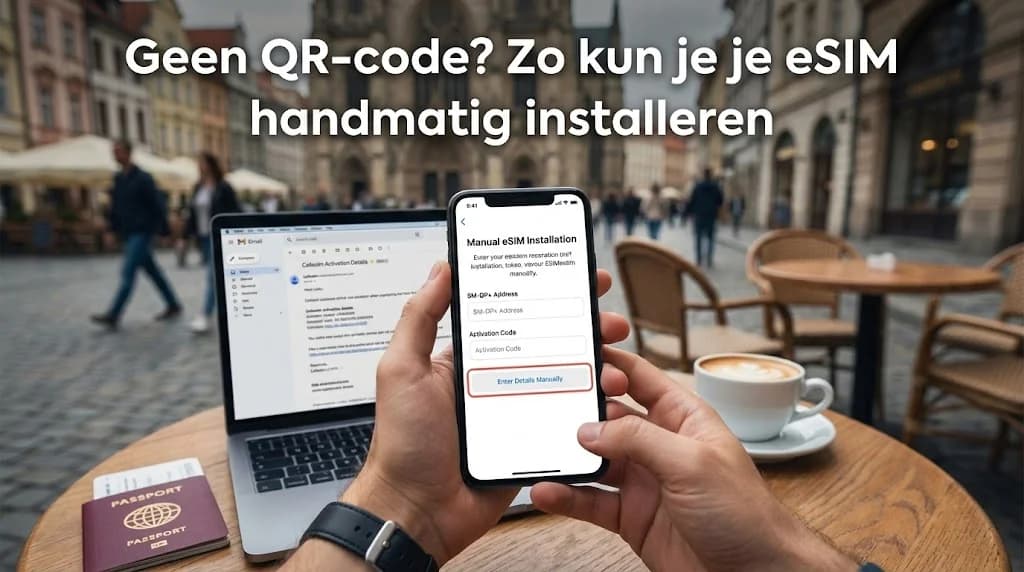
- Onderaan het scherm zie je de optie Voer gegevens handmatig in (of 'Enter Details Manually'). Dit is de essentiële stap voor de handmatige installatie zonder QR-code. Tik hierop.
- Je ziet nu twee invulvelden: 'SM-DP+-adres' en 'Activeringscode'. Dit is waar de informatie uit je e-mail van pas komt.
- Schakel terug naar je e-mail (of open deze op een ander apparaat). Kopieer het volledige SM-DP+ adres. Het is cruciaal dat je kopieert en plakt, in plaats van het over te typen, om fouten te voorkomen. Eén foutief teken en de verbinding zal mislukken.
- Ga terug naar Instellingen en plak het adres in het betreffende veld. Controleer nogmaals visueel of het correct is geplakt.
- Herhaal dit proces voor de Activeringscode. Kopieer de code uit je e-mail en plak deze in het tweede veld. Zorg dat er geen spaties of extra tekens mee worden gekopieerd.
- Het veld 'Bevestigingscode' is meestal optioneel en kun je leeg laten, tenzij je provider expliciet aangeeft dat je hier iets moet invullen (dit is zeldzaam bij Cellesim en andere grote providers).
- Tik op Volgende. Je iPhone maakt nu verbinding met de server om het eSIM-profiel op te halen en te installeren. Volg de aanwijzingen op het scherm om de installatie te voltooien, inclusief het toewijzen van een label aan je nieuwe eSIM (bijvoorbeeld "Reis-eSIM" of "Italië").
Stappenplan: eSIM handmatig installeren op je Android-telefoon
Ook op Android-telefoons is het handmatig instellen van een eSIM een gangbare procedure, hoewel de exacte menu-items en benamingen enigszins kunnen variëren per fabrikant (Samsung, Google Pixel, OnePlus, etc.) en Android-versie. De kernstappen blijven echter hetzelfde. Zorg ook hier voor een stabiele Wi-Fi-verbinding en houd je bevestigingsmail met de eSIM-details bij de hand.
- Open de Instellingen-app op je Android-telefoon.
- Navigeer naar Netwerk en internet of Verbindingen (afhankelijk van je apparaat).
- Tik op SIM-kaarten of Mobiel netwerk.
- Zoek naar de optie eSIM toevoegen of Mobiel abonnement toevoegen. Je telefoon zal waarschijnlijk eerst vragen of je een QR-code wilt scannen.
- Kies de optie om Handmatig toe te voegen, Gegevens handmatig invoeren, of iets vergelijkbaars. Dit is de stap om de QR-scanner over te slaan.
- Je wordt nu gevraagd om het SM-DP+ adres in te voeren. Open je eSIM-bevestigingsmail en kopieer het volledige SM-DP+ adres.
- Plak het adres in het betreffende veld op je telefoon. Controleer zorgvuldig op fouten.
- Daarna wordt er mogelijk gevraagd om een Activeringscode (of 'Confirmation Code'). Kopieer deze code uit je e-mail en plak deze in het daarvoor bestemde veld.
- Tik op Doorgaan of Activeren. Je telefoon zal nu proberen verbinding te maken met de eSIM-server en je profiel te downloaden.
- Volg eventuele verdere instructies op het scherm om de eSIM te activeren en een naam te geven. Je kunt nu je nieuwe eSIM selecteren als je primaire dataverbinding wanneer je deze wilt gebruiken.
Voorkom Fouten: Tips voor een Vlekkeloze Handmatige Installatie
Hoewel handmatige installatie een betrouwbare methode is, kunnen kleine fouten het proces vertragen. Door op de volgende punten te letten, vergroot je de kans op een succesvolle en snelle activatie van je eSIM:
- Nauwkeurigheid bij kopiëren en plakken: Zoals eerder vermeld, is dit de meest kritieke stap. Elke spatie, onzichtbaar teken of verkeerde letter/cijfer kan de verbinding met de server onmogelijk maken. Controleer na het plakken altijd visueel de invoer, vooral het SM-DP+ adres.
- Stabiele Wi-Fi-verbinding: Tijdens het installatieproces moet je telefoon contact maken met de server van de eSIM-provider om je profiel te downloaden. Een stabiele en betrouwbare Wi-Fi-verbinding is hiervoor essentieel. Vermijd openbare netwerken die bekend staan om hun instabiliteit, tenzij het echt niet anders kan.
- Controleer hoofdletters en kleine letters: Sommige activeringscodes zijn hoofdlettergevoelig. Zorg ervoor dat je de codes exact overneemt zoals ze zijn verstrekt.
- Vermijd dubbele invoer: Probeer niet meerdere keren dezelfde eSIM-gegevens in te voeren als de eerste poging mislukt. Vaak is het beter om opnieuw te beginnen of contact op te nemen met support als je twijfelt. Dit voorkomt conflicten.
- Herstart je apparaat: Als de installatie is voltooid maar je nog geen netwerkverbinding hebt, probeer dan je telefoon opnieuw op te starten. Dit kan helpen om de netwerkinstellingen te vernieuwen en de eSIM correct te laten registreren.
- Update je software: Zorg ervoor dat je besturingssysteem (iOS of Android) is bijgewerkt naar de nieuwste versie. Software-updates bevatten vaak verbeteringen voor eSIM-functionaliteit en kunnen problemen voorkomen.
"eSIM-technologie is ontworpen om robuust en flexibel te zijn, waardoor gebruikers hun connectiviteit op een veilige en efficiënte manier kunnen beheren, zelfs zonder fysieke SIM-kaarten." , GSMA.com
Door deze aandachtspunten in acht te nemen, maak je het handmatige installatieproces zo soepel mogelijk. En mocht je toch tegen problemen aanlopen, dan is de klantenservice van Cellesim altijd bereikbaar via [email protected] voor persoonlijke assistentie, wat je de zekerheid geeft dat je nooit lang zonder verbinding zit.
Meer hulp nodig bij algemene eSIM-problemen? Bekijk onze gids: Hoe je de 5 meest voorkomende eSIM-problemen zelf oplost.
Vergelijk: Handmatige Installatie vs. QR-code Gemak
Beide methoden , scannen van een QR-code en handmatige invoer , zijn valide manieren om je eSIM te activeren. Echter, ze hebben elk hun eigen voordelen en specifieke situaties waarin ze de voorkeur verdienen. Begrijpen wanneer je welke methode het beste kunt gebruiken, optimaliseert je reiservaring.
| Functie | QR-code Scan | Handmatige Invoer |
|---|---|---|
| Snelheid | Zeer snel (seconden) | Middel (enkele minuten) |
| Gemak | Zeer hoog (point & scan) | Hoog (kopiëren & plakken) |
| Benodigdheden | Twee schermen of printer | Eén scherm (met e-mail) |
| Foutgevoeligheid | Laag (bij goede condities) | Hoger (typfouten mogelijk) |
| Ideaal voor | Optimale omstandigheden, meerdere apparaten | Reizen met één apparaat, slechte verlichting, beschadigde QR-code |
| Voorbeeld situatie | Thuis installeren via laptop | Op vliegveld met alleen telefoon |
Zoals de vergelijking toont, biedt de handmatige installatie een cruciale flexibiliteit die de QR-code methode soms mist. Het is de ideale oplossing wanneer omgevingsfactoren of apparatuurbeperkingen het scannen bemoeilijken. Het is dan ook geen kwestie van 'beter' of 'slechter', maar van 'wanneer' en 'welke situatie'. Met Cellesim heb je altijd de keuze en de ondersteuning om de methode te kiezen die het beste bij jouw reis past.
Wil je controleren of jouw apparaat überhaupt geschikt is voor eSIM? Gebruik dan onze eSIM-compatibiliteitschecker.
Klaar voor Zorgeloze Connectiviteit?
Bespaar op roamingkosten en blijf overal verbonden. Met Cellesim ben je in 2 minuten online.
Start Jouw Connected ReisVertrouwd door reizigers wereldwijd. 24/7 Support.
Veelgestelde vragen
Wat is een SM-DP+ adres en waar vind ik het?
Het SM-DP+ adres is een uniek serveradres waar je eSIM-profiel is opgeslagen. Je vindt dit adres, samen met de activeringscode, in de bevestigingsmail die je van Cellesim ontvangt na aankoop van je eSIM. Het staat meestal vermeld onder de