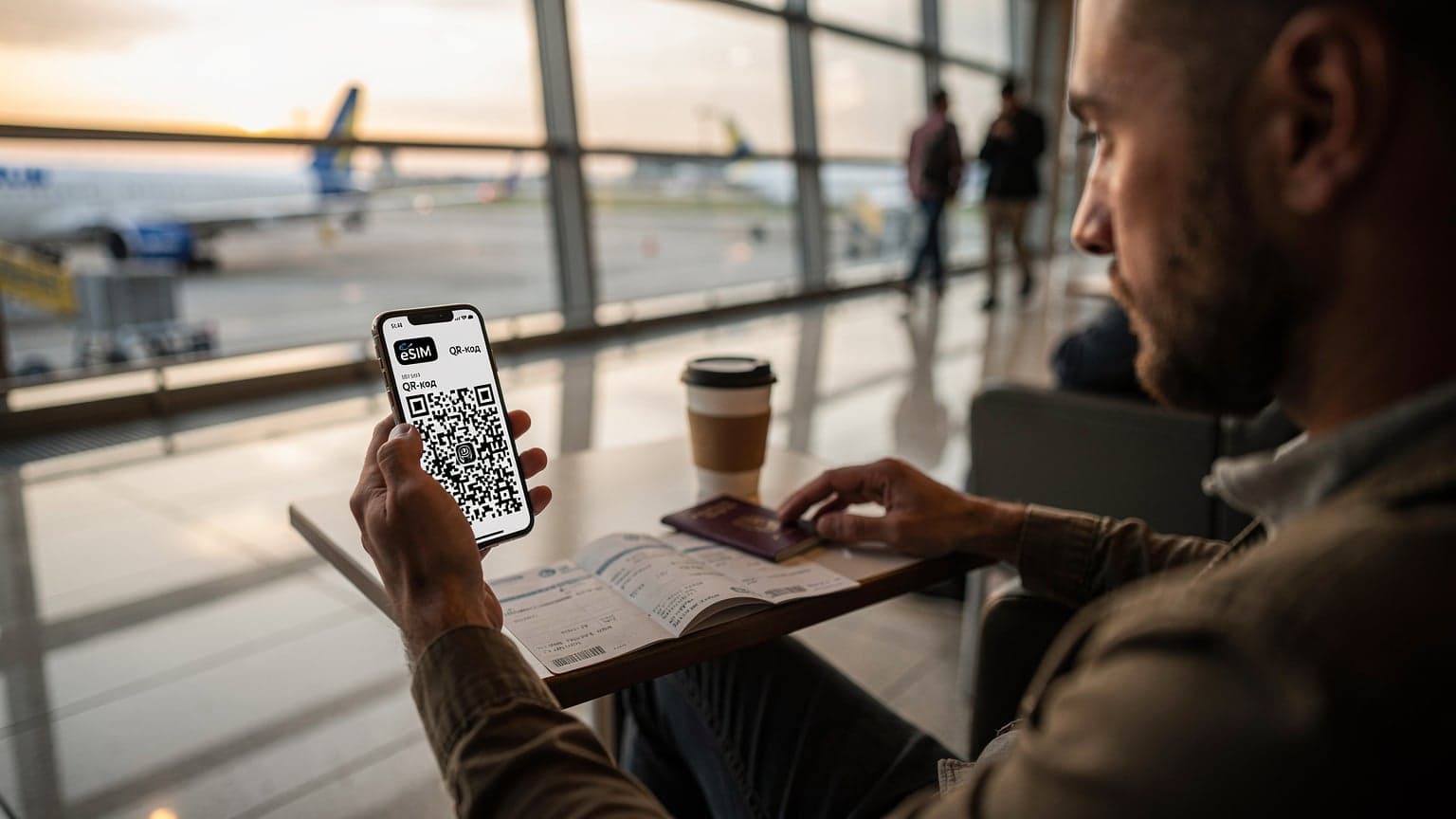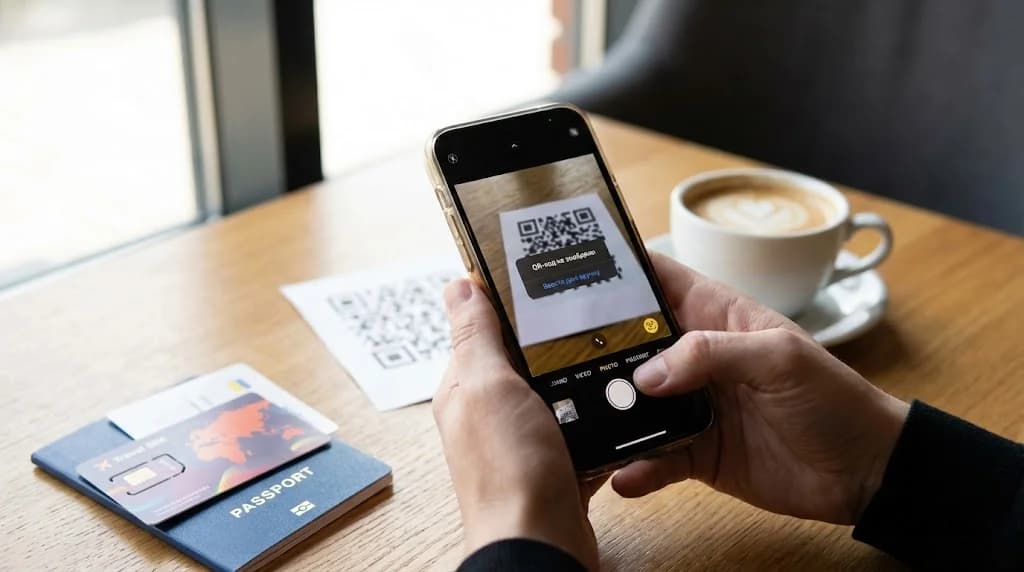
Уявіть це: ви тільки-но прилетіли, стомлені, і єдине, чого хочеться, це викликати таксі та повідомити рідним, що ви дістались. Ви відкриваєте лист з QR-кодом для вашої нової eSIM, наводите камеру... і нічого. Спроба за спробою. Легка паніка починає підкрадатися, замінюючи радість від майбутньої відпустки. Звучить знайомо? Це дійсно поширена проблема, але є просте, надійне рішення: ручне налаштування eSIM, якщо QR-код не сканується. Це не якась складна технічна процедура для інженерів, а скоріше ваш особистий запасний план, який гарантує, що ви завжди будете на зв'язку. Перш ніж почати, просто переконайтеся, що ваш телефон взагалі підтримує eSIM. У цьому посібнику ми крок за кроком розберемо, як це зробити, щоб ви завжди залишались на зв'язку, де б не опинилися.
- Чому QR-код eSIM може не скануватися?
- Підготовка до ручного налаштування: що перевірити до початку
- Основи ручного налаштування eSIM: SM-DP+ та код активації
- Покрокова інструкція: Як встановити eSIM на iPhone вручну
- Покрокова інструкція: Як встановити eSIM на Android вручну
- Вирішення поширених проблем під час ручного налаштування eSIM
- Переваги ручного налаштування eSIM: Ваш запасний план
- Часті запитання
eSIM-плани Cellesim для Туреччини
Забудьте про черги в аеропорту. Приєднуйтесь до 50 000+ мандрівників, які миттєво підключаються з Cellesim.
Переглянути плани для ТуреччиниЧому QR-код eSIM може не скануватися?
Перед тим як ми перейдемо до ручного методу, варто зрозуміти, чому взагалі виникає ця проблема. Це не завжди означає, що ваша eSIM несправна. Найчастіше причина полягає в одному з кількох факторів, які просто заважають вашій камері коректно зчитати QR-код:
- Погана якість зображення: Якщо ви скануєте код з екрана іншого пристрою, переконайтеся, що яскравість викручена на максимум, а зображення чітке, не розмите. Відблиски світла, тріщини на екрані або низька роздільна здатність дисплея можуть дуже заважати камері телефону сфокусуватися на QR-коді. Також, якщо це паперовий носій, переконайтеся, що друк чіткий і не розмитий.
- Проблеми з камерою телефону: Брудна лінза, погане освітлення або навіть неякісна захисна плівка можуть завадити зчитуванню коду. Спробуйте протерти камеру сухою мікрофіброю і знайти місце з кращим, рівномірним освітленням, уникаючи прямого сонця або надто темних кутів. Деякі старі моделі телефонів можуть мати менш чутливі камери, що також ускладнює процес.
- Неповний або пошкоджений QR-код: Іноді, коли ви отримуєте зображення електронною поштою або в месенджерах, воно може обрізатися або стискатися, що пошкоджує сам код. Завжди перевіряйте, чи бачите ви весь квадрат коду повністю, включаючи три кутові квадратики-орієнтири. Якщо ви отримали QR-код Київстар або будь-якого іншого оператора, переконайтеся, що він повністю відображається.
- Програмні збої: Рідко, але буває, що операційна система телефону може тимчасово збійнути, і це впливає на роботу камери або процес активації eSIM. Просте перезавантаження пристрою іноді вирішує проблему, оновлюючи системні процеси.
- Блокування регіону або мережі: Деякі оператори можуть встановлювати обмеження щодо активації eSIM за межами певного регіону. Переконайтеся, що ваш телефон розблокований від оператора, якщо ви купували його за контрактом.
Розуміння цих причин допоможе вам уникнути подібних проблем у майбутньому. Однак, якщо час підтискає, ручне налаштування - це ваш найнадійніший шлях до інтернету і вирішення проблеми "eSIM без QR-коду".
Підготовка до ручного налаштування: що перевірити до початку
Перш ніж ми заглибимося в деталі ручного введення даних, важливо переконатися, що у вас є все необхідне і ви повністю готові до процесу. Ці прості кроки допоможуть уникнути зайвих затримок і гарантувати успішне налаштування вашої eSIM, коли QR-код не сканується. По-перше, перевірте, чи отримали ви електронний лист або повідомлення від вашого оператора eSIM Cellesim з усіма потрібними даними. Це абсолютно критично, адже для ручного налаштування eSIM вам знадобляться конкретні текстові дані: адреса SM-DP+ та код активації.
По-друге, забезпечте собі стабільне підключення до інтернету через Wi-Fi. Ручне налаштування, так само як і сканування QR-коду, вимагає завантаження профілю eSIM з віддаленого сервера. Без активного інтернет-з'єднання ваш телефон просто не зможе зв'язатися з сервером оператора eSIM і завантажити необхідну інформацію. Переконайтеся, що Wi-Fi працює без перебоїв, а сигнал достатньо сильний. Якщо ви намагаєтеся встановити eSIM Київстар, а ваш QR-код не працює, ці ж самі правила застосовуються.
Також, не забудьте зарядити свій телефон. Процес активації може зайняти кілька хвилин, і буде дуже неприємно, якщо пристрій вимкнеться посередині налаштування. Нарешті, переконайтеся, що у вас достатньо вільного місця на телефоні для нового профілю eSIM, хоча зазвичай це не становить проблеми. Ці прості підготовчі кроки значно збільшать ваші шанси на успішне ручне налаштування eSIM.
Основи ручного налаштування eSIM: SM-DP+ та код активації
Звучить трохи страшно, правда? Але насправді все досить просто. Коли ви скануєте QR-код, ваш телефон автоматично зчитує три фрагменти інформації. При ручному налаштуванні ви просто вводите ці дані самостійно. Зазвичай, вони знаходяться в тому ж самому листі, де й QR-код, який ви отримали від вашого оператора eSIM, наприклад, Cellesim. Якщо ви отримали eSIM без QR-коду, саме ці дані є вашим єдиним шансом на активацію.
Ось що вам знадобиться:
- Адреса SM-DP+ (Subscription Manager Data Preparation Address): Це, по суті, адреса сервера вашого оператора eSIM, який керує профілями. Уявіть це як унікальну веб-адресу, за якою ваш телефон знаходить і завантажує всі налаштування вашої eSIM. Вона зазвичай виглядає як довгий рядок символів, наприклад, "smdp.cellesim.com".
- Код активації (Activation Code): Це унікальний пароль, який підтверджує, що саме ви маєте право завантажити цей конкретний профіль eSIM. Він прив'язаний до вашої покупки і може виглядати як комбінація літер і цифр.
- Код підтвердження (Confirmation Code): Іноді може знадобитися третій елемент, але це трапляється рідше. Якщо він є у вашому листі, тримайте його напоготові. Зазвичай він коротший за код активації.
Ці дані - ваш цифровий ключ до мобільного інтернету. Їх наявність під рукою робить вас незалежним від камери та якості зображення. Наприклад, плануючи поїздку до США, де стабільний зв'язок потрібен з першої ж хвилини для навігації та спілкування, знання, як використовувати ці дані, забезпечує вам повний спокій. Це гарантує, що ви отримаєте мобільний інтернет за кордоном без зайвих нервів, навіть якщо ваш QR-код eSIM не працює. Не намагайтеся дізнатися QR-код сім-карти, адже для eSIM потрібні саме SM-DP+ та код активації.
Покрокова інструкція: Як встановити eSIM на iPhone вручну
Процес на пристроях Apple дуже інтуїтивний. Якщо QR-код не спрацював, виконайте ці кроки, щоб встановити eSIM на iPhone вручну та вирішити проблему сканування QR-коду на iPhone:
- Переконайтеся, що ви підключені до Wi-Fi. Це обов'язкова умова, оскільки телефон повинен завантажити ваш профіль eSIM з інтернету.
- Відкрийте «Налаштування». Перейдіть до розділу «Стільникові дані» (або «Мобільні дані»).
- Натисніть «Додати eSIM». Ви побачите екран, що пропонує відсканувати QR-код.
- Виберіть «Ввести дані вручну». Ця опція зазвичай знаходиться внизу екрана. Не бійтеся її натискати!
- Скопіюйте та вставте дані. Перед вами з'являться два поля: «Адреса SM-DP+» та «Код активації».
- Поверніться до свого електронного листа від Cellesim.
- Акуратно скопіюйте адресу SM-DP+ і вставте її у відповідне поле на телефоні.
- Так само скопіюйте та вставте Код активації.
- Порада: Копіювання та вставка набагато надійніші, ніж ручне введення. Це виключає можливість помилки в довгих рядках символів.
- Натисніть «Далі» і дотримуйтесь інструкцій. Ваш iPhone підключиться до сервера, завантажить профіль eSIM і запропонує вам налаштувати його. Ви зможете вибрати, для чого використовувати цю eSIM (наприклад, тільки для мобільних даних), і дати їй назву, скажімо, «Подорож».
- Завершіть активацію. Після завершення налаштування ви побачите нову лінію у розділі «Стільникові дані». Можливо, знадобиться кілька хвилин, щоб eSIM зареєструвалася в місцевій мережі.
Якщо ваш телефон підтримує eSIM, цей процес є універсальним для більшості моделей iPhone.
Покрокова інструкція: Як встановити eSIM на Android вручну
Світ Android дуже різноманітний, тому назви меню можуть дещо відрізнятися залежно від виробника (Samsung, Google Pixel, Xiaomi). Однак загальний принцип залишається незмінним, якщо ви хочете встановити eSIM на Android, коли QR-код eSIM не сканується:
- Підключіться до стабільної мережі Wi-Fi. Як і на iPhone, це необхідно для завантаження профілю.
- Зайдіть у «Налаштування». Знайдіть розділ «Мережа та Інтернет» або «Підключення».
- Виберіть «SIM-карти та мобільні мережі» (або схожий пункт). Натисніть на опцію «Додати SIM-карту» або «Менеджер SIM-карт».
- Оберіть опцію «Додати за допомогою QR-коду». Коли з'явиться вікно сканера, знайдіть кнопку або посилання з написом «Ввести код вручну» або «Ввести код активації».
- Введіть дані з вашого листа. На відміну від iPhone, деякі пристрої Android можуть попросити вас ввести один довгий код у форматі
LPA:1$SMDP_ADDRESS$ACTIVATION_CODE.- Якщо ваш лист від Cellesim містить такий об'єднаний код, просто скопіюйте його повністю.
- Якщо у вас є окремі адреса SM-DP+ та код активації, введіть їх у відповідні поля. Переконайтеся, що ви не плутаєте їх та не додаєте зайвих пробілів.
- Натисніть «Продовжити» або «Активувати». Ваш телефон почне процес завантаження та інсталяції профілю eSIM. Це може зайняти кілька хвилин, залежно від швидкості Wi-Fi та сервера оператора eSIM.
- Налаштуйте нову eSIM. Після встановлення система запропонує вам налаштувати, як використовувати нову SIM-карту: для дзвінків, SMS чи мобільних даних. Для туристичної eSIM зазвичай вибирають «Мобільні дані». Також ви можете дати їй зрозумілу назву, наприклад, "Cellesim Туреччина".
Ручне налаштування eSIM є важливим навиком для кожного сучасного мандрівника. Воно усуває залежність від ідеальних умов сканування QR-коду, забезпечуючи надійний зв'язок.
Дізнайтесь більше про eSIM Cellesim
Вирішення поширених проблем під час ручного налаштування eSIM
Навіть при ручному налаштуванні можуть виникнути невеликі труднощі. Знання поширених проблем та їх вирішення допоможе вам швидко відновити зв'язок:
- Помилка введення даних: Це найчастіша причина. Якщо ви ввели SM-DP+ або код активації вручну і отримали помилку, ретельно перевірте кожен символ. Навіть один зайвий пробіл, неправильний регістр (великі/малі літери) або помилка в цифрі можуть спричинити збій. Найкраще, як було зазначено, копіювати та вставляти дані.
- Проблеми з Wi-Fi: Якщо ви все ще отримуєте повідомлення про помилку підключення або завантаження профілю, спробуйте перезавантажити Wi-Fi роутер або підключитися до іншої відомої та надійної мережі Wi-Fi. Слабкий або нестабільний сигнал може перервати процес завантаження.
- "eSIM не підтримується" або "eSIM недійсна": Переконайтеся, що ваш телефон справді підтримує технологію eSIM та не має прив'язки до певного оператора (не є «залоченим»). Якщо ваш телефон був придбаний за контрактом, можливо, він має регіональні обмеження. Зверніться до свого оператора зв'язку для розблокування.
- Після встановлення немає сигналу: Після успішної інсталяції eSIM може знадобитися кілька хвилин, щоб вона зареєструвалася в місцевій мережі. Спробуйте перезавантажити телефон. Також перевірте налаштування «Стільникові дані» або «Мобільні мережі», щоб переконатися, що нова eSIM активована для використання даних і роумінг даних увімкнено (якщо ви перебуваєте за кордоном).
- Зв'язок зі службою підтримки: Якщо після всіх спроб проблема залишається, негайно зверніться до служби підтримки Cellesim за адресою [email protected]. Будьте готові надати інформацію про модель вашого телефону, операційну систему, а також дані SM-DP+ та код активації.
Часто, просте перезавантаження телефону після успішного встановлення eSIM профілю вирішує більшість проблем з підключенням до мережі. Це дозволяє пристрою оновити мережеві налаштування та повністю зареєструвати нову SIM-карту.
Переваги ручного налаштування eSIM: Ваш запасний план
Знання того, як налаштувати eSIM вручну, це не просто якийсь технічний лайфхак, а справді важлива навичка для кожного сучасного мандрівника. Цей метод забезпечує кілька ключових переваг:
- Надійність у будь-яких умовах: Ручне налаштування - це ваш запасний план на випадок, якщо зовнішні фактори (погане освітлення, пошкоджений екран, проблеми з камерою) заважають скануванню QR-коду. Ви завжди будете мати можливість підключитися, незалежно від обставин.
- Уникнення затримок: В аеропорту або в дорозі час є цінним. Можливість швидко перейти до ручного введення даних дозволяє уникнути витрат часу на з'ясування, чому QR-код не працює, і одразу перейти до вирішення.
- Гнучкість: Цей метод дозволяє активувати eSIM навіть з пристроїв, які не мають камери (хоча таких eSIM-сумісних пристроїв мало), або у випадках, коли QR-код доступний лише у форматі, що не дозволяє сканування з того ж екрана.
- Контроль над процесом: Ручне введення дає вам повний контроль над даними, які ви вводите, що може бути корисним у складних ситуаціях або під час усунення несправностей.
| Метод активації | Швидкість | Надійність | Вимоги |
|---|---|---|---|
| Cellesim eSIM (QR) | Миттєво | Висока | Камера, світло |
| Cellesim eSIM (Вручну) | Швидко | Дуже висока | Wi-Fi, дані SM-DP+ |
| Фізична SIM | Повільно | Середня | Пошук магазину, лоток SIM |
| Роумінг | Миттєво | Висока | Висока вартість |
Ручне налаштування eSIM - це додатковий рівень впевненості у вашому зв'язку за кордоном. Це підтверджує, що сучасні технології, як eSIM від GSMA, розроблені з урахуванням різних сценаріїв використання.
Готові до безперебійного зв'язку?
Приєднуйтесь до 50 000+ мандрівників у 200+ країнах. Налаштуйте за 2 хвилини.
Почати підключену подорожНам довіряють мандрівники з усього світу. Підтримка 24/7.
Часті запитання
Чи можна використовувати QR-код eSIM повторно, якщо він не спрацював вперше?
Ні, зазвичай QR-код eSIM призначений для одноразового використання. Після активації або невдалої спроби активації, що призвела до завантаження профілю (навіть неповного), QR-код може стати недійсним. Для подальших спроб слід використовувати дані ручного введення або звернутися до служби підтримки за новим QR-кодом/даними.
Чи потрібен мені інтернет для ручного налаштування eSIM?
Так, для завантаження та активації профілю eSIM з сервера оператора завжди потрібне стабільне підключення до інтернету (через Wi-Fi або іншу активну SIM-карту). Без інтернет-з'єднання ваш телефон не зможе отримати необхідні дані.
Де знайти SM-DP+ адресу та код активації Cellesim?
Ці дані надаються в тому ж електронному листі або на сторінці підтвердження замовлення, де ви отримуєте QR-код від Cellesim. Вони зазвичай вказані як текст під QR-кодом або в окремому розділі для ручного введення.
Що робити, якщо після ручного налаштування eSIM все одно не працює?
Перезавантажте телефон, перевірте, чи активовано нову eSIM в налаштуваннях «Стільникові дані» та увімкнено роумінг даних. Якщо проблема залишається, зверніться до служби підтримки Cellesim за адресою [email protected]. Вони зможуть перевірити статус вашого профілю та надати додаткові інструкції.
Чи всі телефони, що підтримують eSIM, дозволяють ручне налаштування?
Більшість сучасних смартфонів, що підтримують eSIM, пропонують опцію ручного введення даних, якщо сканування QR-коду не вдалося. Однак, точні назви меню можуть відрізнятися залежно від моделі телефону та версії операційної системи. Рекомендується перевірити інструкцію для вашого конкретного пристрою або офіційні посібники виробників (наприклад, Apple).
Дивіться також: Гана eSIM
Дивіться також: Малі eSIM