2026年にフランス領ポリネシアの楽園、タヒチやボラボラ島への旅行を計画していますか。透き通ったラグーン、水上バンガロー、豊かな文化を満喫する中で、インターネット接続の問題は避けたいものです。高額な国際ローミング料金や、パペーテのファアア国際空港 (PPT) で現地SIMカードを探し回る手間は、せっかくの休暇の妨げになりかねません。
そこで役立つのがeSIMです。特にCellesimのフランス領ポリネシアeSIMプランなら、渡航前に設定を済ませておけば、現地に到着した瞬間からスムーズにインターネットに接続できます。この記事では、2026年のフランス領ポリネシア旅行でCellesim eSIMを最大限に活用するための、分かりやすいステップバイステップの設定ガイドをご紹介します。事前の準備から現地での使い方、トラブルシューティングまで、安心して旅を楽しむための実用的な情報が満載です。
- eSIM設定開始前に必要なもの , 事前準備チェックリスト
- ステップ1 , Cellesim eSIMプランの購入とメールの確認
- ステップ2 , eSIMプロファイルのインストール
- ステップ3 , デバイス設定の最適化
- ステップ4 , 現地到着後の設定最終確認
- 接続確認 , 実際にインターネットを使ってみる
- よくある問題のトラブルシューティング
- 上級者向けのプロのヒント
- メインの方法がうまくいかない場合の代替手段
- よくある質問
eSIM設定開始前に必要なもの , 事前準備チェックリスト
Cellesim eSIMの設定プロセスは約10分で完了しますが、スムーズに進めるためにはいくつかの事前準備が重要です。ここでは、フランス領ポリネシアへ出発する前に確認しておきたい項目をまとめました。
- eSIM対応デバイス: ご使用のスマートフォンがeSIMに対応しているか確認してください。iPhone XS以降、Samsung Galaxy S20以降、Google Pixel 3以降の多くのモデルが対応しています。Cellesimの対応デバイスリストもご参照いただけます。
- SIMロック解除済みデバイス: お使いのスマートフォンはSIMロックが解除されている必要があります。日本のキャリア(docomo、au、SoftBank、楽天モバイルなど)で購入した端末の場合、購入時にSIMロックがかかっていることがありますので、事前に解除手続きを済ませておきましょう。解除方法は各キャリアのウェブサイトで確認できます。
- 安定したWi-Fi接続環境: eSIMのインストールにはインターネット接続が必要です。出発前や空港の無料Wi-Fiなど、安定した環境で設定を行うことをおすすめします。
- Cellesim eSIM購入確認メール: eSIM購入後に送られてくる、QRコードが記載されたメールをすぐに開けるように準備しておいてください。別のデバイスで表示するか、印刷しておくと便利です。
- Cellesimアプリ(推奨): Cellesimアプリをダウンロードしておくと、eSIMの管理やデータ残量の確認が簡単に行えます。
ステップ1 , Cellesim eSIMプランの購入とメールの確認
まず最初に、フランス領ポリネシアでのインターネット接続を確保するためのCellesim eSIMプランを選び、購入します。このステップは旅行の計画段階で早めに済ませておくことをおすすめします。
- Cellesimウェブサイトへアクセス: スマートフォンまたはパソコンからCellesimのフランス領ポリネシアeSIMページにアクセスします。
- プランの選択: ご自身の旅行期間や必要なデータ量に合わせて最適なプランを選びます。例えば、パペーテやボラボラ島、モレア島での滞在日数やSNS、WhatsAppでの連絡頻度を考慮して、2GB、5GB、10GBなどから選択してください。各プランの有効期間も確認しましょう。
- 購入手続き: 選んだプランをカートに入れ、購入手続きに進みます。Cellesimでは、クレジットカード/デビットカード、PayPal、Alipay、その他現地の支払い方法に対応しており、表示される価格は現地通貨で確認できます。
- メールの確認: 購入が完了すると、数分以内に登録したメールアドレスに購入確認メールが届きます。このメールには、eSIMをインストールするためのQRコードが記載されています。迷惑メールフォルダに入っている可能性もありますので、念のため確認してください。
南太平洋の楽園でつながろう!Cellesim フランス領ポリネシアeSIM
2026年のタヒチ旅行も安心。パペーテ、ボラボラ島でも高速4G回線。50,000人以上の旅行者に参加。
フランス領ポリネシア eSIMを購入する ✈️ステップ2 , eSIMプロファイルのインストール
購入したeSIMプロファイルをスマートフォンにインストールする段階です。安定したWi-Fi環境下で、落ち着いて作業を進めましょう。このプロセスは、お使いのデバイスがiPhoneかAndroidかによって若干異なります。
- iPhoneの場合(iOS):
- 「設定」アプリを開きます。
- 「モバイル通信」または「モバイルデータ通信」をタップします。
- 「eSIMを追加」または「モバイル通信プランを追加」を選択します。
- 「QRコードを使用」をタップし、別のデバイスに表示されているCellesimからのQRコードをスキャンします。QRコードがうまく読み取れない場合は、「詳細情報を手動で入力」を選び、メールに記載されたSM-DP+アドレスとアクティベーションコードを入力します。
- 指示に従って、新しいモバイル通信プランの追加を完了します。
- Androidの場合:
- 「設定」アプリを開きます。
- 「ネットワークとインターネット」または「接続」をタップします。
- 「SIM」または「SIMカードマネージャー」を選択し、「eSIMを追加」または「+」ボタンをタップします。
- 「QRコードをスキャン」を選択し、CellesimからのQRコードをスキャンします。手動入力が必要な場合は、メールに記載された詳細情報を入力します。
- 指示に従って、新しいeSIMの追加を完了します。
ステップ3 , デバイス設定の最適化
eSIMプロファイルのインストールが完了したら、現地でスムーズにインターネットを利用できるよう、デバイスの設定を最適化します。これにより、予期せぬローミング料金の発生を防ぎ、データ通信を効率的に行えます。
- モバイルデータ通信の優先設定:
- 「設定」>「モバイル通信」または「ネットワークとインターネット」に進みます。
- 「モバイルデータ通信」または「インターネット」の項目で、新しくインストールしたCellesim eSIMを選択します。これにより、データ通信がeSIM経由で行われるようになります。
- データローミングの有効化:
- Cellesim eSIMは海外で利用するためのものなので、データローミングを有効にする必要があります。新しく追加したeSIMの通信プラン設定内で「データローミング」をオンにしてください。これにより、現地の提携ネットワークに接続できるようになります。
- 主回線の設定(通話用):
- もし日本のSIMカードを物理的に挿入したまま、通話だけを日本の番号で受けたい場合は、「音声通話」の主回線として日本のSIMカードを選択し、「モバイルデータ通信」の主回線としてeSIMを選択することができます。デュアルSIM機能を利用することで、日本の友人からの電話を受けつつ、eSIMでデータ通信を行うことが可能です。
- 不必要なアプリのデータ利用制限:
- バックグラウンドでのデータ更新をオフにするなど、旅行中に特に必要としないアプリのデータ利用を制限すると、eSIMのデータ容量を節約できます。特にSNSや動画アプリなどは、意識せずにデータを使ってしまうことがあります。
この設定により、フランス領ポリネシア到着後すぐに高速4G回線(ViniやVodafone PFといった現地キャリアのネットワーク)に接続され、WhatsAppなどのメッセージングアプリや地図アプリを快適に利用できるようになります。
ステップ4 , 現地到着後の設定最終確認
フランス領ポリネシア、例えばパペーテのファアア国際空港 (PPT) に到着したら、いよいよeSIMが正しく機能するか最終確認を行います。このステップを忘れないことで、到着直後からストレスなくインターネットを利用できます。
- 主回線(日本のSIM)のデータローミングをオフに:
- 最も重要なのは、日本のSIMカード(キャリアSIM)のデータローミングをオフにすることです。これを忘れると、高額な国際ローミング料金が発生する可能性があります。完全にオフにするか、機内モードにしてからWi-Fiをオンにするなど、意図しないデータ利用を防ぎましょう。
- Cellesim eSIMを有効化:
- スマートフォンの「設定」>「モバイル通信」または「ネットワークとインターネット」に進み、Cellesim eSIMが「オン」になっていることを確認します。
- 「モバイルデータ通信」の主回線として、Cellesim eSIMが選択されていることを再確認してください。
- クイックテストの実行:
- 設定が完了したら、ウェブブラウザを開いて日本のニュースサイトやSNSにアクセスしてみてください。
- WhatsAppやLINEなどのメッセージングアプリでテストメッセージを送ってみるのも良いでしょう。
- ネットワークインジケーターの確認:
- スマートフォンの画面上部に、4GまたはLTEの表示と電波強度アイコンが表示されているかを確認します。これにより、Cellesim eSIMがフランス領ポリネシアの現地ネットワーク(主にViniやVodafone PF)に接続されていることが分かります。
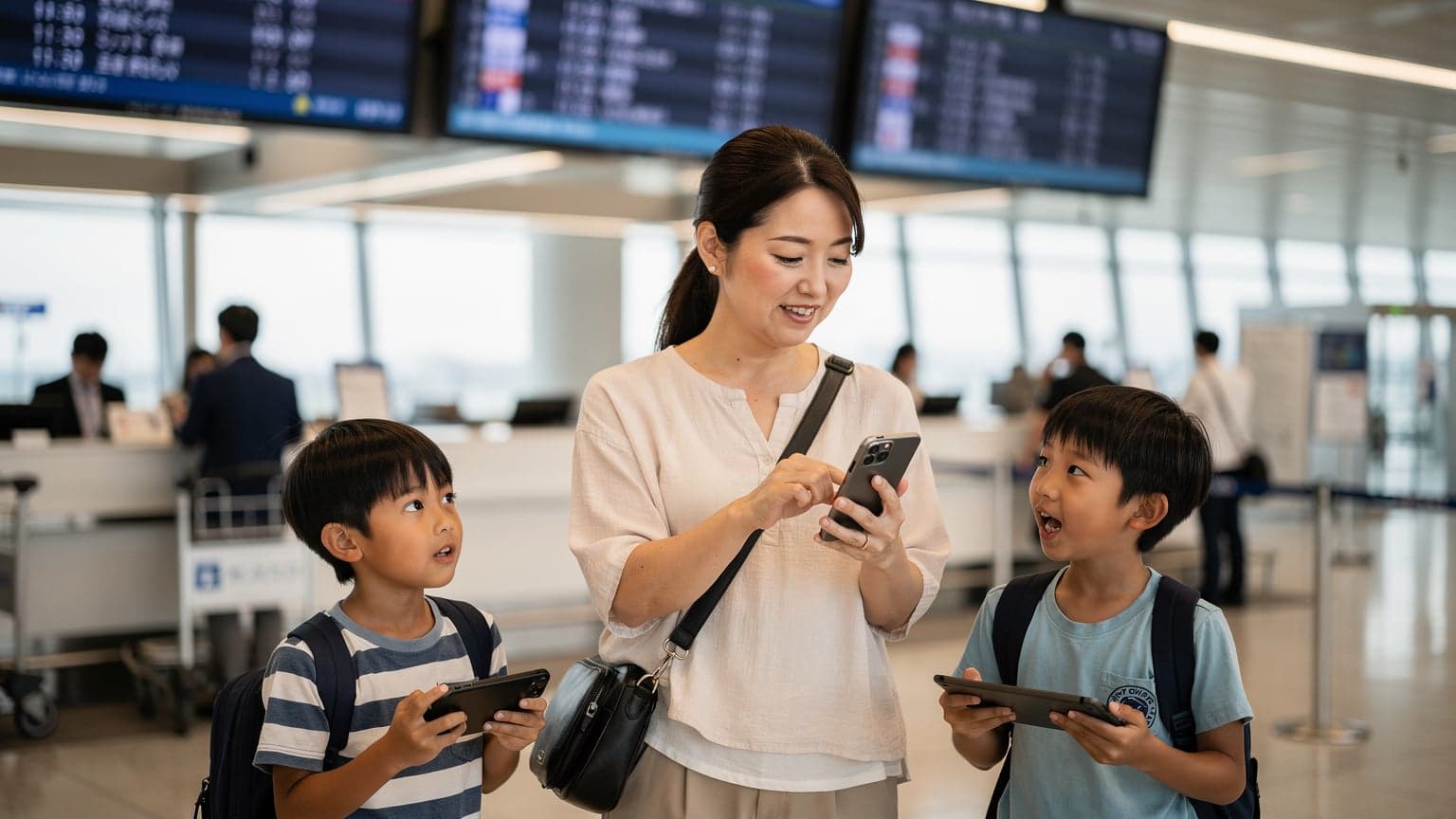
空港に到着してすぐに、地元のSIMカウンター(例えばViniやVodafone PF)に並ぶ必要がなく、すぐにタクシーの配車アプリを使ったり、ホテルへの道順を調べたりできるのは、eSIMならではの大きなメリットです。
接続確認 , 実際にインターネットを使ってみる
設定が完了し、最終確認も済んだら、いよいよフランス領ポリネシアの美しい景色の中で実際にeSIMを使ったインターネット接続を試してみましょう。快適な接続が旅の質を高めます。
- ウェブブラウザを開く: まずはGoogle ChromeやSafariなどのウェブブラウザを開き、お気に入りのウェブサイトにアクセスしてみてください。読み込みがスムーズであれば、データ接続は良好です。
- メッセージアプリで連絡: 友人や家族にWhatsAppやLINEでメッセージを送ってみましょう。リアルタイムでの送受信ができれば問題ありません。現地の通信状況によっては、多少の遅延があるかもしれませんが、基本的には快適に利用できるはずです。
- 地図アプリの利用: パペーテの街中で散策する際や、モレア島でのアクティビティに向かう際など、GoogleマップやAppleマップを開いて現在地を確認したり、目的地までのルートを検索してみましょう。位置情報サービスも問題なく機能することを確認できます。
- ネットワーク世代と速度の体感: フランス領ポリネシアの都市部では、Cellesim eSIMを通じて高速な4G回線が利用可能です。平均速度は10-30 Mbps程度ですが、場所によっては5G接続が可能な場合もあります。郊外や離島では電波状況が変動することがありますが、主要な観光地やホテルでは概ね安定した接続が期待できます。
例えば、ファアア国際空港の到着ロビーでViniやVodafone PFのツーリストSIMカードを購入しようとすると、2GBでXPF 3000-4000(日本円で約3,500円〜4,500円、2026年2月現在)程度のプランが一般的です。これに対して、Cellesimはより多様なデータ容量と有効期間のプランを提供しており、事前に購入することで到着時の手間を省き、多くの場合、コストパフォーマンスにも優れています。離島のボラボラ島でも、ホテルやリゾートではWi-Fiがありますが、外出先での自由なインターネット利用にはeSIMが不可欠です。
eSIMの設定は通常スムーズに進みますが、まれに問題が発生することもあります。ここでは、フランス領ポリネシアでeSIMを使用する際によくある問題と、その解決策をまとめました。
これらの対策を試しても解決しない場合は、[email protected]までお問い合わせください。Cellesimでは24時間365日、24言語でのメールサポートを提供しており、日本の営業時間内であれば日本語でのサポートも可能です。
上級者向けのプロのヒント
eSIMをさらに便利に、そして安全に利用するための上級者向けのアドバイスをご紹介します。フランス領ポリネシアでの旅行をより快適なものにするために役立つでしょう。
- デュアルSIM機能を活用: 多くのeSIM対応スマートフォンは、物理SIMとeSIMのデュアルSIM機能をサポートしています。これを利用して、日本のSIMカードは通話とSMSの受信専用にし、データ通信はCellesim eSIMに割り当てることができます。これにより、日本の電話番号を維持しつつ、現地のデータ通信を安価に利用できます。
- データ使用量のモニタリング: Cellesimアプリやスマートフォンの設定画面から、データ使用量を定期的に確認しましょう。特にフランス領ポリネシアでは、美しい景色を写真や動画に収め、SNSで共有する機会が多いかもしれません。データが不足しそうな場合は、早めにチャージすることを検討してください。Cellesimのスマートデータ計算ツールも参考に、ご自身の旅行スタイルに合ったデータ量を見積もることをおすすめします。
- VPNの利用: 空港やホテル、カフェなどで提供されている公共Wi-Fiは便利ですが、セキュリティ上のリスクも伴います。特に個人のデバイスのセキュリティを確保したい場合は、VPN (Virtual Private Network) の利用を検討してください。eSIMで接続されたモバイルデータ通信は、公共Wi-Fiよりも一般的に安全性が高いです。公共Wi-FiのリスクとeSIMの安全性についての記事もご参照ください。
- 緊急連絡先の確認: フランス領ポリネシアの緊急連絡番号は「112」です。万が一の事態に備え、現地の緊急連絡先を把握しておきましょう。緊急時の旅行安全ガイドも併せて確認し、安心できる旅を心がけてください。
- 離島でのデータプラン: ボラボラ島やモレア島などの人気観光地では、主要キャリアの4Gネットワークが比較的良好ですが、さらに小さな離島へ行く場合は、一部で接続が不安定になる可能性があります。事前に訪問予定の地域のネットワークカバレッジを確認することをおすすめします。
メインの方法がうまくいかない場合の代替手段
Cellesim eSIMはフランス領ポリネシアでのネット接続に最適な選択肢ですが、万が一の事態に備えて他の代替手段も知っておくと安心です。それぞれのメリットとデメリットを比較してみましょう。
- 現地の物理SIMカードの購入:
- メリット: 現地の電話番号が手に入り、通話もできる。プランによっては比較的安価。
- デメリット: パペーテの空港(PPT)や市内のVini、Vodafone PF店舗で購入・設定する手間がかかる。言語の壁がある場合も。SIMスロットのないeSIM専用スマホでは利用不可。身分証明書の提示が必要な場合がある。観光客向けは割高なこともあります。
- 海外用ポケットWi-Fiのレンタル:
- メリット: 複数人でシェアできる。設定が簡単。
- デメリット: 別途デバイスを持ち運ぶ必要があり、充電の手間がかかる。レンタル料金と返却の手間が発生する。紛失や盗難のリスクがある。eSIMと比較してコストが高くなる傾向があります。Cellesim eSIMとレンタルWi-Fiの比較記事も参考にしてください。
- 国際ローミングの利用:
- メリット: いつも使っている日本の電話番号をそのまま利用できる。手続き不要。
- デメリット: 非常に高額な料金設定となることが多いです。日本のキャリアの海外パケット定額サービス(例えば1日2,980円など)は、旅行が長くなるとかなりの出費になります。データ容量の制限も厳しい場合があります。ローミングvseSIMコスト比較で詳細を確認することをおすすめします。
これらの代替手段と比較すると、Cellesim eSIMは事前の準備が簡単で、現地到着後すぐに利用でき、コストパフォーマンスにも優れている点が大きな利点です。美しいボラボラ島の景色をSNSで共有したり、モレア島でレストランを検索したり、パペーテでタクシーを呼んだりする際に、eSIMは最もストレスフリーな選択肢となるでしょう。
世界のどこへでも、Cellesim eSIMでつながる旅を
200以上の国と地域をカバー。あなたの次の冒険もCellesimがサポートします。
全eSIMプランを見る ✨世界中の50,000人以上の旅行者に信頼されています。
よくある問題のトラブルシューティング
よくある質問
Q1: eSIMとは何ですか?フランス領ポリネシアでどのように使えますか?
A1: eSIM(Embedded SIM)は、スマートフォンなどのデバイスに内蔵されたデジタルSIMです。物理的なSIMカードを差し替える必要がなく、QRコードのスキャンや手動入力で通信プランをダウンロードして利用します。フランス領ポリネシアでは、Cellesim eSIMを事前に購入・設定することで、現地到着後すぐに現地の高速4Gネットワークに接続し、インターネットを利用できます。
Q2: フランス領ポリネシアで最適なeSIMプロバイダーはどこですか?
A2: フランス領ポリネシアでの旅行には、Cellesim eSIMが最適な選択肢の一つです。事前に多様なデータプランから選んで購入でき、渡航前に設定を完了できるため、パペーテの空港に到着した瞬間からスムーズにインターネットに接続できます。また、24時間365日の多言語サポートも充実しており、安心して利用できます。
Q3: フランス領ポリネシアの空港で現地SIMカードを購入できますか?eSIMとの違いは何ですか?
A3: はい、パペーテのファアア国際空港 (PPT) や市内のVini、Vodafone PFなどのキャリア店舗で現地の物理SIMカードを購入できます。しかし、購入には列に並ぶ時間や身分証明書の提示が必要な場合があります。eSIMはこれらの手間が不要で、渡航前に設定を完了できるため、現地到着後すぐに利用を開始できます。物理SIMカードのように紛失したり、破損したりする心配もありません。
Q4: Cellesim eSIMでLINEやWhatsAppは使えますか?
A4: はい、Cellesim eSIMでデータ通信を確立すれば、LINEやWhatsAppなどのメッセージングアプリを問題なく利用できます。特にWhatsAppはフランス領ポリネシアで広く使われているため、友人や家族との連絡、あるいは現地のアクティビティ予約などにも便利です。
Q5: eSIMはどのようなデバイスに対応していますか?
A5: eSIMは、iPhone XS以降、Samsung Galaxy S20以降、Google Pixel 3以降など、比較的新しい多くのスマートフォンモデルに対応しています。タブレットやスマートウォッチの一部も対応しています。ご自身のデバイスがeSIMに対応しているか、またSIMロックが解除されているかを確認することが重要です。Cellesimのウェブサイトで対応デバイスリストをご確認いただけます。
Q6: フランス領ポリネシアのeSIMで通話はできますか?
A6: Cellesimのフランス領ポリネシアeSIMプランは主にデータ通信専用です。そのため、通常の電話回線での通話はできません。しかし、データ通信を利用してWhatsApp、LINE、FaceTimeなどのVoIP(Voice over Internet Protocol)アプリを通じて音声通話やビデオ通話を行うことは可能です。緊急の場合は、日本のSIMカードを「音声通話」の主回線として一時的に利用することを検討してください(国際ローミング料金がかかります)。
関連: フランス領ポリネシア eSIM
関連: Rome eSIM