eSIMは海外旅行の最強ツール?物理SIMとの決定的な違いとコスト
海外旅行で、空港に着いてから現地のSIMカードを探し回って、言葉の壁にぶつかりながら設定に苦労する、なんて経験はありませんか?私もマレーシアのクアラルンプール国際空港で、夜中に着いてWi-Fiも繋がらず、現地のDigiのSIMカウンターを探し回った末、結局割高な観光客向けパッケージを買う羽目になったことがあります。あの時、eSIMがあればどんなに楽だっただろうと今でも思います。
eSIMは、物理的なSIMカードを挿し込む必要がない、デジタル形式のSIMです。iPhone XS以降の多くのモデルでeSIMに対応しており、物理SIMとeSIMを両方使えるデュアルSIM機能も便利です。これを使えば、日本の電話番号はそのままに、海外旅行中はCellesimのようなeSIMプロバイダーのデータ通信を使う、といった賢い使い分けができます。この進化については、「iPhone 18発表目前!海外旅行前に知っておきたい最新eSIM対応モデル乗り換えガイド2026」の記事で詳しく説明されています。
費用について見てみましょう。例えば韓国へ3泊4日旅行する場合、Cellesimの5GBプランは約1,500円です。これを現地で物理SIMと比べると、KTやSKTの空港カウンターで同じくらいのデータ容量を買うと、もう少し高くなることもあります。現地のSIMが最安値の時もありますが、空港の外まで買いに行く手間や、店員とのやり取り、設定の手間を考えると、eSIMは「時間をお金で買う」という意味でとても合理的です。
| 比較項目 | 物理SIMカード | eSIM (Cellesimの場合) |
|---|---|---|
| 入手方法 | 現地の空港、コンビニ、キャリアショップで購入 | オンラインで即購入、QRコードまたは手動設定 |
| SIM交換の手間 | 物理的な交換、紛失のリスクあり | なし、デジタル設定のみ |
| デュアルSIM | iPhone 12以降のモデルでは1枚の物理SIMとeSIMを併用 | 日本の電話番号を維持しつつ、海外データ通信を併用可能 |
| 開通までの時間 | 購入から設定まで数十分〜数時間 | 購入後、数分で設定完了 |
| 費用(例: 韓国5GB/3日) | 約1,800円〜2,500円(キャリアや販売場所による) | 約1,500円〜2,000円(プロバイダーによる) |
個人的には、旅先で時間を無駄にしたくないので、eSIMの方が断然良いです。空港でWi-Fiを借りるなんて、もう考えられません。
eSIMとは何か?その種類とメリット、デメリット
eSIMは、iPhoneの中にソフトウェアとして入っているSIM情報です。物理SIMのように抜き差しする必要がなく、オンラインでプランを買えばすぐに使えます。想像してみてください、深夜にバンコクのスワンナプーム空港に着いて、疲れているのに屋台でSIMカードを買うために並ぶことを。eSIMなら、飛行機を降りてすぐに設定を済ませて、Grabを呼んだり、ホテルへの道順をGoogleマップで調べたりできます。
eSIMには、主に「データ通信専用eSIM」と「音声通話+データ通信eSIM」があります。Cellesimで扱っているのはデータ通信専用eSIMがほとんどですが、LINEやWhatsAppなどの通話アプリを使えば、音声通話の必要性はかなり低くなります。また、現地の電話番号が必要な場合もありますが、多くのバックパッカーはデータ通信だけで十分でしょう。私も、旅先で電話番号が本当に必要になったことはほとんどありません。
eSIMの主なメリット:
- 利便性: 事前に買って設定できるので、現地に着いたらすぐにネットが使えます。
- デュアルSIM: 日本のSIMと海外のeSIMを一緒に使えて、日本の電話番号もそのままです。
- 環境に優しい: プラスチック製のカードがいらないのでエコです。
- 多様なプラン: 行き先や期間に合わせて、いろいろなプランを選べます。
eSIMのデメリット:
- 機種制限: eSIMに対応していない古い機種では使えません。
- 設定のハードル: 初めてだと、設定が少し難しく感じるかもしれません。
- 回線品質: プロバイダーや現地の提携キャリアによって、通信品質に差が出ることがあります。
でも、デメリットも一度やり方を覚えてしまえば問題ありません。このガイドを最後まで読めば、初めての人でも迷わず設定できるようになるはずです。
物理SIMからeSIMへの移行、それぞれのシナリオと注意点
物理SIMからeSIMへの移行は、主に2つのパターンが考えられます。
- 日本のキャリアの物理SIMをeSIMに切り替える: ドコモ、au、ソフトバンク、楽天モバイル、ahamoなどの国内キャリアで使っている物理SIMを、eSIMに交換する場合です。これは、iPhone 18のような新しいモデルに機種変更する際にも便利です。「お盆休み直前!ahamo・楽天モバイルからeSIM乗り換えは賢い選択?2026年」という記事も参考になるでしょう。
- 海外旅行用にCellesimなどのeSIMを追加する: 日本の物理SIMはそのまま使い、海外旅行用にCellesimのeSIMをもう一つ追加する場合です。ほとんどのバックパッカーにとって、これが一番一般的な使い方だと思います。
どちらのパターンでも、大事なのはSIMロックの解除です。特に古いiPhoneを使っているなら、購入したキャリア以外でeSIMを使うにはSIMロック解除が必須です。これを忘れると、せっかく買ったeSIMが使えない、という悲しいことになります。私の友人がタイのバンコクで、現地SIMが使えず、結局Wi-Fiルーターを借りる羽目になった苦い経験があるので、これは本当に重要です。
iPhone eSIM対応モデル確認とSIMロック解除の重要性
iPhoneユーザーがeSIMを使う上で、まず確認すべきは自分のモデルがeSIMに対応しているか。そして何より大切なのが、SIMロックが解除されているかです。これを忘れると、海外でネットに繋がらないという最悪の状況になります。
eSIM対応iPhoneモデル一覧と確認方法
ほとんどのiPhoneユーザーは、今使っている機種がeSIMに対応しているはずです。日本で売られたiPhoneなら、基本的にiPhone XS/XR以降のモデルでeSIMが使えます。ただし、一部の国や地域(例えば中国本土や香港・マカオで売られた一部のデュアル物理SIMモデル)では、eSIMに対応していないこともあるので注意しましょう。
eSIM対応iPhoneモデル(日本国内版):
- iPhone XS, iPhone XS Max, iPhone XR
- iPhone 11, iPhone 11 Pro, iPhone 11 Pro Max
- iPhone SE (第2世代以降)
- iPhone 12 mini, iPhone 12, iPhone 12 Pro, iPhone 12 Pro Max
- iPhone 13 mini, iPhone 13, iPhone 13 Pro, iPhone 13 Pro Max
- iPhone 14, iPhone 14 Plus, iPhone 14 Pro, iPhone 14 Pro Max
- iPhone 15, iPhone 15 Plus, iPhone 15 Pro, iPhone 15 Pro Max
自分のiPhoneがeSIMに対応しているか確認するには、
「設定」アプリ > 「一般」 > 「情報」
と進んで、「利用可能なSIM」か「SIMロック」の項目を見てください。「SIMロックなし」と表示されていれば、SIMフリーなので心配いりません。
SIMロック解除の必要性と、その手続き
SIMロックとは、買ったキャリア以外のSIMカード(またはeSIM)を使えないようにする制限のことです。日本では2021年10月1日以降に販売された端末には基本的にSIMロックがかかっていませんが、それより前に買った端末はSIMロックがかかっている可能性があります。
SIMロックがかかっていると、海外のeSIMは使えません。なので、必ず事前にSIMロック解除の手続きをしておきましょう。
SIMロック解除の手順:
- 現在のキャリアのウェブサイトを見る: ドコモ、au、ソフトバンクなどのマイページから手続きできます。
- IMEI番号の確認: iPhoneの「設定」>「一般」>「情報」でIMEI番号が確認できます。これが必要になります。
- 解除手続きをする: ウェブサイトの指示に従って手続きを進めます。手数料は無料のことが多いですが、購入時期や契約状況によっては有料の場合もあります。
- 解除されたか確認: 手続きが終わったら、念のために他のキャリアのSIMカード(またはeSIM)を試してみるか、海外のeSIMをテストで追加してみるのが確実です。
SIMロック解除は、海外旅行の準備で特に大切なことです。これを忘れると、現地でデータ通信ができず、GoogleマップもSNSも使えず、高いローミング料金を払うことになります。これは、私が昔、ベトナムで現地SIMが認識されず、ダラットの山奥で完全にオフラインになった時の絶望感によく似ています。あの時は、紙の地図と勘だけが頼りでした。
物理SIMからeSIMへの切り替え、具体的な準備と注意点
さあ、物理SIMからeSIMへの切り替え準備です。国内キャリアの物理SIMをeSIMに移行するケースと、海外旅行用にCellesimのeSIMを追加するケース、どちらも基本的な流れは同じですが、いくつか違う点もあります。事前に知っておけば、空港で焦ることもありません。
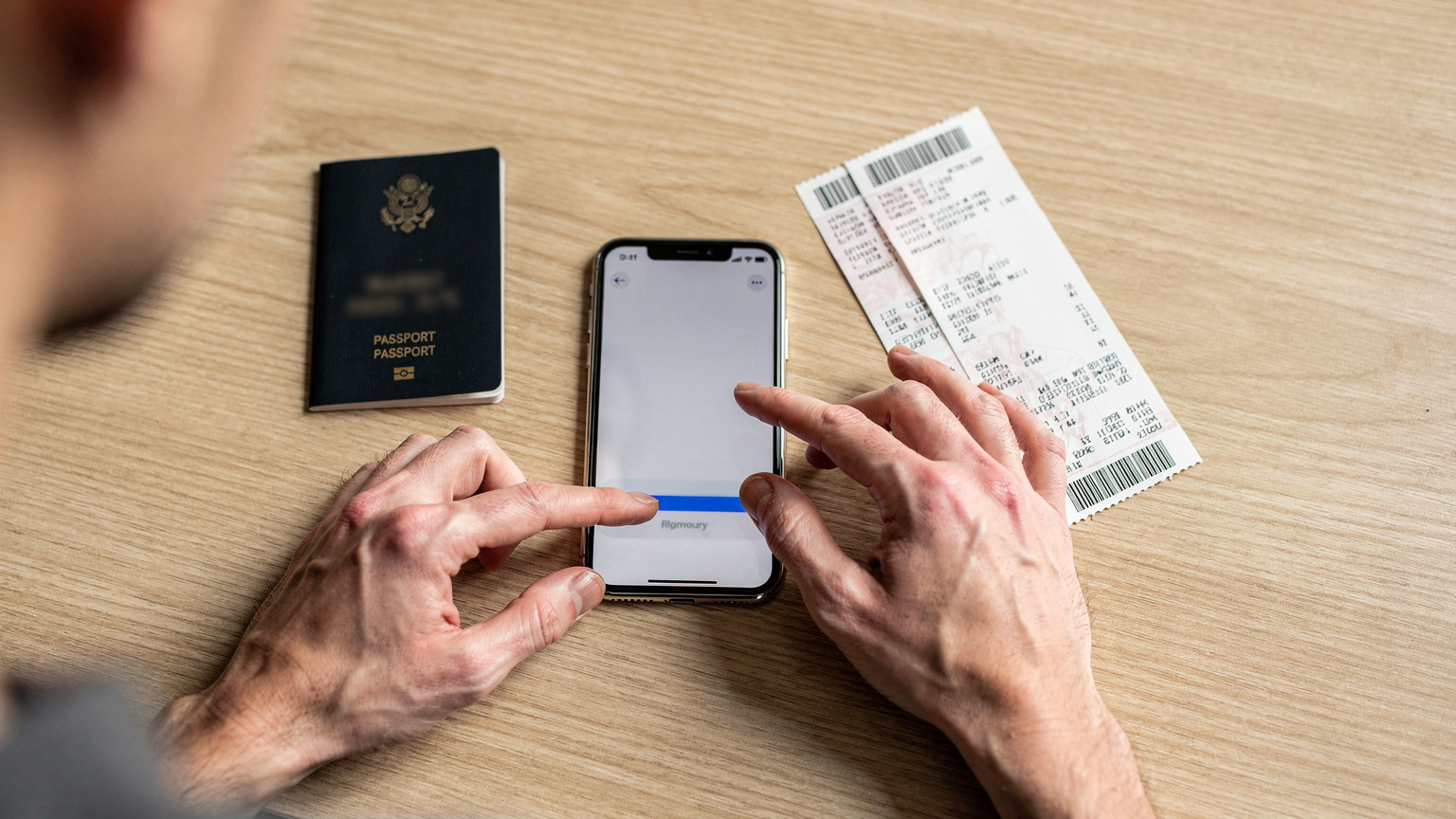
日本のキャリアSIMをeSIMへ移行する手続き
国内キャリア(ドコモ、au、ソフトバンク、楽天モバイルなど)の物理SIMをeSIMに切り替えるのは、比較的簡単です。でも、いくつか注意点があります。
- キャリアのウェブサイトや店舗で手続き: 各キャリアのオンラインサービス(My docomo, My au, My SoftBank, 楽天モバイルのメンバーズステーションなど)からeSIMへの変更手続きをします。店舗でもできますが、オンラインの方が手数料が無料のことが多いです。
- 本人確認: 運転免許証やマイナンバーカードなどの本人確認書類が必要になる場合があります。
- eSIMプロファイルのダウンロード: 手続きが終わると、QRコードが発行されるか、キャリアアプリから直接eSIMプロファイルをダウンロードするように指示されます。
- iPhoneへの設定: QRコードをiPhoneのカメラでスキャンするか、手動で設定情報を入力してeSIMを有効にします。
- 物理SIMの取り外し: 必要であれば、古い物理SIMを取り外します。これでSIMトレイが空き、別の物理SIMを挿し込むこともできます。
この手続きは、数分から数時間で終わります。もし、お盆休みや年末年始に海外旅行に行くなら、早めに済ませておくのが賢明です。特にお盆休み海外旅行2026年、直前でも安心!eSIMでスマートに出発準備という記事で、さらに詳しく説明されています。
海外旅行用Cellesim eSIM追加の準備
海外旅行用にCellesimのeSIMを追加する場合、日本のキャリアSIMはそのまま使って、eSIMを2枚目のSIMとして設定します。これがデュアルSIMの醍醐味です。
- Cellesimウェブサイトでプランを選ぶ: 行き先、滞在日数、必要なデータ容量に合わせて、最適なプランを選びます。「韓国3泊4日家族旅行、eSIMのデータ容量は?無制限 vs 5GBを徹底比較 2026」のように、具体的な旅行日数と国で比較検討するのもいいでしょう。
- 購入と支払い: クレジットカードなどで支払いを済ませます。
- QRコードの取得: 支払い後、eSIMのQRコードや設定情報がメールで届きます。このQRコードは、別のデバイス(パソコンやタブレットなど)で表示するか、印刷しておくことを強くおすすめします。なぜなら、iPhone自体でQRコードを読み込む必要があるからです。
- iPhoneへの設定: 「設定」>「モバイル通信」>「eSIMを追加」からQRコードをスキャンするか、手動で情報を入力します。
- 回線の切り替え設定: 日本の回線とCellesimの回線のどちらを「主回線」にするか、モバイルデータ通信にどちらを使うかを設定します。通常、モバイルデータ通信はCellesimのeSIMに設定し、日本の電話番号は音声通話用として残しておきます。
この準備は、出発の数日前までに終わらせておきましょう。空港で慌てて設定しようとすると、Wi-Fiが不安定だったり、QRコードを読み込むための別のデバイスがなかったりして、思わぬトラブルになることがあります。私はいつも、出発の2日前にはeSIMの設定を終え、テスト通信まで済ませてしまいます。
Cellesim eSIMプランの賢い選び方と、現地SIMとの比較で節約術
CellesimのようなeSIMプロバイダーを使う最大のメリットは、その自由さと費用の安さです。でも、ただ選ぶのではなく、賢くプランを選んで現地のSIMと比較すれば、旅費をもっと節約できます。例えば、東南アジアのように国境を頻繁に越える旅程なら、複数の国で使えるリージョナルプランを選ぶのがおすすめです。
海外旅行中にどれくらいのデータを使うか、見当がつかない人もいるでしょう。私の経験だと、1日あたりのデータ消費量は以下の通りです。
GoogleマップやSNSを頻繁に利用、写真アップロード: 1日あたり1〜2GB
動画視聴やビデオ通話が多い: 1日あたり2〜5GB
テキストメッセージや地図確認のみ: 1日あたり0.5GB以下
例えば、5日間の旅行で毎日1.5GB使うと仮定すると、1.5GB/日 × 5日 = 7.5GB。8GB以上のプランを選ぶのが賢明です。
旅行先、データ量、期間に合わせたプラン選択
Cellesimでは、いろいろな国や地域に対応したプランが用意されています。プランを選ぶ際は、次の点を考えてみましょう。
- 行き先: 一つの国だけ行くのか、アジア周遊プランなどの複数国対応プランにするのか。例えば、タイとベトナムを周遊するなら、アジア周遊プランの方が個別に買うより安く済むことが多いです。
- 滞在期間: 3日、7日、15日、30日など、滞在期間に合う有効期限のプランを選びます。有効期限が短いほど、1GBあたりの料金が安くなる傾向があります。
- 必要なデータ容量: 旅のスタイルによってデータ消費量はかなり違います。私はいつもデータ残量を気にしながら旅行するので、5GBあればほとんどの旅で足ります。でも、仕事で頻繁にオンライン会議をする必要があるなら、無制限プランも検討すべきです。台湾3泊4日、eSIMデータ5GBは十分?賢いプラン選びと節約術2026も、データ容量の目安としてとても参考になります。
以前、チェンマイとラオスを往復する旅で、データ残量を気にしすぎて結局追加購入する羽目になったことがあります。あの時は、最初から少し余裕を持ったプランを選んでおけば、余計な手間とお金を使わずに済んだのに、と反省しました。いつも少し余裕を持つのが、バックパッカーの鉄則です。
現地SIMカードとの比較、最安を探せ!
CellesimのようなeSIMは便利ですが、現地の物理SIMカードがいつも割高とは限りません。特に長く滞在する場合や、データ消費量がとても多い場合は、現地のキャリアのプリペイドSIMが一番安くなることもあります。例えば、タイのバンコクに1ヶ月滞在するなら、AISやTrueMove Hのカウンターで「Tourist SIM」を買う方が、eSIMよりもトータルコストで安くなることがあります。
| データ容量と期間 | Cellesim eSIM(例) | 現地物理SIM(例: タイAIS) | 備考 |
|---|---|---|---|
| 5GB / 7日間 | 約1,800円 | 約1,500円 | 現地SIMの方が若干安いが、手間がかかる |
| 10GB / 15日間 | 約2,800円 | 約2,500円 | 同上、長期になるほど価格差は縮小 |
| 無制限 / 30日間 | 提供なし | 約3,500円〜4,500円 | 長期滞在で無制限が必要なら現地SIMが有利 |
ただし、現地SIMを買うには、パスポートを見せて本人確認が必要な場合が多く、またSIMフリーのiPhoneでないと使えないという条件も忘れてはいけません。そして、私が一番嫌なのは、空港でSIMカウンターの長い列に並ぶことです。あの時間は、本当に無駄だと感じます。だからこそ、多少高くてもeSIMを選んでしまいます。
iPhone eSIM設定手順と、よくあるトラブルシューティング
eSIMの設定は、一度やってしまえばとても簡単です。でも、初めての人にとっては、少し複雑に感じるかもしれません。ここでは、CellesimのeSIMをiPhoneに設定する具体的な手順と、もしもの時に役立つトラブルシューティングを説明します。
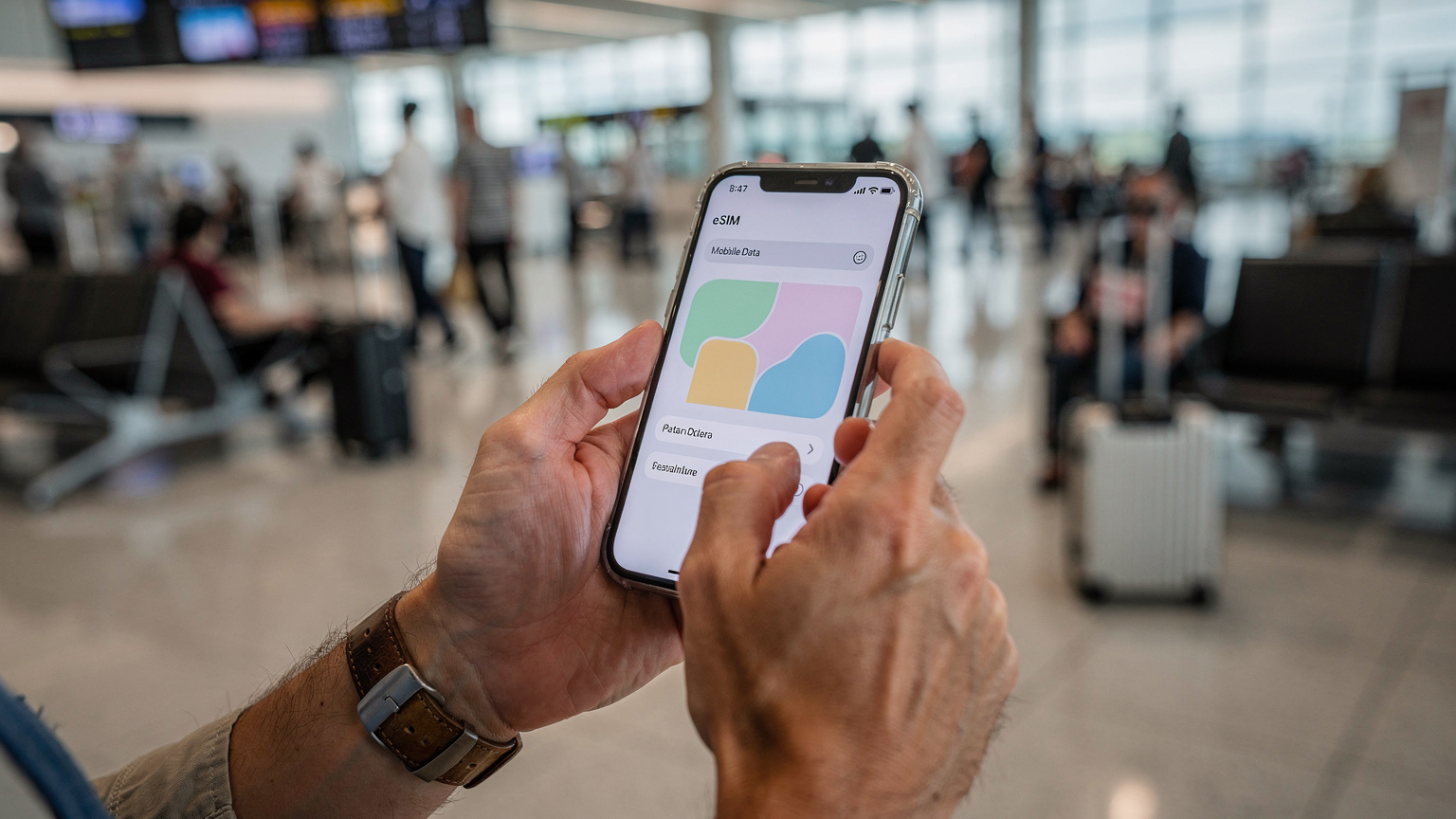
Cellesim eSIMをiPhoneに設定、ステップバイステップ
CellesimのeSIMは、QRコードをスキャンするか、手動で設定情報を入力すれば、簡単にiPhoneに追加できます。出発前に、落ち着いて作業しましょう。
- QRコードの準備: 購入後にCellesimから届くメールにあるQRコードを、パソコンや別のスマートフォンに表示するか、印刷しておきます。
- iPhoneの「設定」を開く: ホーム画面から「設定」アプリをタップし、「モバイル通信」を選びます。
- eSIMを追加: 「eSIMを追加」または「モバイル通信プランを追加」をタップします。
- QRコードをスキャン: 「QRコードを使用」を選び、カメラを起動して準備しておいたQRコードを読み込みます。手動で入力する場合は、「詳細情報を手動で入力」を選び、メールに記載されたSM-DP+アドレスなどの情報を入力します。
- モバイル通信プランのラベル設定: 新しくeSIMが追加されたら、「主回線」「副回線」「旅行用」など、わかりやすい名前をつけましょう。私はいつも「Cellesim_〇〇国」というラベルを付けています。
- デフォルト回線の設定: 「デフォルト回線」は通常、日本のキャリアの回線(音声通話用)に設定し、「モバイルデータ通信」は新しく追加したeSIM(Cellesim)に設定します。こうすれば、日本の電話番号はそのまま使いつつ、海外ではCellesimのデータ通信が優先的に使われます。
- データローミングの確認: CellesimのeSIMを選び、「データローミング」がオンになっていることを確認します。これで設定は完了です。
ここまでできれば、ほとんどの場合、問題なく海外でネットが使えるはずです。慣れてしまえば、5分もかからない作業ですよ。
eSIM設定トラブルシューティング、よくある疑問と解決策
もし、eSIMがうまく設定できなかったり、通信できなかったりしても、慌てる必要はありません。よくあるトラブルとその解決策をまとめました。
- QRコードが読み込めない:
解決策: QRコードがはっきり表示されているか、明るさは十分か確認してください。どうしても読み込めない場合は、「詳細情報を手動で入力」を選び、メールに書かれた情報を手で入力します。 - eSIMが有効にならない:
解決策: まず、iPhoneがSIMロック解除されているかもう一度確認してください。次に、インターネット接続が安定しているか確認し、Wi-Fi環境で再度有効化を試してみましょう。それでもダメなら、iPhoneの再起動も試す価値はあります。 - データ通信ができない:
解決策: 次の点を確認してください。
1. モバイルデータ通信がeSIMに設定されているか。
2. eSIMの「データローミング」がオンになっているか。
3. 滞在国の対応キャリアのネットワークをiPhoneが拾っているか(「設定」>「モバイル通信」>「ネットワーク選択」で手動選択を試す)。
4. APN設定が正しいか(Cellesimから提供されるAPN情報を確認)。
5. eSIMの有効期限が切れていないか、データ残量が残っているか。 - 日本の電話番号に着信しない/発信できない:
解決策: 「デフォルト回線」が日本のキャリアの回線に設定されているか確認してください。また、iMessageやFaceTimeが日本の電話番号と紐付いているかも確認しましょう。
これらの対策でほとんどのトラブルは解決します。それでもダメなら、Cellesimのカスタマーサポートに問い合わせるのが一番です。CellesimのFAQページも、よくある質問とその答えが詳しく載っていますよ。
海外旅行前、eSIM最終チェックポイントと通信費の最適化
eSIMの設定が終わったら、いよいよ海外旅行前の最終チェックです。出発前にこれを怠ると、現地で「あれ、繋がらない!」と焦ることになります。特に、通信費をいかに抑えるかは、バックパッカーにとってとても大事な問題です。
出発前のeSIM稼働状況最終確認
出発前に必ずやっておきたいのが、eSIMがちゃんと使えるかどうかの確認です。日本国内でも、設定が正しければ電波を拾えます(ただし、データ通信は現地のキャリアが提供するため、日本国内で海外eSIMのデータ通信を試すと高額なローミング料金がかかる可能性があります。あくまで設定状況の確認にとどめましょう)。
- eSIMプロファイルがiPhoneに追加されているか: 「設定」>「モバイル通信」で、CellesimのeSIMが表示されているか確認します。
- モバイルデータ通信のデフォルトがCellesimになっているか: 海外滞在中に日本のキャリアのデータローミングで高額請求されないよう、必ずCellesimのeSIMに設定してください。
- データローミングが有効になっているか: CellesimのeSIMの設定画面で、「データローミング」がオンになっていることを確認します。
- データ残量と有効期限: Cellesimのアプリやウェブサイトで、買ったプランのデータ残量と有効期限を最終確認します。
私がいつもやるのは、出発前夜にホテルのWi-Fiを使って、Cellesimのアプリで残量を確認することです。これで、現地で「データが足りない!」という事態は避けられます。
ローミング費用防衛策: アプリ使い分けで賢く節約
海外での通信費を抑えるには、eSIMの正しい設定に加えて、スマートフォンの使い方にも工夫が必要です。特に、データ消費の大きいアプリや、裏で動いているデータ通信には気をつけましょう。
- データローミングは必要な回線だけオンに: 日本のキャリアの回線は、必要な時以外はデータローミングをオフにしておきましょう。高額請求のほとんどは、この設定ミスが原因です。
- データ消費の大きいアプリを制限する: 動画ストリーミング、SNSの自動再生、クラウド同期などはWi-Fi環境下でのみ使うように設定するか、モバイルデータ通信での利用を制限します。
- オフラインマップを活用する: GoogleマップやMaps.meなどで、行く先の地図を事前にダウンロードしておきます。これにより、データ通信量を大幅に節約できます。特に、地方のバス移動などでは電波が届かない場所も多いので、オフラインマップは必須です。
- Wi-Fiスポットを積極的に使う: ホテル、カフェ、公共施設などの無料Wi-Fiスポットを積極的に利用し、モバイルデータ通信の消費を抑えましょう。ただし、セキュリティには十分注意し、VPNの利用も検討してください。
私は、空港の無料Wi-Fiで必ずYouTubeの動画をダウンロードしておき、移動中にオフラインで見るようにしています。これで、移動中のデータ消費はゼロです。塵も積もれば山となる、ですよ。
国境越えトラベルでのeSIM利用術とデータ費用計算の具体例
バックパッカーにとって、国境を越えるのは日常茶飯事です。そんな時、eSIMは本当に便利。国境を越えるたびにSIMカードを入れ替える手間もなく、事前に買っておけば、入国した瞬間からネットが使えます。これは、特に東南アジアやヨーロッパを周遊する際に真価を発揮します。
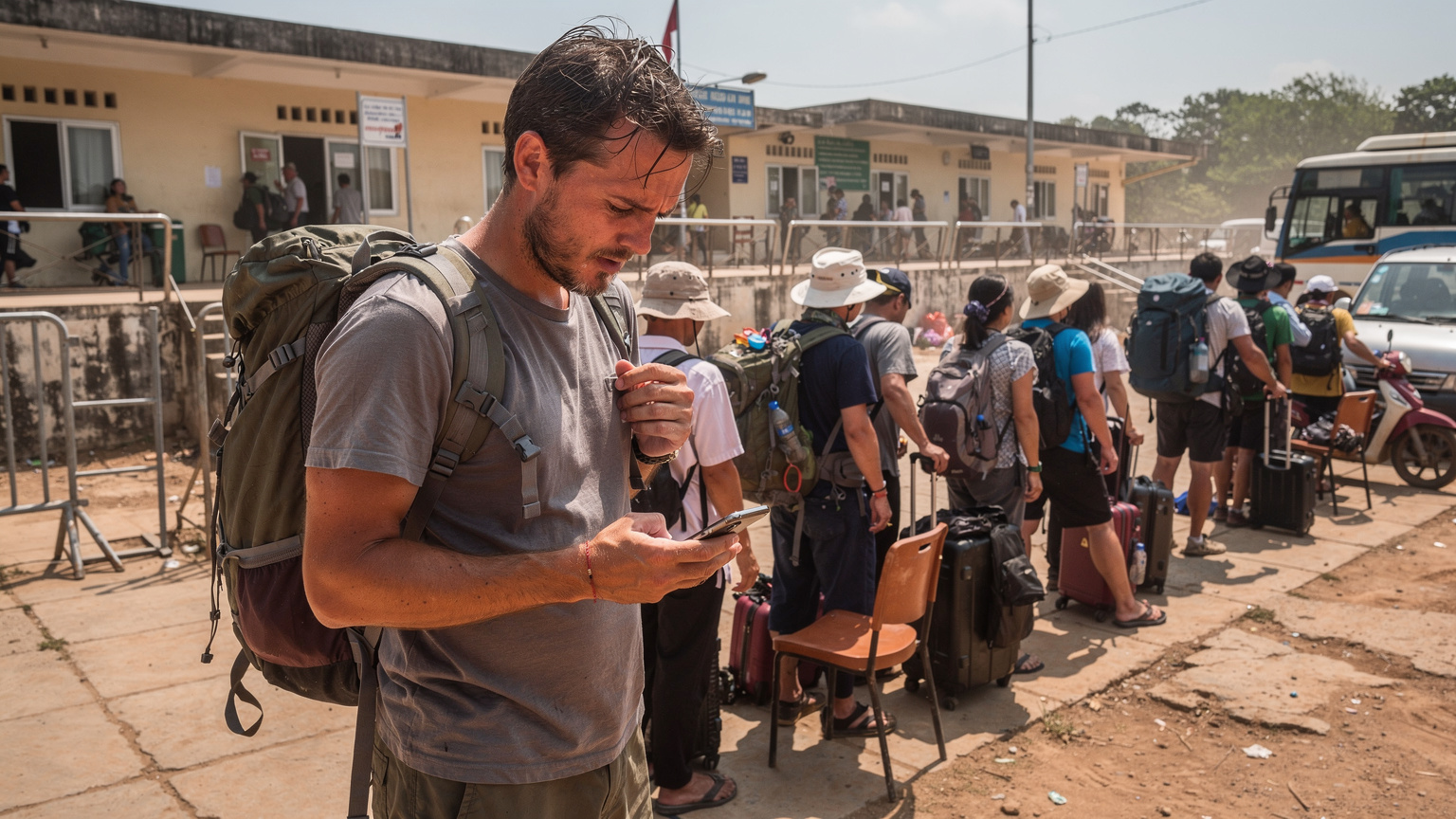
複数国対応eSIMプランの選択と、交通費・データ量節約術
Cellesimには、アジア周遊プランやヨーロッパ周遊プランなど、複数の国で使えるeSIMプランがあります。これらのプランは、複数の国をまたいで旅行する時にとても便利です。
- プランのメリット: 各国でいちいちSIMやeSIMを買う手間が省け、全体的な費用も安くなることが多いです。国境を越える際も、自動的に現地の提携キャリアに繋がるので、途切れることなく通信を続けられます。
- 具体的な利用例: 例えば、タイから陸路でラオスへ、さらにベトナムへと移動する場合。Cellesimのアジア周遊eSIMがあれば、国境でSIMカードを探す必要はありません。ラオスとベトナムの国境は、電波状況が悪かったり、すぐにSIMカードが手に入らなかったりすることも多いので、これは大きな安心材料です。
私は以前、シンガポールからマレーシアのジョホールバルへバスで国境を越えた際、バスの中でCellesimのアジア周遊eSIMを有効化し、国境を過ぎた途端にマレーシアの回線に切り替わった経験があります。あのスムーズさは、物理SIMでは味わえません。
データ量の計算例:
例えば、タイ5日間、ラオス3日間、ベトナム7日間、合計15日間の旅行の場合。
1日あたり1.5GBのデータ消費を見込むと、
1.5GB/日 × 15日 = 22.5GB
Cellesimの25GB/30日間のアジア周遊プラン(約4,500円)などが選択肢になります。これで1日あたり約300円、データが足りなくなる心配もありません。
国境越えのエッジケース: eSIMで切り抜ける方法
国境越えには、予期せぬトラブルがつきものです。特に陸路での移動では、電波状況が悪かったり、国境審査に時間がかかったりすることがあります。eSIMは、そんなイレギュラーな状況でも力を発揮します。
- 電波が届かない国境地帯: 国境付近では、現地のキャリアの電波が届きにくいことがあります。しかし、eSIMは複数の提携キャリアの中から一番強い電波を自動的に掴むため、物理SIMよりも繋がりやすい場合があります。それでもダメなら、Wi-Fiスポット(国境のカフェなど)を探し、接続を試してみましょう。
- 入国審査に時間がかかる場合: 長い列に並んでいる間も、eSIMがあればスマートフォンで情報収集ができます。ホテルの予約確認、次の交通手段の検索、家族への連絡など、待ち時間を有効に使えます。特に、陸路でインドネシアの東ティモール国境を越えるような場合、数時間待たされることも珍しくありません。
- 緊急時の連絡手段: 万が一、予期せぬ事態(病気、事故、盗難など)が起きた場合、eSIMがあればすぐにインターネットに接続し、大使館や緊急連絡先に連絡できます。日本のSIMが使えない状況でも、データ通信があればLINE通話などで連絡が可能です。
私の友人が、南米ボリビアのウユニ塩湖へ向かう途中でバスが故障し、数時間立ち往生した際、eSIMのおかげでGPSで現在地を共有し、次のバスの手配をすることができました。やはり、どんな時も通信手段を確保しておくことは、旅の安全を守る上で最も重要です。
iPhone eSIM利用時の注意点と、よくある質問を総括
iPhoneでeSIMを使うのはとても便利ですが、いくつか気をつけたい点や、よくある疑問があります。これらを事前に知っておくことで、もっと快適でトラブルのない海外旅行を楽しめます。私も、初めてeSIMを使った時は、かなり戸惑いましたから。
eSIM利用の特別な注意点: 記憶とバッテリー消費
eSIMは物理SIMと違って、一度iPhoneにダウンロードしたプロファイルは、削除しない限り端末内に保存されます。これは非常に便利なのですが、いくつか注意点があります。
- プロファイルの削除は慎重に: 一度削除したeSIMプロファイルは、基本的に再ダウンロードできません。もし間違って削除してしまった場合は、Cellesimのカスタマーサポートに連絡して、再発行を依頼する必要があります。特に、日本に帰国して「もう使わないから」と簡単に削除してしまうと、次の旅行で同じプランを使いたい時に困ります。私は使わないeSIMは「オフ」にするだけで、削除はしません。
- バッテリー消費への影響: デュアルSIM運用(物理SIMとeSIMの両方を使う)は、iPhoneのバッテリー消費をわずかに増やす可能性があります。これは、2つの回線で常に電波を探しているためです。長時間外出する際は、モバイルバッテリーの携帯を強くおすすめします。私は常に20,000mAhのモバイルバッテリーを持ち歩いています。
- SIMカードスロットの取り扱い: 物理SIMを取り外す際は、SIMイジェクトピンをなくさないように気をつけましょう。特に、海外の空港などで取り外す際は、小さな部品なので紛失しやすいです。私はいつも、財布の小銭入れに予備のピンを入れています。
eSIM FAQ: よくある疑問と解消法
最後に、iPhoneのeSIMに関してよくある質問とその答えをまとめました。これらを読めば、あなたの疑問もきっと解決するはずです。
- Q. eSIMはiPhone以外のスマートフォンでも使える?
A. はい、eSIMに対応しているAndroidスマートフォン(Google Pixelシリーズ、Samsung Galaxyの一部モデルなど)でも使えます。ただし、設定方法は機種によって違うので、各スマートフォンの取扱説明書を確認してください。 - Q. 日本の電話番号は海外で使えるの?
A. はい、デュアルSIM機能を使えば、日本のキャリアの物理SIM(またはeSIM)を有効にしておけば、海外でも日本の電話番号で着信・発信が可能です。ただし、日本のキャリアのデータローミングはオフにし、CellesimのeSIMをデータ通信に使うことで、高額な料金を避けることができます。 - Q. eSIMのプランを途中で変更できる?
A. 基本的に、一度購入したeSIMプランのデータ容量や有効期限を途中で変更することはできません。データが足りなくなった場合は、同じプロバイダーで別のeSIMプランを追加購入するか、データチャージオプションがあればそれを利用することになります。 - Q. eSIMを使っていると、iPhoneの保証はどうなるの?
A. eSIMの利用がiPhoneの保証に影響を与えることはありません。eSIMはiPhoneの標準機能として提供されているので、安心して使えます。 - Q. 複数のeSIMをiPhoneに追加できる?
A. はい、iPhoneには複数のeSIMプロファイルを保存しておくことができます。ただし、同時に有効にできるのは通常1つ(物理SIMとの併用で2つ)です。次の旅行先が決まっているなら、今のうちに次のeSIMをダウンロードしておくのも賢いやり方です。
これらの情報が、あなたのiPhoneでのeSIM利用と海外旅行の準備に役立つことを願っています。賢く準備して、最高の旅を楽しんでください!
よくある質問
iPhoneで物理SIMからeSIMへ切り替えるメリットは何ですか?
iPhoneで物理SIMからeSIMへ切り替える一番のメリットは、海外旅行での使いやすさです。現地に着いたらすぐにインターネットに繋がるので、SIMカードを探したり交換したりする手間が省けます。それに、日本の電話番号はそのままに、海外でのデータ通信をeSIMに任せることで、高い国際ローミング料金を払わずに済み、通信費をかなり節約できます。
私のiPhoneはeSIMに対応していますか?確認方法は?
日本で売られたiPhoneなら、iPhone XS/XR以降のモデルであればeSIMに対応しています。確認するには、iPhoneの「設定」アプリを開いて、「一般」>「情報」と進み、「利用可能なSIM」か「SIMロック」の項目を見てください。「SIMロックなし」と表示されていれば、SIMフリー端末なので安心です。
eSIMを設定する際に、SIMロック解除は必要ですか?
はい、海外のeSIMを使う場合は、お使いのiPhoneがSIMフリー端末であるか、SIMロックが解除されている必要があります。2021年10月1日以降に販売された端末は原則SIMロックがかかっていませんが、それより前に買った端末はSIMロックがかかっている可能性があります。事前に契約しているキャリアのウェブサイトでSIMロック解除の手続きをしておきましょう。
CellesimのeSIMをiPhoneに設定する具体的な手順を教えてください。
CellesimのeSIM設定は簡単です。まず、購入後に届くQRコードをパソコンなどで表示させます。次に、iPhoneの「設定」>「モバイル通信」>「eSIMを追加」と進み、「QRコードを使用」を選んでカメラでQRコードを読み込みます。その後、新しいeSIMに「旅行用」などのラベルをつけ、「モバイルデータ通信」をそのeSIMに設定し、「データローミング」をオンにすれば完了です。
海外旅行中に日本の電話番号は使えますか?
はい、iPhoneのデュアルSIM機能を使えば、日本のキャリアの物理SIM(またはeSIM)を有効にしておけば、海外でも日本の電話番号で電話をかけたり受けたりできます。ただし、データ通信はCellesimのeSIMに設定し、日本のキャリアのデータローミングは必ずオフにしておくことで、高い国際ローミング料金を避けることができます。
eSIMのデータ残量や有効期限はどこで確認できますか?
CellesimのeSIMのデータ残量や有効期限は、通常Cellesimのウェブサイトまたは専用アプリで確認できます。また、iPhoneの「設定」>「モバイル通信」から、各eSIMの利用状況の概要を見ることも可能です。出発前や旅行中に定期的に確認し、データ切れにならないように注意しましょう。