eSIM移行の基礎知識, なぜ物理SIMからeSIMへ切り替えるのか?
iPhoneユーザーが物理SIMからeSIMへの切り替えを検討する際、その動機は多岐にわたりますが、特に海外旅行を頻繁にする方にとっては、その利便性が際立ちます。物理SIMカードは、携帯電話の基地局と通信するために必要な加入者情報を記録したICカードですが、eSIMはその情報をデバイス内部のSecure Elementに直接書き込む方式です。これにより、物理的な抜き差しが不要になり、複数のプロファイルを管理できるようになります。
技術的な視点から見ると、eSIMはプロビジョニングプロセスをより柔軟にし、キャリア間の乗り換えや海外での現地回線への切り替えを迅速化します。例えば、私が以前、東京から急な海外出張でシンガポールへ向かう際、空港に向かう山手線の中でCellesimのeSIMをアクティベートできたのは、物理SIMでは考えられないスピードでした。物理SIMの場合は、到着ロビーでSIMベンダーを探し、交換作業を行い、APN設定を手動で行う、という一連の面倒な作業が必要でした。特に、SIMトレーの開閉時にピンを紛失したり、SIMカードが破損したりするリスクもeSIMでは存在しません。
eSIMと物理SIMの基本的な違い
eSIMと物理SIMの最も大きな違いは、やはりその物理的な形態です。物理SIMはプラスチック製のカードで、様々なサイズ(標準SIM、microSIM、nanoSIM)が存在し、対応するSIMスロットに挿入する必要があります。一方、eSIMはiPhone本体に内蔵されたチップで、ソフトウェアを通じて通信事業者のプロファイルをダウンロードし、利用します。この違いが、利便性だけでなく、セキュリティや耐障害性にも影響を与えます。
| 比較項目 | 物理SIM | eSIM |
|---|---|---|
| 形態 | 物理的なICカード | iPhoneに内蔵されたチップ |
| 交換・切り替え | SIMの抜き差しが必要 | ソフトウェア設定で完結 |
| 複数プロファイル | 通常1枚に1プロファイル | 複数プロファイルの保持・切り替えが可能 |
| 紛失・破損リスク | 物理的な紛失・破損リスクあり | 物理的なリスクなし |
| 海外利用 | 現地SIM購入・交換、または国際ローミング | 海外用eSIMをダウンロード、または国際ローミング |
eSIMは特に、近年増加しているデュアルSIM対応iPhoneの機能と組み合わせることで、その真価を発揮します。例えば、日本の主要回線(ドコモ、au、ソフトバンク、楽天モバイル)をeSIMで利用し、海外旅行時にはCellesimのような海外用eSIMを追加するといった使い方が可能です。これにより、日本の電話番号を維持しつつ、海外でのデータ通信を安価に利用できるのです。
iPhoneユーザーにとってのメリットとデメリット
iPhoneユーザーがeSIMへ移行する最大のメリットは、やはり海外渡航時の利便性向上でしょう。複数のeSIMプロファイルをiPhoneに保存できるため、渡航先に応じて簡単に通信事業者を切り替えられます。これは特に、頻繁に国境を越えるビジネスパーソンや、数カ国を周遊するバックパッカーにとって、非常に大きな利点です。
- メリット:
- 物理的なSIMカードの交換不要: 現地でのSIM購入や交換の手間がなく、紛失や破損のリスクもありません。
- 複数のeSIMプロファイル管理: 最大8つのeSIMプロファイルをiPhoneに保存し、必要に応じて切り替えが可能です。
- デュアルSIM対応: 物理SIMとeSIMを併用することで、日本の電話番号を保持しつつ、海外で安価なデータ通信を利用できます。
- 緊急時の対応: 現地で通信トラブルが発生した場合でも、別のeSIMプロファイルに切り替えることで、迅速に復旧できる可能性があります。
- デメリット:
- 初期設定の複雑さ: 物理SIMに慣れている場合、初期設定で戸惑う可能性があります。
- 対応機種の限定: 古いiPhoneモデルではeSIMに対応していません(iPhone XS/XR以降が目安)。
- デバイス変更時の手間: iPhoneを機種変更する際、eSIMプロファイルを新しいデバイスへ移行する手続きが必要になります。
- キャリアの対応状況: まだ一部のMVNOではeSIM提供が限定的です。
私が過去に経験した事例として、友人が夏休みを利用して人気のアジア周遊をする際、現地の空港で物理SIMを購入しようとしたところ、言語の壁や店舗の営業時間で苦労していました。eSIMであれば、出発前に自宅やホテルで設定を完了できるため、到着後すぐに通信を開始できます。これは、旅行のストレスを大幅に軽減するポイントです。
物理SIMからeSIMへの切り替え手順, iPhoneでの具体的な設定
物理SIMからeSIMへの切り替えは、一見複雑に思えるかもしれませんが、iPhoneの設定アプリ内で比較的スムーズに行えます。重要なのは、事前に現在のキャリアがeSIMへの移行に対応しているかを確認し、必要な情報を手元に準備しておくことです。私はこのプロセスを何度か経験していますが、特に注意すべきは、ネットワーク接続が安定している環境で行うことです。
現在のキャリアでのeSIM発行手続き
まず、現在利用しているキャリアに連絡し、物理SIMからeSIMへの変更手続きを依頼します。ドコモ、au、ソフトバンク、楽天モバイルといった主要キャリアは、オンラインまたは店舗でこの手続きを受け付けています。手続き後、eSIMのプロファイルをダウンロードするためのQRコード、または手動設定用の情報が提供されます。
- キャリアのウェブサイトまたはアプリにアクセス: 「SIMの変更」「eSIMへの切り替え」などの項目を探します。多くのキャリアではオンラインで完結できます。
- 本人確認: 免許証やマイナンバーカードなどの本人確認書類が必要になる場合があります。
- eSIM発行申請: 指示に従ってeSIMの発行を申請します。この際、手数料が発生する場合があるので確認してください。
- QRコードまたは手動設定情報の取得: 申請が完了すると、eSIMのプロファイルをダウンロードするためのQRコードが画面に表示されるか、メールで送られてきます。手動で設定する場合は、SM-DP+アドレスやアクティベーションコードなどの情報が提供されます。
- 物理SIMの停止(任意): eSIMへの移行が完了した後、物理SIMは不要になります。キャリアによっては自動的に停止されますが、念のため確認しておくと良いでしょう。
このプロセスは、キャリアによって所要時間や手順が多少異なります。特に、ドコモのような大手キャリアでは、オンライン手続きが非常に洗練されていますが、MVNOによっては、手続きに数日を要する場合もあります。私自身、以前MVNOでeSIMに切り替えた際、QRコードが届くまでに2日かかり、少し焦った経験があります。
iPhoneへのeSIMプロファイルのダウンロードと設定
QRコードまたは手動設定情報が手元に用意できたら、いよいよiPhoneにeSIMプロファイルをダウンロードします。安定したWi-Fi環境下で行うことを強くお勧めします。
- iPhoneの「設定」アプリを開く: ホーム画面から歯車のアイコンをタップします。
- 「モバイル通信」をタップ: 「SIMを追加」または「モバイル通信プランを追加」を選択します。
- QRコードをスキャンまたは手動で入力:
- QRコードの場合: キャリアから提供されたQRコードをiPhoneのカメラでスキャンします。「モバイル通信プランを追加」の指示に従って進めます。
- 手動入力の場合: 「QRコードを使用しない」を選択し、キャリアから提供されたSM-DP+アドレスやアクティベーションコードなどの情報を入力します。
- eSIMの有効化: スキャンまたは入力が完了すると、iPhoneが自動的にプロファイルをダウンロードし、有効化します。この際、「メイン」「サブ」などの名称を設定できます。
- データローミングの設定: 海外で利用するeSIMの場合、データローミングが「オン」になっていることを確認します。

この設定が完了すると、iPhoneはeSIMプロファイルを認識し、通信を開始します。ただし、場合によってはネットワーク設定のリセットやiPhoneの再起動が必要になることもあります。私は常に、新しいeSIMプロファイルをアクティベートした後は、一度機内モードのオンオフを切り替えるか、デバイスを再起動して、確実にネットワークに再接続させるようにしています。これは、特にキャリアアグリゲーション(複数の周波数帯を束ねて高速化する技術)が正しく機能しているかを確認するためにも有効です。
データローミングとデュアルSIM設定の確認
eSIMを海外旅行で活用する場合、データローミングの設定とデュアルSIMの適切な管理が非常に重要です。海外用eSIMを有効にする際は、日本のメイン回線のデータローミングは「オフ」にし、海外用eSIMのデータローミングは「オン」に設定することを忘れないでください。これを怠ると、高額なローミング料金が発生する可能性があります。
- データローミング:
- 国内用eSIM (または物理SIM): 海外滞在中、データローミングは「オフ」に設定します。これにより、予期せぬローミング料金を防ぎます。ただし、電話の着信は受信できる状態にしておくのが一般的です。
- 海外用eSIM: データローミングは「オン」に設定します。これがオフになっていると、現地でデータ通信ができません。
- モバイルデータ通信:
- 「モバイルデータ通信」の項目で、海外用eSIMをデータ通信のメインとして選択します。
- 「副回線」として日本のeSIMを音声通話のみに設定すると、着信を逃さずに済みます。
特に私が注目しているのは、iPhoneのデュアルSIM機能における「モバイルデータ通信の切り替えを許可」オプションです。これは、一方のSIMで電波が弱い場合に、もう一方のSIMに自動的に切り替える機能ですが、意図しないデータ利用につながる可能性もあるため、状況に応じてオフにするのが賢明です。例えば、海外旅行中に日本のSIMに意図せず切り替わり、高額なローミング料金が発生するケースも報告されています。
海外旅行前に確認すべき技術的側面, VoLTEとAPN
海外旅行でのeSIM利用において、単にプロファイルをダウンロードするだけでは不十分です。安定した通信を確保するためには、VoLTE (Voice over LTE) の対応状況やAPN (Access Point Name) 設定といった、より技術的な側面を理解しておくことが不可欠です。これらの設定が不適切だと、データ通信はできても音声通話ができなかったり、通信速度が極端に遅くなったりする可能性があります。
VoLTEとVoWiFiの確認と設定
VoLTEは、LTEネットワーク上で音声通話を行う技術です。これにより、通話品質が向上し、通話中も高速データ通信が可能になります。海外では、3Gネットワークの停波が進んでいるため、VoLTEに対応していないと、音声通話が全くできない、あるいは非常に不安定になる可能性があります。日本のキャリアの多くはVoLTEに標準で対応していますが、海外のeSIMプロバイダによっては、VoLTEがオプション設定になっているか、あるいは一部の地域でしか利用できない場合があります。
- VoLTEの確認:
- iPhoneの「設定」 > 「モバイル通信」 > 「モバイルデータ通信オプション」 > 「音声とデータ」で、「VoLTE」が有効になっているかを確認します。
- 海外用eSIMを購入する際、そのeSIMがVoLTEに対応しているかを事前にベンダーに確認することが重要です。特に、緊急通報(例: 110番、911番)がVoLTE経由でしか接続できない国も増えています。
- VoWiFi (Wi-Fi Calling) の確認:
- VoWiFiは、Wi-Fiネットワーク上で音声通話を行う技術です。電波の届きにくい場所や地下などでの通話に非常に有効です。
- 「設定」 > 「モバイル通信」 > 「Wi-Fi通話」を有効にします。日本のキャリアの電話番号を保持したまま海外でVoWiFiを利用すれば、日本の料金で通話ができるため、非常にお得です。
私が中国出張の際に経験したことですが、中国の一部の地域ではVoLTEが必須となっており、非対応のeSIMでは全く音声通話ができませんでした。幸い、CellesimのeSIMは主要キャリアのVoLTEに対応しており、中国旅行でもVPN要らずで安定した通信と通話が確保できました。これは、海外旅行において非常に重要なポイントであり、事前の確認を怠るべきではありません。
APN設定の注意点, 特にAndroidからの乗り換え組へ
APN (Access Point Name) は、携帯電話がインターネットに接続するために必要なゲートウェイ設定です。iPhoneの場合、ほとんどのeSIMプロファイルではAPN設定が自動的に行われるため、ユーザーが手動で設定する必要は通常ありません。しかし、一部の海外のローカルキャリアやMVNOのeSIM、あるいは古いiOSバージョンを使用している場合、手動での設定が必要になることがあります。特に、AndroidユーザーがiPhoneに乗り換えてeSIMを利用する場合、Androidでは手動APN設定が一般的だったため、この違いに戸惑うことがあります。
- APNの自動設定: ほとんどのeSIMは、プロファイルダウンロード時にAPN情報も自動的に設定します。
- APNの手動設定が必要なケース:
- eSIMプロバイダから特定のAPN設定を指示された場合。
- 接続が確立されない場合、iPhoneの「設定」 > 「モバイル通信」 > 「[eSIM名]」 > 「モバイルデータ通信ネットワーク」でAPN情報を確認・編集できます。
- APNの例:
- 日本の主要キャリア: docomo.ne.jp, au.kddi.com, softbank,楽天モバイルでは自動設定がほとんど。
- 海外キャリア: internet, data, webなど、国やキャリアによって多岐にわたります。
APN設定のミスは、通信速度の低下や全く接続できないといった直接的な問題を引き起こします。例えば、以前韓国へ旅行した際、一部の格安eSIMで自動APN設定がうまくいかず、手動で「internet」と入力したところ、無事にデータ通信が開始された経験があります。このように、iPhoneでも稀に手動設定が必要になる場合があるため、海外用eSIMの購入時には、APN情報も合わせて確認しておくことをお勧めします。特に、韓国3泊4日旅行のような短期間の滞在では、初動での通信確立が重要です。
キャリアバンドとネットワーク速度の実情
ネットワークエンジニアとしての観点から、eSIMで海外のキャリアを利用する際に最も気になるのが、実際に利用できるキャリアバンドとそれによって得られる通信速度です。各国のキャリアは、異なる周波数帯(バンド)でLTEや5Gのサービスを提供しています。例えば、日本ではNTTドコモがBand 1 (2100MHz), Band 3 (1800MHz), Band 19 (800MHz) などを主要バンドとしていますが、5Gではn78 (3.7GHz) が主流です。
海外のeSIMプロファイルを選ぶ際には、そのeSIMが利用するキャリアが、滞在先の主要都市でどのバンドでサービスを提供しているか、そしてiPhoneがそのバンドに対応しているかを確認することが理想的です。例えば、ヨーロッパではBand 7 (2600MHz) やBand 20 (800MHz) が広く使われていますし、アメリカではT-MobileがBand 66 (1700/2100MHz) やBand 71 (600MHz) など、非常に多岐にわたります。
| 地域 | 主要LTEバンド | 主要5Gバンド | 平均ダウンロード速度 (目安) |
|---|---|---|---|
| 日本 (ドコモ) | B1, B3, B19 | n78, n79, n257 | 40-200 Mbps |
| 韓国 (SKT) | B3, B5, B7 | n78 | 80-300 Mbps |
| タイ (AIS) | B1, B3, B8 | n41, n78 | 30-150 Mbps |
| アメリカ (T-Mobile) | B2, B4, B12, B66, B71 | n41, n71, n260 | 50-250 Mbps |
これらの速度はあくまで目安であり、時間帯や場所、ネットワークの混雑状況によって大きく変動します。例えば、ソウルの明洞の中心部ではSKTの5G (n78) で300Mbpsを超える速度が出ることもありますが、地下鉄の駅では電波状況が悪化し、10Mbps以下になることも珍しくありません。eSIMを選ぶ際には、利用するキャリアの公式サイトでカバレッジマップを確認し、特に滞在予定地のバンド情報を調べることをお勧めします。これは、実用的な通信速度を確保するための、非常に重要な情報です。
海外用eSIMの選び方と導入のコツ, 最適なプランを見つける
海外旅行の計画において、eSIMの選択は通信環境の快適さを左右する重要な要素です。数多くのeSIMプロバイダが存在する中で、自身の旅程やデータ使用量に合った最適なプランを見つけるには、いくつかのポイントを押さえる必要があります。私自身、出張やプライベートの旅行で様々なeSIMを試してきましたが、選択の基準は常に「安定性」と「コストパフォーマンス」です。
目的地と滞在期間に合わせたプラン選定
eSIMを選ぶ際、まず考慮すべきは目的地と滞在期間です。例えば、お盆休みに家族で海外旅行をする場合と、数日間のビジネス出張では、求められるデータ量や期間が異なります。
- 単一国向けeSIM: 特定の国にのみ滞在する場合、その国に特化したeSIMを選ぶのが最も効率的です。現地の主要キャリアの回線を利用するため、安定した通信が期待できます。
- 複数国周遊向けeSIM: アジア周遊やヨーロッパ周遊など、複数の国を訪れる場合は、複数の国で利用できる地域プランのeSIMが便利です。ただし、特定の国では通信速度が遅くなる可能性も考慮に入れる必要があります。
- データ量: 自分のデータ使用量を把握し、適切な容量のプランを選びます。例えば、GoogleマップやLINE、SNS程度なら1日1GBで十分なことが多いですが、動画視聴やオンライン会議が多い場合は、より大容量のプランやデータ無制限プランを検討しましょう。
- 有効期間: 滞在期間に合わせて、eSIMの有効期間を選びます。3日、7日、15日、30日など、様々な期間のプランがあります。
特に、私は東南アジア旅行でeSIMを利用する際、複数の国を移動するため、アジア周遊プランを慎重に選んでいます。タイのバンコクとベトナムのホーチミンでは主要キャリアが異なるため、各国のパートナーキャリアがどこで、どのバンドを使用しているかを事前に確認することで、シームレスな通信を確保しています。
信頼できるeSIMプロバイダの選び方
eSIMプロバイダは多数存在しますが、信頼性を重視することが重要です。サポート体制、通信品質、価格、そしてレビューなどを総合的に判断して選びましょう。
- 主要キャリアとの提携: 現地の主要なモバイルキャリア(例: タイのAIS, 韓国のSK Telecom, アメリカのT-Mobile)と直接提携しているプロバイダは、より安定した通信品質を提供します。
- カスタマーサポート: 日本語でのサポートが利用できるか、緊急時の対応時間などを確認します。特に海外でのトラブル発生時、迅速なサポートは非常に重要です。
- 料金体系の透明性: 隠れた手数料がないか、データ容量超過後の速度制限など、料金体系が明確であるかを確認します。
- ユーザーレビュー: 他のユーザーのレビューを参考に、実際の利用感やトラブル事例などを調べます。
私がCellesimを推奨する理由は、主要キャリアとの強固な提携と、透明性の高い料金体系、そして何よりも安定した通信品質です。例えば、ドコモeSIMと比較しても、Cellesimは料金面で大きなメリットを提供しつつ、通信品質も遜色ありません。また、APN設定が自動で行われることも、設定ミスを減らす上で評価しています。
購入からアクティベーションまでの流れ
海外用eSIMの購入とアクティベーションは、一般的に以下の流れで進みます。旅行前に余裕を持って行うことをお勧めします。
- プランの選択と購入: Cellesimのウェブサイトで目的地、データ容量、有効期間を選択し、購入します。
- QRコードの受信: 購入後、eSIMプロファイルをダウンロードするためのQRコードがメールで送られてきます。
- iPhoneでの設定:
- 安定したWi-Fi環境下で、iPhoneの「設定」 > 「モバイル通信」 > 「SIMを追加」を選択します。
- 受信したQRコードをスキャンします。手動で設定する場合は、提供された情報を入力します。
- eSIM名の設定と優先順位の決定: 新しく追加されたeSIMに分かりやすい名前(例: 「韓国旅行用」)を付け、データ通信の主回線として設定します。
- 出発前の最終確認: データローミングが「オン」になっているか、日本のメイン回線のデータローミングが「オフ」になっているかを再確認します。
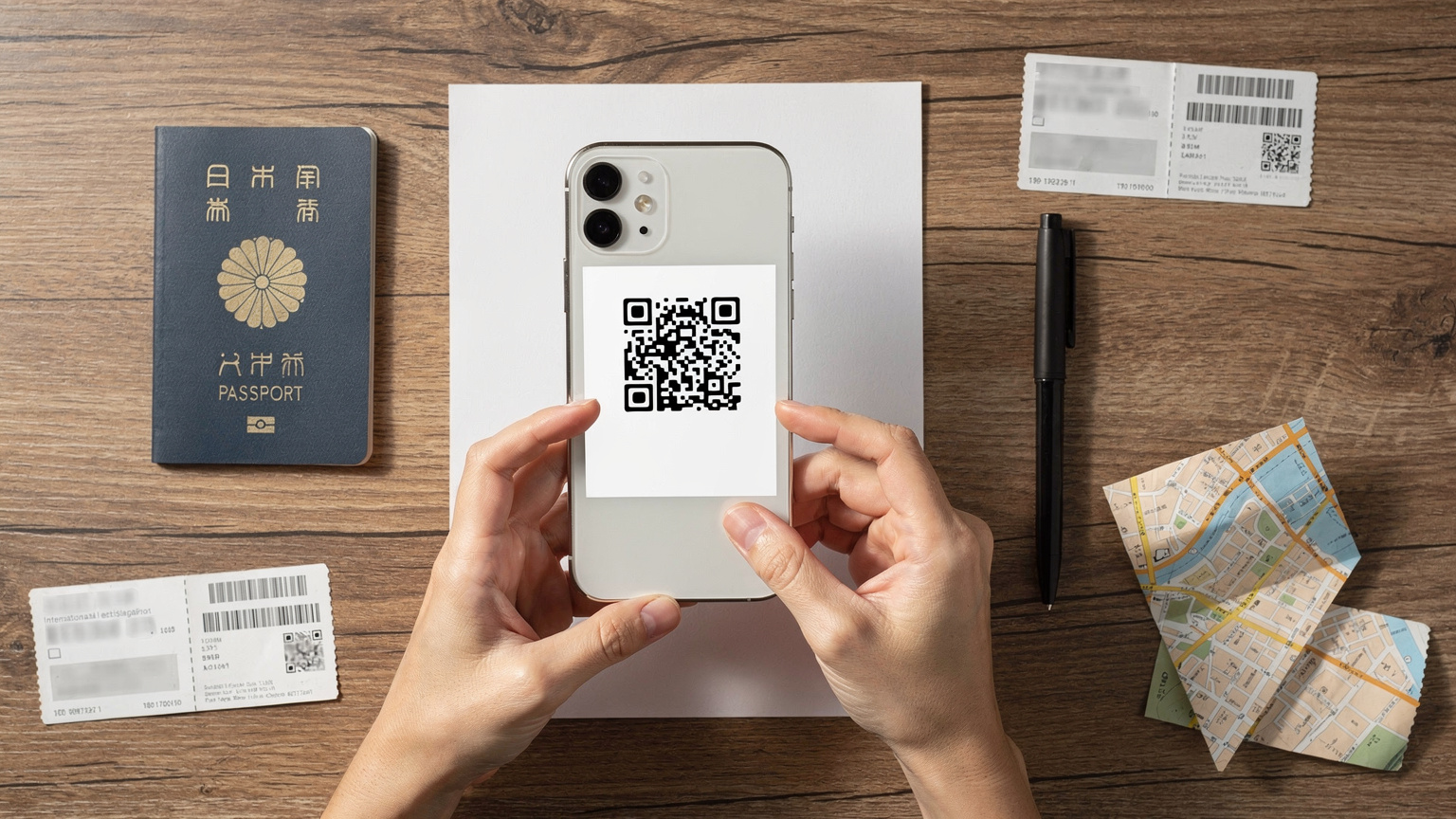
この手順は非常にシンプルですが、特にQRコードのスキャンは、プリンターで印刷するか、別のデバイスに表示させることで、よりスムーズに行えます。画面の明るさや反射に注意し、焦らず正確にスキャンすることが成功の鍵です。私は、特に急な海外出張が入った場合でも、このプロセスを熟知していれば、出発の数時間前でも確実にeSIMを準備できると確信しています。
現地でのアクティベーションとトラブルシューティング
完璧な準備をしたつもりでも、海外現地で予期せぬ通信トラブルに見舞われることは稀ではありません。私自身、様々な国でネットワークに接続できない事態に遭遇し、その都度、技術的な知識を駆使して解決してきました。ここでは、現地でのeSIMのアクティベーションがうまくいかない場合の対処法と、トラブルシューティングのヒントを共有します。
eSIMが認識されない場合の対処法
iPhoneにeSIMプロファイルがダウンロードされたにもかかわらず、ネットワークに接続できない場合、いくつかの原因が考えられます。
- 機内モードのオンオフ: 最も基本的なトラブルシューティングですが、意外と効果的です。機内モードを一度オンにし、数秒後にオフに戻すことで、iPhoneがネットワークを再検索します。
- iPhoneの再起動: デバイスの再起動は、一時的なソフトウェアの不具合を解消するのに役立ちます。
- モバイルデータ通信の確認: 「設定」 > 「モバイル通信」で、データ通信に利用するeSIMが正しく選択され、「オン」になっているかを確認します。また、データローミングも「オン」になっているか確認してください。
- ネットワーク設定のリセット: 最終手段の一つとして、「設定」 > 「一般」 > 「転送またはiPhoneをリセット」 > 「リセット」 > 「ネットワーク設定をリセット」を試します。これはWi-Fiパスワードなどもリセットされるため、注意が必要です。
- APN設定の手動確認: 前述の通り、一部のeSIMではAPN設定が自動で適用されない場合があります。プロバイダから提供されたAPN情報を確認し、手動で入力してみてください。
これらの手順を試しても解決しない場合は、eSIMプロバイダのカスタマーサポートに連絡することになります。その際、iPhoneのモデル、iOSバージョン、エラーメッセージ(もしあれば)、そしてこれまでに試したトラブルシューティング手順を具体的に伝えることで、サポートチームも迅速に対応できます。
通信速度が遅い、または不安定な場合の確認事項
接続はできても、通信速度が期待よりも遅い、あるいは不安定な場合もあります。これは、現地のネットワーク状況や設定によるものです。
- ネットワークモードの確認: 「設定」 > 「モバイル通信」 > 「モバイルデータ通信オプション」 > 「音声とデータ」で、LTEまたは5Gが選択されているか確認します。場合によっては、一時的にLTEに固定することで、5Gの不安定な電波を避けることができます。
- キャリアアグリゲーションの状況: ネットワークエンジニアとしては、通信速度のボトルネックがキャリアアグリゲーション(CA)の未適用にある可能性も考慮します。特定のエリアで利用可能なバンドが少ない場合、CAが機能せず、速度が低下することがあります。これはユーザー側で直接解決できる問題ではありませんが、原因を理解しておくことは重要です。
- 混雑状況: 東京の渋谷駅周辺や大阪の難波のように、観光客で賑わうエリアやイベント会場では、ネットワークが混雑し、一時的に速度が低下することがよくあります。これは海外でも同様で、特に観光地のピーク時間帯には、回線が輻輳(ふくそう)して速度が落ちる傾向にあります。
- 電波強度: 建物の内部や地下、高層階などでは電波が弱くなることがあります。場所を移動して電波状況が改善するか確認してください。
- データ容量の制限: 一部のeSIMプランでは、一定のデータ容量を超えると速度制限がかかります。プランの詳細を確認し、制限に達していないか確認しましょう。
私自身、ドバイのホテルでiPhone 17を使ってeSIM設定をする際、部屋の位置によっては電波が不安定になることがありました。その際、Wi-Fi Callingを活用したり、ホテルの共有スペースに移動して安定した通信を確保したりといった工夫をしました。通信速度のベンチマークとしては、Speedtest.netなどのアプリで定期的に計測し、現地の平均速度と比較することで、問題の切り分けがしやすくなります。
カスタマーサポートへの連絡方法と情報共有
上記の方法を試しても問題が解決しない場合、eSIMプロバイダのカスタマーサポートに連絡するのが最善です。迅速な解決のためには、以下の情報を具体的に伝えることが重要です。
- 利用しているeSIMプロバイダ名とプラン名: Cellesimのどのプランを利用しているかなど。
- iPhoneのモデルとiOSバージョン: 例: iPhone 15 Pro, iOS 17.5。
- 現在地: 国、都市、可能であれば具体的な住所やランドマーク。
- 発生している問題: 例: 「データ通信が全くできない」「通話ができない」「速度が非常に遅い」。
- エラーメッセージ: iPhoneに表示されているエラーメッセージがあれば、スクリーンショットを添えるとより伝わりやすいです。
- 試したトラブルシューティング: 例: 再起動、データローミングのオンオフ、APNの手動設定など。
多くのeSIMプロバイダは、チャットサポートやメールサポートを提供しています。緊急時には、Wi-Fi環境を見つけて連絡を取れるように準備しておきましょう。Cellesimのサポートは、迅速かつ的確な対応で定評がありますので、安心してご相談ください。
eSIM利用時のセキュリティとプライバシー
デジタル化が進む現代において、通信のセキュリティとプライバシーは、物理SIMであろうとeSIMであろうと、常に考慮すべき重要な要素です。eSIMは物理SIMと比較して、特定のセキュリティ上の利点を提供しますが、同時に新たな注意点も存在します。私は、技術者として、通信経路の保護や個人情報の取り扱いには常に最大限の注意を払っています。
eSIMのセキュリティ上の利点
eSIMは、物理的なSIMカードの抜き差しが不要であるという特性から、いくつかのセキュリティ上の利点があります。
- 盗難時のSIM抜き取り防止: iPhoneが盗難された際、物理SIMカードであれば簡単に抜き取られてしまう可能性がありますが、eSIMは内部に格納されているため、物理的な抜き取りによる不正利用のリスクが低減されます。
- 不正なSIMクローン作成の困難さ: eSIMプロファイルのデータは暗号化されており、遠隔で安全にプロビジョニングされます。これにより、物理SIMのような不正なSIMクローン作成がより困難になります。
- 紛失・盗難時の遠隔ロック: iPhoneを紛失または盗難された場合、「探す」機能を利用してeSIMプロファイルを遠隔で削除したり、iPhone自体をロックしたりすることが可能です。
しかし、これは「完全なセキュリティ」を意味するものではありません。例えば、デバイスがロック解除された状態で盗難された場合、悪意のある第三者がeSIMプロファイルを無効化したり、自身のデバイスに移行させようとする可能性もゼロではありません。そのため、常に強力なパスコードやFace ID/Touch IDを設定し、iPhoneのセキュリティを最大限に高めておくことが重要です。
プライバシー保護のための設定と行動
eSIM利用時も、通常のモバイル通信と同様にプライバシー保護のための設定と行動が求められます。特に海外では、日本の常識が通用しないケースも少なくありません。
- VPNの活用: 公衆Wi-Fiを利用する際や、通信内容を秘匿したい場合は、VPN (Virtual Private Network) の活用を検討しましょう。VPNは通信経路を暗号化し、傍受や追跡から保護します。特に、中国旅行のように特定のウェブサイトへのアクセスが制限されている地域では、VPNが必須となる場合が多いです。
- 位置情報サービスの管理: アプリケーションごとに位置情報サービスの許可設定を細かく管理しましょう。不要なアプリには位置情報へのアクセスを許可しないことがプライバシー保護につながります。
- 広告トラッキングの制限: iPhoneの「設定」 > 「プライバシーとセキュリティ」 > 「トラッキング」で、アプリによるトラッキングを制限できます。
- 公衆Wi-Fiの利用に注意: 空港、ホテル、カフェなどで提供される公衆Wi-Fiは便利ですが、セキュリティレベルが低い場合があります。重要な情報の送受信は避け、VPNを使用するか、eSIMのデータ通信を利用するようにしましょう。
また、一部のeSIMプロバイダでは、CGNAT (Carrier-Grade NAT) を利用してIPv4アドレスを共有している場合があります。これにより、一部のオンラインサービスでIPアドレスによる制限を受ける可能性や、外部からの直接接続ができないといった制約が生じることがあります。最近ではIPv6-onlyのネットワークも増えていますが、IPv4とIPv6のデュアルスタック環境が一般的であり、これらの技術的背景を理解しておくことで、予期せぬトラブルにも冷静に対応できます。
デュアルSIMの活用術, 現地SIMとの併用
iPhoneのデュアルSIM機能は、物理SIMとeSIMを併用することで、海外旅行の通信環境を劇的に改善します。私の知人の多くは、この機能を活用して、日本の電話番号を維持しつつ、海外でのデータ通信をより経済的かつ柔軟に行っています。
日本の電話番号を維持しつつデータ通信を最適化
デュアルSIMの最大の利点は、日本のメイン回線を維持したまま、海外用eSIMでデータ通信を行うことができる点です。これにより、日本からの重要な電話やSMS(二段階認証など)を受け取りつつ、高額な国際ローミング料金を支払うことなく、現地の安価なデータ通信を利用できます。
- メイン回線(日本のSIM):
- 「音声通話のみ」または「音声通話とSMSのみ」に設定します。
- データローミングは「オフ」にして、データ通信による予期せぬ課金を防ぎます。
- 副回線(海外用eSIM):
- 「モバイルデータ通信」の主回線として設定し、データローミングは「オン」にします。
- 音声通話も利用可能であれば、必要に応じて利用します。
これにより、例えば東京にいる家族からのLINEや電話を常に受けられる状態を保ちながら、タイのバンコクでGrab Taxiを呼んだり、Googleマップで道案内をしたりといったデータ通信を、現地の料金で利用できるのです。これは、特に家族旅行で連絡網を確保する上で非常に有効な戦略です。
物理SIMを現地で調達するケースとeSIMの比較
デュアルSIMのもう一つの活用法として、日本のeSIMと現地の物理SIMを併用するケースも考えられます。しかし、現地での物理SIM調達には、いくつかの課題が伴います。
| 比較項目 | 現地物理SIM | 海外用eSIM |
|---|---|---|
| 購入場所 | 現地の空港、キャリアショップ、コンビニなど | オンラインで事前に購入 |
| 設定の手間 | SIM交換、APN手動設定の可能性 | QRコードスキャン、自動設定がほとんど |
| 即時性 | 現地到着後、購入・設定が必要 | 出発前に設定完了、到着後すぐに通信可能 |
| 言語の壁 | 現地ショップでのやり取りで発生する可能性あり | 日本語サポートのあるプロバイダを選べば問題なし |
| 価格 | 一般的に安価だが、観光客向けは高めのことも | 競争が激しく、適切なプランを選べば安価 |
私個人の経験では、現地の物理SIMは確かにデータ容量あたりの単価が安い場合がありますが、購入の手間、言語の壁、そして何よりも「到着後すぐに通信できない」という点が大きなデメリットだと感じています。特に、初めて訪れる国や、空港到着が深夜になる場合など、不安要素は極力排除したいものです。eSIMは、これらの課題をスマートに解決してくれるソリューションと言えるでしょう。
データ通信最適化のための上級設定と監視
eSIMを導入し、海外での通信環境を整えることは素晴らしい第一歩です。しかし、さらに一歩進んで、データ通信を最適化し、無駄なく効率的に利用するための上級設定や監視方法を知っておくことで、より快適で経済的なモバイルライフを送ることができます。技術者である私は、常にデータトラフィックの挙動を監視し、改善の余地を探っています。
アプリごとのデータ使用量管理とバックグラウンド更新
iPhoneでは、アプリごとのデータ使用量を詳細に確認し、管理することができます。海外用eSIMのデータ容量が限られている場合、この管理は非常に重要になります。
- データ使用量の確認: 「設定」 > 「モバイル通信」で、各アプリのデータ使用量を確認できます。どのアプリが多くのデータを消費しているかを把握しましょう。
- バックグラウンドAppの更新: 多くのデータ消費の原因となるのが、バックグラウンドでのアプリ更新です。「設定」 > 「一般」 > 「バックグラウンドAppの更新」で、不要なアプリのバックグラウンド更新をオフにすることで、データ消費を抑えられます。特に、写真のクラウド同期アプリや、動画配信アプリは注意が必要です。
- 低データモード: 「設定」 > 「モバイル通信」 > 「[eSIM名]」 > 「低データモード」をオンにすると、バックグラウンドのネットワークアクティビティが一時停止され、データ消費が抑制されます。
私がシンガポール出張中に、写真アプリのiCloud同期がバックグラウンドで大量のデータを消費していることに気づき、慌てて「低データモード」をオンにした経験があります。このような予期せぬデータ消費は、限られたeSIMの容量をあっという間に使い切ってしまう原因となるため、事前の設定と定期的な監視が不可欠です。
Wi-FiアシストとiCloud Driveの同期設定
iPhoneには「Wi-Fiアシスト」という機能があり、Wi-Fiの接続が不安定な場合に自動的にモバイルデータ通信に切り替えることで、通信の途切れを防ぎます。これは一見便利な機能ですが、海外用eSIMのデータ容量を意図せず消費してしまう可能性があるため、注意が必要です。
- Wi-Fiアシストのオフ: 「設定」 > 「モバイル通信」の一番下にある「Wi-Fiアシスト」をオフにすることをお勧めします。これにより、Wi-Fi環境下ではモバイルデータ通信への自動切り替えを防ぎます。
- iCloud Driveの同期設定: iCloud Driveは、ファイルや写真をクラウドに同期する便利な機能ですが、これもバックグラウンドで大量のデータを消費する可能性があります。「設定」 > 「[自分の名前]」 > 「iCloud」 > 「iCloud Drive」で、モバイルデータ通信を使った同期を許可するかどうかを管理できます。海外では、Wi-Fi接続時のみ同期を許可するように設定するのが賢明です。

これらの細かい設定は、普段意識しないかもしれませんが、海外旅行中のデータ消費を大きく左右する可能性があります。特に、高解像度の写真や動画を頻繁に撮影・保存する方は、iCloud Driveの同期設定をWi-Fi環境下のみに制限することで、予期せぬデータ消費を防ぐことができます。私は常に、出発前にこれらの設定を再確認し、安心して海外でのデータ通信を楽しめるようにしています。
物理SIMに戻す場合の注意点と手順
海外旅行から帰国し、日本のキャリアの物理SIMに戻す場合、あるいは何らかの理由でeSIMから物理SIMへ移行する場合も、適切な手順と注意点があります。このプロセスは、eSIMへの切り替えと同様に、いくつかのポイントを押さえることでスムーズに行えます。
帰国後の物理SIM再挿入と設定
海外旅行から日本に帰国後、日本のキャリアの物理SIMを再びiPhoneに挿入し、設定を元に戻す手順は比較的簡単です。
- iPhoneの電源をオフにする: SIMカードを抜き差しする際は、必ずiPhoneの電源を切ってください。
- SIMトレイを開き、物理SIMを挿入する: SIMピンを使ってSIMトレイを開き、日本のキャリアの物理SIMカードを正しい向きで挿入します。
- iPhoneの電源をオンにする: デバイスの電源を入れます。
- ネットワークの確認: 電源オン後、自動的に日本のキャリアネットワークに接続されるはずです。画面上部のステータスバーで「docomo」「au」「SoftBank」などのキャリア名が表示されていることを確認します。
- データ通信の主回線の設定: 「設定」 > 「モバイル通信」で、物理SIMをデータ通信の主回線として設定し、海外用eSIMは必要に応じて削除するか、オフにします。
- APN設定の確認(必要な場合): ほとんどの場合、物理SIMを挿入すればAPN設定は自動で行われますが、もし通信できない場合は、キャリアのウェブサイトでAPN情報を確認し、手動で設定してください。
この際、海外用eSIMプロファイルは削除しても構いませんが、今後の海外旅行のためにiPhone内に残しておくことも可能です。ただし、同時に複数のeSIMプロファイルを有効にしていると、バッテリー消費が増える可能性もあるため、不要なものはオフにしておくのが賢明です。
eSIMプロファイルの削除と管理
不要になったeSIMプロファイルは、iPhoneから簡単に削除できます。これにより、デバイスの整理整頓と、将来的な設定ミスの防止につながります。
- iPhoneの「設定」アプリを開く: ホーム画面から歯車のアイコンをタップします。
- 「モバイル通信」をタップ: 削除したいeSIMプロファイルの名前をタップします。
- 「モバイル通信プランを削除」を選択: 確認のメッセージが表示されるので、「モバイル通信プランを削除」をタップして完了です。
eSIMプロファイルを削除しても、そのeSIMの契約自体が解除されるわけではありません。契約の解除が必要な場合は、eSIMプロバイダに別途連絡する必要があります。Cellesimのような短期利用のeSIMの場合、有効期間が過ぎれば自動的に通信は停止されますので、プロファイルを削除するだけで問題ありません。
私は、iPhone 17でドバイeSIMを設定した際、帰国後にすぐにプロファイルを削除しました。これは、設定画面をすっきりと保つためと、誤って海外の回線に接続してしまうリスクを避けるためです。特に、複数のeSIMを頻繁に利用する方は、定期的に不要なプロファイルを整理することをお勧めします。
まとめ, eSIMでスマートな海外旅行を
iPhoneユーザーにとって、物理SIMからeSIMへの切り替えは、海外旅行の準備を大きく変える可能性を秘めています。事前の準備と正確な設定を行うことで、現地での通信トラブルを回避し、より快適でスマートな旅行を実現できるでしょう。技術的な詳細を理解し、適切な対策を講じることで、eSIMはあなたの旅の強力な味方となります。
この記事を通じて、eSIMの基本的な仕組みから、具体的な設定手順、VoLTEやAPNといった技術的側面、さらにはデュアルSIMの活用術やデータ最適化のヒントまで、多岐にわたる情報を提供しました。私自身、モバイルネットワークエンジニアとして、常に最新の通信技術動向を追っていますが、eSIMは間違いなく、今後のモバイル通信の主流となる技術の一つだと確信しています。
次回の海外旅行では、ぜひCellesimのような信頼できるeSIMプロバイダを活用し、出発前から通信環境を整えてみてください。東京の賑やかな街から飛び立ち、世界のどこへ行こうとも、あなたのiPhoneが常に最適なネットワークに接続されている安心感は、何物にも代えがたいものです。スムーズなeSIM移行で、あなたの旅がより豊かになることを願っています。
よくある質問
iPhoneで物理SIMからeSIMへ切り替える際、現在の電話番号は維持できますか?
はい、通常、現在の電話番号を維持したままeSIMへ切り替えることが可能です。キャリアの窓口やオンラインでeSIMへの移行手続きを行う際に、番号ポータビリティ(MNP)の手続きと同様に、既存の電話番号をeSIMプロファイルに紐付けることができます。これにより、物理SIMを抜き取った後も、同じ電話番号で通話やSMSを利用できます。
海外旅行中にeSIMがうまく接続できない場合、最初に何を試すべきですか?
まず、iPhoneを再起動するか、機内モードを一度オンにして数秒後にオフに戻してみてください。次に、「設定」 > 「モバイル通信」で、海外用eSIMが有効になっており、データローミングが「オン」になっていることを確認します。それでも解決しない場合は、eSIMプロバイダから提供されたAPN設定を手動で確認・入力することを検討してください。
複数のeSIMプロファイルをiPhoneに保存することは可能ですか?
はい、可能です。iPhone XS/XR以降のモデルでは、最大8つ以上のeSIMプロファイルを保存し、必要に応じて切り替えることができます。ただし、同時にアクティブにできるeSIMプロファイルは通常1つ(物理SIMと併用する場合は合計2つ)です。これにより、複数の国への旅行や、データプランの比較検討が容易になります。
海外用eSIMのデータ容量が足りなくなった場合、追加で購入できますか?
多くのeSIMプロバイダでは、追加データパックの購入や、別のeSIMプランへのアップグレードが可能です。Cellesimでも、データ容量が不足した際には、ウェブサイトを通じて追加のデータプランを購入できます。ただし、プランによっては追加購入ができない場合もあるため、事前に確認しておくことをお勧めします。
eSIMは古いiPhoneモデルでも利用できますか?
eSIMは、iPhone XS、iPhone XS Max、iPhone XR以降のモデルで利用可能です。これらのモデルより古いiPhone(例: iPhone X、iPhone 8など)はeSIMに対応していません。ご自身のiPhoneモデルがeSIMに対応しているか、Appleの公式サイトで確認してください。
eSIM利用時に、VoLTEやVoWiFiは自動で有効になりますか?
多くの場合、eSIMプロファイルをダウンロードすると、VoLTEは自動的に有効になります。しかし、一部の海外キャリアやMVNOのeSIMでは、手動で有効化が必要な場合や、サービス自体が提供されていない場合があります。VoWiFiは、日本のキャリアのSIMをeSIMとして利用し、かつキャリアがVoWiFiに対応していれば、Wi-Fi環境下で利用可能です。海外用eSIMでは、VoWiFiの提供は限定的です。