eSIM切り替え、なぜ今?海外旅行の新しい常識
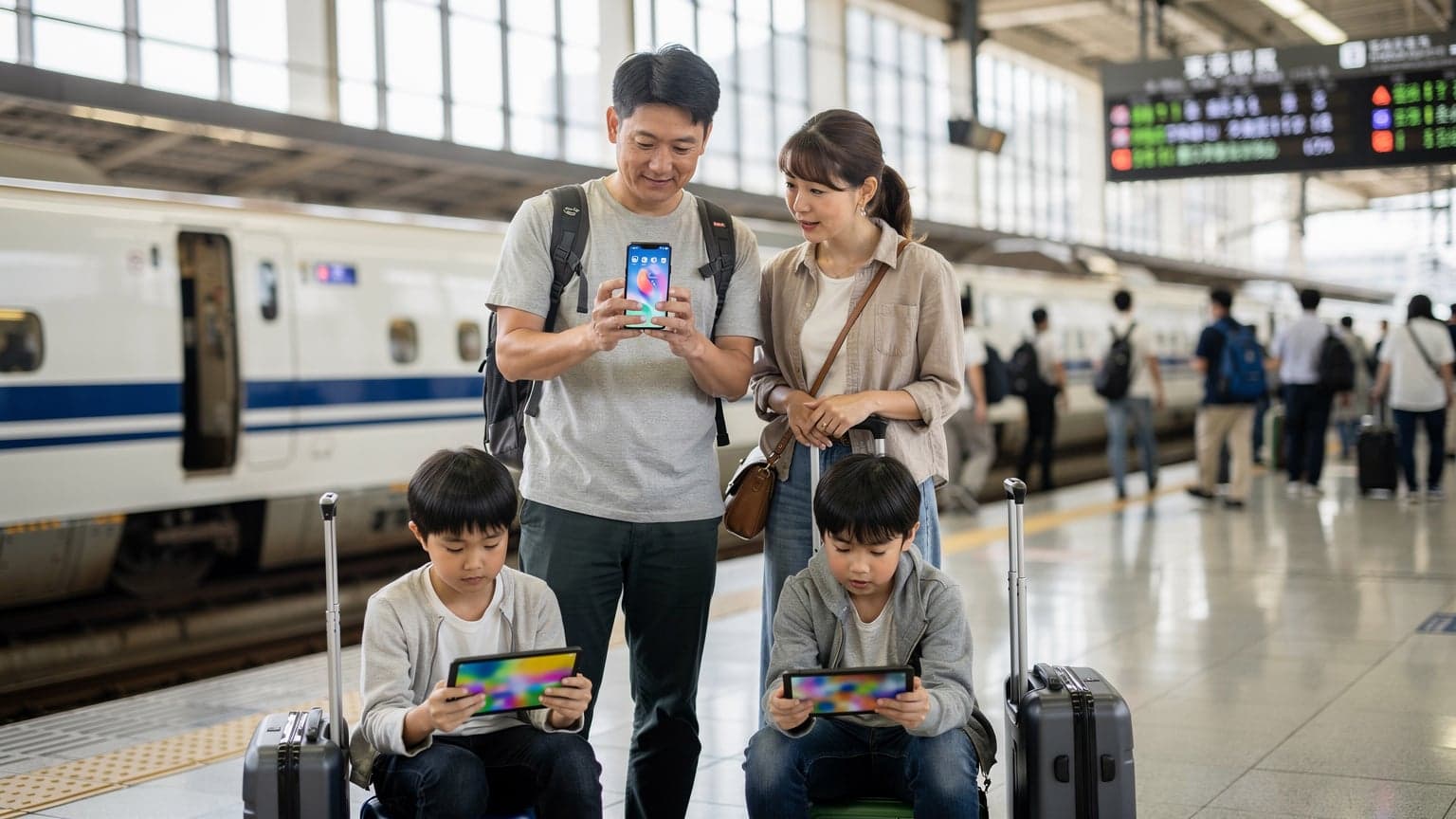
「また旅行の準備?」とため息をついているお父さん、お母さん、こんにちは。私も、週末になると子供たちの習い事の送り迎えに追われ、長期休暇のたびに旅行計画に頭を悩ませる日々を送っています。特に海外旅行となると、飛行機、ホテル、観光地の予約だけでなく、現地の通信環境まで考えなければなりませんから、その労力は計り知れませんよね。
しかし、最近のiPhoneユーザーにとって、海外旅行の通信環境は劇的に改善されました。そのカギを握るのが、まさにeSIMへの切り替えです。物理SIMカードを抜き差しする手間がなくなり、渡航先で簡単に現地の通信プランをアクティベートできるeSIMは、まさに子連れ旅行の救世主と言えるでしょう。
以前は、空港に到着してからSIMカードを探したり、通信会社のブースに並んだり、SIMピンを失くして焦ったり、といった経験、私だけではないはずです。子供たちが「ねぇ、まだ?」「お腹すいたー!」と騒ぎ出す中、そんなストレスは避けたいですよね。eSIMなら、日本にいるうちに複数のプランを比較検討し、事前に購入、そして到着と同時にスムーズにインターネットに接続できます。(これぞ、計画好きの親の真骨頂!)。
例えば、以前家族で台湾に行った時も、到着ロビーで「5GBじゃ足りないかな、いや、10GBにすべきか」と悩んだものです。あの時の経験から、台湾旅行でeSIMを選ぶべき理由:3泊4日、データ5GBで十分?賢いプラン選び2026という記事も書いたのですが、今ならもっとスマートに計画できます。
eSIMが家族旅行をどのように変えるか
eSIMの最大のメリットは、その柔軟性と利便性です。特に家族旅行では、複数のデバイスを管理する必要があるため、eSIMの恩恵は大きいでしょう。
- 物理SIMの紛失リスクゼロ:子供に「SIMカード、落としちゃった!」と言われる心配がなくなります。
- 複数キャリアの使い分け:メイン回線(日本のキャリア)を維持しつつ、海外用eSIMを追加できるので、日本の電話番号で連絡を取りながら、現地でのデータ通信はCellesimなどの格安eSIMで、といった使い分けが可能です。
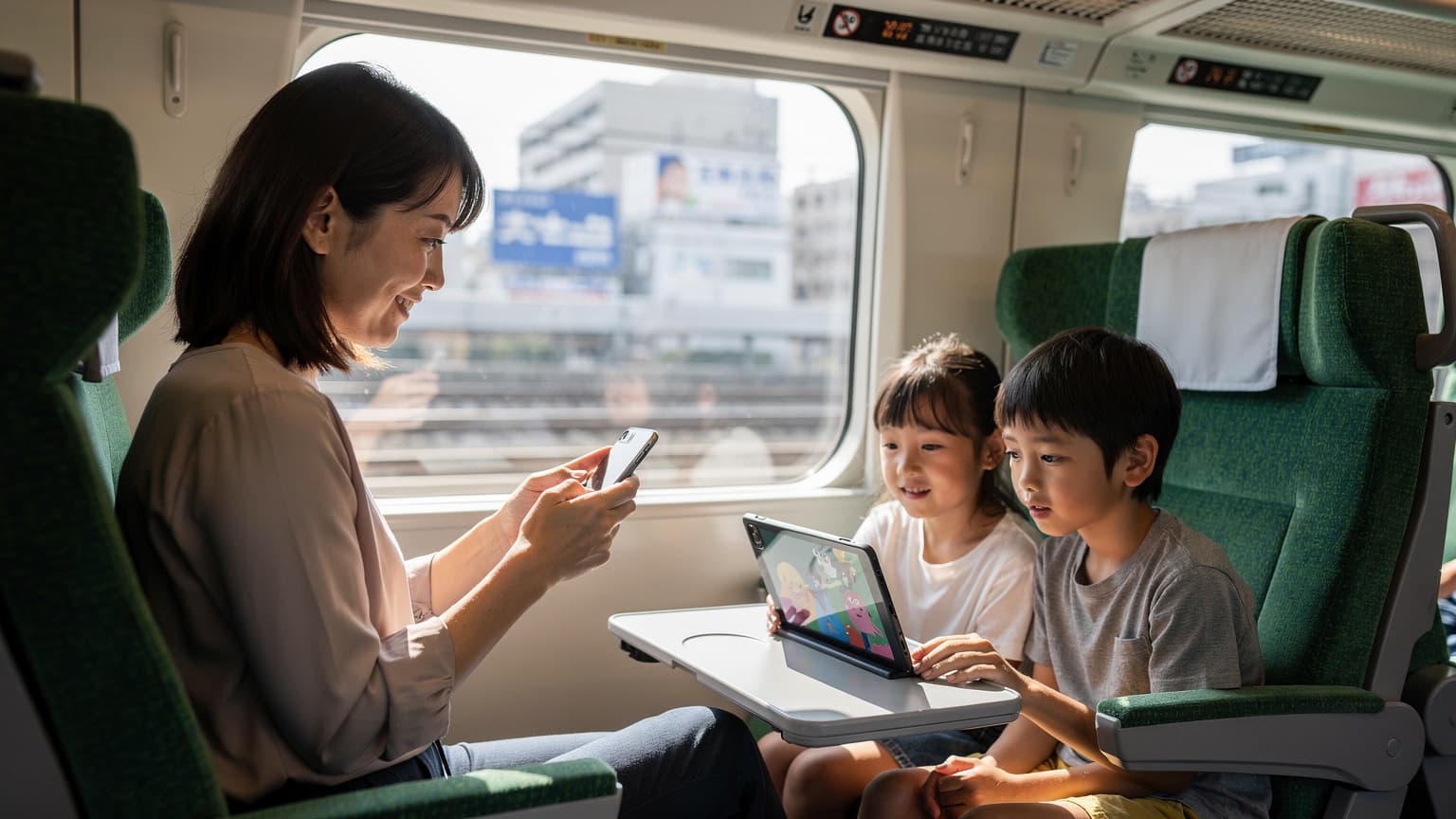
- データプランの柔軟性:滞在日数や、子供たちのストリーミング利用状況に合わせて、必要なデータ量を必要な時に購入できます。うちの子たちは機内でDisney+をたっぷり見るので、フライト前に大容量プランをチャージしておくのは必須です。
- 緊急時の安心感:万が一の時も、日本の家族からの連絡を逃さずに済みます。
私が長年の子連れ旅行で学んだのは、「備えあれば憂いなし」ということ。特に通信環境は、旅行中のあらゆる場面に影響します。ホテルの予約確認、現地の交通手段検索、そして何より、子供たちのタブレットで動画を再生し続けるためにも、安定したデータ通信は不可欠です。
どのiPhoneでeSIMを使えるの?最新モデルとその特徴
eSIMは、iPhone XS、iPhone XS Max、iPhone XR以降のモデルで利用可能です。つまり、ここ数年以内に購入したiPhoneであれば、ほとんどのケースでeSIMに対応していると考えて良いでしょう。
| iPhoneモデル | eSIM対応 | 補足 |
|---|---|---|
| iPhone XS / XS Max / XR | 対応 | 初期のeSIM対応モデル |
| iPhone 11シリーズ | 対応 | デュアルSIM(物理SIM+eSIM)対応 |
| iPhone SE (第2世代以降) | 対応 | コストパフォーマンスに優れたモデルでも利用可能 |
| iPhone 12シリーズ | 対応 | 5G対応モデル |
| iPhone 13シリーズ | 対応 | より安定したeSIMプロファイルの管理 |
| iPhone 14シリーズ | 対応 | 米国モデルは物理SIMスロットなし |
| iPhone 15シリーズ | 対応 | 米国モデルは物理SIMスロットなし、最新技術を搭載 |
| iPhone 16 / 17 / 18 (将来のモデル) | 対応予定 | eSIMのみのモデルが増加する可能性 |
最新のiPhone、例えば最新iPhone 18/Galaxy eSIMモデルで海外旅行はもっと快適に!設定と活用術 2026でも紹介していますが、これらのモデルではeSIMがさらに使いやすくなっています。特にアメリカで購入したiPhone 14以降のモデルは、物理SIMスロットが完全に廃止され、eSIMのみの対応となっています。これは、将来的にeSIMが標準になることを示唆していると言えるでしょう。
iPhoneでeSIMを使用するために必要な準備
eSIMの利用は非常に簡単ですが、いくつか事前に確認しておくべきことがあります。特に、ご自身のiPhoneがeSIMに対応しているか、ソフトウェアは最新の状態か、そしてSIMロックは解除されているか、これらは最低限チェックしておきたいポイントです。
SIMロック解除とiOSのアップデート、忘れていない?
まず、お手持ちのiPhoneがSIMロック解除済みであることを確認してください。キャリアで購入したiPhoneは、購入時にSIMロックがかかっている場合があります。SIMロックがかかっていると、他のキャリア(CellesimのようなeSIMプロバイダも含む)のeSIMを認識できません。
SIMロック解除は、各キャリアのウェブサイトやショップで手続きできます。最近はオンラインで簡単に手続きできる場合が多いので、海外旅行を計画し始めたらすぐに確認しておくことをおすすめします。私も以前、ドコモで買ったiPhoneがSIMロックかかったままで、出発直前に慌てて解除手続きをした苦い経験があります(子供たちに「パパ、なんでネット繋がらないの?」と責められ、冷や汗をかいたものです)。
次に、iOSのバージョンを最新にアップデートしておきましょう。eSIMの機能はiOSのアップデートによって改善されることが多く、古いバージョンだと予期せぬトラブルが発生する可能性があります。設定アプリから「一般」→「ソフトウェアアップデート」で確認・実行できます。
データローミングとAPN設定:事故のSIMを選ぶ
eSIMをアクティベートする前に、現在のメイン回線(日本のキャリア)のデータローミング設定を確認しておきましょう。特に、現地でCellesimのeSIMを使用する場合、日本のキャリアのデータローミングはオフにしておくのが賢明です。これを忘れると、高額な国際ローミング料金が発生する可能性があります。これは、子連れ旅行で予算を気にしている親としては、絶対に避けたい事態ですよね。
APN設定は、通常eSIMをインストールすると自動的に設定されますが、万が一繋がらない場合は手動での設定が必要になることもあります。Cellesimのウェブサイトや購入したeSIMプランの詳細に記載されているAPN情報を確認できるよう、事前にスクリーンショットを撮っておくか、メモしておくと安心です。
また、デュアルSIM(物理SIMとeSIM)を利用する場合、どちらのSIMをデータ通信に使うかを明確に設定する必要があります。設定アプリの「モバイル通信」から、データ通信に利用する回線を選択できます。ここでCellesimのeSIMを「主回線」または「旅行用」などのラベルで設定し、データ通信用として有効にしておくと良いでしょう。メイン回線は「音声通話のみ」に設定しておくのが、私の定番のやり方です。
物理SIMからeSIMへの切り替え、詳細ステップバイステップ
いよいよ、物理SIMからeSIMへの具体的な切り替え手順です。難しそうに聞こえるかもしれませんが、iPhoneの画面の指示に従えば、意外と簡単に完了します。私が初めて設定した時も、子供たちが横でYouTubeを見ている間にサッとできましたから、ご安心ください。
現在のSIMからeSIMへのマイグレーション(国内キャリアの場合)
まずは、現在利用している日本のキャリア(ドコモ、au、ソフトバンクなど)の物理SIMをeSIMに切り替える方法です。この手続きは、海外旅行用のeSIMを導入する前に済ませておくのがおすすめです。メイン回線がeSIMになっていれば、物理SIMスロットが空き、予備の海外用物理SIMを挿入することも可能になりますが、基本的に海外用はeSIMで完結させるのがCellesimの推奨です。
- キャリアのeSIM移行手続き:各キャリアのオンライン手続きページにアクセスし、「eSIMへの切り替え」または「SIMの再発行」を選択します。多くのキャリアでは、ウェブサイトからQRコードを発行してもらうか、eSIMプロファイルを直接ダウンロードするオプションがあります。
- iPhoneでの設定:キャリアから提供されたQRコードをiPhoneのカメラでスキャンします。「設定」→「モバイル通信」→「モバイル通信プランを追加」を選択し、指示に従って進めます。
- プロファイルのダウンロードとアクティベート:QRコードを読み取ると、eSIMプロファイルがダウンロードされ、アクティベーションが開始されます。数分で完了し、新しいeSIMが「モバイル通信プラン」リストに表示されます。
- 物理SIMの取り外し:eSIMが正常に動作していることを確認したら、物理SIMカードを取り外します。これで、物理SIMスロットが空きますが、基本的には日本の回線がeSIMになり、海外用の回線もeSIMで運用するのがスマートです。
この国内キャリアのeSIM化は、海外eSIMの前にやっておくと、その後の管理が楽になります。例えば、ドコモeSIMとCellesim比較: 海外で本当に安いのはどっち?料金・利便性徹底解剖 2026という記事でも解説していますが、普段使いのドコモ回線をeSIMにしておけば、海外で別のeSIMを使う際に、物理SIMの抜き差しという手間が一切なくなります。
海外旅行用Cellesim eSIMの購入と設定
いよいよ海外旅行用のCellesim eSIMの導入です。これは、出発前に日本で済ませておくのが鉄則です。現地で「あれ、ネット繋がらない!」となる事態は、避けたいですよね。
- Cellesimウェブサイトでプラン選択:Cellesimのウェブサイト(/ja/esim-taiwanのような国別ページ)にアクセスし、渡航先の国、滞在日数、必要なデータ量に基づいて最適なeSIMプランを選択します。家族旅行の場合、2人の子供がDisney+をストリーミング視聴することを考えると、少なくとも1人あたり毎日1GB以上は確保したいところです。我が家では、合計で1日あたり3GBを目安にしています。
- eSIMの購入:選択したプランをカートに入れ、購入手続きを完了します。購入後、eSIMのプロファイルをダウンロードするためのQRコードまたは手動設定情報がメールで届きます。
- iPhoneでのeSIM追加:「設定」→「モバイル通信」→「モバイル通信プランを追加」を選択します。
- QRコードのスキャンまたは手動入力:届いたメールに記載されているQRコードをiPhoneのカメラでスキャンするか、手動でSM-DP+アドレスとアクティベーションコードを入力します。
- 回線の設定と名称変更:eSIMが追加されたら、「主回線」「副回線」などのラベルを設定し、分かりやすいように「Cellesim 海外用」や「○○国旅行用」など名称を変更しておきましょう。データ通信に利用する回線としてCellesimのeSIMを選択し、メイン回線は「オフ」にするか「音声通話のみ」に設定します。
これで、あなたのiPhoneに海外旅行用のeSIMがセットアップされました。出発前に接続テストをしておけば、さらに安心です。
家族旅行のeSIM戦略:子供のデバイスも安全安心
家族旅行でeSIMを最大限に活用するには、ただ自分のiPhoneに設定するだけでは不十分です。子供たちのデバイス(iPadやNintendo Switch Onlineなど)の通信環境も考慮に入れる必要があります。私自身、子供たちが機内で退屈しないよう、フライト前にNetflixやDisney+のオフラインダウンロードを済ませるのが日課です。しかし、現地で追加のコンテンツが必要になったり、オンラインゲームをしたがることもあるので、その際の通信手段も考えておく必要があります。
子供のiPad, Switch Online:データ計画
子供たちがiPadでYouTubeをストリーミングしたり、Nintendo Switchでオンラインゲームをしたりすると、あっという間にデータが消費されます。特にDisney+は高画質でストリーミングされると、かなりのデータ量を消費します。そこで、私はいつも以下のことを心がけています。
- オフラインコンテンツの準備:出発前に、子供たちが好きな映画やアニメをiPadにダウンロードしておきます。これで、移動中やWi-Fi環境がない場所でも楽しめます。
- データシェアリングの活用:私のiPhoneに導入したCellesimのeSIMを使って、子供たちのデバイスにテザリング(インターネット共有)を提供します。これにより、子供たちのデバイスそれぞれにeSIMを導入する手間やコストを省けます。ただし、テザリング中は私のiPhoneのバッテリー消費が激しくなるので、モバイルバッテリーは必須アイテムです。
- データ量のモニタリング:iPhoneの「設定」アプリで、テザリングによるデータ消費量を定期的にチェックします。もしデータ消費が予想以上に早い場合は、子供たちに「そろそろ休憩ね」と声をかけ、データ利用を制限するようにしています。
- Cellesim FAQでも紹介していますが、CellesimのeSIMはほとんどのプランでテザリングが可能です。ただし、一部例外もあるため、購入前にプランの詳細を確認してくださいね。
データプランを選ぶ際は、家族全員のニーズを考慮に入れることが重要です。例えば、夏休み直前!2026年海外旅行人気国ランキングとeSIMで賢く節約術でも触れていますが、人気のリゾート地では、滞在中にホテルでWi-Fiが使えることが多いものの、外出先でのデータはeSIMに頼ることになります。特にテーマパーク内では、写真や動画のアップロード、アトラクションの待ち時間確認などでデータ消費が激しくなるので、ゆとりを持ったプラン選びが肝心です。
ペアレンタルコントロール機能、eSIMでも機能する?
iPhoneやiPadに設定しているペアレンタルコントロール機能は、eSIMのデータ通信回線でも問題なく機能します。これは、iOSの機能としてデバイス全体に適用されるため、どの通信回線を使用しているかには依存しません。
- スクリーンタイム:特定のアプリの使用時間を制限したり、夜間のデバイス利用を制限したりする機能です。旅行中に子供たちがデバイスに夢中になりすぎないよう、私はいつもこの機能を使っています。
- コンテンツとプライバシーの制限:不適切なウェブサイトへのアクセスをブロックしたり、アプリの購入を制限したりする機能です。見知らぬWi-Fiに接続する機会が増える海外旅行では、特に重要になります。
- 位置情報サービス:子供たちのデバイスの位置情報を把握できる機能です。テーマパークや広大なショッピングモールで迷子になった時など、万が一の時に役立ちます。ただし、バッテリー消費が激しくなるので、必要な時だけオンにするなど工夫が必要です。
これらの機能は、設定アプリの「スクリーンタイム」からアクセスできます。出発前に一度、設定内容を見直しておくと良いでしょう。子供の安全と、親の心の平穏のためにも、こうした準備は惜しむべきではありません。
海外旅行前の最終チェックリスト:これで完璧
いざ出発!となる前に、もう一度最終チェックを行いましょう。私の経験上、この最終チェックを怠ると、旅先で思わぬトラブルに見舞われることがあります。特に、通信に関するトラブルは、旅行全体の楽しさを半減させてしまう可能性があるので、入念に確認してください。
eSIMの有効化確認と自動接続テスト
eSIMが正しくインストールされ、有効になっているかを確認します。iPhoneの「設定」→「モバイル通信」を開き、追加したCellesimのeSIMが表示され、「オン」になっていることを確認してください。さらに、以下のテストをしておくと安心です。
- 出発前のテスト:日本にいる間に、一時的にメイン回線をオフにし、CellesimのeSIMをデータ通信に設定します。Wi-Fiを切断し、インターネットに接続できるか、ウェブサイトを閲覧できるかを確認します。これにより、eSIMプロファイルが正しくインストールされているかを確認できます。
- 機内モードのオン/オフ:一度機内モードをオンにし、数秒後にオフに戻します。これにより、eSIMがネットワークに再接続され、現地のネットワークを正しく認識できるかのシミュレーションができます。
- APN設定の確認:万が一インターネットに繋がらない場合、「設定」→「モバイル通信」→「Cellesim eSIM」→「モバイルデータ通信ネットワーク」でAPN設定を確認します。多くのCellesimプランでは自動設定されますが、念のため正しい情報が入力されているか確認しておきましょう。
この事前テストは非常に重要です。海外で「繋がらない」と焦る前に、日本で安心を確保しておきましょう。
データローミングと現地キャリアの選択(マニュアル設定)
渡航先でCellesimのeSIMを使用する場合、現在のメイン回線(日本のキャリア)のデータローミングは必ずオフにしておきましょう。これは、高額請求を防ぐための最も重要なステップです。
また、CellesimのeSIMが複数の現地キャリアに対応している場合、iPhoneが自動的に最適なキャリアを選択しますが、場合によっては手動でキャリアを選択する必要があるかもしれません。特に、テーマパークやクルーズ船内など、特定の場所で電波が不安定な場合、手動でキャリアを切り替えることで改善されることがあります。
- 現地キャリアの手動選択:「設定」→「モバイル通信」→「Cellesim eSIM」→「ネットワーク選択」を開きます。「自動」をオフにし、利用可能なキャリアのリストから最適なものを選択します。Cellesimのウェブサイトで、渡航先の提携キャリアを確認しておくと良いでしょう。
- クルーズ船での注意点:クルーズ船内では、衛星通信が利用されることが多く、非常に高額な料金がかかる場合があります。船に乗る際は、必ずすべてのモバイル通信をオフにするか、機内モードにしておくことを強く推奨します。船内のWi-Fiパッケージを利用するのが一般的ですが、これも結構お高いので(ホテル滞在で子供メニューに40ドル払うくらいなら、こっちに投資したい…)、利用は計画的に。
私は以前、グアム行きのクルーズ船でうっかりローミングをオンにしたままにしてしまい、帰国後に数万円の請求が来たことがあります。それ以来、船旅の際は「通信は全てオフ!」を徹底しています。子連れ旅行では、こういう小さなミスが大きな出費に繋がるので、要注意です。
現地アプリの事前ダウンロードとオフラインマップ
現地の情報収集や移動に役立つアプリは、日本にいるうちにダウンロードしておきましょう。特に、Googleマップなどの地図アプリは、オフラインマップをダウンロードしておくと、通信環境が悪い場所でも安心して利用できます。
- 交通アプリ:現地の公共交通機関の時刻表や乗り換え案内アプリ(例:シンガポールならMoovit、台湾なら台北捷運Goなど)
- 翻訳アプリ:Google翻訳など、オフライン翻訳機能があるアプリは必須です。
- 観光情報アプリ:現地の観光案内アプリや、テーマパークの公式アプリなど。
- オフラインマップ:Googleマップで渡航先の地域をダウンロードしておきましょう。これで、通信ができない場所でも道に迷う心配が減ります。
子供たちが移動中に楽しめるアプリ(ゲームや教育アプリなど)も、Wi-Fi環境でダウンロードしておくと良いでしょう。特に飛行機や長距離移動中は、オフラインで楽しめるコンテンツが重宝します。
現地で繋がらない時の対処法:トラブルシューティング
どんなに準備をしても、予期せぬトラブルはつきものです。特に海外では、通信環境が不安定になることもあります。「あれ、繋がらない!」と焦る前に、落ち着いて対処できるよう、基本的なトラブルシューティングを覚えておきましょう。
再起動、機内モードのオン/オフ、キャリアの手動設定
インターネットに繋がらない時の「おまじない」として、まずは以下の手順を試してみてください。
- iPhoneの再起動:一番基本的な対処法ですが、これで問題が解決することが非常に多いです。
- 機内モードのオン/オフ:「設定」またはコントロールセンターから機内モードをオンにし、数秒待ってからオフに戻します。これにより、iPhoneがネットワークに再接続を試みます。
- キャリアの手動選択:「設定」→「モバイル通信」→「Cellesim eSIM」→「ネットワーク選択」で「自動」をオフにし、利用可能なキャリアのリストから別のキャリアを選択してみます。電波状況が悪い場所では、自動選択がうまく機能しないことがあります。
- APN設定の確認とリセット:「設定」→「モバイル通信」→「Cellesim eSIM」→「モバイルデータ通信ネットワーク」でAPN設定を確認し、Cellesimから提供された情報と一致しているか確認します。もし不明な場合は、「設定をリセット」を試すこともできます。
これらの基本的な手順で解決しない場合は、Cellesimのサポートに連絡することになります。緊急連絡先やサポートへのアクセス方法も、事前に控えておくと良いでしょう。
Cellesimサポートとの連絡方法と事前準備
Cellesimのサポートに連絡する際は、できるだけ詳しい情報を提供できるよう準備しておくと、スムーズに解決できます。
- 事前に連絡先を控える:Cellesimのウェブサイトにあるサポートの連絡先(メールアドレス、チャットサポートのURLなど)を、スクリーンショットを撮るなどして控えておきましょう。
- 問題の詳細を伝える:いつから、どこで、どのような状況で繋がらないのか(例:特定のアプリだけ繋がらない、全く繋がらない、電波は立っているがデータ通信ができないなど)。
- iPhoneの情報を準備:お使いのiPhoneのモデル、iOSのバージョン、Cellesim eSIMのプラン名、購入日などを伝えられるようにしておきましょう。
ほとんどのトラブルは、上記のような基本的な対処法で解決することが多いです。焦らず、一つ一つ確認してみてください。
eSIMの安心活用方法:情報セキュリティとデータ管理
eSIMは利便性が高い一方で、海外での利用には情報セキュリティとデータ管理に特に注意が必要です。特に、家族旅行では子供たちの情報も守る必要がありますから、意識的に対策を講じることが大切です。
公共Wi-Fiの利用における注意点とVPNの活用
海外では、カフェや空港、ホテルなどで無料の公共Wi-Fiが提供されていることが多いですが、これらのネットワークはセキュリティが脆弱な場合があります。個人情報の漏洩やマルウェア感染のリスクがあるため、利用には注意が必要です。
- 重要な情報のやり取りは避ける:公共Wi-Fiに接続している間は、オンラインバンキングやクレジットカード情報の入力など、機密性の高い情報のやり取りは避けるようにしましょう。
- VPNの活用:VPN(仮想プライベートネットワーク)を利用することで、通信を暗号化し、セキュリティを強化できます。有料のVPNサービスは、セキュリティ面で安心感が高いです。私は、特に子供たちが公共Wi-Fiを使う際には、VPNをオンにするように言っています。
- 自動接続の無効化:公共Wi-Fiへの自動接続設定はオフにしておき、必要な時だけ手動で接続するようにしましょう。
CellesimのeSIMを使っていれば、安全なモバイルデータ通信が常に利用できるため、不要な公共Wi-Fiの利用を減らすことができます。これが、eSIMの隠れたメリットの一つでもあります。
データ損失とオーバーチャージを防ぐデータ管理のコツ
データ通信量を効率的に管理し、オーバーチャージを防ぐためのコツをいくつかご紹介します。
- アプリのバックグラウンド更新を制限:「設定」→「一般」→「Appのバックグラウンド更新」で、不要なアプリのバックグラウンド更新をオフにしておきましょう。特に、たくさんのアプリが入っている子供のiPadでは、これを設定するだけでデータ消費をかなり抑えられます。
- 写真と動画のアップロード設定:Google PhotosやiCloud Photosなど、写真や動画の自動アップロード機能は、Wi-Fi接続時のみ行うように設定しておきましょう。高画質の写真や動画は、あっという間にデータを消費します。
- データ通信量のモニタリング:「設定」→「モバイル通信」で、各アプリのデータ使用量を確認し、異常にデータ消費が多いアプリがないかチェックします。
- Cellesimのデータ残量確認:Cellesimのアプリやウェブサイトで、定期的にデータ残量を確認しましょう。必要に応じて、追加のデータプランを購入することも可能です。
計画を立てて、賢くデータを利用することが、快適な海外旅行の秘訣です。特に家族全員のデバイスを管理する親としては、これらの設定をしっかり把握しておくことが大切です。
海外旅行後のeSIM管理:基礎と活用法
海外旅行が終わっても、eSIMの管理は続きます。次の旅行に向けて、または日常使いに向けて、eSIMをどのように管理していくかを考えておきましょう。これもまた、計画好きの親としては見逃せないポイントです。
利用済みeSIMの管理と次回の旅行への準備
旅行が終わっても、利用したCellesimのeSIMは削除せずに、そのままにしておくことをお勧めします。これにより、万が一のトラブル時にも再設定の手間なく利用できる可能性があります。また、iPhoneの「モバイル通信プラン」リストは、複数のeSIMを保存しても管理が可能です。
- eSIMの管理:「設定」→「モバイル通信」で、Cellesim eSIMが有効になっているか、または無効になっているかを確認できます。削除は推奨されません。
- メイン回線の再設定:もし、旅行中に日本のメイン回線を「音声通話のみ」に設定していた場合は、データ通信も利用できるように設定を戻しておきましょう。
次の旅行を計画する際は、再びCellesimのウェブサイトで新しいeSIMプランを購入し、上記の手順でインストールできます。Cellesimでは、さまざまな国や地域に対応したeSIMプランを提供しているので、例えば今度は台湾3泊4日、賢いeSIMで通信費を節約!2026年データプラン徹底比較のような短い旅行でも、最適なプランを見つけられるはずです。
eSIMを使いこなすためのTips & Tricks(家族旅行向け)
eSIMは一度慣れてしまえば、本当に手放せない存在になります。特に子連れ旅行でのメリットは計り知れません。
- 複数のeSIMプロファイルの管理:iPhoneには複数のeSIMプロファイルを保存できます。よく行く国や地域用に、いくつか汎用的なeSIMを保存しておくと、急な旅行でも慌てずに済みます。
- 緊急時の予備回線:予備のeSIMを一つ用意しておくと、万が一の通信障害時でも安心です。
- 家族のiPhoneにもeSIMを:もし子供たちが自分のiPhoneを持っている場合、彼らのiPhoneにもCellesimのeSIMを設定してあげると、データ共有の手間が省け、各自でインターネットを利用できます。ただし、データ管理はしっかりと行う必要があります。
eSIMを賢く活用することで、海外旅行のストレスを大幅に軽減し、家族全員がより快適で楽しい時間を過ごせるようになります。私も、これまでの経験を活かして、これからも新しい旅のスタイルを模索し続けたいと思います。
よくある質問
物理SIMからeSIMへの切り替えは、iPhoneユーザーにとってどのようなメリットがありますか?
iPhoneユーザーが物理SIMからeSIMへ切り替える最大のメリットは、海外旅行時の利便性の向上です。物理SIMの抜き差しが不要になり、紛失のリスクもなくなります。また、日本のメイン回線を維持したまま、Cellesimのような海外用eSIMを併用できるため、国際ローミング料金を抑えつつ、現地での安定したデータ通信を確保できます。特に子連れ旅行では、複数のデバイスの通信管理が容易になる点が大きな利点です。
子供のiPadやNintendo Switch OnlineでもeSIMのデータを利用できますか?
直接eSIMをiPadやNintendo Switchにインストールすることはできませんが、お使いのiPhoneに導入したCellesimのeSIMを利用してテザリング(インターネット共有)を提供することで、子供のデバイスでもデータ通信を利用できます。この際、テザリングによるiPhoneのバッテリー消費に注意し、モバイルバッテリーを携帯することをおすすめします。また、iPadに事前にオフラインコンテンツをダウンロードしておくことで、データ消費を抑えることができます。
海外のテーマパークやクルーズ船内でのeSIMの接続性はどうなりますか?
テーマパーク内では、一般的にeSIMの接続は良好ですが、人気アトラクションの待ち時間中など、特定の場所では一時的に電波が不安定になる可能性もあります。クルーズ船内では、陸地から離れると衛星通信が主となり、非常に高額な通信料が発生するため、乗船中はモバイル通信をオフにするか、機内モードにして船内Wi-Fiパッケージの利用を検討してください。事前にCellesimの提携キャリアとカバレッジを確認し、必要に応じて手動でキャリアを選択することも有効です。
eSIM利用時でも、iPhoneのペアレンタルコントロール機能は有効ですか?
はい、iPhoneのペアレンタルコントロール機能(スクリーンタイム、コンテンツとプライバシーの制限、位置情報サービスなど)は、eSIMのデータ通信回線を使用している場合でも問題なく機能します。これらの機能はiOSのシステムレベルで適用されるため、どの通信回線を利用しているかに関わらず、設定した制限や管理が有効になります。旅行中に子供のデバイス利用を管理し、安全を確保するために、出発前に設定を確認することをおすすめします。
海外旅行前にeSIMの接続テストはどのように行えば良いですか?
出発前に日本でeSIMの接続テストを行うことで、現地でのトラブルを未然に防げます。まず、メイン回線を一時的にオフにし、CellesimのeSIMをデータ通信に設定します。次に、Wi-Fiを切断した状態でインターネットに接続できるか、ウェブサイトを閲覧できるかを確認してください。さらに、一度機内モードをオン・オフすることで、iPhoneがネットワークに再接続を試みるかどうかのシミュレーションも可能です。これらのテストで問題がなければ、安心して旅行に出発できます。
CellesimのeSIMは、海外旅行後も保存しておくべきですか?
海外旅行で利用したCellesimのeSIMは、旅行が終了してもiPhoneから削除しないことをお勧めします。これにより、モバイル通信プランのリストが整理され、管理がしやすくなります。ただし、頻繁に同じ国へ旅行する予定がある場合は、汎用的なeSIMプロファイルをいくつか保存しておくことで、次回の旅行時に再設定の手間を省くことができます。iPhoneには複数のeSIMプロファイルを保存しておくことが可能です。