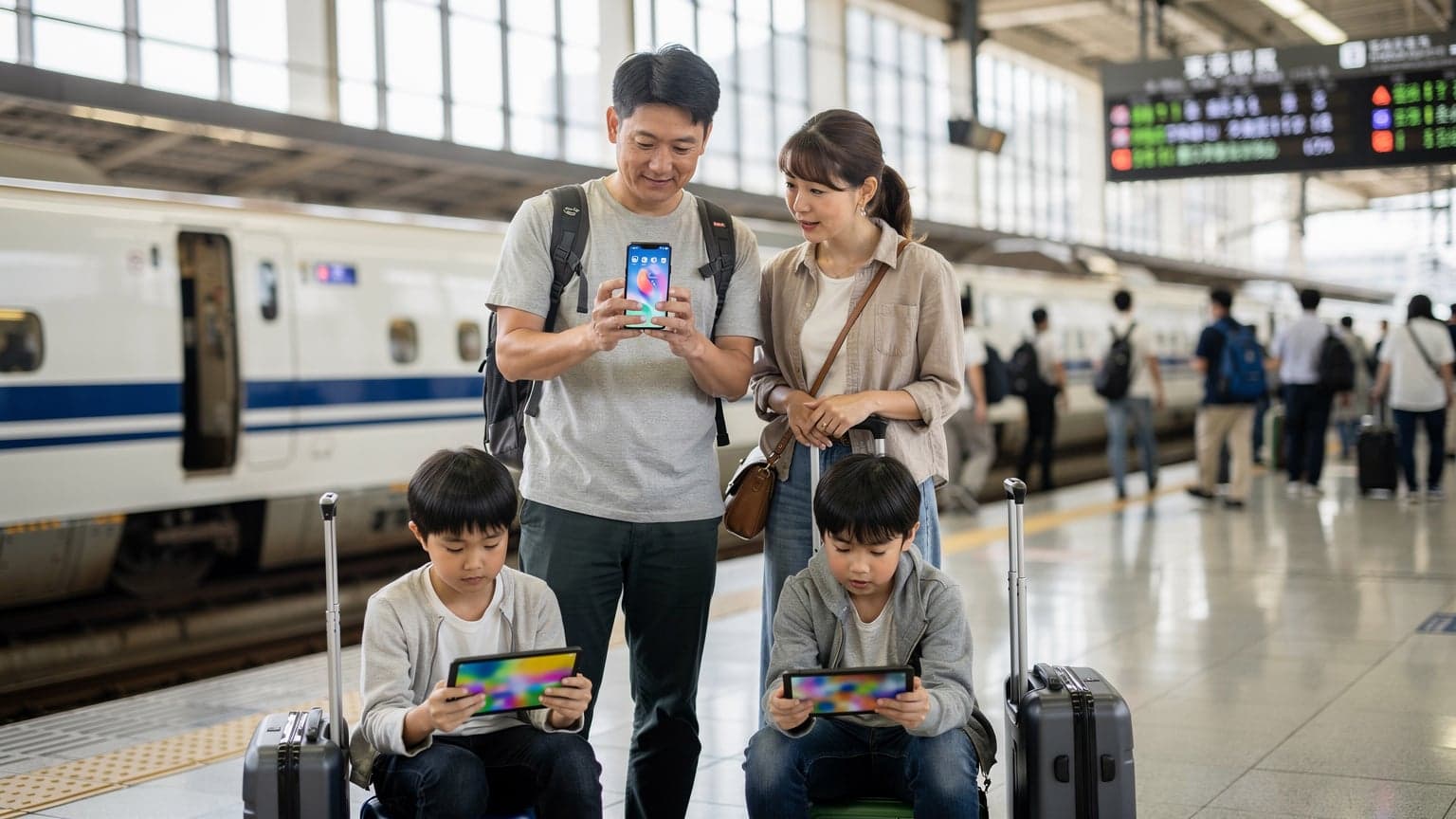
eSIMで海外旅行をスマートに, まず初めに
私はこれまで80カ国以上を旅してきましたが、昔は海外に行くたびに空港の到着ロビーで現地のSIMカードを探し回っていました。特にアジア圏は、バンコクのスワンナプーム空港到着後、延々と続くSIMカウンターの列に並び、自分の番が来たら英語とタイ語が混じった説明を必死で理解しようとする、なんてことが日常茶飯事でした。時には、タクシーの運転手に「そこまで行ってもらえませんか?」と、通信会社の本店があるプルンチット通りまで連れて行ってもらったこともあります(笑)。そんな時代を知っているからこそ、eSIMの登場は革命的だと感じています。
物理SIMカードの抜き差しは、意外と手間がかかるものです。特に手が乾燥している時や、細かい作業が苦手な方にとっては、小さなSIMトレイをiPhoneから引き出し、カードを入れ替えるのはストレスに感じることも少なくありません。海外旅行中にSIMカードを紛失してしまったり、どこに保管したか分からなくなってしまったりといった、私自身の苦い経験も数知れず。一度、香港の旺角(モンコック)の雑踏でSIMを落としてしまい、通信手段を失ってホテルに戻るのに一苦労したこともあります。eSIMなら、そういった心配から解放されるのです。
さて、今回は、iPhoneユーザーが物理SIMからeSIMへとスムーズに移行し、海外旅行を心ゆくまで楽しむための具体的な手順と、出発前に必ず確認しておきたい最終チェックポイントを、私の経験を交えながら詳しくご紹介していきます。
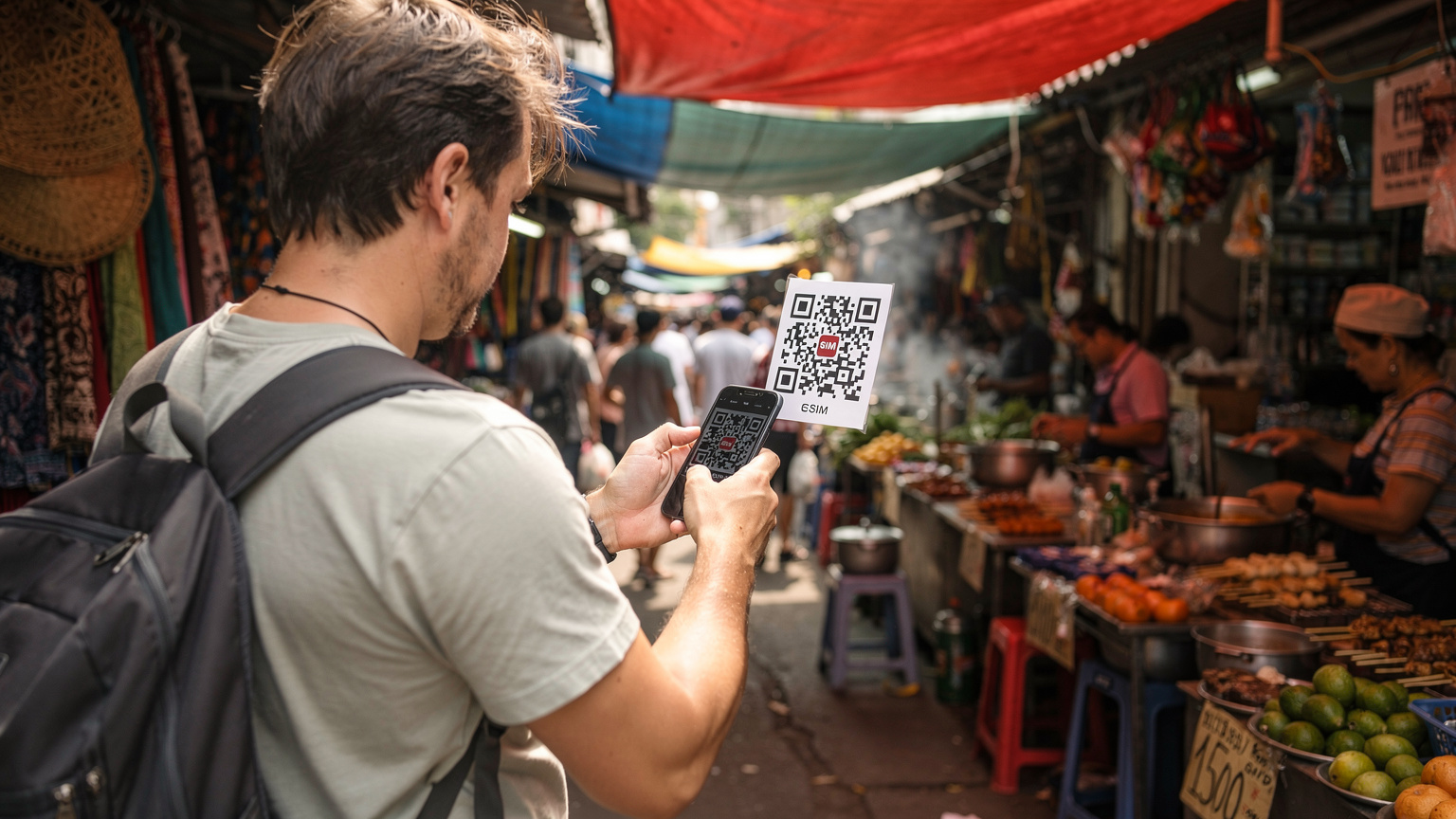
iPhoneでのeSIM利用状況とメリット・デメリット概要
iPhoneは、数年前からeSIMに対応し始め、特にiPhone 14以降のアメリカモデルでは物理SIMスロットが廃止され、eSIMのみの対応となりました。日本国内でも主要キャリアがeSIMサービスを提供しており、その利便性から利用者が増えています。
eSIMとは?物理SIMとの違いを改めて
eSIM(Embedded Subscriber Identity Module)は、端末に内蔵されたデジタルSIMです。従来の物理SIMカードのように抜き差しする必要がなく、QRコードやアプリを通じてプロファイルをダウンロードするだけで、通信サービスを利用できるようになります。これにより、複数のeSIMプロファイルを端末に保存し、必要に応じて切り替えることが可能になります。
iPhoneでeSIMを利用するメリット
- SIMカードの紛失・破損リスクがない: 物理的なカードがないため、紛失や破損の心配がありません。私は以前、イタリアのローマ・テルミニ駅で、物理SIMを入れ替えようとして、手が滑って線路に落としてしまったことがあります。もちろん、取り出すことはできませんでした。eSIMならそんな心配は無用です。
- 切り替えが簡単・スピーディー: 渡航先で現地のSIMカードを探し回ったり、お店に並んだりする必要がありません。インターネット環境さえあれば、数分で設定が完了します。
- デュアルSIM運用が可能: 物理SIMとeSIM、または複数のeSIMを同時に利用できるため、日本国内のメイン回線と海外旅行用の回線を使い分けることができます。例えば、韓国旅行3泊4日用のeSIMと日本の回線を同時に利用すると、日本の電話番号で着信を受けながら、韓国でのデータ通信もスムーズに行えます。
- 環境に優しい: プラスチック製のSIMカードが不要になるため、資源の節約にも貢献します。
iPhoneでeSIMを利用するデメリットと注意点
- 対応機種の確認が必要: すべてのiPhoneがeSIMに対応しているわけではありません。特に古い機種をお使いの場合は、事前に確認が必要です。(一般的にiPhone XS/XR以降のモデルが対応しています。)
- 初期設定にWi-Fi環境が必須: eSIMのプロファイルをダウンロードする際には、安定したWi-Fi環境が必要です。空港の無料Wi-Fiを利用する際は、セキュリティに注意しましょう。
- 機種変更時の移行手続き: eSIMは端末に紐づくため、機種変更の際には再度プロファイルのダウンロードや移行手続きが必要になります。
物理SIMからeSIMへの切り替え準備
では、いよいよ物理SIMからeSIMへの切り替え準備に入りましょう。焦らず、一つずつ確認していくことが大切です。私は以前、ベトナムのホーチミン市にあるタンソンニャット国際空港に到着してすぐにeSIMを設定しようとした際、Wi-Fi環境が不安定でなかなかうまくいかず、結局タクシーで市街地のファングーラオ通りまで移動してカフェのWi-Fiを借りた、という経験があります。旅先でのバタバタを避けるためにも、事前の準備は入念に行いましょう。
1. iPhoneがeSIMに対応しているか確認する
まずは、お使いのiPhoneがeSIMに対応しているかを確認します。一般的に、iPhone XS、iPhone XS Max、iPhone XR以降のモデルがeSIMに対応しています。ご自身のiPhoneモデルが不明な場合は、「設定」アプリから「一般」>「情報」と進み、「モデル名」で確認できます。
2. キャリアのeSIM対応状況と手続き方法を確認する
現在利用している通信キャリア(NTTドコモ、au、ソフトバンク、楽天モバイルなど)がeSIMへの切り替えに対応しているか、またその手続き方法を確認します。多くのキャリアはオンラインでの切り替えに対応しており、自宅で完結できる場合が多いです。各キャリアの公式ウェブサイトで「eSIM 切り替え」などのキーワードで検索してみましょう。
3. バックアップの取得(念のため)
通常、eSIMへの切り替えでデータが失われることはありませんが、万が一に備えて、iCloudやPCにiPhoneのバックアップを取っておくことをお勧めします。これは、新しい国へ行く前に必ず行うルーティンの一つです。
4. 契約中のキャリアに連絡(必要に応じて)
キャリアによっては、eSIMへの切り替え前にカスタマーサポートへの連絡が必要な場合があります。特に、MNP(携帯電話番号ポータビリティ)を伴う切り替えの場合や、名義変更を伴う場合は、事前に相談しておくとスムーズです。私は以前、ドイツのデュッセルドルフで一時的に現地の物理SIMを使っていた時に、日本に戻ってからメイン回線をeSIMに切り替えようとした際、海外からのキャリアへの問い合わせでかなり苦労した経験があります。できれば日本にいる間に済ませておきましょう。
キャリア別, 物理SIMからeSIMへの具体的な切り替えステップ
ここからは、主要キャリアにおける物理SIMからeSIMへの切り替え手順を見ていきましょう。基本的な流れは似ていますが、細かい点で違いがあります。もしご家族で旅行される場合は、家族旅行のデータをどう管理するか、事前に話し合っておくと良いでしょう。
NTTドコモの場合
ドコモの場合、オンライン(My docomo)またはドコモショップでeSIMへの切り替えが可能です。オンラインでの手続きは、以下の手順で行います。
- My docomoにログイン: ドコモのウェブサイトからMy docomoにアクセスし、dアカウントでログインします。
- 「eSIM発行・再発行」を選択: 契約内容変更の項目から「eSIM発行・再発行」を選択します。
- 注意事項を確認し同意: 画面の指示に従い、注意事項などを確認し、同意します。
- eSIMプロファイルのダウンロード: 手続き完了後、QRコードが表示されるので、iPhoneの「設定」>「モバイル通信」>「eSIMを追加」からQRコードをスキャンしてプロファイルをダウンロードします。
- 回線切り替え(開通手続き): iPhoneの画面に表示される指示に従い、回線切り替え(アクティベーション)を行います。通常、数分で完了します。
auの場合
auも、オンライン(My au)またはauショップでeSIMへの切り替えが可能です。オンライン手続きの一般的な流れは以下の通りです。
- My auにログイン: auのウェブサイトからMy auにアクセスし、au IDでログインします。
- 「SIMカード/eSIMのお手続き」を選択: 契約内容の変更またはSIMに関する項目から「SIMカード/eSIMのお手続き」を選択します。
- eSIM発行手続きを進める: 画面の指示に従い、eSIM発行の手続きを進めます。本人確認が必要な場合があります。
- eSIMプロファイルのダウンロード: 手続き完了後に表示されるQRコードを、iPhoneの「設定」>「モバイル通信」>「eSIMを追加」からスキャンしてダウンロードします。
- 回線切り替え: iPhoneの指示に従い、回線切り替え(アクティベーション)を完了させます。
ソフトバンクの場合
ソフトバンクもオンライン(My SoftBank)またはソフトバンクショップでeSIMへの切り替えが可能です。オンライン手続きの手順は以下の通りです。
- My SoftBankにログイン: ソフトバンクのウェブサイトからMy SoftBankにアクセスし、ソフトバンクIDでログインします。
- 「SIMカード/eSIMの変更・再発行」を選択: 契約内容の変更メニューから「SIMカード/eSIMの変更・再発行」を選択します。
- eSIMへの変更を選択: 物理SIMからeSIMへの変更を選択し、画面の指示に従って手続きを進めます。
- eSIMプロファイルのダウンロード: 手続き完了後、QRコードが発行されるので、iPhoneの「設定」>「モバイル通信」>「eSIMを追加」からスキャンしてプロファイルをダウンロードします。
- 回線切り替え: iPhoneの指示に従い、回線切り替え(アクティベーション)を行います。
楽天モバイルの場合
楽天モバイルは、サービス開始当初からeSIMを積極的に推進しており、オンラインでの手続きが非常にスムーズです。
- my楽天モバイルにログイン: my楽天モバイルアプリまたはウェブサイトにログインします。
- 「契約プラン」から手続き: 「契約プラン」の項目から「SIM交換/再発行」を選択します。
- eSIMへの変更を選択: 物理SIMからeSIMへの変更を選択し、画面の指示に従って手続きを進めます。
- eSIMプロファイルのダウンロード: 手続き完了後、QRコードが発行されるので、iPhoneの「設定」>「モバイル通信」>「eSIMを追加」からスキャンしてプロファイルをダウンロードします。
- 回線切り替え: iPhoneの指示に従い、回線切り替え(アクティベーション)を行います。
どのキャリアでも、手続き中に不明な点があれば、無理に進めずにカスタマーサポートに問い合わせるのが賢明です。特に夜間や海外からの問い合わせは、時間帯によっては繋がりにくいこともあるので、時間に余裕を持って行いましょう。
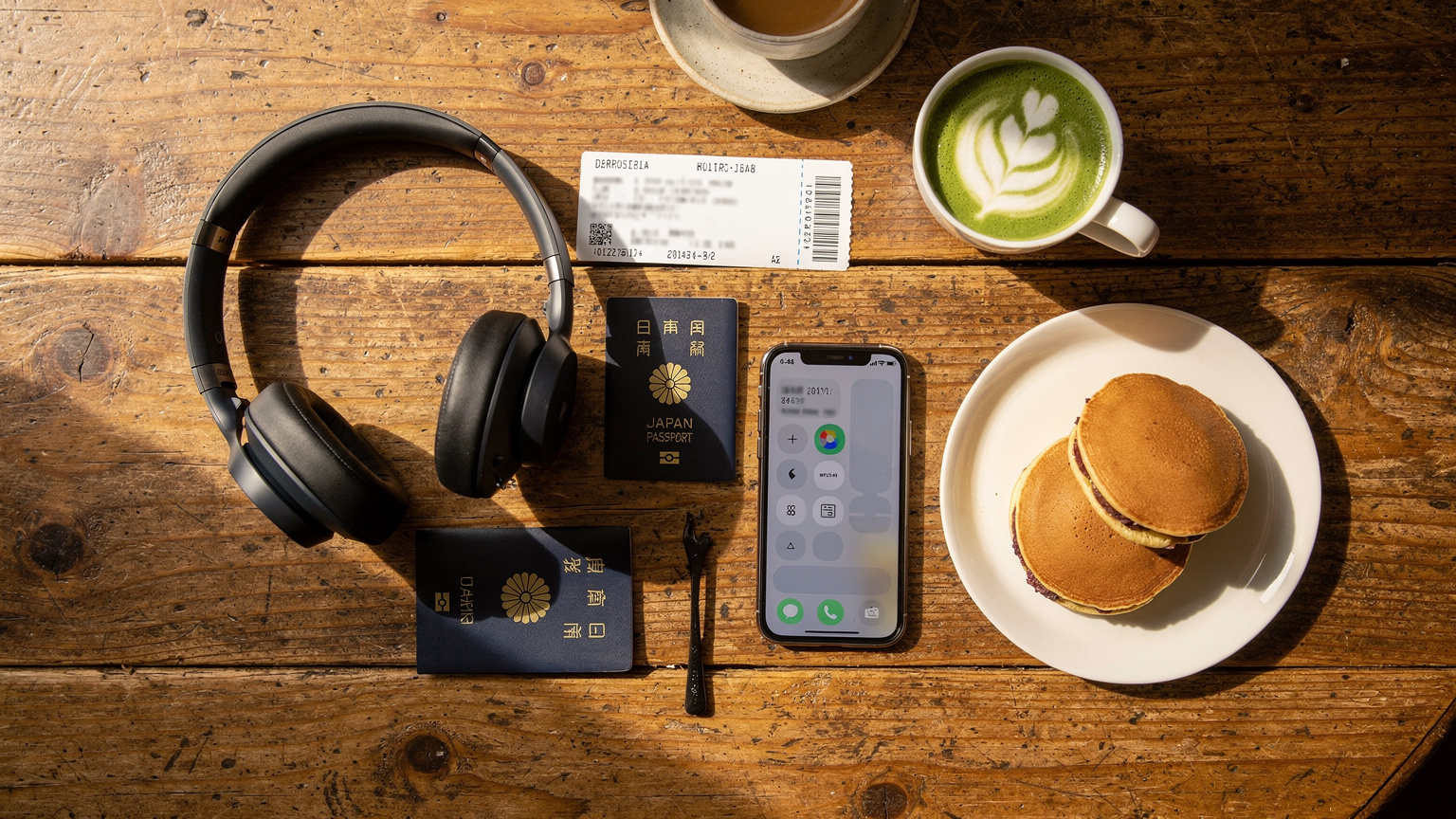
海外旅行用eSIMの選び方, Cellesimが選ばれる理由
国内キャリアでeSIMに切り替えたら、いよいよ海外旅行用のeSIMを準備する段階です。私はこれまで数多くのeSIMサービスを試してきましたが、選択肢が多くて迷うことも少なくありません。特に初めて海外eSIMを使う方は、どこを選べばいいか分からないですよね。例えば、海外旅行向けeSIM「トリファ」とCellesimを徹底比較した記事も参考にしてみてください。ここでは、Cellesimが多くの旅行者に選ばれる理由を説明します。
Cellesimの強み
- 簡単な設定: CellesimのeSIMは、QRコードをスキャンするだけで簡単に設定が完了します。アプリをダウンロードしたり、複雑な設定を行う必要はありません。私は、台湾の台北市にある士林夜市で、移動中にふとデータが足りなくなり、急遽eSIMを追加したことがありますが、QRコード一つでサッと設定できたのは本当に助かりました。
- 幅広いプランと国に対応: 世界中の様々な国や地域に対応したプランが豊富に用意されています。短期旅行から長期滞在、データ容量も数GBから無制限プランまで、自分の旅行スタイルに合わせて選べます。夏休み海外旅行直前!人気渡航先のeSIMデータ無制限プランなど、特定のニーズに合わせた情報も豊富です。
- リーズナブルな価格: 現地SIMカードを購入するよりも安価な場合が多く、コストパフォーマンスに優れています。また、複数の国を周遊する際も、個別にSIMカードを購入する手間と費用を省けます。私はバンコクからイスタンブールまで20カ国を巡る旅をした際、Cellesimの複数国対応プランが非常に役立ちました。
- 日本語サポート: 万が一のトラブル時にも、日本語でのカスタマーサポートが受けられるため安心です。海外での通信トラブルは非常にストレスになるので、この点は非常に重要です。
eSIMを選ぶ際の比較ポイント
| 比較ポイント | Cellesim | 一般的な現地SIM | 一般的なキャリアの海外ローミング |
|---|---|---|---|
| 価格 | 非常にリーズナブル | 比較的安価だが、現地の通貨や交渉が必要 | 高価になることが多い |
| 設定の手間 | QRコードスキャンのみで簡単 | 購入・差し替え・開通作業が必要 | 設定不要(自動適用) |
| 対応国・地域 | 世界広範囲 | 単一国・地域 | 契約キャリアによる |
| デュアルSIM | 日本の物理SIMと併用可能 | 物理SIMの入れ替えが必要 | 日本の回線がそのままローミング |
| サポート | 日本語サポートあり | 現地の言語サポートが基本 | 日本のキャリアサポート |
Cellesim海外eSIMの購入から設定までの順序
Cellesimで海外旅行用のeSIMを購入し、設定する手順は非常に簡単です。以下のステップに従って進めましょう。
1. 渡航先とプランの選択
- Cellesimウェブサイトへアクセス: Cellesimの公式サイトにアクセスします。
- 渡航先の国または地域を選択: 例えば、イタリアのミラノへ行くなら「イタリア」を選択します。
- データ容量と期間を選択: 旅行の日数やデータ使用量に合わせて、最適なプランを選びます。私はいつも、滞在日数と、どのくらいInstagramやGoogle Mapsを使うかを考慮して選びます。
- 購入手続きを完了: 支払い情報を入力し、購入を完了させます。
2. eSIMプロファイルのダウンロードと設定
- QRコードの受信: 購入後、登録したメールアドレスにeSIMのQRコードが届きます。これは非常に重要なので、削除しないように注意しましょう。
- iPhoneでの設定(出発前または現地到着後):
- 「設定」アプリを開きます。
- 「モバイル通信」をタップします。
- 「eSIMを追加」または「モバイル通信プランを追加」を選択します。
- 「QRコードを使用」を選択し、受信したQRコードをスキャンします。別のデバイス(PCやタブレット)にQRコードを表示させるか、友人・家族のスマホに表示させてスキャンするのが便利です。
- 画面の指示に従い、eSIMを有効化します。この際、「主回線」と「副回線(旅行用)」の名前をわかりやすいものに変更しておくと、後で管理が楽になります。(例: 「日本回線」と「イタリア旅行」)
- データローミングの設定確認: 渡航先の国に到着したら、eSIMのデータローミングがオンになっていることを確認します。
- 「設定」>「モバイル通信」>設定したeSIMプランの名前をタップします。
- 「データローミング」がオンになっていることを確認します。
私が以前、チェコのプラハを訪れた際、ホテルのチェックイン前に急いで旧市街広場でeSIMを設定したのですが、QRコードを印刷しておいたので、スマホの充電を気にせずスムーズに設定できました。現地でWi-Fiが見つからないリスクを考えると、QRコードを印刷しておくのは賢い選択です。
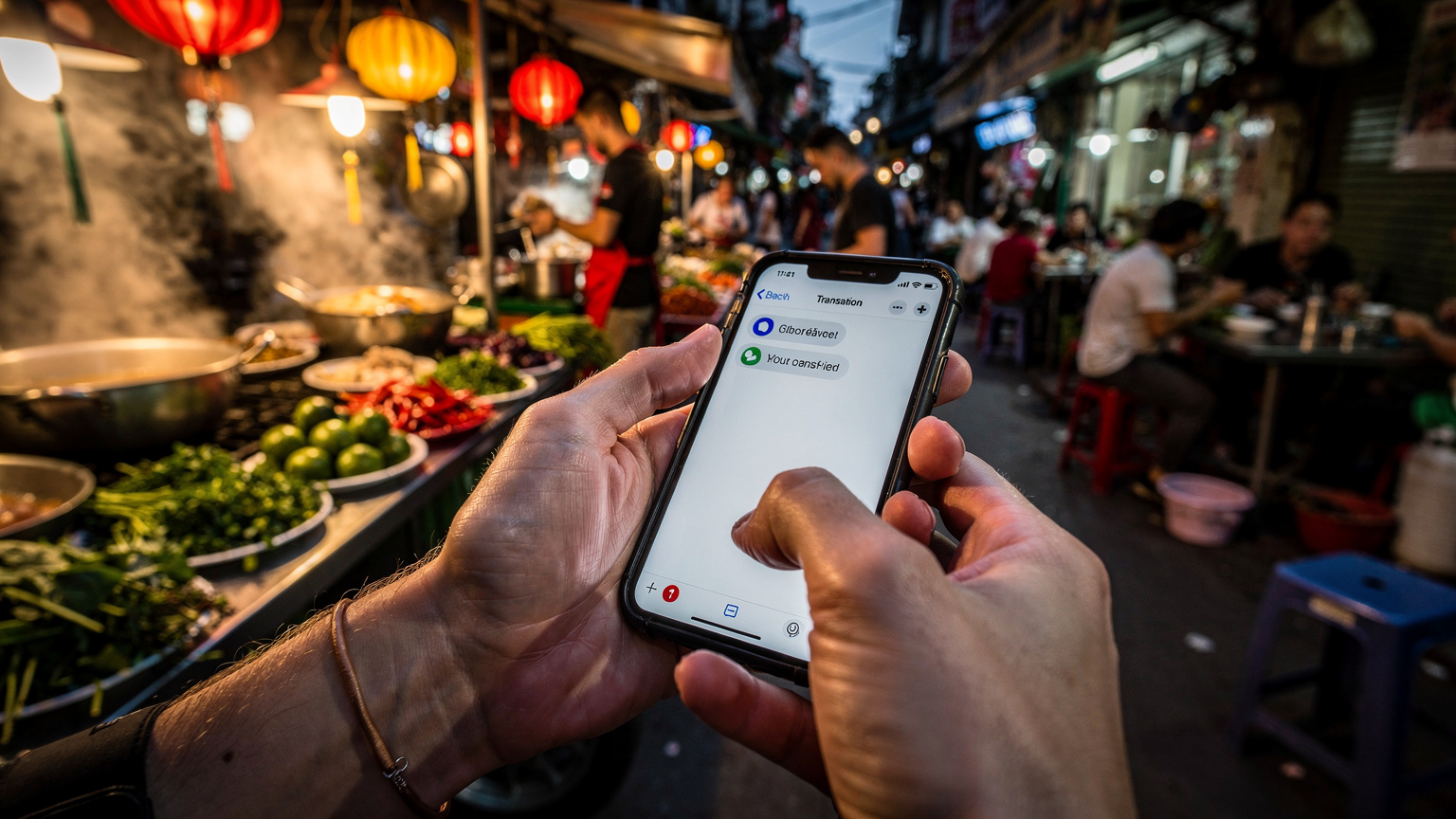
海外旅行前の最終チェックリスト, トラブルを避けるために
いよいよ旅立ちの時が近づいてきましたね。飛行機に乗り込む前に、最終確認を怠らないことが、安心して旅を楽しむための秘訣です。私はいつも、成田空港の搭乗ゲートでフライトを待つ間、このチェックリストを見直すようにしています。
1. iPhoneのSIMロック解除を確認
海外eSIMを利用する場合、お使いのiPhoneがSIMロック解除されている必要があります。日本のキャリアで購入したiPhoneは、購入から一定期間経過後(または契約期間終了後)にSIMロック解除が可能になります。キャリアのウェブサイトから、またはショップで確認・手続きを行いましょう。SIMロックがかかっていると、海外eSIMは利用できません。
2. 機内モードとデータローミングの設定を理解する
- 機内モード: 飛行機搭乗中は機内モードをオンにします。Wi-Fiが利用できる場合は、機内モードのままでもWi-Fiをオンにできます。
- データローミング: 渡航先の国に到着したら、CellesimのeSIM回線のデータローミングをオンにしてください。日本のメイン回線のデータローミングはオフにしておくことで、意図しない高額請求を防ぐことができます。これは、私が以前ニューヨークのJFK空港で、誤って日本のキャリアのローミングを使ってしまい、後で高額な請求書に驚いた苦い経験から学んだ教訓です。
3. 連絡手段の確保
万が一、eSIMがうまく機能しなかった場合に備えて、緊急時の連絡手段を確保しておきましょう。ホテルのWi-Fi情報や、同行者の連絡先(日本の電話番号)などをメモしておく、国際電話カードを用意する、といった対策が考えられます。また、空港や駅の無料Wi-Fiスポットの場所も事前に調べておくと安心です。例えば、ミュンヘン中央駅やベルリン・テーゲル空港の無料Wi-FiのSSIDとパスワードを事前に控えておく、といった具合です。
4. Cellesimのサポート連絡先を控えておく
何か問題が発生した場合に備え、Cellesimのカスタマーサポートの連絡先(メールアドレスや電話番号)を控えておきましょう。日本語でのサポートが受けられるのは、海外でのトラブル時には心強い味方になります。
5. 必要なアプリのダウンロード
海外で使う地図アプリ(Google Maps, Apple Maps)、翻訳アプリ(Google翻訳)、交通系アプリ(例えば、ソウルのT-moneyやパリのRATPアプリ)、宿泊先の予約アプリなどを事前にダウンロードしておきましょう。これらはWi-Fi環境がない場所でも使えるよう、オフラインマップをダウンロードしておくのもおすすめです。私はよく、現地の公共交通機関のアプリをダウンロードし、路線図や運行状況を確認しています。例えば、ベルリンではBVGのアプリは必須ですし、ロンドンではTfL Goが非常に便利です。
eSIMトラブルシューティング, よくある問題とその解決策
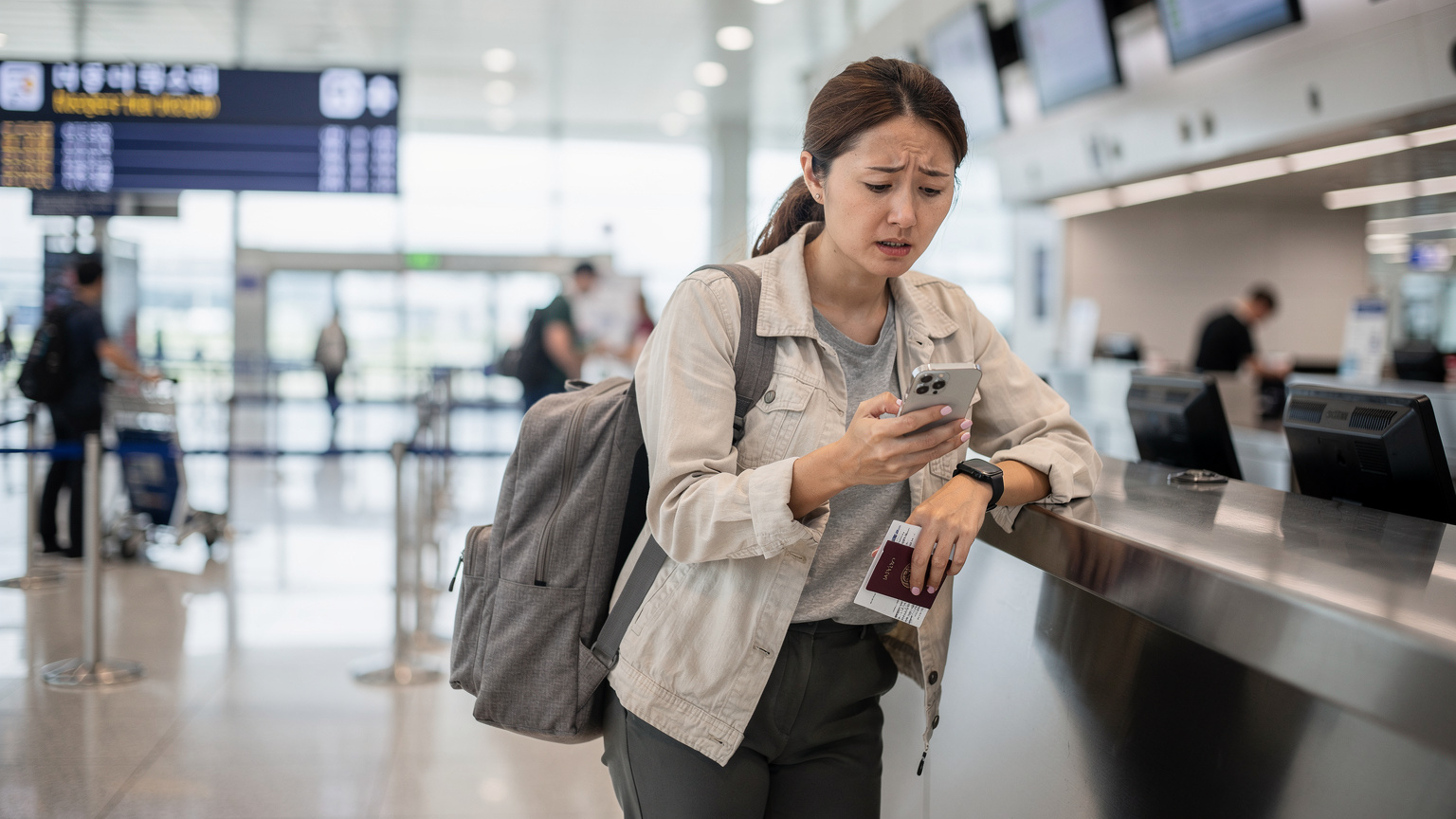
どんなに準備をしても、旅には予期せぬトラブルがつきものです。eSIMも例外ではありません。しかし、落ち着いて対処すれば、ほとんどの問題は解決できます。私も以前、ウィーンのシェーンブルン宮殿で写真を撮っていたら急にeSIMが繋がらなくなり、焦ってしまったことがあります。
1. 通信ができない、電波が入らない
- 機内モードの確認: まず、機内モードがオフになっているか確認します。
- データローミングの確認: 設定したeSIMプランの「データローミング」がオンになっているか確認します。
- ネットワーク選択の確認: iPhoneの「設定」>「モバイル通信」>設定したeSIMプランの名前をタップ>「ネットワーク選択」と進み、「自動」が選択されているか確認します。手動で現地の通信事業者を選択することもできますが、まずは自動で試してみましょう。
- プロファイルの再インストール: 一度eSIMプロファイルを削除し、再度QRコードを使ってインストールし直すことで解決する場合があります。ただし、プロファイルの再インストール回数に制限があるeSIMもあるので注意が必要です。
- iPhoneの再起動: 基本的なことですが、再起動で解決することもよくあります。
2. eSIMの削除方法
不要になったeSIMプロファイルは、以下の手順で削除できます。
- 「設定」アプリを開きます。
- 「モバイル通信」をタップします。
- 削除したいeSIMプランの名前をタップします。
- 「モバイル通信プランを削除」をタップします。
これにより、eSIMプロファイルがiPhoneから削除されます。ただし、契約自体が解除されるわけではないので、サービス提供元での解約手続きが必要な場合は、別途行いましょう。私は旅が終わると、ほとんどのeSIMはすぐに削除しています。
3. APN設定の確認(必要に応じて)
稀に、eSIMによってはAPN(アクセスポイント名)の手動設定が必要な場合があります。Cellesimの場合は通常不要ですが、もし通信できない場合は、eSIM提供元のウェブサイトでAPN情報が公開されていないか確認し、iPhoneの「設定」>「モバイル通信」>設定したeSIMプランの名前をタップ>「モバイルデータ通信ネットワーク」から設定してみてください。
eSIMの未来と今後の展望
eSIMは、海外旅行における通信のあり方を大きく変えました。しかし、その進化はまだ始まったばかりです。私は、eSIMがさらに普及することで、よりパーソナルで柔軟な通信体験が実現すると信じています。
1. グローバルeSIMの普及
現在でも複数の国に対応したeSIMはありますが、将来的には、文字通り地球上のどこへ行っても自動的に最適なネットワークに接続してくれる「真のグローバルeSIM」が登場するかもしれません。これにより、国境を意識することなく、シームレスな通信が可能になるでしょう。例えば、世界一周クルーズのように、頻繁に国を移動する旅では、その恩恵は計り知れません。
2. eSIM搭載デバイスの多様化
iPhoneだけでなく、スマートウォッチ、タブレット、ノートPCなど、eSIMを搭載するデバイスは今後さらに増えていくでしょう。これにより、あらゆるデバイスが単独で通信できるようになり、私たちの生活はより便利になるはずです。
3. サブスクリプション型eSIMサービスの登場
特定の国や地域を頻繁に訪れる旅行者向けに、月額制でデータ使い放題のeSIMサブスクリプションサービスが登場する可能性もあります。これにより、毎回プランを選んだり購入したりする手間が省け、より手軽に海外での通信を利用できるようになるでしょう。
eSIMの進化は、旅の自由度をさらに高めてくれると確信しています。私自身も、新しいeSIMサービスが登場するたびに試してみて、皆さんにおすすめできる情報があれば、またこのブログで共有していきますね。

よくある質問(FAQ)
| Q | A |
|---|---|
| 物理SIMからeSIMへ切り替えると、電話番号は変わりますか? | いいえ、通常、物理SIMからeSIMへの切り替えでは、現在お使いの電話番号は変わりません。同じ電話番号をeSIMで引き続き利用できます。ただし、手続きの過程で確認が必要な場合があるので、キャリアの指示に従ってください。 |
| eSIMは複数の国で使えますか? | はい、CellesimのようなeSIMサービスでは、複数の国や地域に対応したプランを提供しています。一つのeSIMプロファイルで、複数の渡航先をカバーできるため、複数のSIMカードを持ち歩く手間が省けます。購入時に「周遊プラン」などを選択してください。 |
| eSIMの設定は、海外に到着してからでもできますか? | はい、海外に到着してからでも設定は可能です。ただし、eSIMのプロファイルをダウンロードするには安定したWi-Fi環境が必要になります。空港の無料Wi-FiやホテルのWi-Fiを利用することになりますが、事前にQRコードを印刷しておくなど、準備をしておくと安心です。 |
| eSIMを一度削除したら、再利用できますか? | eSIMの種類によります。多くの海外旅行用eSIMは、一度削除すると再利用できません。再インストールには新しいQRコードが必要になります。ただし、国内キャリアのeSIMなど、再インストールが可能な場合もありますので、提供元に確認してください。 |
| iPhone 14以降のアメリカモデルは、物理SIMスロットがないと聞きました。日本で購入したiPhoneはどうですか? | iPhone 14以降のアメリカモデルはeSIM専用ですが、日本で購入されたiPhone 14以降のモデルには、引き続き物理SIMスロットがあります。そのため、日本の物理SIMと海外用eSIMを併用するデュアルSIM運用が可能です。 |
| eSIMでデータ通信量を使い切ってしまったらどうなりますか? | データ通信量を使い切ると、通信速度が著しく低下するか、通信ができなくなります。Cellesimでは、追加のデータプランを購入したり、別のeSIMプランを追加したりすることが可能です。利用状況をこまめに確認し、必要に応じてチャージしましょう。 |
よくある質問
物理SIMからeSIMへ切り替えると、電話番号は変わりますか?
いいえ、通常、物理SIMからeSIMへの切り替えでは、現在お使いの電話番号は変わりません。同じ電話番号をeSIMで引き続き利用できます。ただし、手続きの過程で確認が必要な場合があるので、キャリアの指示に従ってください。
eSIMは複数の国で使えますか?
はい、CellesimのようなeSIMサービスでは、複数の国や地域に対応したプランを提供しています。一つのeSIMプロファイルで、複数の渡航先をカバーできるため、複数のSIMカードを持ち歩く手間が省けます。購入時に「周遊プラン」などを選択してください。
eSIMの設定は、海外に到着してからでもできますか?
はい、海外に到着してからでも設定は可能です。ただし、eSIMのプロファイルをダウンロードするには安定したWi-Fi環境が必要になります。空港の無料Wi-FiやホテルのWi-Fiを利用することになりますが、事前にQRコードを印刷しておくなど、準備をしておくと安心です。
eSIMを一度削除したら、再利用できますか?
eSIMの種類によります。多くの海外旅行用eSIMは、一度削除すると再利用できません。再インストールには新しいQRコードが必要になります。ただし、国内キャリアのeSIMなど、再インストールが可能な場合もありますので、提供元に確認してください。
iPhone 14以降のアメリカモデルは、物理SIMスロットがないと聞きました。日本で購入したiPhoneはどうですか?
iPhone 14以降のアメリカモデルはeSIM専用ですが、日本で購入されたiPhone 14以降のモデルには、引き続き物理SIMスロットがあります。そのため、日本の物理SIMと海外用eSIMを併用するデュアルSIM運用が可能です。
eSIMでデータ通信量を使い切ってしまったらどうなりますか?
データ通信量を使い切ると、通信速度が著しく低下するか、通信ができなくなります。Cellesimでは、追加のデータプランを購入したり、別のeSIMプランを追加したりすることが可能です。利用状況をこまめに確認し、必要に応じてチャージしましょう。