
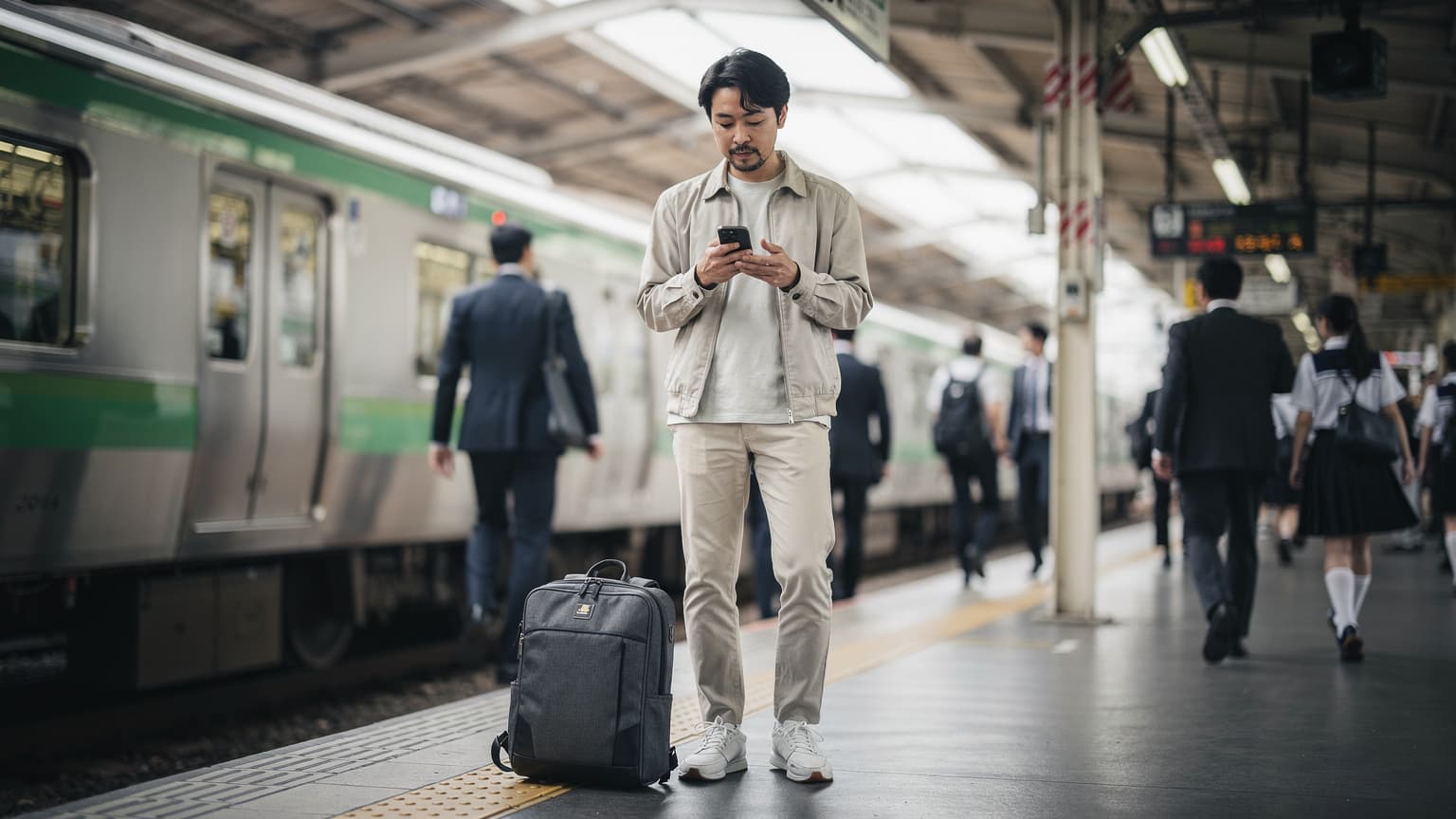
eSIMの魅力: 旅を変える通信革命
かつては物理SIMカードを差し替えるために、パリのシャルル・ド・ゴール空港で小さなピンを探し回ったり、バンコクのカオサン通りで怪しげな露店のお兄さんと格闘したりしたものです。あの頃を思えば、eSIMの登場はまさに「旅の通信革命」と呼ぶにふさわしい。特にiPhoneユーザーにとっては、その恩恵は計り知れません。
eSIMは、物理的なSIMカードを必要とせず、iPhoneの内部に書き込むことができるデジタルSIMです。これにより、物理SIMスロットを空けたまま、複数の通信会社のプランを一台のiPhoneで使い分けることが可能になります。これは、私のように年間を通して様々な国を飛び回る者にとって、本当に便利な機能です。例えば、イタリアのローマ、トラスパルティーノ地区を散策中に急な仕事の連絡が入った時でも、現地のTIMのeSIMをサッとアクティベートして、遅滞なく返信ができた時は感動ものでしたね。
物理SIMとeSIM、何が違うのか?
一番の違いは、やはり「物理的な存在」があるかないかです。物理SIMは、クレジットカードのようなプラスチック製のカードをiPhoneに差し込む必要がありますが、eSIMはその必要がありません。これにより、以下のようなメリットが生まれます。
- SIMピン不要: 旅行先でSIMピンをなくす心配がなくなります。あの小さなピンが、どれだけ旅先でのストレスになったことか。
- 複数のプランを管理: 日本のメイン回線を物理SIMで使いながら、海外旅行中は現地のeSIMを追加するといった使い分けが簡単にできます。渋谷のスクランブル交差点で待ち合わせ中に、友人に日本の電話番号で連絡しつつ、海外のSNSもチェックできるのは非常に便利です。
- 購入が簡単: 現地のキャリアショップに足を運ぶ必要がなく、オンラインでeSIMを購入し、すぐに利用を開始できます。ハノイの旧市街で迷子になった時、Googleマップが使えなくて困った経験はもうしたくありませんからね。
物理SIMからeSIMへ: 移行の基本
物理SIMからeSIMへの移行は、思っているよりもずっと簡単です。基本的には、現在契約しているキャリアに連絡し、eSIMへの切り替えを依頼する流れになります。ただし、いくつか注意すべき点があります。
移行前に確認すべきこと
切り替え手続きに入る前に、まずは以下の点をしっかり確認しておきましょう。これを怠ると、旅先で「通信できない!」と焦ることになります。
- iPhoneのeSIM対応状況: iPhone XS、iPhone XS Max、iPhone XR以降のモデルであればeSIMに対応しています。それ以前のモデルでは利用できませんので、自分のiPhoneが対応しているか確認しましょう。
- キャリアのeSIM対応状況: 現在契約している日本のキャリア(ドコモ、au、ソフトバンク、楽天モバイルなど)がeSIMに対応しているか確認が必要です。ほとんどの主要キャリアは対応済みですが、格安SIMの一部ではまだ対応していない場合もあります。
- SIMロック解除: 海外のeSIMを利用する場合、iPhoneのSIMロックが解除されている必要があります。日本のキャリアで購入したiPhoneは、SIMロックがかかっていることがあるので、事前に解除手続きを済ませておきましょう。私の友人が、タイのチェンマイで現地のAISのeSIMを入れようとして、SIMロックで使えなかったと嘆いていたのを思い出します。
データバックアップは必ず
通信プロファイルの変更は、iPhoneにとって重要な操作の一つです。万が一のトラブルに備えて、iCloudやPCにiPhoneのデータをバックアップしておくことを強くお勧めします。特に、連絡先や写真、アプリのデータは失いたくないですからね。
キャリア別eSIM移行プロセス: 主要3社の対応
日本の主要キャリアにおけるeSIM移行プロセスは、各社で若干の違いがあります。ここでは、ドコモ、au、ソフトバンクの3社を例に、具体的な手順を見ていきましょう。
| キャリア | 移行方法 | 所要時間(目安) | 手数料 |
|---|---|---|---|
| ドコモ | オンライン、ドコモショップ | オンライン: 10-30分、ショップ: 30分-1時間 | 無料 |
| au | オンライン、auショップ、My auアプリ | オンライン: 10-30分、ショップ: 30分-1時間 | 無料 |
| ソフトバンク | オンライン、ソフトバンクショップ、My SoftBank | オンライン: 10-30分、ショップ: 30分-1時間 | 無料 |
ドコモの場合
ドコモユーザーなら、オンラインでの手続きが最もスムーズです。My docomoからeSIMへの切り替えを申し込み、送られてくるQRコードをiPhoneで読み取るだけ。ドコモショップでの手続きも可能ですが、土日祝日は特に混み合いますから、事前に予約していくのが賢明でしょう。私も以前、丸の内のドコモショップで1時間半待たされた経験があります。
auの場合
auもオンラインでの手続きが主流です。My auアプリを使えば、さらに手軽に手続きを進めることができます。QRコードの読み取り、または手動での情報入力によってeSIMプロファイルをダウンロードします。auショップでも対応していますが、オンラインの方が待ち時間もなく、自分のペースで進められます。
ソフトバンクの場合
ソフトバンクも同様に、オンライン(My SoftBank)での手続きが推奨されています。申し込み後、送られてくるQRコードをiPhoneで読み込み、プロファイルをインストールします。ソフトバンクショップでの手続きも可能ですが、オンラインの方が断然早いです。
海外旅行向けeSIMの選択と準備: 私が実践するコツ
海外旅行でeSIMを使う醍醐味は、現地の通信を自分の手でコントロールできることです。高額なローミングに怯えることもなく、現地の情報にすぐにアクセスできる。これは、旅の質を大きく向上させます。私はいつも、旅立つ前にいくつかのeSIMプロバイダを比較検討します。
信頼できるeSIMプロバイダの選び方
eSIMプロバイダは数多くありますが、以下の点に注目して選ぶと良いでしょう。
- カバーエリア: 渡航先の国や地域をしっかりカバーしているか。特に複数の国を周遊する場合、広範囲をカバーするプランが便利です。
- データ容量と有効期限: 自分の旅行期間やデータ使用量に合ったプランを選びましょう。短い旅行なら小容量プラン、長期滞在なら大容量プランが必要です。私は以前、ポルトガルのリスボン、アルファマ地区でAirbnbの予約確認をしようとして、データが足りなくなり焦ったことがあります。
- 価格: 複数のプロバイダを比較し、最もコストパフォーマンスの良いものを選びます。
- サポート体制: 万が一のトラブル時に、日本語でのサポートがあるかどうかも重要です。
Cellesimのような専門のeSIMプロバイダは、多種多様なプランを提供しており、国境を越えてシームレスにデータ通信を利用できます。例えば、韓国旅行なら、3泊4日の家族旅行に最適なプランが見つかるでしょうし、中国旅行ではVPN要らずで快適なネット接続が可能なプランもあります。
旅行先でのeSIM購入タイミング
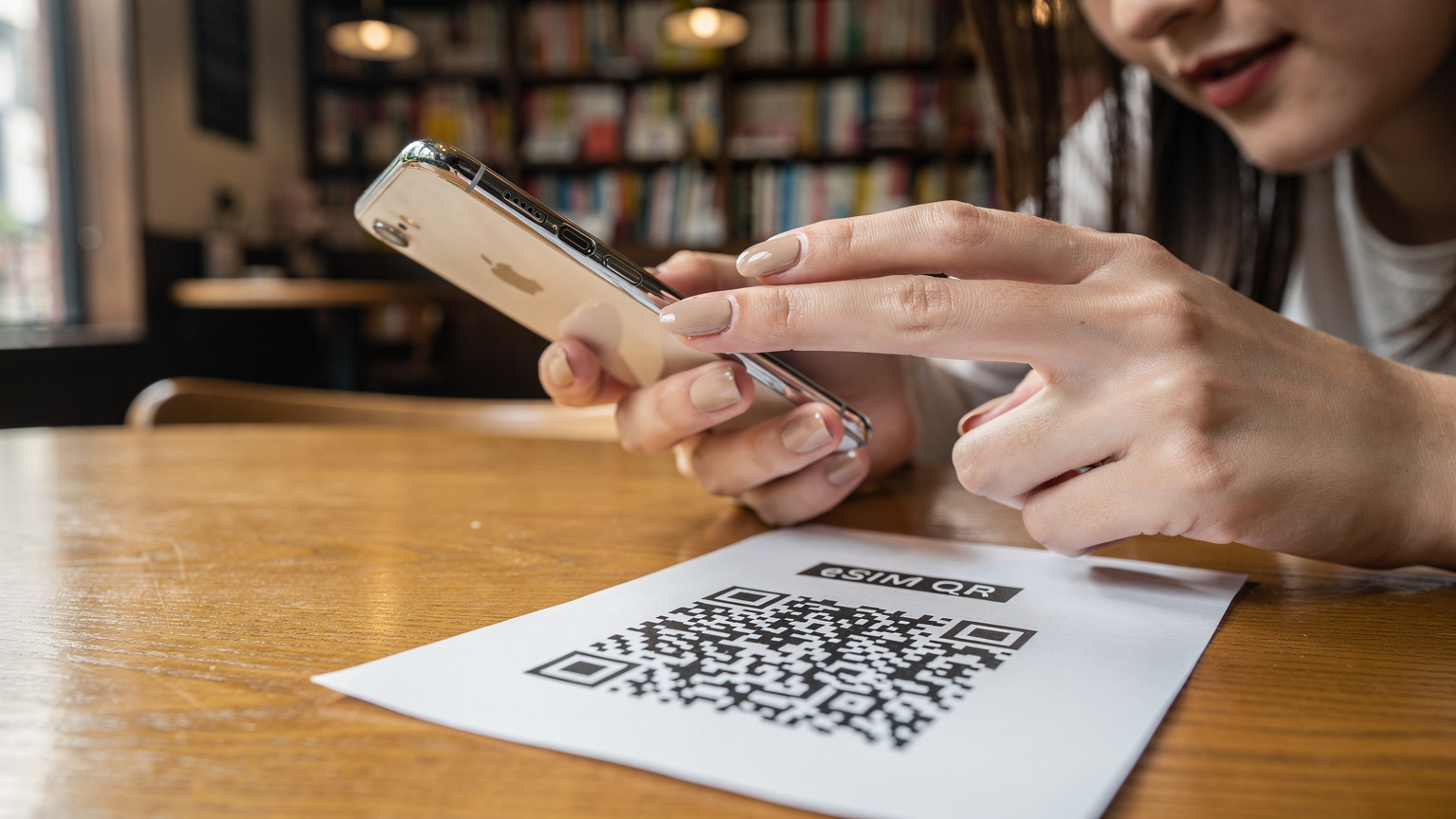
eSIMは、旅立つ前に日本で購入し、QRコードを印刷しておくのが私の定番です。現地に着いてから空港でWi-Fiを探してeSIMをダウンロード、なんて手間は避けたいもの。特に羽田空港や成田空港の出発ロビーは、混雑している時間帯だとフリーWi-Fiの速度も安定しないことがありますからね。私の場合は、旅行出発の2,3日前に購入し、iPhoneに設定だけ済ませておき、現地の空港に到着してから有効化することが多いです。
iPhoneでeSIMを正確に設定する: ステップ・バイ・ステップ
eSIMプロファイルのインストールは、QRコードを読み込むのが最も簡単な方法です。ここでは、iPhoneでの具体的な設定手順を解説します。
eSIMプロファイルの追加手順
- 「設定」アプリを開く: iPhoneのホーム画面から「設定」アイコンをタップします。
- 「モバイル通信」を選択: 設定メニューの中から「モバイル通信」をタップします。
- 「eSIMを追加」をタップ: 「モバイル通信プランを追加」または「eSIMを追加」という項目があるので、それをタップします。
- QRコードをスキャン: eSIMプロバイダから提供されたQRコードを、iPhoneのカメラでスキャンします。Wi-Fi環境下で行うのがポイントです。手動で情報を入力することも可能ですが、QRコードの方が間違いが少ないでしょう。
- プランの追加を承認: 画面の指示に従って、「モバイル通信プランを追加」をタップし、プランの追加を承認します。
- モバイル通信プランのラベル設定: 追加されたeSIMプランに、「仕事用」「プライベート」「海外旅行用」など、分かりやすいラベルを設定します。これにより、複数のプランを使い分ける際に混乱を避けられます。
この手順は、物理SIMからeSIMへ移行する際の基本的なガイドとしても役立ちます。一度慣れてしまえば、本当に簡単ですよ。
データローミング設定の確認
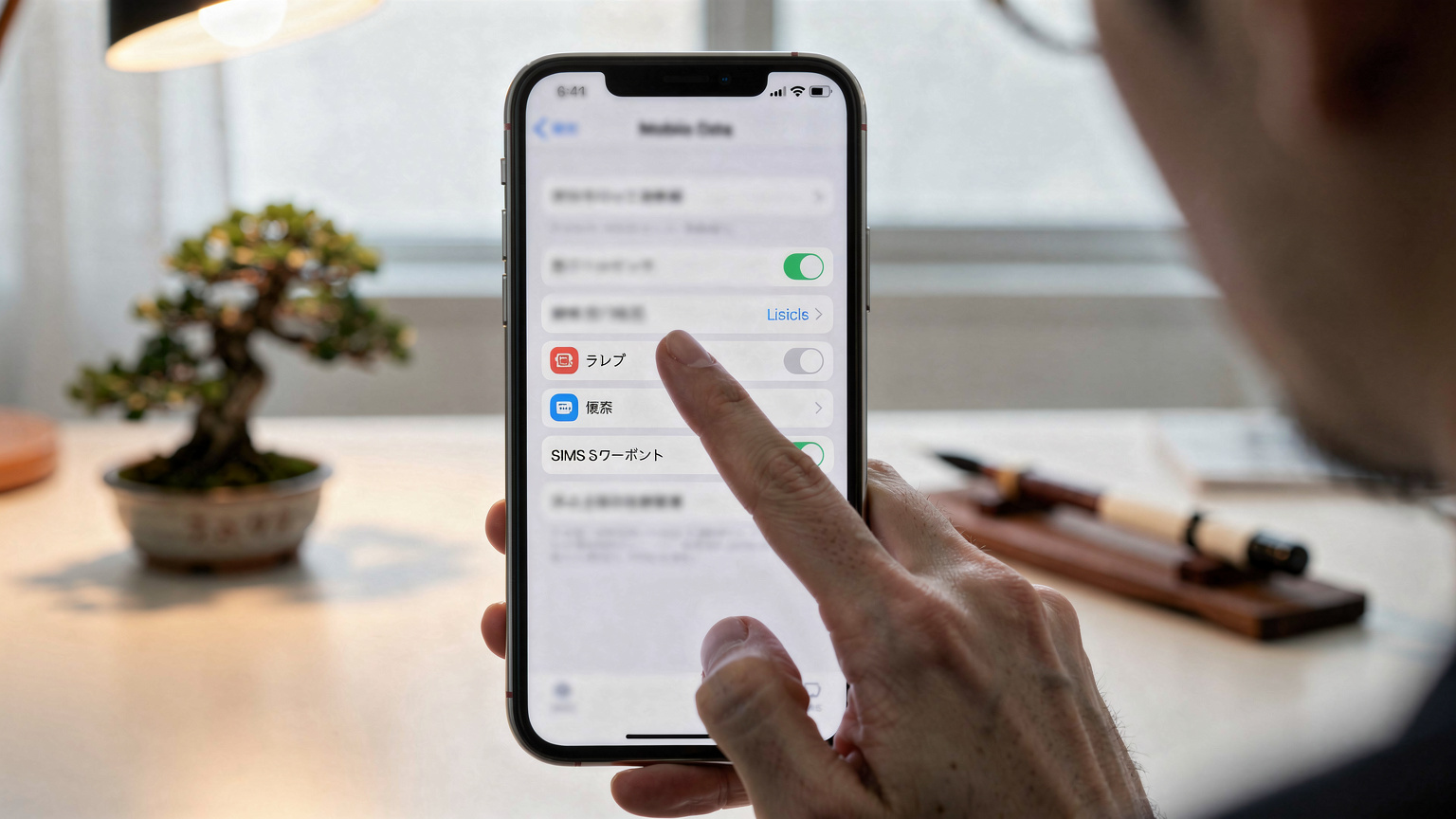
eSIMをインストールしたら、データローミングの設定を確認しましょう。特に、日本のメイン回線(物理SIM)のデータローミングは「オフ」にしておくことが重要です。これを忘れると、高額な国際ローミング料金が発生してしまう可能性があります。私は以前、ローマのテルミニ駅で現地のeSIMを有効にするのを忘れてしまい、日本のキャリアのデータローミングが有効になっていたため、数千円を無駄にした苦い経験があります。
eSIMトラブル対応: 海外で困らないために
旅は予測不能な出来事の連続です。eSIMも例外ではありません。しかし、事前にトラブルシューティングの知識を持っていれば、落ち着いて対処できます。
よくあるeSIMトラブルとその解決策
- 通信ができない場合: 機内モードのオンオフを試してみてください。これで大抵の軽い接続問題は解決します。それでもダメなら、iPhoneの再起動。これは、どんなトラブルにも効く魔法の呪文のようなものです。
- eSIMプロファイルがインストールできない: Wi-Fi接続を確認してください。安定したインターネット環境が必要です。また、QRコードが読み取れない場合は、手動で情報を入力するオプションも試しましょう。香港の九龍地区で、ホテルのWi-Fiが弱くてeSIMのダウンロードに手こずったことがあります。結局、近くのスターバックスに行って無事ダウンロードできました。
- データ容量がすぐに尽きる: データ使用量を確認し、無駄なバックグラウンド通信を制限しましょう。「設定」>「モバイル通信」から各アプリのデータ使用量をチェックできます。私はSNSの自動更新でデータが消し飛んだ経験があります。
海外での緊急連絡先とオフラインマップの準備
eSIMが使えない、または通信速度が遅いという最悪の事態に備えて、以下の準備をしておきましょう。
- 緊急連絡先のメモ: 家族や友人の連絡先を紙にメモしておくか、別のデバイスに保存しておきましょう。
- オフラインマップのダウンロード: GoogleマップやMaps.meなどのアプリで、渡航先の地図を事前にダウンロードしておくと、通信がなくても道に迷う心配がありません。これは、ベルリンのUバーン(BVG)が地下で電波が悪くても、無事にツォー駅まで辿り着くための必須アイテムです。
eSIMの一括管理: 複数のプロファイルを使いこなす
eSIMの最大の利点は、複数のプロファイルをiPhoneに保存し、必要に応じて切り替えられることです。これにより、旅のスタイルに合わせて最適な通信環境を構築できます。
複数のeSIMの切り替え方法
iPhoneでは、最大20個のeSIMプロファイルを保存できます(ただし、同時に利用できるのは2つまで)。切り替えは非常に簡単です。
- 「設定」アプリを開く: ホーム画面から「設定」をタップ。
- 「モバイル通信」を選択: 「モバイル通信」メニューに進みます。
- 「モバイル通信プラン」をタップ: ここに保存されているeSIMのリストが表示されます。
- 利用したいプランを選択: 使用したいeSIMプランをタップし、「この回線をオンにする」をタップします。
これで、主回線と副回線を簡単に切り替えることができます。例えば、日本にいる間はドコモの物理SIMと楽天モバイルのeSIMを使い、海外に行く際は楽天モバイルのeSIMをオフにして、現地のCellesimのeSIMに切り替える、といった運用が可能です。私の場合は、仕事でヨーロッパを周遊することが多いため、ドイツ(Deutsche Telekom)、フランス(Orange)、イタリア(Vodafone IT)のeSIMを常時iPhoneに保存しています。
データローミングを賢く使う
日本のキャリアのデータローミングサービスも、eSIMとの組み合わせで賢く利用できます。例えば、短時間の海外出張や、滞在が非常に短い場合、CellesimのeSIMと合わせて、緊急時用に日本のキャリアのデータローミングを有効にしておくのも一つの手です。ただし、料金には十分注意しましょう。私は以前、ロンドンのヒースロー空港で乗り換え中に、日本のキャリアのデータローミングが有効になっていて、気づかぬうちに高額請求が来たことがあります。幸い、すぐに気づいてオフにしましたが、あの時の冷や汗は忘れられません。
eSIMとWi-Fiレンタルの比較: 賢い選択はどちらか
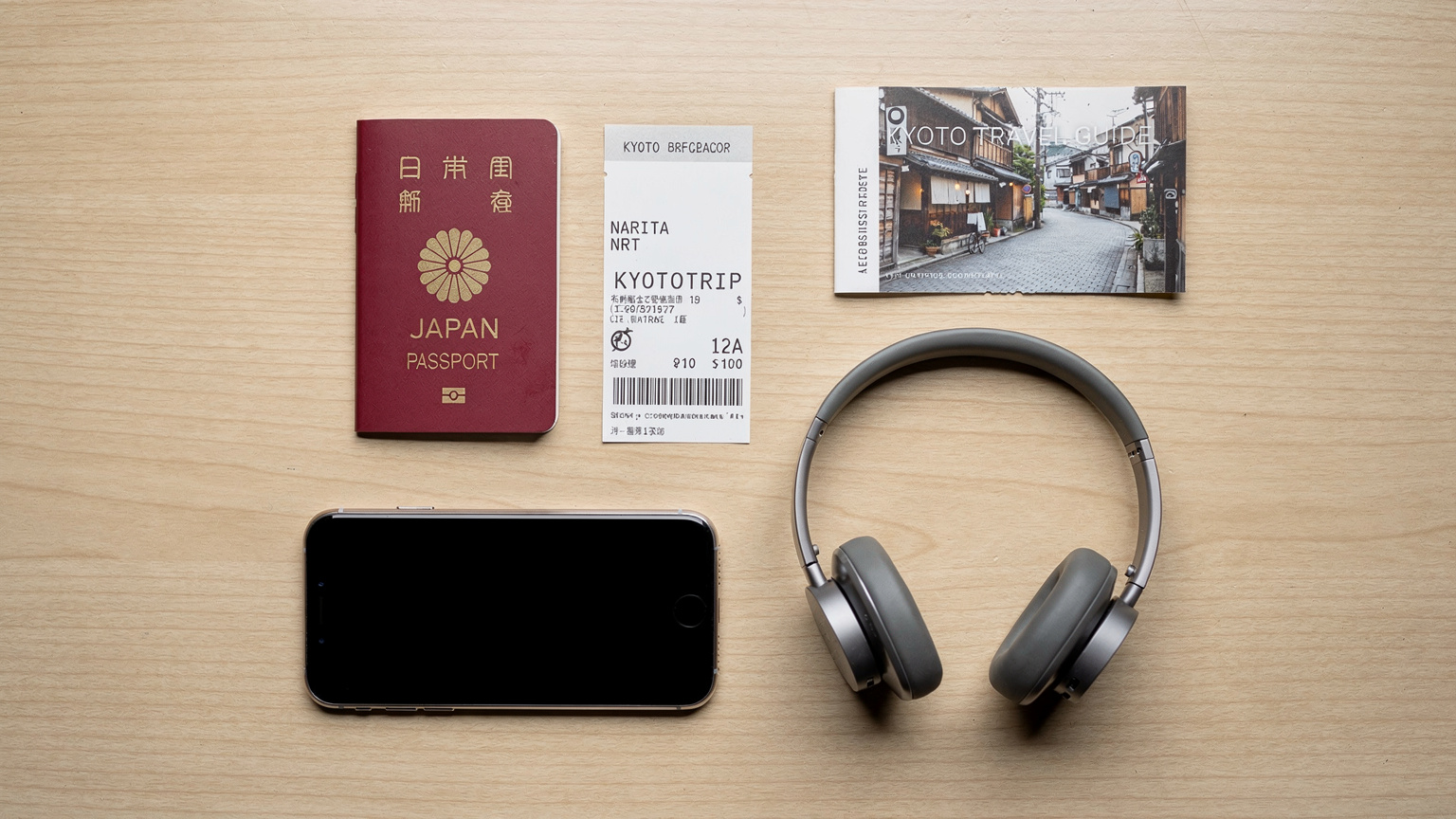
海外旅行の通信手段として、eSIMとWi-Fiレンタルはよく比較されます。どちらにもメリット・デメリットがありますが、私のような旅慣れた人間から見れば、eSIMに軍配が上がることがほとんどです。
| 項目 | eSIM | Wi-Fiレンタル |
|---|---|---|
| 利便性 | iPhone一台で完結、持ち運び不要 | 別途ルーター持ち運び、充電必要 |
| 費用 | プランによる、比較的安価 | 一日あたりの料金、延滞料金の可能性 |
| 複数デバイス | テザリングで共有可能 | 複数デバイス接続可 |
| セキュリティ | 個人の通信回線、安全 | 共有回線の可能性、注意が必要 |
| 受取・返却 | オンラインで完結 | 空港カウンター、郵送など手間あり |
eSIMのメリット
- 荷物が増えない: Wi-Fiルーターを持ち運ぶ必要がなく、iPhone一台で済みます。これは、特にバックパッカーや身軽な旅を好む人にとって大きなメリットです。
- 充電の心配がない: Wi-Fiルーターの充電切れを心配する必要がありません。iPhoneの充電だけで済みます。
- セキュリティが高い: 個人専用の通信回線となるため、公共Wi-Fiに比べてセキュリティリスクが低いです。これは、クレジットカード情報などを頻繁に利用する旅行者にとっては重要です。
Wi-Fiレンタルのメリット
- 複数人で共有しやすい: 家族や友人と一緒に旅行する場合、一台のルーターで複数人がネットに接続できるのは便利です。家族旅行での通信手段を検討する際には、この点が考慮されるかもしれません。
- 設定が簡単: ルーターの電源を入れるだけで利用開始できるため、設定の手間が少ないです。
ただし、Wi-Fiレンタルは、パリのシャルル・ド・ゴール空港で「最終便が遅延して、返却カウンターが閉まっていた!」なんていう悲劇も起こりえます。その点、eSIMはオンラインで完結するので、そうした心配がないのは大きな安心材料です。
海外旅行前のファイナルチェックリスト
いざ旅立つ前に、もう一度以下の項目をチェックして、安心して海外旅行を楽しみましょう。
- eSIMのアクティベーション確認: 現地のeSIMプロファイルがiPhoneに正しくインストールされ、有効化されているか確認しましょう。できれば、出発前に日本で一度有効化テストができるとベストです。
- 日本のメイン回線のデータローミングオフ: 高額請求を避けるため、物理SIM(日本の回線)のデータローミングは必ずオフにしておきましょう。
- 緊急連絡先の準備: 万が一の通信トラブルに備え、主要な連絡先をメモや別のデバイスに保存しておきます。
- オフラインマップのダウンロード: 現地で通信ができない場合に備え、地図アプリで目的地周辺のマップをダウンロードしておきます。
- 各種アプリの動作確認: 現地で使う予定の翻訳アプリ、乗換案内アプリ(例えば、ニューヨークのMTAアプリや、ロンドンのTfL Goなど)、配車アプリ(Grabなど)が正常に動作するか確認しましょう。
- 機内モードからの復旧練習: 飛行機を降りてから、機内モードを解除し、eSIMがスムーズに接続されるか、一度自宅でシミュレーションしておくと安心です。
私が以前、南米のペルー、クスコの宿でSIMカードが読み込めず、翌朝のマチュピチュ行きの電車(PeruRail)のチケットをオンラインで確認できなかった時は、本当に冷や汗ものでした。そんな経験から、事前のチェックは欠かせません。
未来の通信: eSIMでリベラルな旅を
eSIMは、旅の常識を大きく変えました。物理SIMの制約から解放され、より自由でスマートな通信が可能になったのです。私が長年追い求めてきた「旅先でのストレスフリーな通信」が、eSIMによってついに現実のものとなりました。もはや、旅の準備にSIMピンや現地のSIMカードを探し回る時間は必要ありません。自宅でコーヒーを飲みながら、数分で通信環境を整えられる時代です。
この便利さを一度知ってしまうと、もう物理SIMには戻れません。これからも、eSIMは進化を続け、私たちの旅をさらに豊かにしてくれることでしょう。次に海外へ旅立つ際は、ぜひCellesimのeSIMを試してみてください。きっと、あなたの旅が今まで以上に快適になるはずです。世界は広いです。そして、その広大な世界を、私たちはiPhoneひとつで繋がることができるのですから。
よくある質問
物理SIMからeSIMへの切り替えは、どのくらいの時間がかかりますか?
オンラインでの手続きであれば、早ければ10分から30分程度で完了します。キャリアショップでの手続きは、混雑状況にもよりますが、30分から1時間程度を見込んでおくと良いでしょう。
eSIM対応のiPhoneはどのモデルからですか?
iPhone XS、iPhone XS Max、iPhone XR以降のモデルがeSIMに対応しています。それ以前のモデルではeSIMを利用できませんので、お使いのiPhoneモデルを確認してください。
海外旅行でeSIMを使う際、日本のメイン回線はどうすれば良いですか?
日本のメイン回線(物理SIM)は、データローミングを「オフ」に設定しておくことを強く推奨します。これにより、高額な国際ローミング料金が発生するのを防ぎ、海外のeSIMを安心して利用できます。
eSIMのプロファイルを削除してしまった場合、どうなりますか?
eSIMプロファイルを削除した場合、そのeSIMは利用できなくなります。再度利用したい場合は、eSIMプロバイダから新しいQRコードを取得し、再インストールする必要があります。削除する際は注意が必要です。
海外でeSIMが繋がらない場合、最初に何を試すべきですか?
まずiPhoneの「機内モード」をオンオフしてみてください。それでも改善しない場合は、iPhoneを再起動します。多くの場合、これで接続問題は解決します。それでもダメなら、eSIMプロバイダのサポートに連絡しましょう。
eSIMは複数枚持つことができますか?
はい、iPhoneには最大20個のeSIMプロファイルを保存できます。ただし、同時にアクティブにして利用できるのは2つまでです。これにより、複数の国や地域で異なる通信会社を使い分けることが可能です。