eSIM設定前の心構え, 旅の準備は情報戦
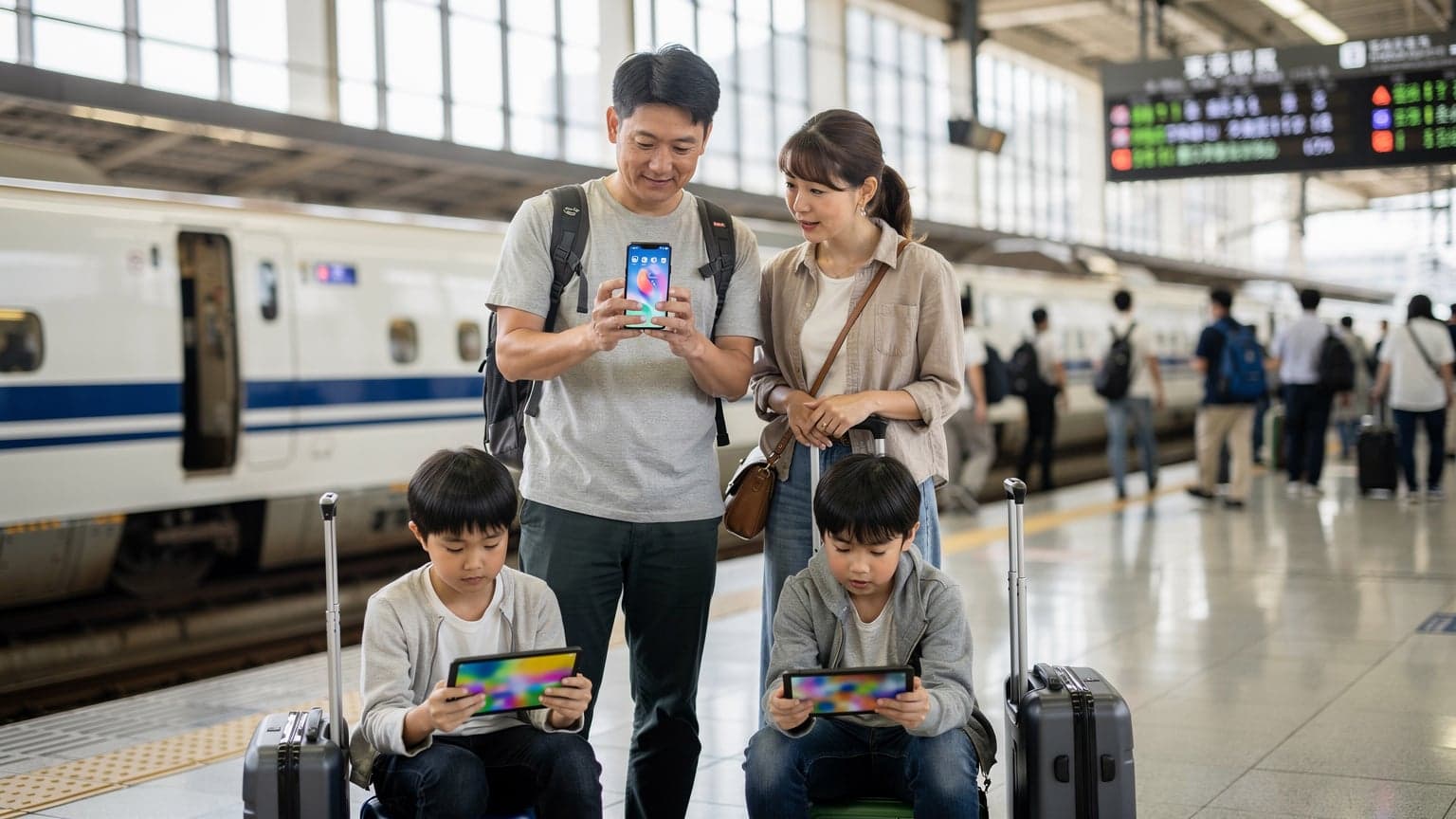
以前は、空港に着いてから現地のSIMカードを探し回るのが普通でした。タイのスワンナプーム国際空港の到着ロビーで、ずらりと並んだキャリアのカウンターを見て、どのプランが良いのか迷った挙げ句、「繋がらない!」と後悔した経験は一度や二度ではありません。しかし、今はeSIMの時代です。物理的なSIMカードの入れ替えなしに、日本にいながら現地の通信環境を整えられるようになりました。これがどれほど旅のストレスを減らしてくれるか、私自身がよく知っています。
eSIMは確かに便利ですが、設定にはいくつかの「コツ」があります。特にiPhoneユーザーは、iOSのバージョンや地域設定によって、思わぬ問題にぶつかることも。例えば、アメリカで買ったSIMフリーiPhoneと日本で買ったiPhoneでは、キャリアロックの有無や対応バンドが少し違うことがあり、これが海外での通信トラブルの原因になることもあります。以前、ロンドンのヒースロー空港に着いた時、現地のキャリアO2のeSIMをアクティベートしようとしたら、持っていたiPhone 13 Proが突然「SIMなし」と表示され、本当に焦りました。結局、Wi-Fiを探して設定をやり直しましたが、あの時の冷や汗は忘れられません。このような経験から学んだのは、旅の準備は情報戦だということです。
なぜeSIMはiPhoneユーザーにとって最適なのか?
iPhoneがeSIMと相性が良い理由はいくつかあります。まず、Appleは早い段階からeSIMの採用を進めていて、iPhone XS以降のほとんどのモデルでデュアルSIM(物理SIMとeSIM、またはeSIMとeSIM)に対応しています。これにより、日本のキャリアのSIMを使いながら、海外用のeSIMを併用できるので、とても柔軟に運用できます。
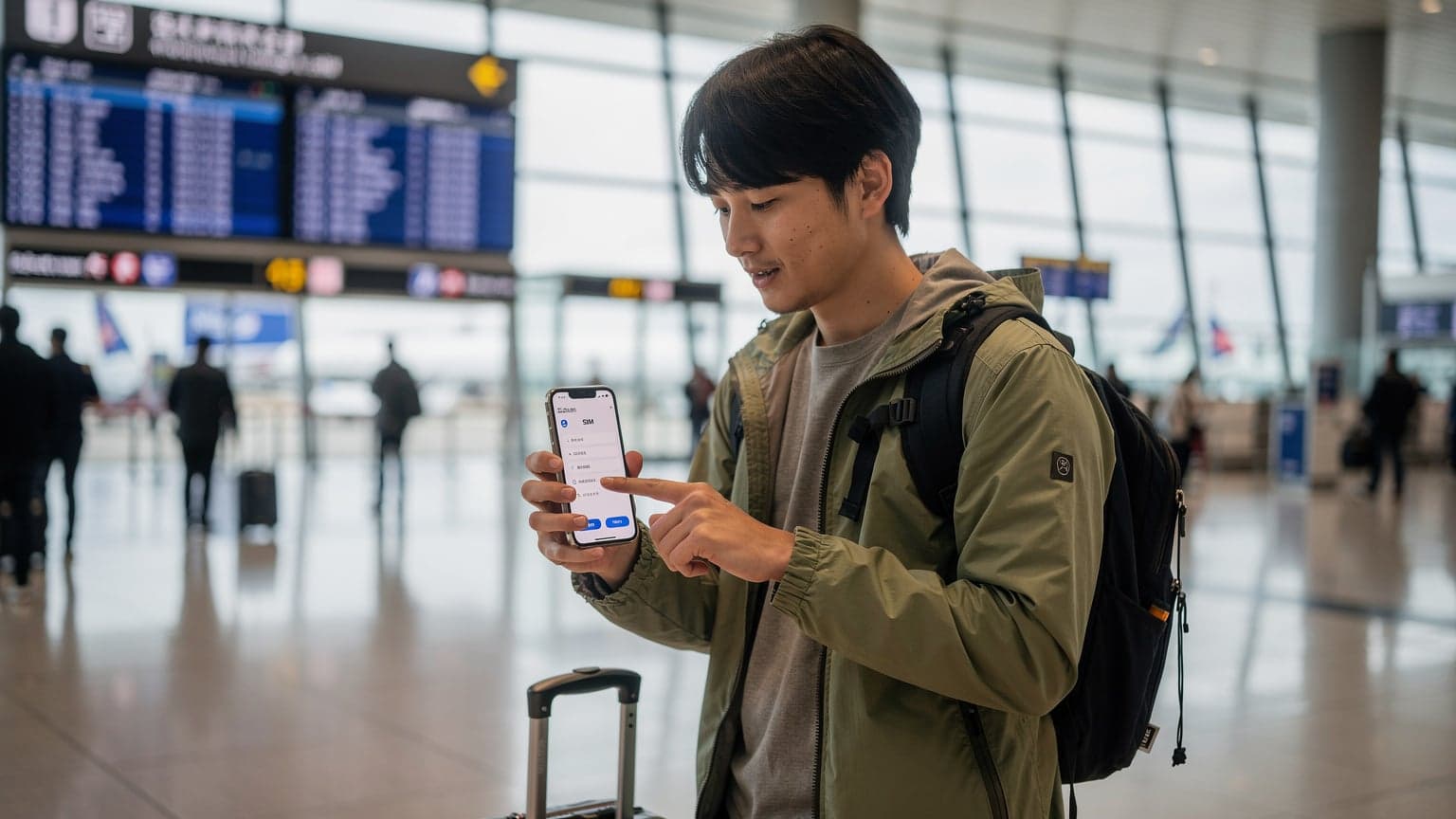
また、iPhoneのシンプルな画面は、eSIMの追加や管理を直感的に行えるように作られています。QRコードを読み取るだけで簡単にプロファイルをダウンロードでき、複数のeSIMプロファイルを本体に保存しておくことも可能です。そのため、年に数回、様々な国へ行く私のような旅行者にとって、その都度SIMカードを買い替える手間が省け、非常に効率的です。パリのシャルル・ド・ゴール空港に着いてすぐに、iPhoneでAiraloのフランスeSIMを有効にし、タクシーを呼んだり、RATPのアプリで地下鉄のルートを調べたりできるのは、本当に助かります。
海外旅行での通信費を劇的に抑えるeSIMの力
海外での通信費は、旅の予算に大きく影響します。日本のキャリアが提供する国際ローミングサービスは便利ですが、料金が高くなりがちです。以前、イタリア旅行でうっかりローミングを使いすぎて、帰国後に数万円の請求が来た時は、さすがに真っ青になりました。しかし、eSIMを使えば、この問題を大きく解決できます。
現地のキャリアのプリペイドeSIMや、CellesimのようなグローバルeSIMプロバイダのプランを使えば、日本のキャリアのローミング料金と比べて、ずっと安くデータ通信ができます。例えば、韓国に3泊4日で家族旅行する場合、データ無制限プランを選ぶか、それとも5GB程度のプランで十分なのか、という選択肢が生まれます。「韓国旅行のeSIM徹底比較!3泊4日ならデータ無制限と5GBどちらがお得?2026年版」の記事で詳しく比較していますが、適切なeSIMを選ぶことで、旅費を大幅に節約できるのは間違いありません。私の経験では、ソウルの明洞や江南のような繁華街であれば、データ無制限はそこまで必要ないことが多いですね。
出発前のチェックリスト, 見落としがちな重要項目
旅慣れている人ほど、細かい準備を怠りがちです。私も昔、フランクフルト空港で、現地の通信環境には自信満々だったのに、持っていたiPhoneがキャリアロックされていることに気づき、途方に暮れたことがあります。SIMフリーかどうかの確認は、eSIMを使う上で最も基本的ですが、最も重要な項目の一つです。特に中古のiPhoneや、日本のキャリアから購入したiPhoneを使っている場合は注意しましょう。
iPhoneはSIMフリーか確認する
あなたのiPhoneがSIMフリーかどうか確認するのは、海外eSIMを使う上で一番大事なステップです。これは、私が長年旅をしてきて、何度も失敗してきたポイントでもあります。もしiPhoneが特定のキャリアにロックされている場合、そのキャリア以外のeSIMは使えません。確認方法は次の通りです。
- 「設定」アプリを開く: ホーム画面の歯車のアイコンをタップします。
- 「一般」をタップ: 設定メニューの中から「一般」を探してタップします。
- 「情報」をタップ: 「一般」の中に「情報」があるので、これをタップします。
- 「SIMロック」の項目を確認: 下の方にスクロールすると、「SIMロック」または「キャリアロック」という項目があります。ここに「SIMロックなし」と表示されていれば、あなたのiPhoneはSIMフリーです。もし「SIMロックあり」や特定のキャリア名が表示されている場合は、そのキャリアに問い合わせて解除手続きをする必要があります。解除には通常、購入から一定期間が過ぎていることなどの条件があるので、早めに確認しましょう。
この確認を忘れたばかりに、旅先で通信手段を失うという最悪の事態は避けたいものです。私は以前、アメリカのAT&Tで契約したiPhoneを日本に持ち帰り、別のキャリアのSIMを入れようとして初めてロックされていることに気づきました。その時の手間と時間は、本当に無駄でした。
iOSのバージョンを最新に保つ
eSIMの機能はiOSのアップデートで常に改善されています。古いiOSバージョンでは、eSIMの設定オプションが限られていたり、特定のeSIMプロバイダとの互換性の問題が起きたりする可能性があります。渡航前には必ず最新のiOSにアップデートしておきましょう。アップデートは自宅のWi-Fi環境で行うのが最も安全で確実です。
私が経験した例では、iOS 16から17にアップデートされた際、eSIMプロファイルの管理画面が大きく改善され、より使いやすくなりました。古いバージョンのままだと、新しいeSIMの追加方法が分かりづらかったり、設定が途中でフリーズしたりといったトラブルに遭遇する可能性もあります。新しいiPhone 18やGalaxy S26で海外eSIMを最大限に使うためにも、OSのアップデートは欠かせませんね。「最新iPhone 18/Galaxy S26で海外旅行!eSIM設定の新常識とトラブル回避術」で最新情報も確認しておくと良いでしょう。
eSIM対応機種か確認する
iPhone XS、XS Max、XR以降のモデルは基本的にeSIMに対応していますが、国や地域によっては特定のモデルがeSIMに対応していない場合があります(例えば、中国本土では物理SIMデュアル、香港・マカオでは物理SIM+eSIMの特殊モデルがあります)。そのため、必ずお手持ちのiPhoneがeSIMに対応しているか、購入したeSIMプロバイダのウェブサイトで確認するようにしましょう。これは特に中古のiPhoneを買った場合に重要なチェックポイントです。
eSIM購入の落とし穴, 賢い選び方と注意点
eSIMの購入は、一見簡単そうに見えますが、実はいくつかの「落とし穴」があります。私も過去に、値段の安さだけで飛びついてしまい、現地で全く繋がらず、結局高い勉強代を払う羽目になったことがあります。海外旅行の計画を立てる際、フライトやホテルを予約するのと同じくらい、eSIM選びは重要だと肝に銘じています。
信頼できるプロバイダを選ぶ
eSIMプロバイダはたくさんありますが、すべてが信頼できるわけではありません。中にはサポート体制が不十分だったり、表示されている通信速度が出なかったりするケースもあります。Cellesimのような評判の良いプロバイダを選ぶことが、トラブルを避ける第一歩です。口コミやレビューを参考に、サポート体制がしっかりしているか、現地での接続実績が豊富かなどを確認しましょう。
私が特に重視するのは、日本語でのサポートが受けられるかどうかです。トラブル時に英語や現地の言葉で対応するのは、かなり大変ですからね。以前、インドネシアのジョグジャカルタで、購入したeSIMが急に圏外になり、プロバイダのサポートにチャットで問い合わせたのですが、英語でのやり取りに苦労しました。結局、Wi-Fiを探して日本の友人からアドバイスをもらい、ようやく解決した経験があります。そんな時、日本語で相談できるサポートは本当に心強いです。
データ容量と有効期間の適切な選択
旅のスタイルによって、必要なデータ容量と有効期間は大きく異なります。短期滞在でSNSチェックや地図アプリがメインなら少ない容量で十分ですし、長期滞在やリモートワークを兼ねるなら大容量や無制限プランが必要になります。無駄なく、かつ不足しないように計画的に選びましょう。
| 旅行期間 | 主な用途 | 推奨データ容量 | 注意点 |
|---|---|---|---|
| 〜3日間 | 地図、SNS、LINE、Web検索 | 1GB〜3GB | 動画視聴は控える。Wi-Fi活用推奨。 |
| 4日〜7日間 | 上記に加え、軽い動画視聴、テザリング | 5GB〜10GB | データ消費量の多いアプリは注意。 |
| 8日〜14日間 | ビジネス利用、リモートワーク、動画視聴 | 10GB〜無制限 | 無制限プランの速度制限に注意。 |
| 15日以上 | 長期滞在、現地の生活、大量のデータ通信 | 20GB〜無制限 | 長期割引や複数回購入も検討。 |
例えば、私の場合、バルセロナのゴシック地区を散策する際は、Googleマップとトリップアドバイザーを頻繁に使うため、日中だけでも1GB近く消費することがあります。ホテルやカフェではWi-Fiを使うとしても、移動中にデータが切れるのは避けたい。その経験から、少し余裕を持ったプランを選ぶようにしています。
地域カバーと通信速度を確認する
eSIMプロバイダによって、提携している現地のキャリアや対応バンドが異なります。旅先の主要都市だけでなく、訪れる予定のある地方都市や郊外でも十分なカバー範囲があるか、事前に確認することが重要です。特に、山間部や離島へ行く予定がある場合は、注意が必要です。
また、通信速度も大事です。観光地の混雑時や、ホテルのWi-Fiが貧弱な場合(特に東南アジアの安宿ではよくある話です)、eSIMの通信速度が遅いとイライラします。プロバイダのウェブサイトで、現地のどのキャリアの回線を利用しているか、最大速度はどの程度かを確認しましょう。例えば、中国旅行の場合、Cellesim eSIMはVPN要らずで快適にネット接続できると評判ですが、利用するキャリアが中国移動(China Mobile)なのか中国聯通(China Unicom)なのかで、対応バンドや安定性が変わることもあります。「中国旅行2026年版: Cellesim eSIMでVPN要らず, 快適ネット接続ガイド」も参考にしてください。
iPhoneへのeSIM追加, QRコードと手動入力の極意
eSIMの追加方法は非常にシンプルですが、だからこそ、もしもの時のために手順をしっかり把握しておくことが大切です。ほとんどのプロバイダはQRコードでの設定を推奨していますが、それができない場合(例えば、QRコードを印刷できない、別のデバイスで表示できないなど)に備えて、手動入力の方法も知っておくと安心です。私は過去に、パリのカフェでeSIMを設定しようとした際に、充電切れでPCが使えず、手動入力に切り替えて事なきを得た経験があります。
QRコードでの簡単な設定方法
これが最も一般的で簡単なeSIMの追加方法です。手順は以下の通りです。
- QRコードの準備: 購入したeSIMプロバイダから提供されたQRコードを、別のデバイス(PC、タブレットなど)に表示するか、紙に印刷しておきます。
- iPhoneの設定を開く: 「設定」>「モバイル通信」>「eSIMを追加」をタップします。
- QRコードをスキャン: 「QRコードを使用」を選択し、カメラで準備したQRコードをスキャンします。
- プランの追加: 画面の指示に従って、「モバイル通信プランを追加」をタップします。
- 設定の完了: eSIMが追加されると、モバイル通信プランの一覧に表示されます。この時点ではまだ有効化されていないことが多いので、次のステップで設定を行います。
このプロセスは通常、数分で完了します。もし、スキャンがうまくいかない場合は、QRコードが明るい場所にあるか、カメラがしっかりと焦点を合わせているかを確認してみてください。
手動でのeSIM情報入力方法
QRコードが利用できない場合でも、手動でeSIM情報を入力して設定できます。eSIMプロバイダから提供される「SM-DP+アドレス」と「アクティベーションコード」(または「確認コード」)が必要になります。
- 設定情報の準備: eSIMプロバイダから提供されたSM-DP+アドレスとアクティベーションコードをメモしておきます。
- iPhoneの設定を開く: 「設定」>「モバイル通信」>「eSIMを追加」をタップします。
- 手動で入力: 「詳細情報を手動で入力」を選択します。
- 情報を入力: 必要なフィールドに、準備しておいたSM-DP+アドレスとアクティベーションコードを入力します。
- プランの追加: 画面の指示に従って、「モバイル通信プランを追加」をタップします。
- 設定の完了: eSIMが追加されると、モバイル通信プランの一覧に表示されます。
この方法は少し手間がかかりますが、いざという時には非常に役立ちます。私はベトナムのダラットにある小さな宿で、Wi-Fiが不安定でQRコードを読み込めなかった際、この手動入力で乗り切りました。現地のViettelのeSIMを無事にアクティベートでき、Grabタクシーを呼べた時は、心底ホッとしましたね。
データローミングの有効化を忘れずに
eSIMをiPhoneに追加した後、一番忘れがちなのがデータローミングの有効化です。これを有効にしないと、せっかく追加したeSIMが現地で機能しません。
- iPhoneの設定を開く: 「設定」>「モバイル通信」をタップします。
- 追加したeSIMを選択: 「モバイル通信プラン」の中から、今回追加した海外用のeSIMを選択します。
- データローミングをオン: 「データローミング」の項目をオンに切り替えます。
この設定は、私自身もよく忘れがちで、何度か「あれ?繋がらない」と焦った経験があります。特に、日本のキャリアのSIMを主回線として残し、海外eSIMを副回線として使う場合に、日本の回線のデータローミングをオフにして、海外eSIMのデータローミングをオンにする、という切り替え作業を忘れると、通信ができない状態になります。出発直前の空港で、慌てて設定を確認する羽目にならないように、事前に練習しておくと良いでしょう。

アクティベーションができない?緊急時の対処法
eSIMをiPhoneに追加したのに、なぜかアクティベーションができない。旅先でこんな状況に陥ったら、パニックになるのは当然です。私もかつて、韓国の仁川国際空港で、購入したKTのeSIMがアクティベーションできず、タクシーアプリも使えず、途方に暮れた経験があります。しかし、いくつか試すべきことがあります。
機内モードのオン/オフと再起動
最もシンプルですが、意外と効果があるのがこれです。機内モードを一度オンにして数秒待ってからオフに戻すと、ネットワーク接続がリセットされ、問題が解決することがあります。それでもダメなら、iPhoneを再起動してみましょう。一時的なソフトウェアの不具合やネットワーク認識の問題が解消されることがあります。
フライト中に機内モードを解除し忘れて「電波がない!」と焦ったことは数知れず。簡単なことほど見落としがちなんですよね。
ネットワーク設定のリセット
これは少し強引な方法ですが、ネットワーク設定に何らかの不具合がある場合に有効です。ただし、Wi-FiパスワードやVPN設定などもリセットされるため、再度設定し直す必要があります。手順は以下の通りです。
- 「設定」アプリを開く
- 「一般」>「転送またはiPhoneをリセット」>「リセット」をタップ
- 「ネットワーク設定をリセット」を選択
この操作で、iPhoneのネットワーク関連設定が工場出荷時の状態に戻ります。これにより、eSIMのアクティベーションを妨げていた問題が解消される可能性があります。私は以前、ポルトガルのリスボンで、VodafoneのeSIMがどうしても繋がらない時にこの方法を試したところ、無事に接続できたことがあります。少々手間はかかりますが、試す価値はあります。
eSIMプロバイダへの問い合わせ
上記の方法でも解決しない場合は、eSIMプロバイダのサポートに問い合わせるのが最も確実です。チャットサポートやFAQページで、アクティベーションに関するトラブルシューティングガイドが提供されていることが多いです。問い合わせる際は、以下の情報を手元に準備しておくとスムーズです。
- 購入したeSIMの注文番号
- iPhoneのモデルとiOSバージョン
- 現在地(国、都市)
- 表示されているエラーメッセージ(スクリーンショットがあれば尚良い)
信頼できるプロバイダであれば、24時間体制でサポートを提供しているところもあります。私は一度、ハノイの旧市街でeSIMが認識されなくなり、深夜にCellesimのチャットサポートに連絡したことがあります。迅速な対応で新しいプロファイルを送ってもらえ、事なきを得ました。CellesimのFAQページも非常に充実しているので、まずはそちらを確認するのも良いでしょう。
APN設定の裏技, 繋がらない時の最終手段
eSIMがアクティベーションされても、インターネットに接続できない場合があります。これは、ほとんどの場合、APN(Access Point Name)設定の問題が原因です。通常、eSIMプロファイルをダウンロードすればAPNは自動的に設定されますが、稀に手動での設定が必要になることがあります。これは、私が長年の旅で培った「裏技」の一つであり、旅先での通信トラブルを解決する最終手段として覚えておくと良いでしょう。
APNとは何か?なぜ重要なのか?
APNは、iPhoneがインターネットに接続するために必要な「ゲートウェイ」のようなものです。携帯電話ネットワークは、APN情報を使って、どのネットワークに接続し、どのようにデータをやり取りするかを判断します。この設定が間違っていると、iPhoneはネットワークには繋がっていても、インターネットにはアクセスできません。
例えば、私があるヨーロッパの国でeSIMを使った際、ネットワークには接続されているのにSafariでWebページが開かない、という状況に遭遇しました。表示は「4G」なのにデータが流れない。まるで、鍵のかかったドアの前に立っているような感覚でした。プロバイダのウェブサイトでAPN情報を確認し、手動で設定し直したところ、すぐにインターネットに接続できるようになりました。
APNを手動で設定する手順
APNを手動で設定する手順は以下の通りです。
- eSIMプロバイダからAPN情報を入手: 購入したeSIMプロバイダのウェブサイトや、購入時のメールでAPN情報(APN名、ユーザー名、パスワードなど)を確認します。多くの場合、「internet」のようなシンプルなものです。
- iPhoneの設定を開く: 「設定」>「モバイル通信」をタップします。
- 該当のeSIMを選択: 「モバイル通信プラン」の中から、APNを設定したい海外用のeSIMを選択します。
- 「モバイルデータ通信ネットワーク」をタップ: ここにAPN設定の項目があります。
- APN情報を入力: 「APN」の欄に、入手したAPN情報を正確に入力します。ユーザー名やパスワードが必要な場合は、それらも入力します。
APN設定は非常にデリケートなため、一文字でも間違えると接続できません。大文字・小文字、半角・全角など、正確に入力することが重要です。この設定は、特に一部のアジアや南米の国々で、地域限定のキャリアeSIMを使う際に必要になることが多い印象です。
APN設定の注意点とトラブル回避策
APNを手動で設定する際は、以下の点に注意してください。
- 正確な情報入力: 何度も言いますが、APN情報は正確に。コピペが確実です。
- プロバイダのFAQ確認: APN情報が見つからない場合は、プロバイダのFAQページを確認するか、サポートに問い合わせましょう。
- 他のAPN設定との混同回避: 複数のeSIMを利用している場合、誤って日本のキャリアのAPN設定を変更しないように注意してください。必ず海外用のeSIMのAPN設定を変更しましょう。
- リセットと再設定: もしAPNを設定しても繋がらない場合、一度設定を削除し、iPhoneを再起動してから再度APN情報を入力し直すと、問題が解決することがあります。
私が以前、メキシコシティのコヨアカン地区で、AT&T MexicoのeSIMが繋がらなかった際、APN設定に「movil.itelcel.com」と入力すべきところを間違えて「internet.itelcel.com」と入力してしまい、数時間も無駄にしたことがあります。現地のWi-Fiカフェで何度も試行錯誤し、ようやく正しい情報にたどり着いた時は、疲れ果てていました。この経験から、APN情報は必ず公式情報源からコピペするようにしています。
デュアルSIM運用でデータ使用量を最適化
iPhoneのデュアルSIM機能は、海外旅行者にとって本当にありがたいものです。日本のメイン回線を維持しつつ、海外用のeSIMを併用することで、着信を見逃すことなく、現地のデータ通信を安く利用できます。この機能を最大限に活用することで、旅は格段に便利になります。
メイン回線と副回線の設定
iPhoneでデュアルSIMを使う際、まずはどちらをメイン回線(日本の番号)とし、どちらを副回線(海外eSIM)とするかを設定します。これは、「設定」>「モバイル通信」から行います。
- 主回線(日本のキャリア): 音声通話とSMSの送受信に利用します。データローミングはオフにしておきましょう。
- 副回線(海外eSIM): データ通信専用として利用します。データローミングをオンにします。
この設定により、日本の家族や友人からの電話やメッセージを常に受け取れる状態を保ちながら、現地のネットワークで快適なデータ通信ができるようになります。以前、私がドイツのミュンヘンに滞在していた際、日本からの重要な電話を受けつつ、MVGのアプリで地下鉄の運行情報を確認できたのは、このデュアルSIM運用のおかげでした。
データ通信を海外eSIMに切り替える
デュアルSIM設定後、データ通信を確実に海外eSIMに切り替えることが重要です。これを忘れると、日本のキャリアの国際ローミングが予期せず適用され、高額な請求が発生する可能性があります。
- 「設定」アプリを開く: 「設定」>「モバイル通信」をタップします。
- 「モバイルデータ通信」をタップ: ここで、データ通信に利用する回線を選択します。
- 海外eSIMを選択: 追加した海外用のeSIM(例: Cellesim Spain, Cellesim Koreaなど)を選択します。
これにより、iPhoneは選択した海外eSIMを通じてデータ通信を行うようになります。日本のキャリアの国際ローミングを誤って利用しないように、出発前に必ずこの設定を確認しておきましょう。
連絡先からの発信回線選択
デュアルSIM運用では、電話をかける際にどちらの回線を使用するか選択できます。デフォルトでは主回線からの発信になりますが、現地の番号からかける必要がある場合は切り替えが可能です。これは、現地のレストランを予約したり、現地のタクシー会社に電話したりする際に役立ちます。
- 電話アプリを開く: 新規発信画面で、発信ボタンのすぐ上に表示されている回線名をタップすると、使用する回線を選択できます。
- 連絡先に優先回線を設定: 特定の連絡先に対して常に特定の回線から発信するように設定することも可能です。これは、現地で知り合った友人など、頻繁に連絡する相手に便利です。
私は以前、シンガポールのチャイナタウンで、現地の友人に電話する際に、間違って日本の回線からかけてしまい、高額な通話料がかかってしまったことがあります。それ以来、現地の連絡先には優先回線を設定するようにしています。「iPhone 18/Galaxy S26で海外eSIMを最大限に活かす!家族旅行の準備と設定術2026」でも、家族でのデュアルSIM運用について詳しく解説しています。
現地でのトラブルシューティング, 知っておきたい解決策
どんなに準備をしても、旅先では予期せぬトラブルがつきものです。特に通信環境は、旅の生命線。いざという時に慌てないためにも、現地で発生しうるトラブルとその解決策を事前に知っておくことは非常に重要です。私は過去に、ニューヨークの地下鉄(MTA)の車内で電波が急に途切れてしまい、降りる駅を間違えそうになった経験があります。そんな時、冷静に対処できるよう、いくつかの解決策を頭に入れておくべきです。
圏外表示または低速接続の場合
「圏外」と表示されたり、極端に通信速度が遅かったりする場合、いくつかの原因が考えられます。
- ネットワークモードの確認: iPhoneの設定で、ネットワークモードが「自動」になっているか確認します。手動で特定のキャリアを選択していると、そのキャリアの電波が弱い場所では繋がりにくくなります。「設定」>「モバイル通信」>「ネットワーク選択」で「自動」をオンにしましょう。
- 利用可能なネットワークの再検索: 「設定」>「モバイル通信」>「ネットワーク選択」で「自動」をオフにし、手動で利用可能なキャリアを検索し、一つずつ試してみるのも有効です。
- eSIMプロファイルの確認とキャリア設定のリフレッシュ: eSIMプロファイルを削除するのではなく、まずeSIMが正しく選択されているか、データローミングが有効になっているか、およびパッケージの有効期限とデータ残量を確認してください。それでも接続が改善しない場合は、キャリア設定のリフレッシュを試すか、eSIMプロバイダに連絡してください。
私が以前、チェコのプラハを訪れた際、旧市街広場周辺でデータ通信が急に遅くなり、地図アプリが全く機能しなくなったことがあります。手動で利用可能なキャリアを検索し、「Vodafone CZ」から「O2 CZ」に切り替えたところ、速度が改善されました。キャリアによってカバーエリアや混雑時の速度に差があることを、身をもって経験しました。
データ容量不足への対処
予期せずデータ容量を使い切ってしまった場合でも、慌てる必要はありません。ほとんどのeSIMプロバイダでは、追加でデータ容量を購入できる「トップアップ」機能を提供しています。
- プロバイダのアプリやウェブサイトから追加購入: 多くのプロバイダは、専用アプリやウェブサイトから簡単にデータ容量を追加購入できます。Wi-Fi環境を見つけて、すぐにトップアップしましょう。
- 別のeSIMの購入: もしトップアップができない場合や、よりお得なプランを見つけた場合は、別のeSIMプロバイダから新しいeSIMを購入するという選択肢もあります。「物理SIMからeSIMへ:海外旅行前に知っておくべき移行のコツ2026」を参考に、複数のeSIMを使いこなす術を身につけておくと良いでしょう。
私は以前、ソウルの弘大地区でショッピング中に、YouTubeを見すぎてデータ容量を使い切ってしまいました。幸い、近くのカフェで無料Wi-Fiを見つけ、Cellesimのアプリから追加データ容量を購入できたので助かりました。数分でチャージが反映され、再び快適にインターネットを使えるようになりました。
Wi-Fi接続の活用術
eSIMは便利ですが、常にWi-Fi接続を意識することも重要です。特に、データ容量が限られているプランを利用している場合、Wi-Fiを積極的に活用することで、データ消費を抑えることができます。
- 無料Wi-Fiスポットの活用: 空港、カフェ、ホテル、公共施設など、多くの場所で無料Wi-Fiが提供されています。パスワードが必要な場合が多いので、店員に尋ねてみましょう。
- Wi-Fiマップアプリの利用: 「Wi-Fi Map」のようなアプリを利用すれば、近くの無料Wi-Fiスポットを簡単に探すことができます。
- セキュリティ意識を持つ: 公衆Wi-Fiを利用する際は、セキュリティに注意が必要です。VPNサービスを利用したり、重要な情報のやり取りは控えるなど、自己防衛策を講じましょう。
私は以前、シンガポールのチャンギ空港で乗り継ぎ中に、無料Wi-Fiを活用して次の目的地であるバリ島の情報を収集し、CellesimのインドネシアeSIMをダウンロードしました。旅の計画とeSIM設定をWi-Fi環境で済ませておけば、現地到着後にスムーズに移動できます。
eSIMを使いこなすための応用テクニック
eSIMは単なるデータ通信手段に留まりません。iPhoneの機能を最大限に引き出すことで、旅の体験をさらに豊かにする応用テクニックがいくつかあります。これらのテクニックは、私がこれまでの旅で「これは便利だ!」と感じたものばかりです。
複数eSIMプロファイルの管理
iPhoneは複数のeSIMプロファイルを端末内に保存しておくことができます。これにより、複数の国を周遊する際に、それぞれの国のeSIMを事前に購入しておき、必要な時に切り替えることが可能です。
- 事前に購入し保存: 渡航先のeSIMを日本にいる間に購入し、iPhoneにダウンロードしておきます。まだ有効化しないように注意しましょう。
- 現地で切り替え: 現地に到着したら、「設定」>「モバイル通信」から、利用したいeSIMプロファイルを選択し、オンに切り替えるだけで、すぐにデータ通信が開始されます。
- 名前の変更で識別しやすく: 複数のeSIMがある場合、「韓国eSIM」や「タイ旅行2026」のように、分かりやすい名前に変更しておくと、管理が楽になります。
私は以前、タイからマレーシア、そしてシンガポールと周遊した際に、それぞれの国のeSIMを事前にiPhoneに保存しておきました。国境を越えるたびに、設定画面でタップ一つで回線を切り替えられるのは、本当にスマートでストレスフリーでした。KL Sentral駅に到着してすぐにGrabを呼べたのは、このおかげです。
eSIMと物理SIMの使い分け
iPhoneのデュアルSIM機能は、eSIMと物理SIMを併用することで、さらにその真価を発揮します。私の場合は、日本のキャリアの物理SIMを主に音声通話とSMS用として残し、海外でのデータ通信はCellesimのeSIMを利用しています。
| 機能 | 日本の物理SIM | 海外のeSIM | 利点 |
|---|---|---|---|
| 音声通話 | ◎ (着信専用) | △ (現地の番号で発信) | 日本の重要な連絡を見逃さない。 |
| SMS | ◎ (着信専用) | △ (現地の番号で送受信) | 銀行の認証など、日本のSMSを利用可能。 |
| データ通信 | ✕ (ローミング高額) | ◎ (安価で高速) | 通信費を大幅に節約、現地の速度。 |
| 利便性 | ◎ (緊急時対応) | ◎ (手軽に切り替え) | 両方のメリットを享受。 |
これにより、日本の銀行からの認証SMSを受け取ったり、家族からの緊急連絡を見逃したりすることなく、海外では現地の料金でデータ通信ができるため、非常にバランスの取れた運用が可能です。これは、「夏休み家族旅行の賢い選択、海外テーマパークでeSIMが通信費を半額にする理由」のような、家族で海外旅行をする際にも非常に役立つテクニックです。
eSIMトラブルシューティングの知識を深める
トラブルに遭遇した際に冷静に対処できるよう、トラブルシューティングの知識を深めておくことは、旅慣れた人ほど重要です。前述したAPN設定の知識や、ネットワーク設定のリセット方法などは、いざという時に大きな助けとなります。
- プロバイダのサポート情報をブックマーク: 購入したeSIMプロバイダのサポートページやFAQを、出発前にiPhoneのSafariでブックマークしておきましょう。
- オフライン地図アプリのダウンロード: データ通信ができない緊急時に備え、GoogleマップやMaps.meなどのオフライン地図アプリをダウンロードしておくと安心です。
- 緊急連絡先のメモ: 宿泊先の電話番号や、現地の日本大使館・領事館の連絡先などを、紙にメモしておくか、iPhoneのメモアプリに保存しておきましょう。
私は以前、フィリピンのセブ島でiPhoneのバッテリーが切れ、eSIMも使えなくなった際、事前にダウンロードしておいたMaps.meで現在地を確認し、無事にホテルまで戻ることができました。デジタルデバイスに頼りすぎるのではなく、アナログな備えも大切だと痛感した経験です。
よくある質問と回答
eSIMは日本で購入したiPhoneでも使えますか?
はい、iPhone XS以降のモデルで、かつSIMロックが解除されている(SIMフリー)iPhoneであれば、日本で購入したものでも海外eSIMを利用できます。購入前に「設定」>「一般」>「情報」で「SIMロックなし」と表示されていることを確認してください。
海外eSIMのデータ容量が足りなくなったらどうすればいいですか?
ほとんどのeSIMプロバイダでは、アプリやウェブサイトを通じて追加でデータ容量を購入できる「トップアップ」機能を提供しています。無料Wi-Fiが使える場所を見つけて、速やかに購入手続きを行いましょう。それが難しい場合は、別のeSIMを購入するという選択肢もあります。
eSIMを設定してもインターネットに接続できません。
まずはデータローミングがオンになっているか確認し、iPhoneを再起動してみましょう。それでもダメなら、APN設定が正しいかを確認・手動入力してください。最終的には、eSIMプロバイダのサポートに問い合わせるのが最も確実です。
日本の電話番号は海外旅行中も使えますか?
はい、iPhoneのデュアルSIM機能を使えば、日本の物理SIMを主回線として維持しつつ、海外eSIMをデータ通信用として利用できます。これにより、日本の番号での着信やSMSの受信は可能ですが、発信は国際通話料金がかかります。データローミングは必ずオフに設定してください。
複数の国を周遊する場合、eSIMはどのように使えば便利ですか?
複数の国を周遊する場合は、周遊プランのeSIMを利用するか、訪れる国ごとのeSIMを複数購入し、iPhone内にプロファイルとして保存しておくのが便利です。国境を越えたら、設定画面で該当するeSIMプロファイルに切り替えるだけで、すぐにデータ通信を開始できます。私はいつもこの方法で、アジア周遊を快適に過ごしています。
よくある質問
eSIMは日本で購入したiPhoneでも使えますか?
はい、iPhone XS以降のモデルで、かつSIMロックが解除されている(SIMフリー)iPhoneであれば、日本で購入したものでも海外eSIMを利用できます。購入前に「設定」>「一般」>「情報」で「SIMロックなし」と表示されていることを確認してください。
海外eSIMのデータ容量が足りなくなったらどうすればいいですか?
ほとんどのeSIMプロバイダでは、アプリやウェブサイトを通じて追加でデータ容量を購入できる「トップアップ」機能を提供しています。無料Wi-Fiが使える場所を見つけて、速やかに購入手続きを行いましょう。それが難しい場合は、別のeSIMを購入するという選択肢もあります。
eSIMを設定してもインターネットに接続できません。
まずはデータローミングがオンになっているか確認し、iPhoneを再起動してみましょう。それでもダメなら、APN設定が正しいかを確認・手動入力してください。最終的には、eSIMプロバイダのサポートに問い合わせるのが最も確実です。
日本の電話番号は海外旅行中も使えますか?
はい、iPhoneのデュアルSIM機能を使えば、日本の物理SIMを主回線として維持しつつ、海外eSIMをデータ通信用として利用できます。これにより、日本の番号での着信やSMSの受信は可能ですが、発信は国際通話料金がかかります。データローミングは必ずオフに設定してください。
複数の国を周遊する場合、eSIMはどのように使えば便利ですか?
複数の国を周遊する場合は、周遊プランのeSIMを利用するか、訪れる国ごとのeSIMを複数購入し、iPhone内にプロファイルとして保存しておくのが便利です。国境を越えたら、設定画面で該当するeSIMプロファイルに切り替えるだけで、すぐにデータ通信を開始できます。私はいつもこの方法で、アジア周遊を快適に過ごしています。
関連: メキシコ eSIM