eSIM、初めてでも大丈夫, iPhone 17時代の海外旅行
「パパ、iPadのWi-Fi繋がらない!」「ママ、こっちの電波悪いよ!」海外旅行で一番避けたいのは、子供たちからのそんな悲鳴ではないでしょうか。家族で海外を飛び回って30カ国以上になる私にとって、通信環境の安定は旅の成功を左右する最重要ポイント。特に最近のiPhoneはeSIM対応が当たり前になり、物理SIMカードの抜き差しという手間から解放されるのは本当にありがたい進化です。
iPhone 17をお使いの皆さんなら、eSIMの便利さはもうご存知かもしれませんね。でも、「海外で使うってなると、ちょっと不安…」という声もよく耳にします。大丈夫、私も最初はそうでしたから。このガイドでは、そんな不安を払拭し、まるで自宅にいるかのようにスムーズにインターネット接続できるよう、iPhone 17とeSIMを最大限に活用する方法を、家族旅行の視点から徹底的に解説していきます。
eSIMとは何か?物理SIMとの違いを再確認
eSIMは、iPhoneなどのデバイスに内蔵されたデジタルSIMで、物理的なカードを挿入することなく通信サービスを利用できます。物理SIMが「抜き差し可能なICカード」だとしたら、eSIMは「本体に直接書き込む情報」といったイメージでしょうか。これがどれほど便利かというと、例えばロンドンのヒースロー空港に着いて、空港のキャリアショップを探し回る必要がなくなるんです。事前にCellesimのようなeSIMプロバイダーからプランを購入しておけば、現地に着いた瞬間にQRコードをスキャンするだけで、あっという間にネットに繋がります。
物理SIMの場合、カードを入れ替える手間や、元のSIMをなくす心配がありましたが、eSIMならその心配は無用。複数のeSIMプロファイルをiPhoneに保存しておけるので、例えば「タイ旅行用」「韓国旅行用」と使い分けたり、家族のiPadにも同じプロファイルを共有したりすることも可能です(ただし、同時利用やデータシェアのルールはプロバイダーによりますので要確認です)。
iPhone 17はeSIM対応?対応機種の確認ポイント
iPhone 17は、もちろんeSIMに完全対応しています。実際、iPhone XS以降のモデルであれば、ほとんどの機種でeSIMを利用できます。特にアメリカで販売されているiPhoneは、iPhone 14以降、物理SIMスロットが廃止されeSIMのみとなっていますよね。日本国内で購入したiPhone 17も、もちろんeSIMをサポートしており、2つのeSIMプロファイル、または1つの物理SIMと1つのeSIMを同時に利用できるデュアルSIM機能に対応しています。
機種によっては、eSIMの対応状況や設定方法が微妙に異なることもあるので、念のためAppleの公式サイトでご自身のiPhone 17の具体的なモデル(例えば、iPhone 17 Pro Maxなど)の仕様を確認しておくと安心です。家族で持っている古いiPhoneを子供用に持たせる場合も、eSIM対応かどうかチェックする習慣をつけておきましょう。
iPhone 17でeSIMを最大限に活用するための準備
「備えあれば憂いなし」とはまさにこのこと。出発前の準備が、旅先でのストレスを最小限に抑える鍵です。特にeSIMの設定は、自宅のWi-Fi環境で落ち着いて行うのが鉄則。空港で慌てて設定しようとして、「あれ?繋がらない!」なんてことになったら、子供たちの「YouTubeまだ?」攻撃に耐えられませんからね。
現在のSIMカード情報のバックアップと管理
日本で契約している携帯電話会社(ドコモ、au、ソフトバンクなど)のSIMを物理SIMで使っている場合、海外旅行中は一時的にCellesimのような海外eSIMに切り替えることになります。この時、日本国内のSIMカードをどうするか、よく考えておきましょう。
- 物理SIMを抜く場合: 小さなSIMカードは紛失しやすいので、必ずSIMピンと一緒にカードケースや小さいポーチに入れて、なくさないように厳重に保管してください。私はいつもパスポートケースのチャック付きポケットに入れています。
- 物理SIMを残しつつeSIMを追加する場合: iPhone 17はデュアルSIM対応なので、日本のSIMカードを入れっぱなしにして、海外eSIMを追加で利用できます。この場合、日本のキャリアからの緊急連絡を受け取ったり、普段使っている電話番号を維持したりするのに便利です。ただし、日本のSIMが「ローミング中」となると高額な料金が発生する可能性があるので、渡航前に日本のSIMの「データローミング」設定を必ずオフにしておきましょう。音声通話とSMSは利用できる設定にしておくと、緊急時に連絡が取れて安心です。
また、Cellesimのような海外ローミングは損?ドコモ・au・SBとeSIMの料金比較【2万円節約】といった情報も参考にして、ご自身のキャリアの海外ローミング料金を確認しておくことも重要です。
eSIMプロファイルのダウンロードと設定
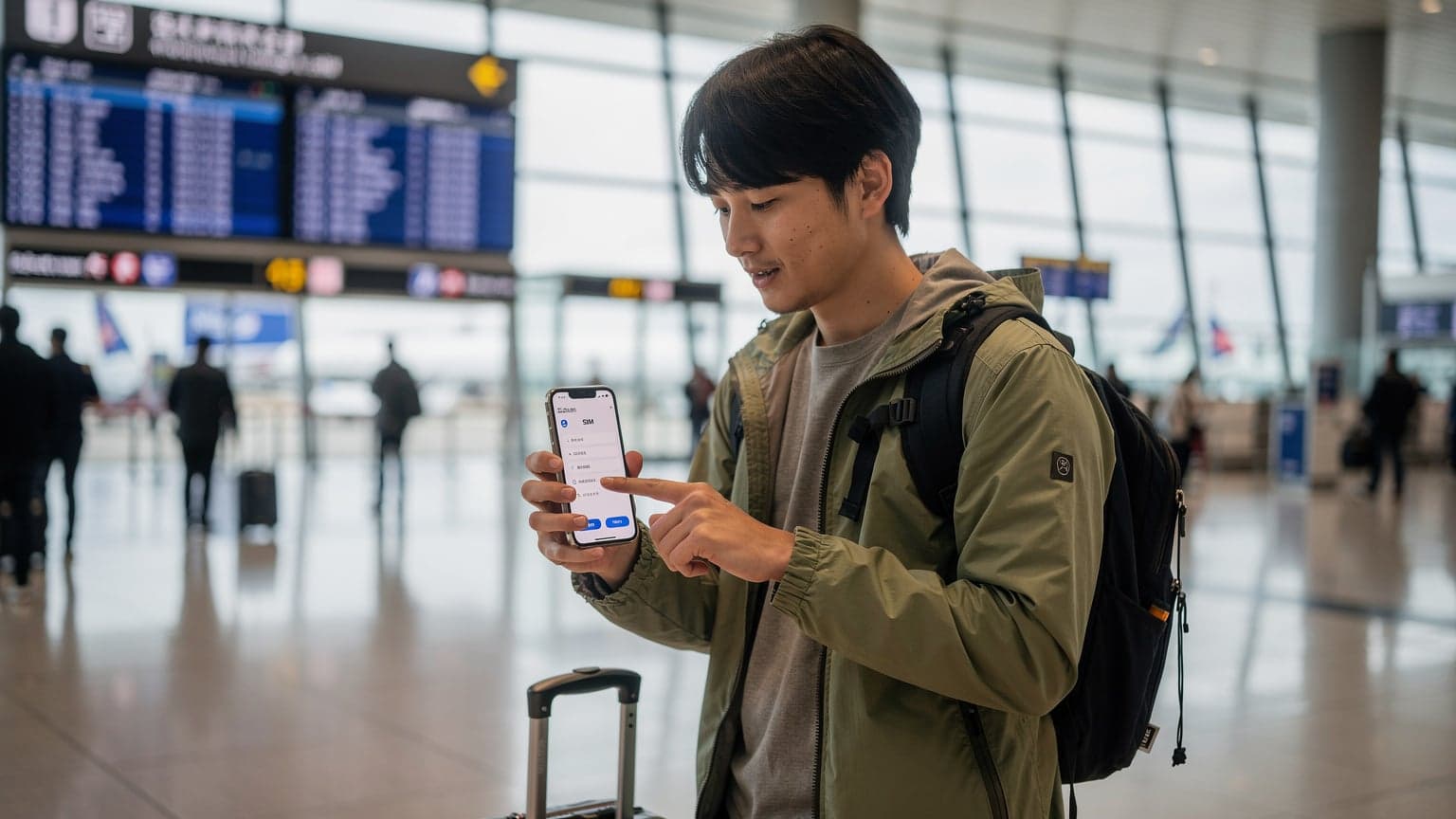
eSIMのプロファイルは、ほとんどの場合、QRコードをスキャンするか、手動で設定情報を入力することでiPhoneに追加します。CellesimでeSIMを購入すると、購入後に届くメールにQRコードが添付されているので、それをiPhoneのカメラで読み取るだけ。とても簡単です。
- Wi-Fi接続の確認: 自宅など、安定したWi-Fi環境で作業を開始します。
- 設定アプリを開く: 「設定」>「モバイル通信」をタップします。
- eSIMの追加: 「eSIMを追加」または「モバイル通信プランを追加」をタップします。
- QRコードのスキャン: 「QRコードを使用」を選択し、Cellesimから届いたQRコードをiPhoneのカメラでスキャンします。手動で入力する場合は、提供された情報を入力します。
- プランの名称設定: 追加されたeSIMプランに「フランス旅行」「韓国Cellesim」など、分かりやすい名前をつけます。これは後で複数のeSIMを切り替える際に非常に役立ちます。
- 主回線の設定: 通常は日本の回線が主回線になると思いますが、海外ではデータ通信を海外eSIMに設定します。
ここで大切なのは、「渡航先に到着するまで、eSIMを有効化しない」という点です。多くのeSIMプランは、購入後すぐに有効化されてしまうと、日本にいる間にもカウントが始まってしまうことがあります。現地到着まで有効化を待つことで、データプランを無駄なく利用できます。
子供のデバイスにも, 出発前にアプリをダウンロード
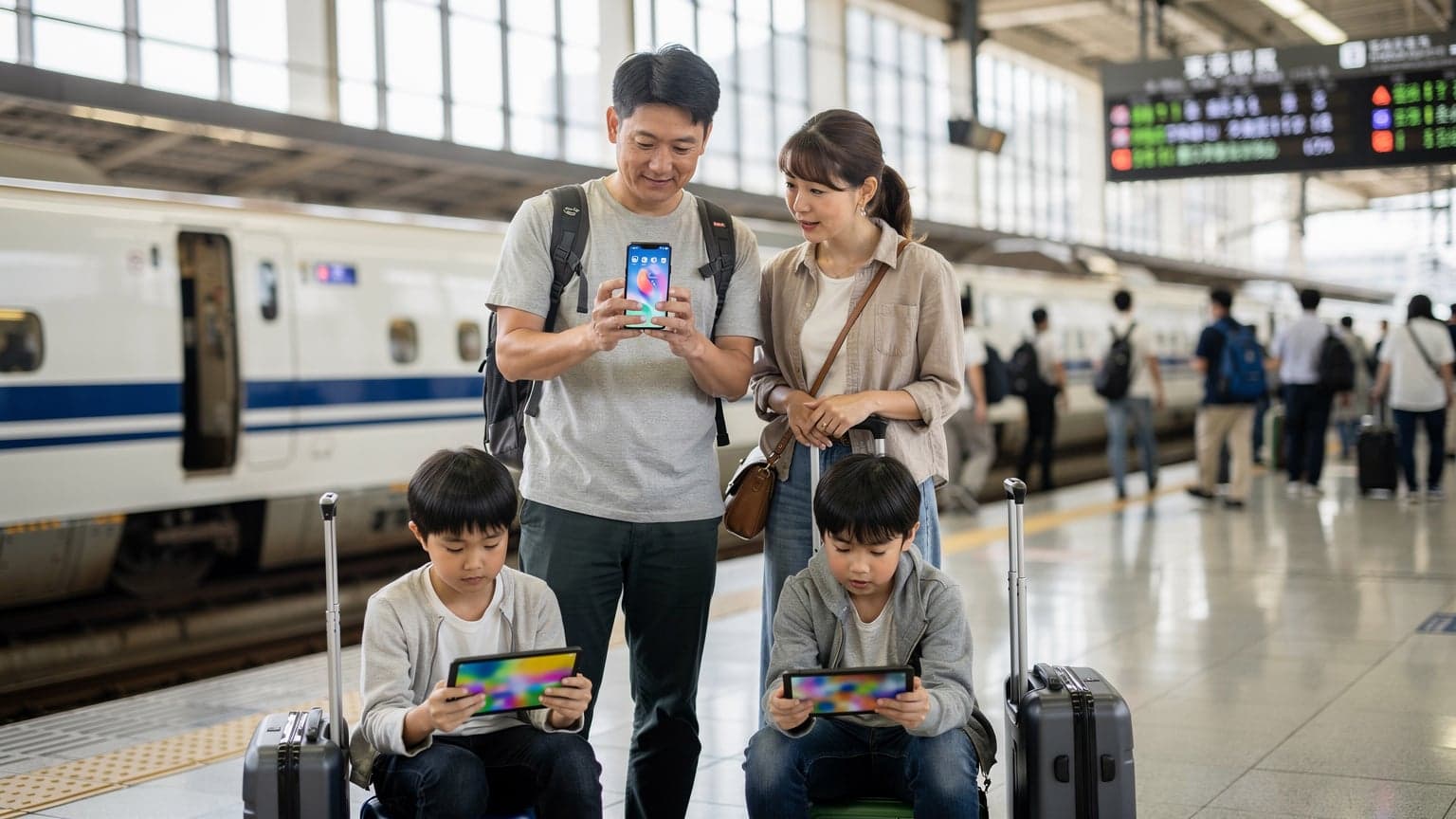
子供たちのデバイスは、旅行中の「平和の要」ですよね。機内や移動中に飽きさせないためにも、事前にアプリをダウンロードしておくのは必須です。特にデータ容量を気にせず使えるよう、オフラインで遊べるゲームや、ダウンロード済みの動画コンテンツを用意しておきましょう。
- オフラインゲーム: 「マインクラフト」や「ポケモンGO」(オフラインモード)、「Toca Boca」シリーズなど、Wi-Fiがなくても楽しめるゲームを複数入れておくと、移動中や通信が不安定な場所でも大活躍します。
- 動画コンテンツ: ディズニー+やNetflix、Amazonプライム・ビデオなどで、子供たちのお気に入りの映画やアニメをダウンロードしておきましょう。これがあれば、機内での長時間のフライトも乗り切れます。私の子供たちは、移動中に「アナと雪の女王」を繰り返し見るのがお決まりです(笑)。
- 地図アプリ: GoogleマップやAppleマップは、事前に目的地の地図をダウンロードしておけばオフラインでも利用できます。これがあれば、Wi-Fiがない場所でも迷子になる心配が減ります。
これらの準備をしておくだけで、子供たちの「暇だ」「退屈だ」という声に悩まされることが格段に減ります。データ消費も抑えられますし、一石二鳥ですね。
家族旅行に最適なeSIMプラン選び, データ消費量を賢く計算
eSIMプランを選ぶ際、一番悩むのが「データ容量」ではないでしょうか。「家族4人、2週間でどれくらい必要?」と頭を抱える気持ち、よく分かります。特に、お子さんのデバイスが複数あると、データ消費量はあっという間に膨れ上がりますからね。
家族のデータ消費量を予測する
我が家の経験から言っても、子供が2人いて、それぞれiPadでYouTubeやDisney+をストリーミングするとなると、データ消費は想像以上です。大人のSNSや地図アプリ利用に加えて、以下の点を考慮して見積もりましょう。
- 動画ストリーミング: 標準画質で1時間あたり約0.5GB〜1GB。高画質だとさらに増えます。子供が1日2時間動画を見るとしたら、それだけで1人あたり1日1GB〜2GB。
- ゲーム: オンラインゲームは意外とデータを消費します。特に「Fortnite」や「原神」のような大容量ゲームは注意が必要です。
- SNS・メッセージアプリ: LINEやInstagramは、写真や動画の閲覧が多いとデータ消費が増えます。
- 地図・ナビ: オフラインマップをダウンロードしていれば少ないですが、リアルタイム検索や経路案内はそれなりに消費します。
ざっくりとした目安ですが、大人2人、子供2人の4人家族で1週間程度の旅行なら、合計で50GB〜100GBくらいのデータ容量があると安心です。もちろん、現地のWi-Fiを積極的に利用すれば、もっと少なくても大丈夫な場合もあります。
| 利用内容 | 1時間あたりのデータ消費目安 | 家族4人(1日2時間利用) |
|---|---|---|
| 動画ストリーミング(標準画質) | 0.5GB - 1GB | 4GB - 8GB |
| SNS(写真・動画閲覧) | 0.1GB - 0.3GB | 0.8GB - 2.4GB |
| オンラインゲーム | 0.05GB - 0.2GB | 0.4GB - 1.6GB |
| 地図・ナビ | 0.05GB - 0.1GB | 0.2GB - 0.4GB |
| LINE通話(音声のみ) | 0.03GB | 0.12GB |
| LINE通話(ビデオ通話) | 0.3GB | 1.2GB |
データ無制限プランか、複数回線シェアか?
データ消費量を見積もった上で、次に考えるのがプランの形式です。
- データ無制限プラン: Cellesimにも無制限プランがあります。子供たちがiPadでDisney+をストリーミングし放題にしたいなら、無制限プランは非常に魅力的です。特に、クルーズ船内やテーマパークのようなWi-Fiが不安定だったり高額だったりする場所で、データ量を気にせず使えるのは大きな安心材料です。「お盆休み海外旅行2026年: 人気アジア周遊でeSIMを賢く使う!データ無制限プラン徹底比較」も参考になります。ただし、完全に「無制限」と謳っていても、短期間での大容量通信には速度制限がかかる場合があるので、利用規約をしっかり確認しましょう。
- 複数回線シェアプラン: 複数のeSIMを契約し、それぞれを家族のデバイスに入れる方法です。例えば、私と夫のiPhoneにそれぞれeSIMを入れ、子供たちのiPadは私のiPhoneのテザリングで繋ぐ、という形です。CellesimのeSIMは、テザリングにも対応しているので、親のiPhoneがデータハブとして機能します。この方法だと、親のデータ容量を多めに契約し、子供のデバイス用にテザリングを有効にするという運用ができます。
我が家では、データ無制限プランがない国や期間が長い場合、夫と私でそれぞれデータ容量の大きいeSIMを契約し、子供のiPadはどちらかのテザリングを使うことが多いです。これで、一人がデータ不足になってももう一人がカバーできるので安心です。
「家族旅行でのデータプラン選びは、まるで旅程を組むのと同じくらい戦略的であるべきです。特に子供たちのデジタルエンターテイメントへのニーズは深く、計画なしではあっという間にデータが枯渇してしまいます。Cellesimの多岐にわたるプランから、家族構成や滞在期間、子供たちのデータ利用傾向に合わせて最適な選択をすることが、ストレスフリーな旅の第一歩です。」
周遊旅行に便利な複数国対応eSIM
ヨーロッパ周遊やアジア周遊など、複数の国をまたぐ旅行の場合、それぞれの国でeSIMを契約するのは手間ですよね。Cellesimでは、ヨーロッパ周遊eSIMやアジア周遊eSIMなど、複数の国に対応したプランも豊富に用意しています。これらのプランを選べば、国境を越えるたびにeSIMを切り替える必要がなく、非常にスムーズです。
例えば、夏休みにタイ・ベトナム・シンガポールを巡るアジア周遊旅行なら、単一の国別eSIMではなく、アジア周遊プランが断然お得で便利です。もちろん、子供のiPadにもテザリングでデータを共有できるので、移動中の乗り換え案内や、観光スポットでの情報検索も困りません。
海外でのeSIMアクティベーション手順, 困らないためのロードマップ
いよいよ海外に到着!長時間のフライトを終えて、真っ先にスマホを繋ぎたいですよね。空港の到着ロビーで「ネットワークに接続できません」なんて表示が出たら、一気に不安になります。でも、正しい手順で落ち着いて行えば大丈夫です。
現地到着後のeSIM有効化ステップ
事前にeSIMプロファイルをiPhoneに追加しておけば、現地到着後のアクティベーションは数タップで完了します。これは、ローマの五つ星ホテルでチェックインを待つ間にもサッとできる手軽さです。
- 機内モードの解除: 飛行機を降りたら、まず機内モードを解除します。
- 設定アプリを開く: 「設定」>「モバイル通信」をタップします。
- eSIMプランの選択: 事前に追加しておいた海外eSIMプラン(例: 「フランス旅行」)をタップします。
- この回線をオンにする: 「この回線をオンにする」をタップして、eSIMを有効にします。
- データローミングの確認: 多くのeSIMはデータローミングをオンにする必要があります。有効にしたeSIMの「モバイルデータ通信ネットワーク」または「データローミング」の設定がオンになっていることを確認します。日本のSIMのデータローミングは必ずオフにしたままにしてください!
- APN設定の確認(必要に応じて): ごく稀に、eSIMによってはAPN(アクセスポイント名)の手動設定が必要な場合があります。Cellesimの場合、通常は自動で設定されますが、もし接続できない場合は購入時のメールやCellesimのFAQページでAPN情報を確認し、設定してみてください。
これだけで、ほとんどの場合はすぐに現地のネットワークに接続され、インターネットが利用できるようになります。もし接続できない場合は、一度iPhoneを再起動してみるのも効果的です。
デュアルSIM機能の活用法と注意点
iPhone 17のデュアルSIM機能は、海外旅行で非常に便利です。日本のSIMを「主回線」として残し、海外eSIMを「副回線」として設定することで、以下のような使い方ができます。
- 日本の電話番号を維持: 日本からの重要な電話やSMS(二段階認証など)を受け取ることができます。
- 海外eSIMでデータ通信: データ通信は海外eSIMに設定し、高額なローミング料金を回避します。
- 緊急時の連絡手段: 万が一、海外eSIMが使えなくなった場合でも、日本のSIMで緊急連絡が可能です(ただし、データローミングはオフのままに!)。
ただし、注意点もあります。
- データローミングの二重確認: 何度も言いますが、日本のSIMの「データローミング」は必ずオフになっていることを確認してください。これを忘れると、高額請求の元になります。
- デフォルト回線の設定: 「設定」>「モバイル通信」>「モバイルデータ通信」で、データ通信に使うeSIMプランを明確に選択しておきましょう。
海外ローミングは本当に損?ドコモ・au・SBとeSIMの料金比較
日本の大手キャリアの海外ローミングサービスは、以前に比べて料金が下がり、手軽になったと感じるかもしれません。しかし、本当にそれが家族旅行にとって最適な選択肢なのでしょうか。CellesimのようなeSIMと比較してみましょう。
大手キャリアの海外ローミング料金とメリット・デメリット
ドコモ、au、ソフトバンクはそれぞれ海外ローミングサービスを提供しています。多くの場合、「世界データ定額」や「海外あんしん定額」といった名称で、使った日だけ料金が発生する従量制や、定額制のパックがあります。
| キャリア | サービス名 | 主な料金体系(例) | メリット | デメリット |
|---|---|---|---|---|
| ドコモ | 世界データ定額 | 1日980円〜(アジア・ハワイなど) 1日1,280円〜(その他地域) | 設定が簡単、日本の電話番号維持、テザリング可能 | 料金が高額になりがち、データ容量制限、速度制限のリスク |
| au | 世界データ定額 | 1日980円〜(アジア・ハワイなど) 1日1,280円〜(その他地域) | 設定が簡単、日本の電話番号維持、テザリング可能 | 料金が高額になりがち、データ容量制限、速度制限のリスク |
| ソフトバンク | 海外あんしん定額 | 1日980円〜(アジア・ハワイなど) 1日1,280円〜(その他地域) | 設定が簡単、日本の電話番号維持、テザリング可能 | 料金が高額になりがち、データ容量制限、速度制限のリスク |
これらのサービスは、短期間の出張や、データ利用が少ない一人旅には便利かもしれません。しかし、家族旅行で子供たちがiPadで動画をストリーミングしたり、親がSNSを頻繁に利用したりすると、1日あたりのデータ消費量がすぐに上限に達し、速度制限がかかったり、追加料金が発生したりするリスクがあります。例えば、ドコモのドコモeSIMを海外で使うのは高すぎる?Cellesimとの料金・利便性比較ガイド 2026でも解説されているように、長期間や大容量の利用では高額になる傾向があります。
Cellesim eSIMのコストパフォーマンス
一方、Cellesimのような海外eSIMは、多くの場合、大手キャリアのローミングよりもはるかに優れたコストパフォーマンスを発揮します。特にデータ容量の大きいプランや、長期滞在のプランではその差は歴然です。
| 比較項目 | 大手キャリアの海外ローミング | Cellesim eSIM |
|---|---|---|
| 料金体系 | 1日定額制、または従量制(高額になりがち) | 期間・データ容量に応じた多様なプラン(比較的安価) |
| データ容量 | 1日あたりの上限があり、超過すると速度制限・追加料金 | 大容量プランや無制限プランも選択可能 |
| 設定の容易さ | 設定は比較的簡単 | QRコードスキャンで簡単(物理SIMの抜き差し不要) |
| 日本の電話番号 | そのまま維持・利用可能 | 基本的にデータ通信のみ。通話はLINEなどVoIPアプリ利用。デュアルSIMで日本の番号維持は可能 |
| 複数国対応 | 対応しているが、国によって料金体系が異なる場合あり | 周遊プランが豊富で、複数の国をスムーズに移動可能 |
CellesimのeSIMは、例えば韓国eSIM徹底比較: 3泊4日でデータ無制限は必要?Cellesimのおすすめプラン2026にあるように、特定の国に特化したお得なプランも充実しています。複数回線を契約して家族で分担すれば、一人あたりのコストをさらに抑えることも可能です。我が家は、子供たちがディズニー+で動画をガンガン見るので、無制限プランか、それに近い大容量プランがあるCellesimを選ぶことが多いです。結果的に、日本のキャリアのローミングを使うよりも2万円以上節約できたこともあります。
子供のデバイス管理とeSIM, 海外でのスクリーンタイム設定術
海外旅行中、子供にデバイスを渡すのは、静かに過ごしてもらうための最終兵器ですよね。でも、使いすぎは避けたいし、安全に利用してほしい。eSIMを使うことで、親が通信状況をコントロールしやすくなるメリットもあります。
ペアレンタルコントロールとスクリーンタイムの設定
iPhoneやiPadには、強力なペアレンタルコントロール機能が備わっています。「スクリーンタイム」を活用すれば、アプリの利用時間制限、コンテンツの制限、通信相手の制限などが可能です。海外旅行中も、この設定は非常に重要です。
- アプリ利用時間の制限: 「設定」>「スクリーンタイム」から、特定のアプリ(例: YouTube、ゲーム)の利用時間を制限できます。例えば、移動中は制限なし、ホテルでは2時間まで、といった設定が可能です。
- コンテンツとプライバシーの制限: 不適切なウェブサイトへのアクセス制限や、アプリのインストール制限なども設定できます。子供が勝手に有料アプリをダウンロードしたり、見知らぬサイトにアクセスしたりするのを防ぎます。
- 通信/通話の制限: 「通信の制限」では、誰とFaceTimeやメッセージをやり取りできるかを設定できます。家族以外の連絡先との通信を制限することで、予期せぬトラブルを防ぎます。
これらの設定を、出発前に自宅のWi-Fi環境で済ませておきましょう。現地で通信が繋がりにくい中で設定しようとすると、それだけで旅のストレスが増えますからね。

テザリング利用時のセキュリティとデータ管理
CellesimのeSIMはテザリングに対応しているので、親のiPhoneをWi-Fiルーターのように使って、子供のiPadやSwitch Onlineなどのデバイスを接続できます。これは、データ容量を共有しつつ、通信状況を親が管理できるという大きなメリットがあります。
- テザリングのオン/オフ: 必要な時だけテザリングをオンにし、使わない時はオフにする習慣をつけましょう。これにより、親のiPhoneのバッテリー消費を抑え、子供のデバイスがデータを使いすぎるのを防ぎます。
- パスワード設定: テザリングのパスワードは、簡単すぎないものに設定しましょう。公衆の場でテザリングを使う場合、見知らぬ人に勝手に使われるリスクを減らせます。
- データ使用量の監視: iPhoneの「設定」>「モバイル通信」で、各アプリのデータ使用量を確認できます。もし子供のデバイスが異常にデータを消費しているようであれば、テザリングを一時停止したり、スクリーンタイムの設定を見直したりするサインです。
私がシンガポールのユニバーサル・スタジオ・ジャパンに行った際、園内のWi-Fiが非常に不安定で、子供たちがアトラクションの待ち時間に退屈し始めたことがありました。その時、私のiPhoneのCellesim eSIMでテザリングを有効にしたところ、子供たちは無事に「あつまれ どうぶつの森」のオンラインプレイを楽しむことができ、その待ち時間も笑顔で過ごせました。テザリングは、まさに旅の救世主です。
eSIMのトラブルシューティング, 困った時の解決策
どんなに準備万端でも、旅先では予期せぬトラブルがつきものです。「eSIMがアクティベートできない」「急にネットに繋がらなくなった」そんな時に慌てないための対処法を知っておきましょう。
eSIMがアクティベートできない時の対処法
「CellesimのeSIMを読み込んだのに、全然繋がらない!」私も一度、パリのホテルで経験しました。そんな時は、以下の手順で対処してみてください。
- iPhoneの再起動: まずは基本中の基本。システムの一時的な不具合であれば、再起動で解決することが多いです。
- データローミングの確認: eSIMプランの「モバイルデータ通信ネットワーク」または「データローミング」が「オン」になっているか、再度確認してください。
- APN設定の確認: ごく稀に、APN設定の手動入力が必要な場合があります。Cellesimから提供された情報(購入時のメールやウェブサイト)を確認し、「設定」>「モバイル通信」>該当のeSIMプラン>「モバイルデータ通信ネットワーク」から手動で入力してみてください。
- キャリアの選択(手動): 「設定」>「モバイル通信」>該当のeSIMプラン>「ネットワーク選択」で、「自動」をオフにして、手動で現地の提携キャリアを選択してみます。複数のキャリアが表示される場合があるので、一つずつ試してみてください。
- Wi-Fi環境での再試行: もし可能であれば、空港やホテルの無料Wi-Fiに接続し、Cellesimのアプリやウェブサイトからサポート情報を確認したり、再試行したりしてみてください。この場合、eSIMがアクティベートできない?ローマの五つ星ホテルで困った時の解決策 2026も参考になります。
これらを試しても解決しない場合は、Cellesimのカスタマーサポートに連絡しましょう。日本語対応のサポートがあれば、さらに安心です。
データ速度が遅い, または圏外になる原因と対策
「繋がったはいいけど、全然スピードが出ない…」「さっきまで使えてたのに、急に圏外に!」これも海外あるあるですよね。原因はいくつか考えられます。
- データ容量の使い切り: 最も多い原因の一つです。契約したデータ容量を使い切ってしまうと、速度が極端に制限されたり、通信ができなくなったりします。Cellesimのアプリやウェブサイトで、残りのデータ容量を確認しましょう。
- 現地のネットワーク状況: 観光客が多い場所、地下、山間部、または建物の中など、電波が届きにくい場所では速度が低下したり、圏外になったりすることがあります。これは現地のインフラの問題なので、移動するしかありません。
- 通信制限(フェアユースポリシー): 無制限プランであっても、短期間に大量のデータを消費すると、キャリア側で一時的に速度制限をかけることがあります。これは「フェアユースポリシー」と呼ばれるもので、ネットワークの公平性を保つための措置です。
- 端末の不具合: ごく稀に、iPhone自体の一時的な不具合で通信が不安定になることもあります。再起動や、ネットワーク設定のリセット(「設定」>「一般」>「転送またはiPhoneをリセット」>「リセット」>「ネットワーク設定をリセット」)を試してみてください。ただし、ネットワーク設定をリセットすると、保存されているWi-Fiパスワードなども消去されるので注意が必要です。
データ速度が遅いと感じたら、まず残りのデータ容量を確認し、次に場所を変えてみるのが効果的です。それでも改善しない場合は、Cellesimのサポートに相談してみましょう。
海外渡航前の最終eSIMチェックリスト
さあ、いよいよ出発直前。最終チェックリストを使って、eSIMに関する準備が完璧かどうか確認しましょう。これさえ確認すれば、家族みんなで快適な海外旅行を楽しめるはずです。
出発日直前の確認事項
- iPhone 17はeSIM対応か? (モデルを確認)
- CellesimのeSIMプランは購入済みか? (目的地と期間、データ容量は適切か)
- eSIMプロファイルはiPhoneにダウンロード済みか? (「設定」>「モバイル通信」で確認)
- eSIMプランに分かりやすい名前は設定済みか? (例:「ハワイeSIM」)
- 日本のSIMのデータローミングはオフになっているか? (主回線が日本のSIMの場合、必須)
- 子供のデバイスへの事前ダウンロードは完了したか? (オフラインゲーム、動画コンテンツ、オフラインマップ)
- 子供のデバイスのペアレンタルコントロール設定は完了したか? (スクリーンタイムなど)
- Cellesimの問い合わせ先(メールアドレス、チャットサポートURL)を控えてあるか? (万が一のトラブルに備えて)
- iPhoneのバッテリー残量は十分か? (空港での手続き中にバッテリー切れは避けたい)
- モバイルバッテリーは持参したか? (子供のデバイスも充電できる大容量のものがおすすめ)
これらの項目を一つずつ確認し、すべて「OK」であれば、安心して海外へ飛び立つことができます。特に、日本のSIMのデータローミング設定は、高額請求を防ぐための最も重要なポイントなので、何度も確認してくださいね。
Cellesimサポート活用術と緊急連絡先
Cellesimは、多言語対応のカスタマーサポートを提供しています。もし旅先でeSIMに関するトラブルが発生したら、遠慮なくサポートを頼りましょう。
- Cellesimのウェブサイト: FAQページには、よくある質問とその解決策が掲載されています。まずはここで情報を探してみましょう。
- オンラインチャットサポート: 緊急時でも、Wi-Fi環境さえあればリアルタイムでサポートとやり取りができます。私はいつも、困った時はまずチャットサポートに連絡するようにしています。
- メールサポート: チャットが繋がらない場合や、緊急ではないが詳細な状況を伝えたい場合に利用します。
旅のお守りとして、Cellesimのサポートページへのリンクや、メールアドレスをiPhoneのメモアプリに保存しておくことをお勧めします。また、ホテルや現地のWi-Fiパスワードも一緒に控えておくと、いざという時に役立ちます。
家族みんなで海外旅行を楽しむためには、事前の準備と、万が一のトラブルに対する心構えが何よりも大切です。iPhone 17とCellesimのeSIMを賢く活用して、最高の家族の思い出を作ってくださいね!
よくある質問
iPhone 17はeSIMのみですか、それとも物理SIMも使えますか?
日本で販売されているiPhone 17は、物理SIMとeSIMの両方に対応しており、デュアルSIM機能を使って両方を同時に利用できます。ただし、アメリカで販売されているiPhone 14以降のモデルはeSIMのみ対応です。ご自身のiPhone 17の購入元を確認してください。
家族旅行で子供のiPadにもeSIMを入れるべきですか?
iPadがeSIMに対応している場合、直接eSIMを入れることも可能ですが、多くの場合、親のiPhoneのテザリング機能を利用する方が管理が容易でコストも抑えられます。親のeSIMプランが大容量であれば、子供のiPadの通信もまかなえるでしょう。スクリーンタイムで利用制限をかけることも忘れずに。
eSIMを有効化するタイミングはいつがベストですか?
eSIMのアクティベーションは、渡航先に到着し、現地のネットワークに接続できるようになってから行うのがベストです。多くのeSIMプランは、有効化された時点から期間カウントが始まるため、日本にいる間に有効化するとデータが無駄になる可能性があります。
海外でeSIMが繋がらない場合、最初に何をすべきですか?
まずiPhoneを再起動してみてください。次に、eSIMプランのデータローミングがオンになっているか確認し、日本のSIMのデータローミングがオフになっていることを確認します。APN設定の手動入力や、ネットワークの手動選択も試す価値があります。
CellesimのeSIMでテザリングは可能ですか?
はい、CellesimのeSIMはテザリングに対応しています。親のiPhoneにCellesimのeSIMを入れ、そのデータ通信を使って子供のiPadや他のデバイスをWi-Fi接続することができます。これにより、家族全員でデータ容量を効率的に共有できます。
iPhone 17で複数のeSIMプロファイルを保存できますか?
はい、iPhone 17は複数のeSIMプロファイルを保存できます。これにより、異なる国や地域への旅行用に複数のeSIMを事前に準備しておき、必要に応じて切り替えることが可能です。ただし、同時にアクティブにできるのは通常2つの回線(物理SIM+eSIM、またはeSIM+eSIM)までです。