












Korean flag Korean $ USD
국가
A-B
C-E
F-H
I-Z
즉각적인 활성화
높은 인터넷 속도
핫스팟 공유
숨겨진 비용 없음
지역
즉각적인 활성화
높은 인터넷 속도
핫스팟 공유
숨겨진 비용 없음
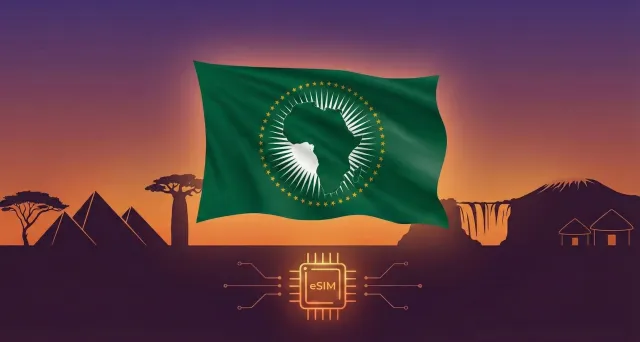
아프리카 eSIM (29개국) eSIM
아프리카 eSIM (29개국)
$9.69에서
Ï 5G
네트워크 제공자: Airtel, AirtelTigo, Cell C
  • 3 계획 옵션 사용 가능
  • 5G 및 핫스팟 지원
  • 2분 이내에 활성화
  • 연중무휴 고객 서비스
  • 100% 환불 보장
아시아 eSIM (20개국) eSIM
아시아 eSIM (20개국)
$6.12에서
Ï 5G
네트워크 제공자: 3, AirTel, CTM
  • 9 계획 옵션 사용 가능
  • 5G 및 핫스팟 지원
  • 2분 이내에 활성화
  • 연중무휴 고객 서비스
  • 100% 환불 보장
호주 & 뉴질랜드  eSIM
호주 & 뉴질랜드
$1.87에서
Ï 5G
네트워크 제공자: Optus, Spark
  • 10 계획 옵션 사용 가능
  • 5G 및 핫스팟 지원
  • 2분 이내에 활성화
  • 연중무휴 고객 서비스
  • 100% 환불 보장
발칸 (5+ areas) eSIM
발칸 (5+ areas)
$2.55에서
Ï 5G
네트워크 제공자: A1, T-Mobile, Tele2
  • 9 계획 옵션 사용 가능
  • 5G 및 핫스팟 지원
  • 2분 이내에 활성화
  • 연중무휴 고객 서비스
  • 100% 환불 보장
카리브해 (24개국) eSIM
카리브해 (24개국)
$5.10에서
Ï 5G
네트워크 제공자: Altice, Antel, Claro
  • 5 계획 옵션 사용 가능
  • 5G 및 핫스팟 지원
  • 2분 이내에 활성화
  • 연중무휴 고객 서비스
  • 100% 환불 보장
Central Asia eSIM
Central Asia
$1.02에서
Ï 4G
네트워크 제공자: Beeline, Hutch, Jazz
  • 8 계획 옵션 사용 가능
  • 5G 및 핫스팟 지원
  • 2분 이내에 활성화
  • 연중무휴 고객 서비스
  • 100% 환불 보장
China (vasteland HK Macau) eSIM
China (vasteland HK Macau)
$1.53에서
Ï 5G
네트워크 제공자: CTM, China Unicom, csl
  • 13 계획 옵션 사용 가능
  • 5G 및 핫스팟 지원
  • 2분 이내에 활성화
  • 연중무휴 고객 서비스
  • 100% 환불 보장
유럽 eSIM (42개국) eSIM
유럽 eSIM (42개국)
$5.44에서
Ï 5G
네트워크 제공자: 3, 7acht, A1
  • 6 계획 옵션 사용 가능
  • 5G 및 핫스팟 지원
  • 2분 이내에 활성화
  • 연중무휴 고객 서비스
  • 100% 환불 보장
중남미 eSIM (17개국) eSIM
중남미 eSIM (17개국)
$9.69에서
Ï 5G
네트워크 제공자: Antel, Claro, Digicel
  • 5 계획 옵션 사용 가능
  • 5G 및 핫스팟 지원
  • 2분 이내에 활성화
  • 연중무휴 고객 서비스
  • 100% 환불 보장
중동 eSIM 요금제 (11개국) eSIM
중동 eSIM 요금제 (11개국)
$11.90에서
Ï 5G
네트워크 제공자: Bakcell, Beeline, Etisalat
  • 3 계획 옵션 사용 가능
  • 5G 및 핫스팟 지원
  • 2분 이내에 활성화
  • 연중무휴 고객 서비스
  • 100% 환불 보장
북미  (3개국) eSIM
북미 (3개국)
$1.95에서
Ï 5G
네트워크 제공자: AT&T, Bell, Movistar
  • 16 계획 옵션 사용 가능
  • 5G 및 핫스팟 지원
  • 2분 이내에 활성화
  • 연중무휴 고객 서비스
  • 100% 환불 보장
글로벌 eSIM (127개국)  eSIM
글로벌 eSIM (127개국)
$12.92에서
Ï 5G
네트워크 제공자: 3, 7acht, A1
  • 6 계획 옵션 사용 가능
  • 5G 및 핫스팟 지원
  • 2분 이내에 활성화
  • 연중무휴 고객 서비스
  • 100% 환불 보장
Ho un solo telefono, come faccio a scansionare il codice QR? (Guida all'installazione eSIM)
eSIM 101 / 기술 허브

Ho un solo telefono, come faccio a scansionare il codice QR? (Guida all'installazione eSIM)

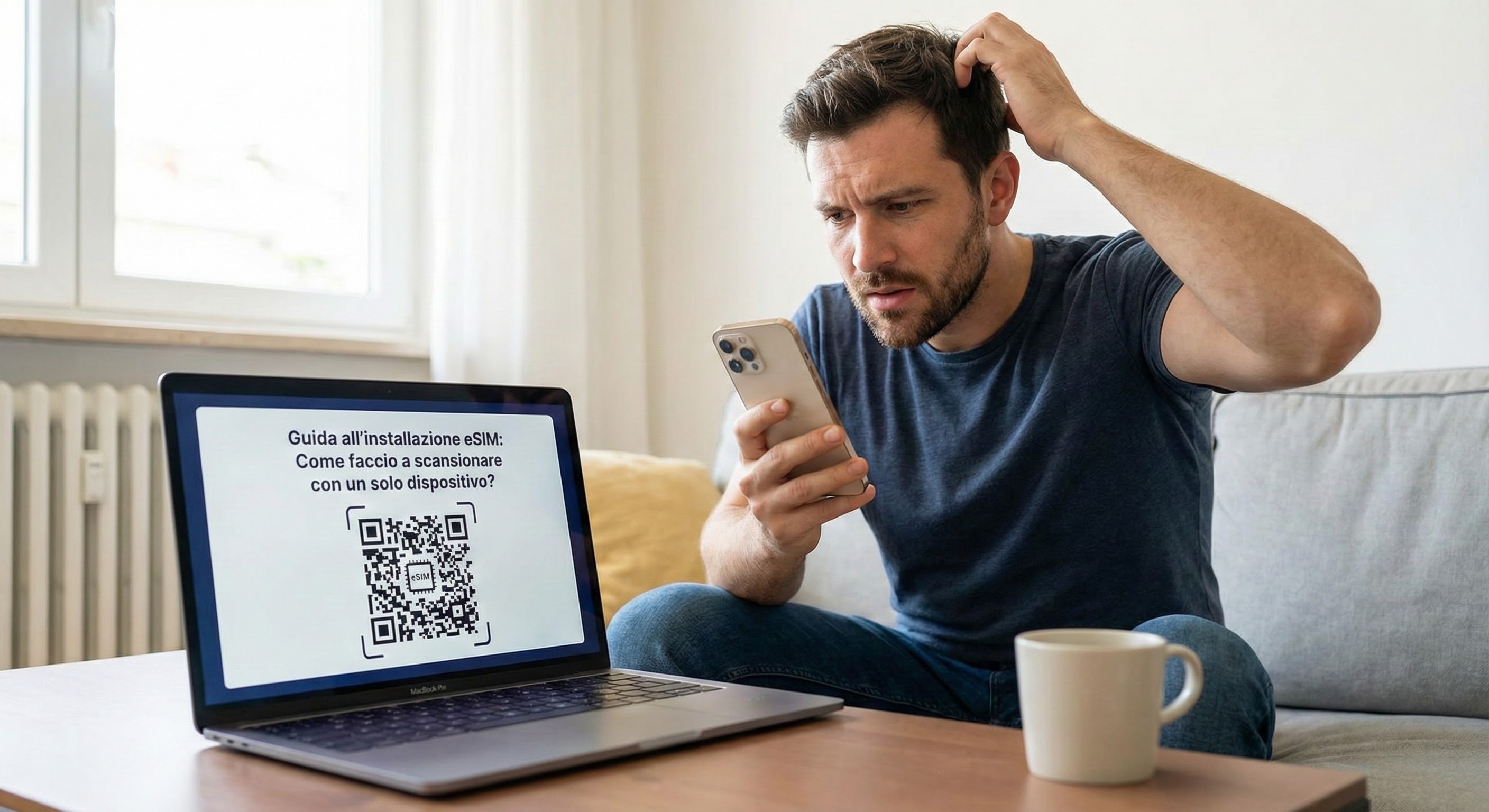
Hai acquistato una eSIM per il tuo prossimo viaggio e il codice QR è appena arrivato nella tua email. Ma c'è un problema: Il codice QR è sullo schermo del tuo telefono, ma la tua fotocamera è sul retro! Non puoi mica fotografare il tuo stesso schermo, giusto?

Alper
4 min read

Ho un solo telefono, come faccio a scansionare il codice QR? (Guida all'installazione eSIM)

Hai acquistato una eSIM per il tuo prossimo viaggio e il codice QR è appena arrivato nella tua email. Ma c'è un problema: Il codice QR è sullo schermo del tuo telefono, ma la tua fotocamera è sul retro! Non puoi mica fotografare il tuo stesso schermo, giusto?

Non preoccuparti, non sei solo. Chiamiamo questo problema il "Paradosso del Dispositivo Singolo", e la soluzione è molto più semplice di quanto pensi. Non hai bisogno di un secondo telefono né dello schermo di un computer.

Ecco 3 metodi garantiti per installare la tua eSIM in pochi secondi utilizzando un solo dispositivo.


Metodo 1: Il "Tocco Magico" per utenti iPhone (iOS 17.4 e successivi)

Questo è il metodo più semplice! Se il tuo iPhone è aggiornato, non devi nemmeno entrare nelle impostazioni.

Apple ha introdotto una funzione salvavita negli ultimi aggiornamenti. Non c'è bisogno di fare screenshot o inoltrare l'email.

Passo dopo passo:

  1. Apri l'email che ti abbiamo inviato o la pagina del nostro sito con il codice QR.

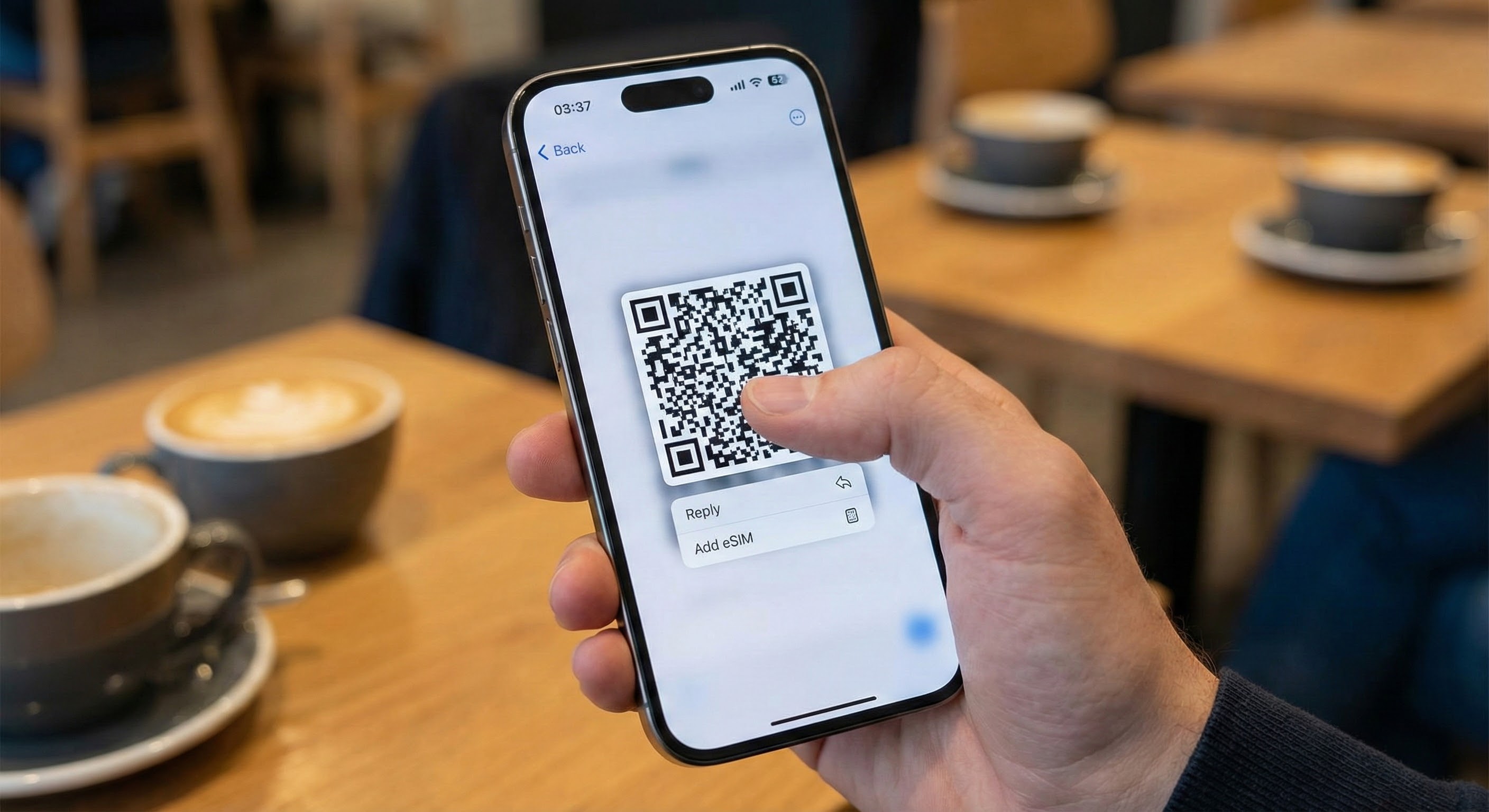
  2. Tieni premuto (Long Press) direttamente sull'immagine del codice QR.

  3. Nel menu che appare, vedrai l'opzione "Aggiungi eSIM".

  4. Toccala e il telefono avvierà automaticamente la procedura guidata di configurazione.


Metodo 2: Il metodo "Screenshot" per Android e vecchi iOS

Usi un Samsung, Google Pixel, Xiaomi o un iPhone meno recente? La soluzione è nella tua Galleria.

I moderni scanner di codici QR sui telefoni possono leggere le immagini salvate nella galleria, non solo ciò che vede la fotocamera.

Passo dopo passo:

  1. Cattura: Fai uno screenshot della pagina che mostra il codice QR.

  2. Vai alle Impostazioni:

    • Samsung: Impostazioni > Connessioni > Gestione schede SIM > Aggiungi eSIM.

    • Google/Pixel: Impostazioni > Rete e Internet > SIM > Aggiungi SIM.

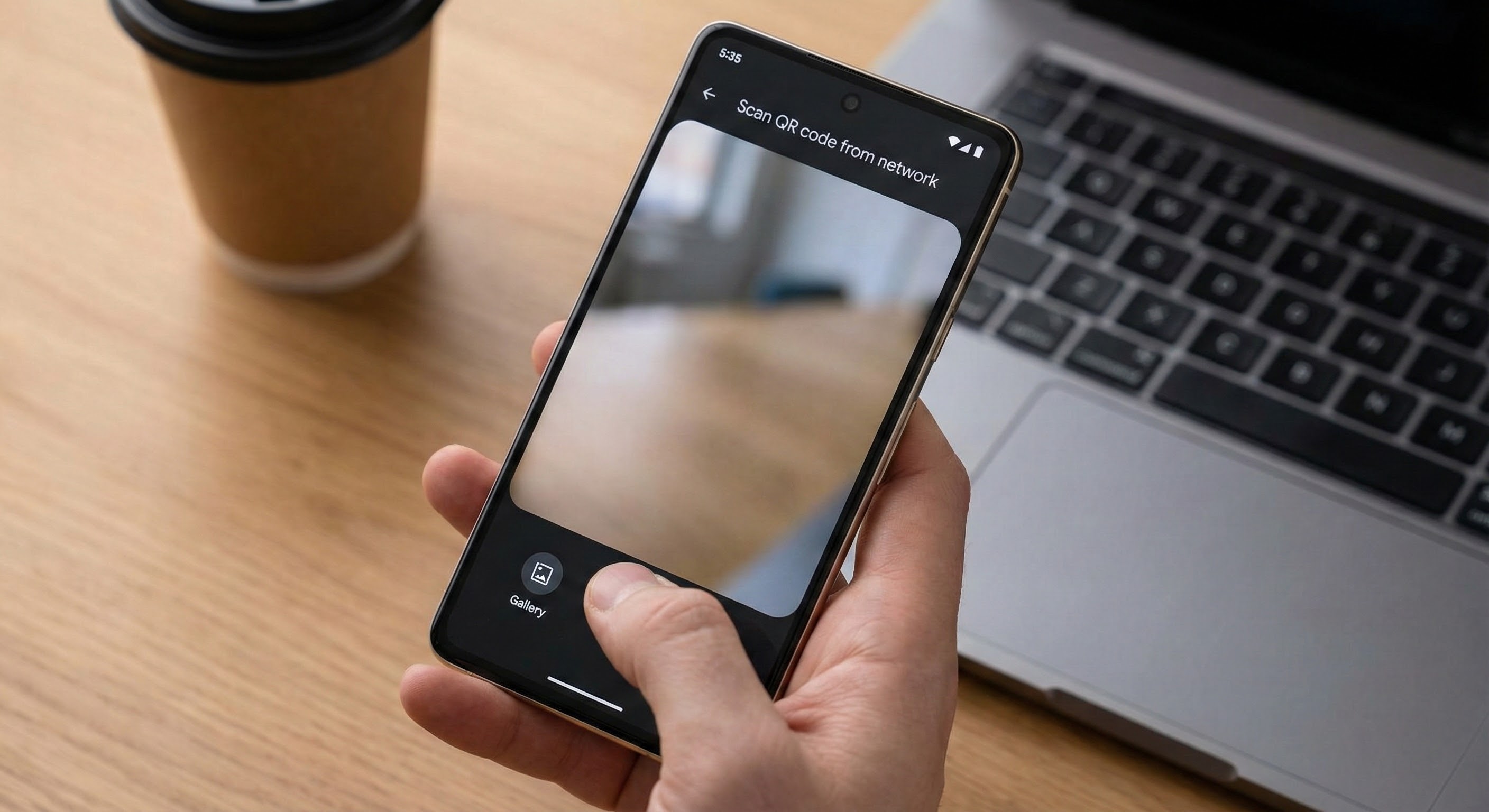
  3. Seleziona: Scegli "Scansiona codice QR dell'operatore" o "Configura una eSIM".

  4. Carica: Quando si apre la fotocamera, non cercare di scansionare nulla. Cerca una piccola icona "Galleria" o "Immagine" (solitamente in un angolo o in basso). Toccala.

  5. Seleziona lo screenshot che hai appena fatto. Il telefono leggerà automaticamente il codice dall'immagine.


Metodo 3: Inserimento Manuale (La soluzione di riserva garantita)

La tecnologia a volte fa i capricci. Se i metodi sopra non funzionano, questo funziona al 100% delle volte.

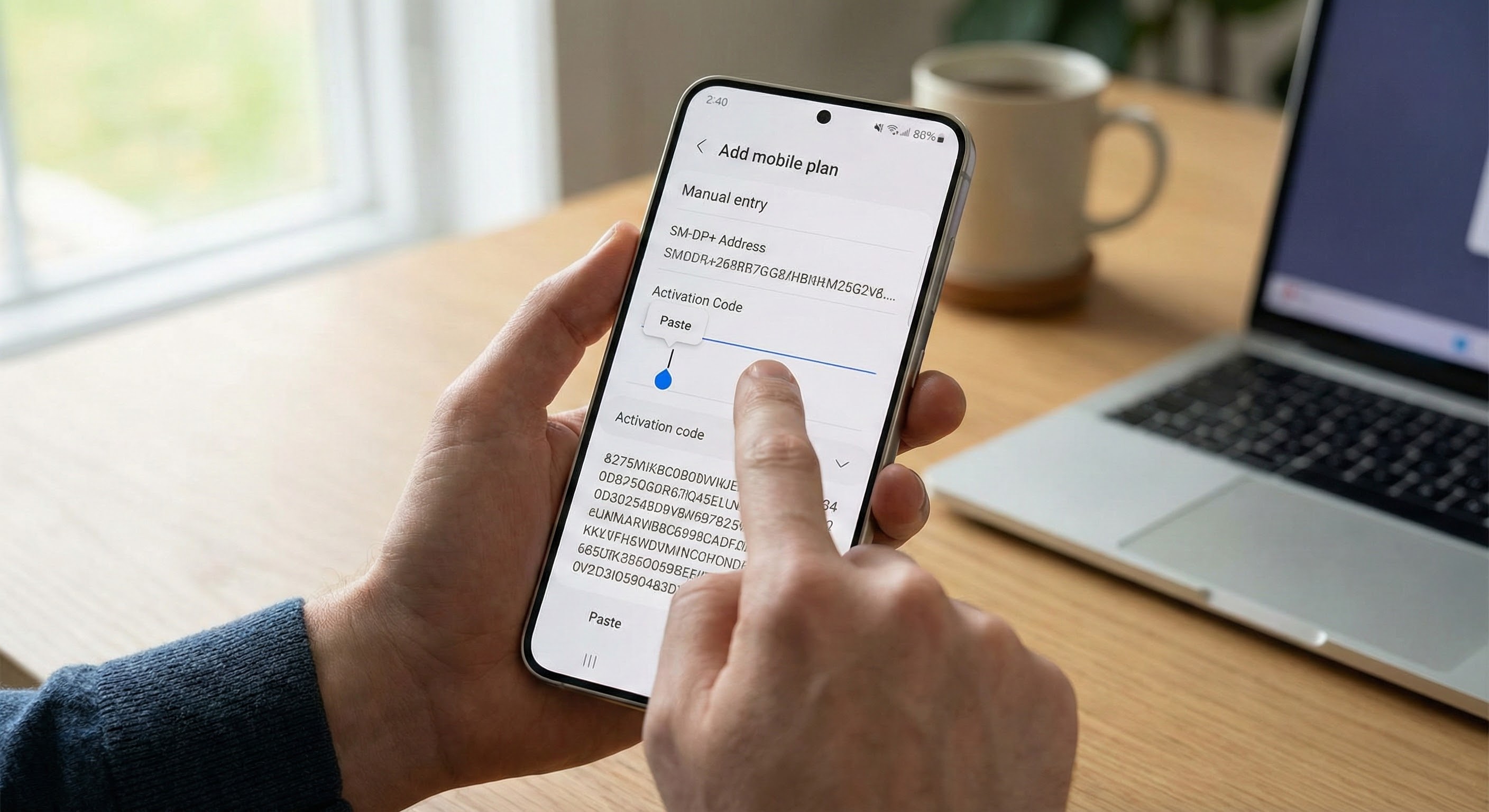
Nei dettagli che ti abbiamo inviato, vedrai più di un semplice codice QR; ci sono due righe di testo chiamate Indirizzo SM-DP+ e Codice di Attivazione. Questi non sono altro che la versione testuale del codice QR.

Consiglio da Pro: Questi codici sono molto lunghi. Non provare mai a scriverli a mano. Useremo Copia e Incolla!

Passo dopo passo:

  1. Copia l'Indirizzo SM-DP+ dal nostro sito o email.

  2. Vai su Impostazioni > Cellulare > Aggiungi eSIM e seleziona "Inserisci i dati manualmente".

  3. Incolla l'indirizzo nel primo campo.

  4. Torna al nostro sito/email e copia il Codice di Attivazione.

  5. Ritorna alle impostazioni, incolla il codice nel secondo campo e tocca "Avanti/Continua".


Lista di controllo dopo l'installazione

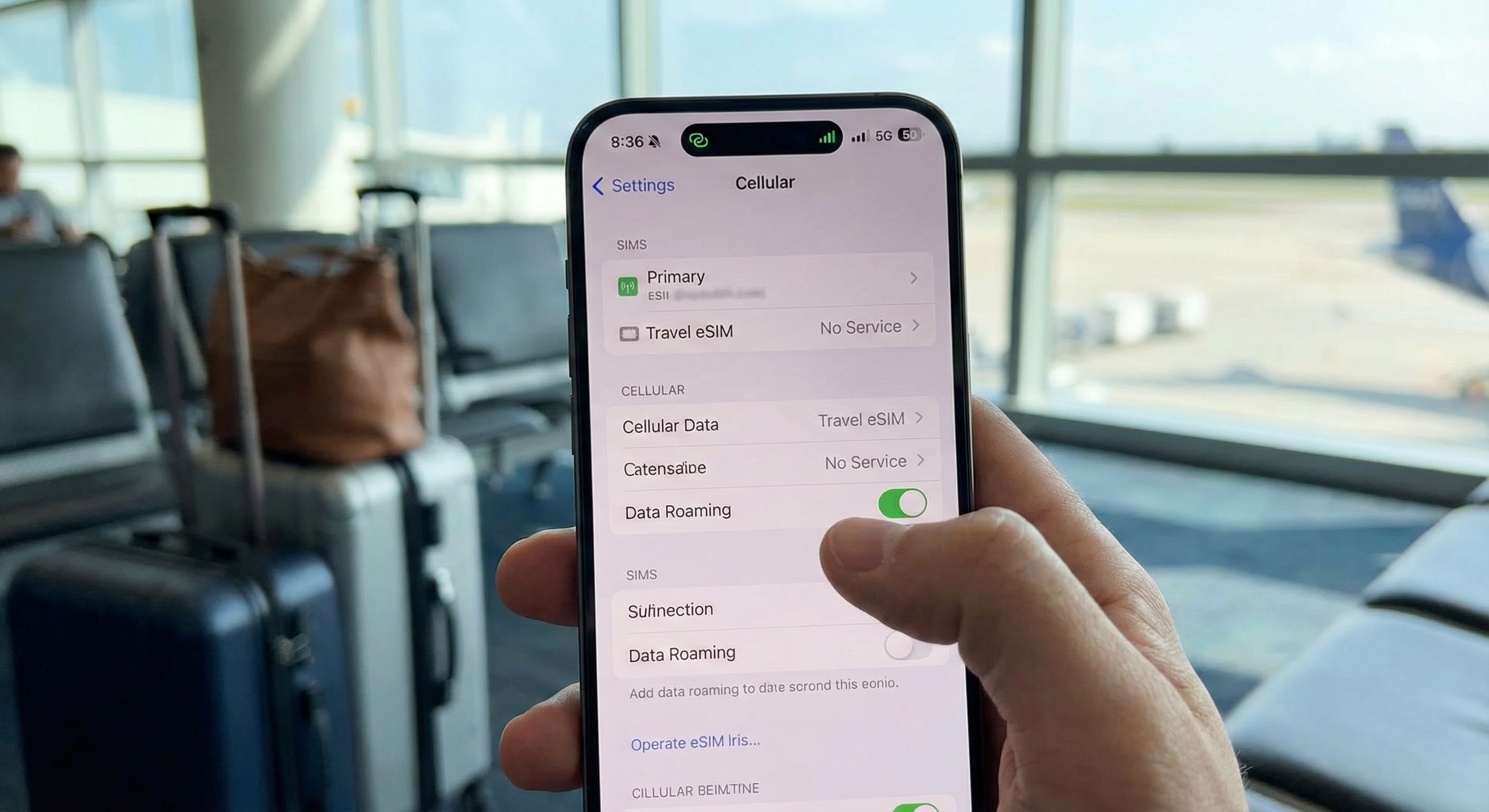
L'hai installata, ma potresti non avere subito internet. Niente panico, controlla queste impostazioni:

  • ✅ Attiva il Roaming: Vai nelle impostazioni della tua nuova eSIM e assicurati che il "Roaming Dati" sia impostato su ON (Attivo). (Puoi lasciarlo spento per la tua linea principale di casa).

  • ✅ Seleziona la Linea: Assicurati che il tuo telefono stia usando la nuova eSIM per i "Dati Cellulare".

  • ✅ Aspetta solo un attimo: Se non sei ancora arrivato nel paese di destinazione, è normale vedere "Nessun Servizio" o "Attivazione in corso...". Il segnale si collegherà automaticamente non appena atterrerai.


Hai ancora problemi? Il nostro team di supporto è qui per aiutarti nel momento in cui non riesci a scansionare quel codice. Buon viaggio!

우리 블로그

우리 팀의 최신 뉴스 및 업데이트

해외여행 준비의 필수품 eSIM! 구매는 잘 하셨고 이메일로 QR 코드도 받으셨군요. 그런데 잠깐, 문제가 하나 있습니다.

파리 샤넬, 에르메스 오픈런 필수 준비물. 공항 파블로 키오스크에서 빠른 택스리펀 처리하고, 소매치기 걱정 없이 우버로 안전하게 이동하는 스마트한 eSIM 활...

'사랑의 불시착' 촬영지 스위스 여행 준비 중이신가요? SBB 앱 티켓 확인부터 융프라우 정상 인스타그램 업로드까지. 끊김 없는 데이터를 위한 스마트한 eSIM 활...