













Chinese (Simplified) flag Chinese (Simplified) $ USD
国家
A-B
C-E
F-H
I-Z
即时激活
高互联网速度
热点共享
无隐藏费用
地区

即时激活
高互联网速度
热点共享
无隐藏费用
非洲 eSIM (29国) eSIM
非洲 eSIM (29国)
来自$9.69
Ï 5G
网络提供商: Airtel, AirtelTigo, Cell C
  • 3 可用的计划选项
  • 5G和热点启用
  • 2分钟内激活
  • 24x7 客户服务
  • 100% 退款保证
亚洲 eSIM (20国) eSIM
亚洲 eSIM (20国)
来自$6.12
Ï 5G
网络提供商: 3, AirTel, CTM
  • 9 可用的计划选项
  • 5G和热点启用
  • 2分钟内激活
  • 24x7 客户服务
  • 100% 退款保证
澳大利亚和新西兰  eSIM
澳大利亚和新西兰
来自$1.87
Ï 5G
网络提供商: Optus, Spark
  • 10 可用的计划选项
  • 5G和热点启用
  • 2分钟内激活
  • 24x7 客户服务
  • 100% 退款保证
巴尔干 (5+ areas) eSIM
巴尔干 (5+ areas)
来自$2.55
Ï 5G
网络提供商: A1, T-Mobile, Tele2
  • 9 可用的计划选项
  • 5G和热点启用
  • 2分钟内激活
  • 24x7 客户服务
  • 100% 退款保证
加勒比海 (24 国) eSIM
加勒比海 (24 国)
来自$5.10
Ï 5G
网络提供商: Altice, Antel, Claro
  • 5 可用的计划选项
  • 5G和热点启用
  • 2分钟内激活
  • 24x7 客户服务
  • 100% 退款保证
Central Asia eSIM
Central Asia
来自$1.02
Ï 4G
网络提供商: Beeline, Hutch, Jazz
  • 8 可用的计划选项
  • 5G和热点启用
  • 2分钟内激活
  • 24x7 客户服务
  • 100% 退款保证
China (vasteland HK Macau) eSIM
China (vasteland HK Macau)
来自$1.53
Ï 5G
网络提供商: CTM, China Unicom, csl
  • 13 可用的计划选项
  • 5G和热点启用
  • 2分钟内激活
  • 24x7 客户服务
  • 100% 退款保证
欧洲 eSIM (42国) eSIM
欧洲 eSIM (42国)
来自$5.44
Ï 5G
网络提供商: 3, 7acht, A1
  • 6 可用的计划选项
  • 5G和热点启用
  • 2分钟内激活
  • 24x7 客户服务
  • 100% 退款保证
拉丁美洲 eSIM (17国) eSIM
拉丁美洲 eSIM (17国)
来自$9.69
Ï 5G
网络提供商: Antel, Claro, Digicel
  • 5 可用的计划选项
  • 5G和热点启用
  • 2分钟内激活
  • 24x7 客户服务
  • 100% 退款保证
中东 eSIM 套餐 (11 国) eSIM
中东 eSIM 套餐 (11 国)
来自$11.90
Ï 5G
网络提供商: Bakcell, Beeline, Etisalat
  • 3 可用的计划选项
  • 5G和热点启用
  • 2分钟内激活
  • 24x7 客户服务
  • 100% 退款保证
北美 (3 国) eSIM
北美 (3 国)
来自$1.95
Ï 5G
网络提供商: AT&T, Bell, Movistar
  • 16 可用的计划选项
  • 5G和热点启用
  • 2分钟内激活
  • 24x7 客户服务
  • 100% 退款保证
全球 eSIM 套餐 (127个国家/地区) eSIM
全球 eSIM 套餐 (127个国家/地区)
来自$12.92
Ï 5G
网络提供商: 3, 7acht, A1
  • 6 可用的计划选项
  • 5G和热点启用
  • 2分钟内激活
  • 24x7 客户服务
  • 100% 退款保证
Ho un solo telefono, come faccio a scansionare il codice QR? (Guida all'installazione eSIM)
eSIM 101 / 技术中心

Ho un solo telefono, come faccio a scansionare il codice QR? (Guida all'installazione eSIM)

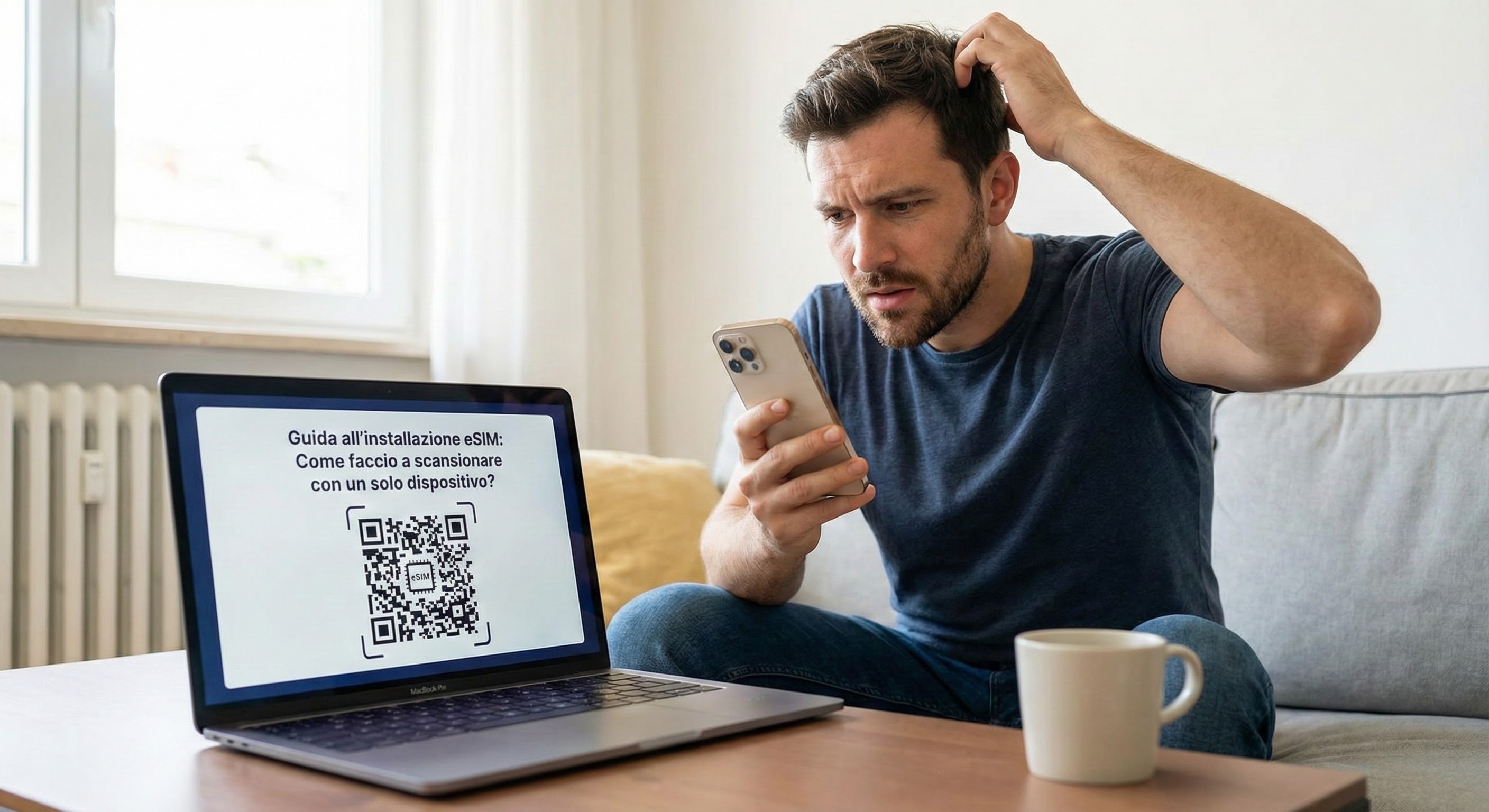
Hai acquistato una eSIM per il tuo prossimo viaggio e il codice QR è appena arrivato nella tua email. Ma c'è un problema: Il codice QR è sullo schermo del tuo telefono, ma la tua fotocamera è sul retro! Non puoi mica fotografare il tuo stesso schermo, giusto?

Alper
4 min read

Ho un solo telefono, come faccio a scansionare il codice QR? (Guida all'installazione eSIM)

Hai acquistato una eSIM per il tuo prossimo viaggio e il codice QR è appena arrivato nella tua email. Ma c'è un problema: Il codice QR è sullo schermo del tuo telefono, ma la tua fotocamera è sul retro! Non puoi mica fotografare il tuo stesso schermo, giusto?

Non preoccuparti, non sei solo. Chiamiamo questo problema il "Paradosso del Dispositivo Singolo", e la soluzione è molto più semplice di quanto pensi. Non hai bisogno di un secondo telefono né dello schermo di un computer.

Ecco 3 metodi garantiti per installare la tua eSIM in pochi secondi utilizzando un solo dispositivo.


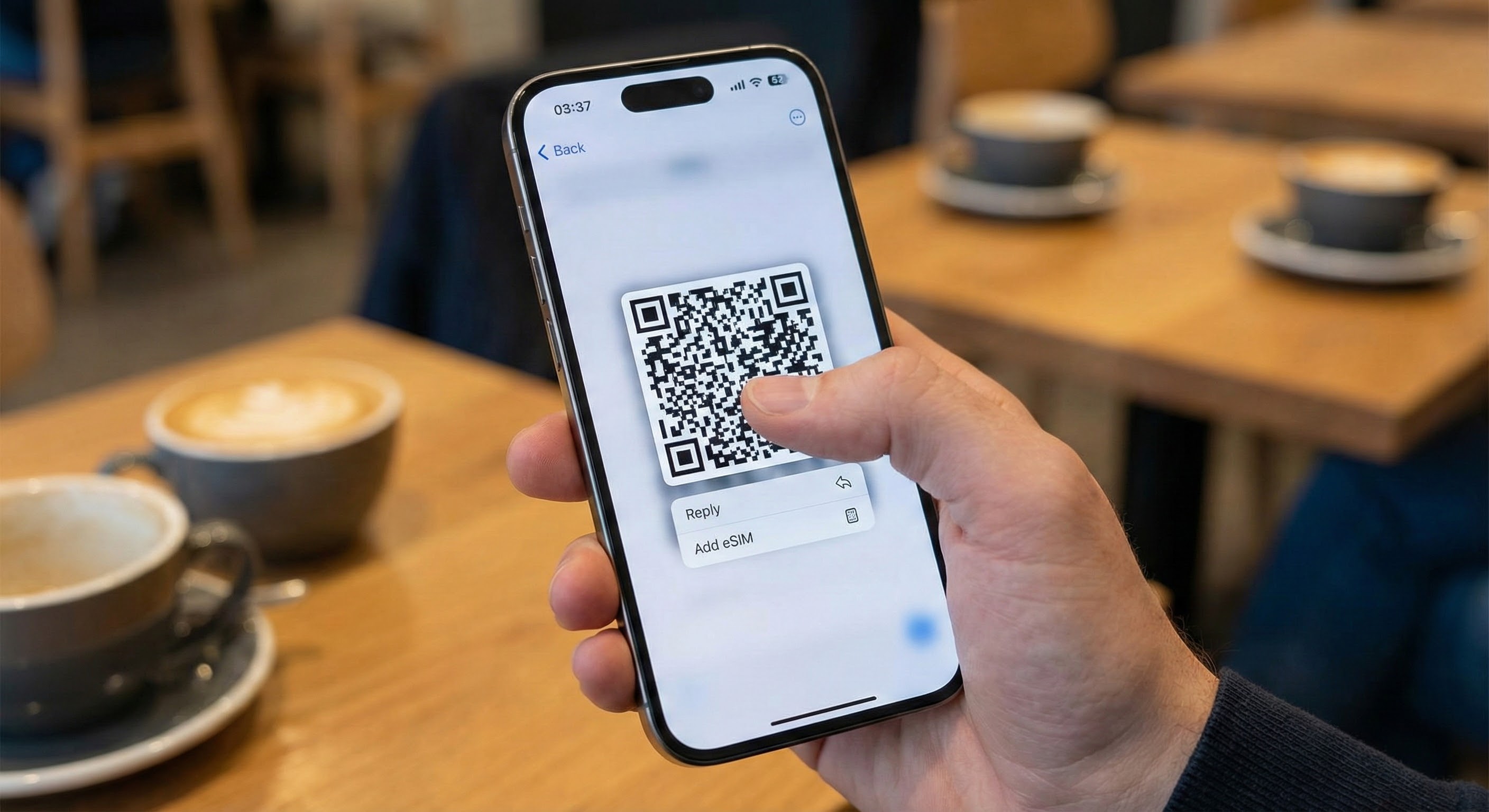
Metodo 1: Il "Tocco Magico" per utenti iPhone (iOS 17.4 e successivi)

Questo è il metodo più semplice! Se il tuo iPhone è aggiornato, non devi nemmeno entrare nelle impostazioni.

Apple ha introdotto una funzione salvavita negli ultimi aggiornamenti. Non c'è bisogno di fare screenshot o inoltrare l'email.

Passo dopo passo:

  1. Apri l'email che ti abbiamo inviato o la pagina del nostro sito con il codice QR.

  2. Tieni premuto (Long Press) direttamente sull'immagine del codice QR.

  3. Nel menu che appare, vedrai l'opzione "Aggiungi eSIM".

  4. Toccala e il telefono avvierà automaticamente la procedura guidata di configurazione.


Metodo 2: Il metodo "Screenshot" per Android e vecchi iOS

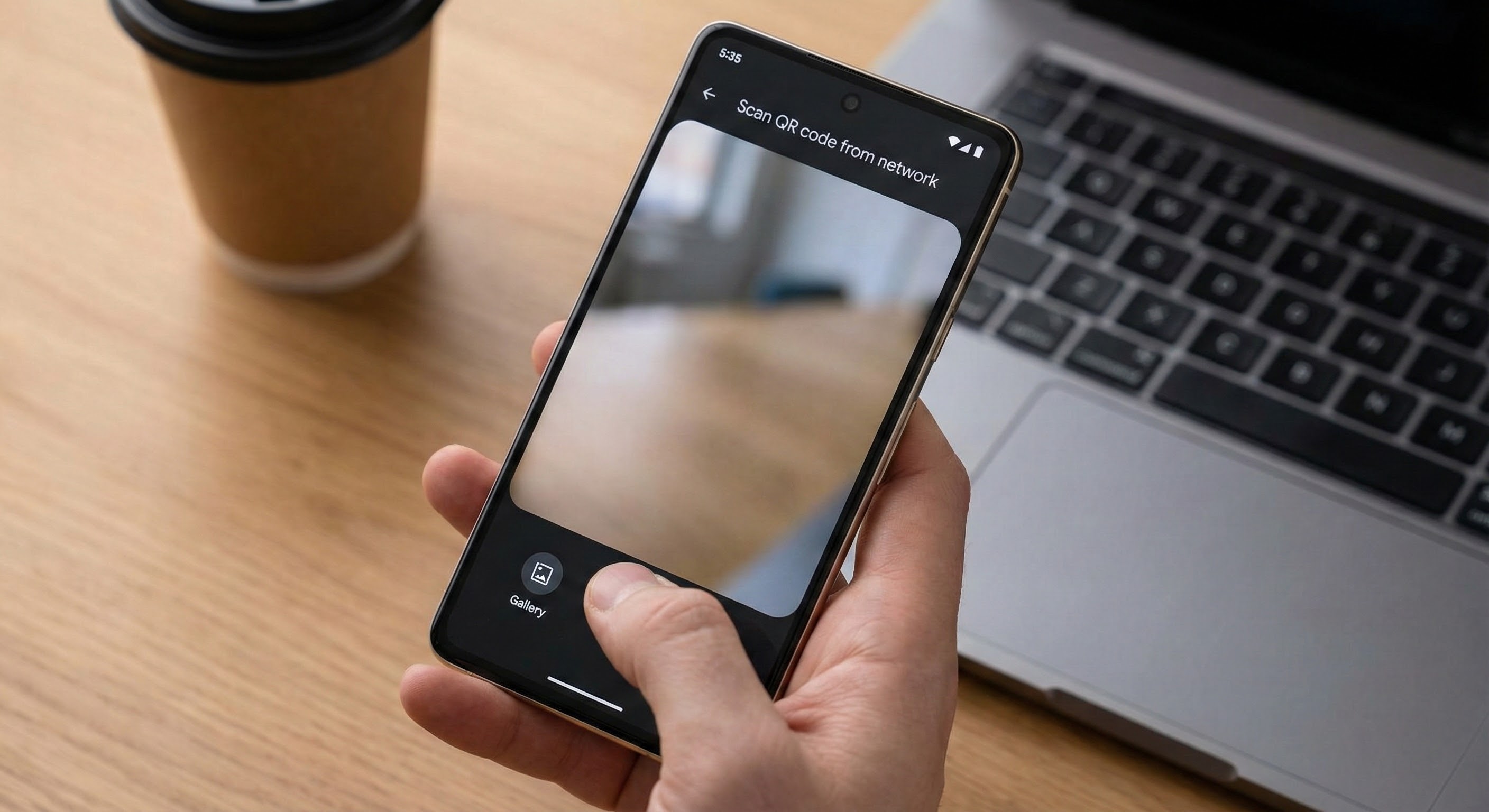
Usi un Samsung, Google Pixel, Xiaomi o un iPhone meno recente? La soluzione è nella tua Galleria.

I moderni scanner di codici QR sui telefoni possono leggere le immagini salvate nella galleria, non solo ciò che vede la fotocamera.

Passo dopo passo:

  1. Cattura: Fai uno screenshot della pagina che mostra il codice QR.

  2. Vai alle Impostazioni:

    • Samsung: Impostazioni > Connessioni > Gestione schede SIM > Aggiungi eSIM.

    • Google/Pixel: Impostazioni > Rete e Internet > SIM > Aggiungi SIM.

  3. Seleziona: Scegli "Scansiona codice QR dell'operatore" o "Configura una eSIM".

  4. Carica: Quando si apre la fotocamera, non cercare di scansionare nulla. Cerca una piccola icona "Galleria" o "Immagine" (solitamente in un angolo o in basso). Toccala.

  5. Seleziona lo screenshot che hai appena fatto. Il telefono leggerà automaticamente il codice dall'immagine.


Metodo 3: Inserimento Manuale (La soluzione di riserva garantita)

La tecnologia a volte fa i capricci. Se i metodi sopra non funzionano, questo funziona al 100% delle volte.

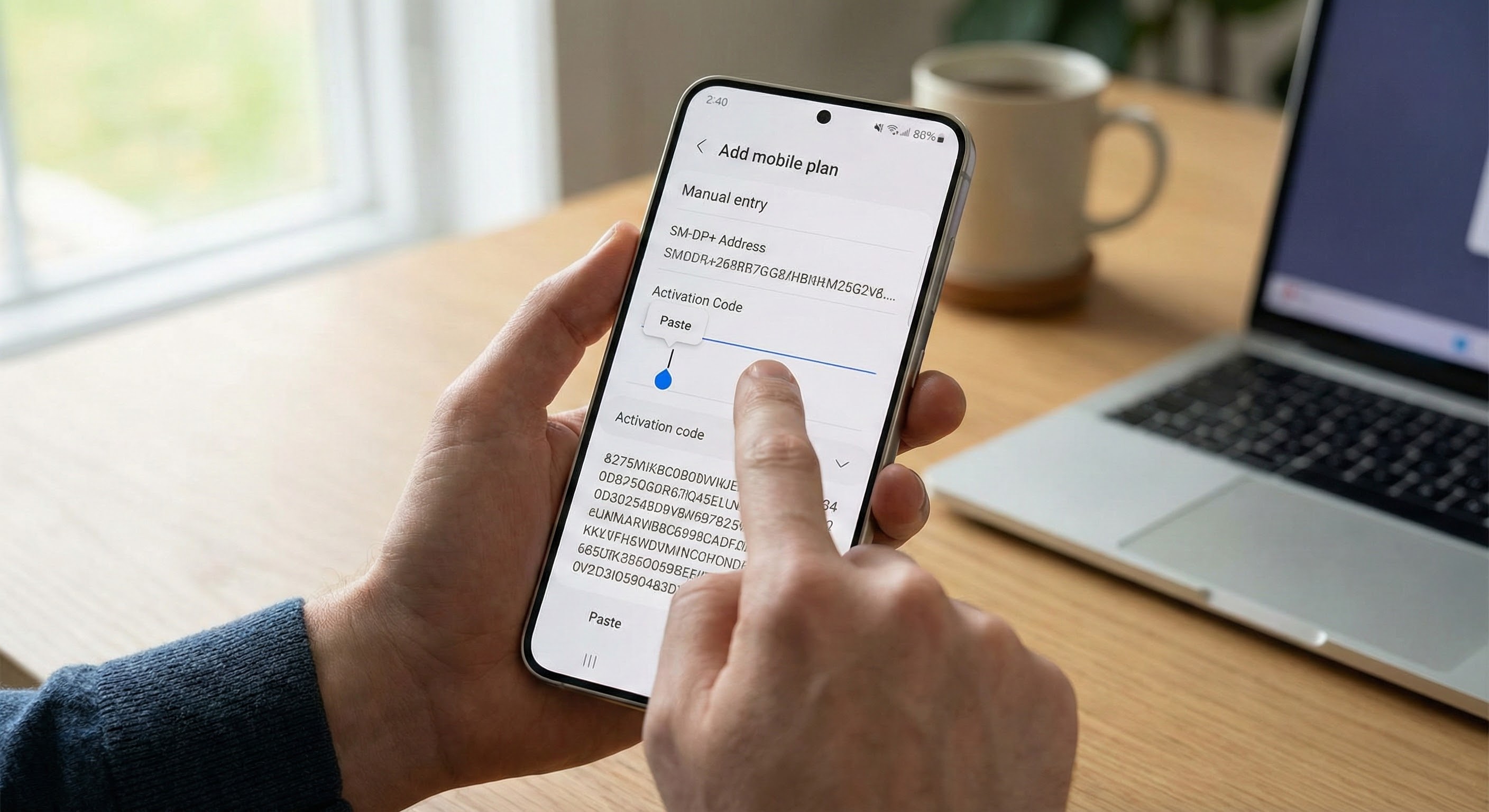
Nei dettagli che ti abbiamo inviato, vedrai più di un semplice codice QR; ci sono due righe di testo chiamate Indirizzo SM-DP+ e Codice di Attivazione. Questi non sono altro che la versione testuale del codice QR.

Consiglio da Pro: Questi codici sono molto lunghi. Non provare mai a scriverli a mano. Useremo Copia e Incolla!

Passo dopo passo:

  1. Copia l'Indirizzo SM-DP+ dal nostro sito o email.

  2. Vai su Impostazioni > Cellulare > Aggiungi eSIM e seleziona "Inserisci i dati manualmente".

  3. Incolla l'indirizzo nel primo campo.

  4. Torna al nostro sito/email e copia il Codice di Attivazione.

  5. Ritorna alle impostazioni, incolla il codice nel secondo campo e tocca "Avanti/Continua".


Lista di controllo dopo l'installazione

L'hai installata, ma potresti non avere subito internet. Niente panico, controlla queste impostazioni:

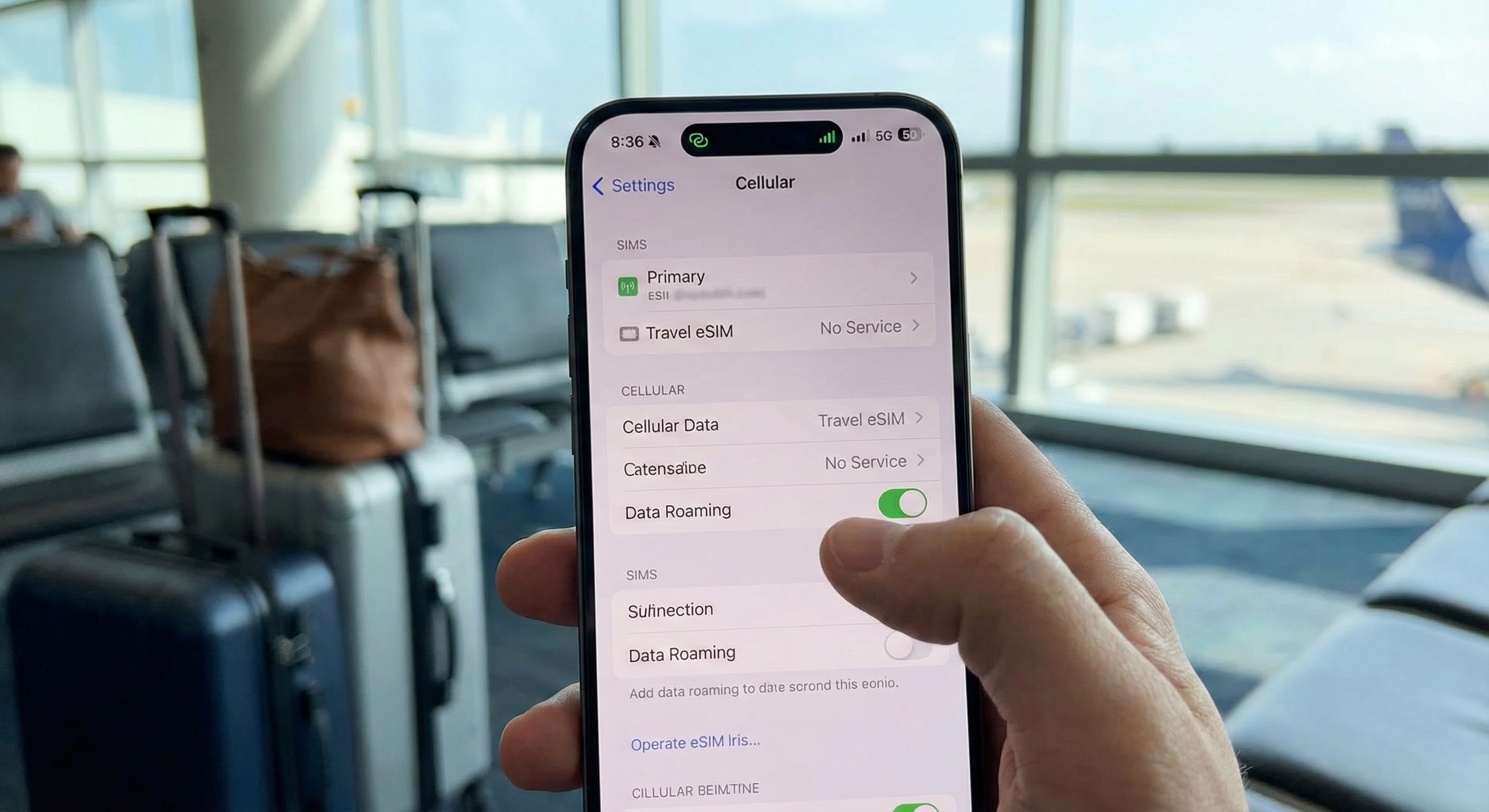
  • ✅ Attiva il Roaming: Vai nelle impostazioni della tua nuova eSIM e assicurati che il "Roaming Dati" sia impostato su ON (Attivo). (Puoi lasciarlo spento per la tua linea principale di casa).

  • ✅ Seleziona la Linea: Assicurati che il tuo telefono stia usando la nuova eSIM per i "Dati Cellulare".

  • ✅ Aspetta solo un attimo: Se non sei ancora arrivato nel paese di destinazione, è normale vedere "Nessun Servizio" o "Attivazione in corso...". Il segnale si collegherà automaticamente non appena atterrerai.


Hai ancora problemi? Il nostro team di supporto è qui per aiutarti nel momento in cui non riesci a scansionare quel codice. Buon viaggio!

我们的博客

我们团队的最新消息和更新

出国旅游需要接收银行或APP的短信验证码,但不想付昂贵的漫游流量费?教你如何设置iPhone和安卓的“双卡双待”模式:保留国内SIM卡接收免费短信,同时使用Cellesim...

在奥特莱斯或免税店购物,需要用淘宝或得物比价?做代购需要视频通话?商场Wi-Fi太慢会让你错过好货。使用Cellesim eSIM,高速网络助你秒查价格,流畅直播。⚠️购...

在国外旅游想发小红书,却遇到“网络不佳发送失败”?公共Wi-Fi上传速度慢是元凶。使用Cellesim eSIM,享受5G极速上传,随时随地分享4K Vlog和高清美图。⚠️购买前...