Galaxy S25でeSIM, はじめに親子旅行の強い味方
「え、ママ、ネット繋がらないの?」飛行機を降りた途端、子どもたちからの無情な一言。海外旅行に慣れている私でも、何度か経験があります。最新のGalaxy S25を手に入れた皆さんなら、その高性能を海外でも思いっきり使いたいですよね。今回は、私が30カ国以上を子どもたち(4歳から12歳まで、絶賛ゲームと動画漬け世代です)と旅してきた経験から、Galaxy S25でのeSIM設定の「裏技」と、家族みんなが快適に過ごすための通信術をお伝えします。
物理SIMの差し替えは不要だし、失くす心配もない。これがeSIMの一番の魅力です。特に、旅先で子どもたちが「マイクラのアップデートができない」「YouTubeが見れない」と騒ぎ出した時、パッとデータ通信を確保できるのは、親にとって本当に助かります。Galaxy S25はeSIMにしっかり対応していて、設定も驚くほど簡単になりました。でも、簡単だからこそ、見落としがちな落とし穴もあるんです。
eSIMがGalaxy S25で活きるメリット
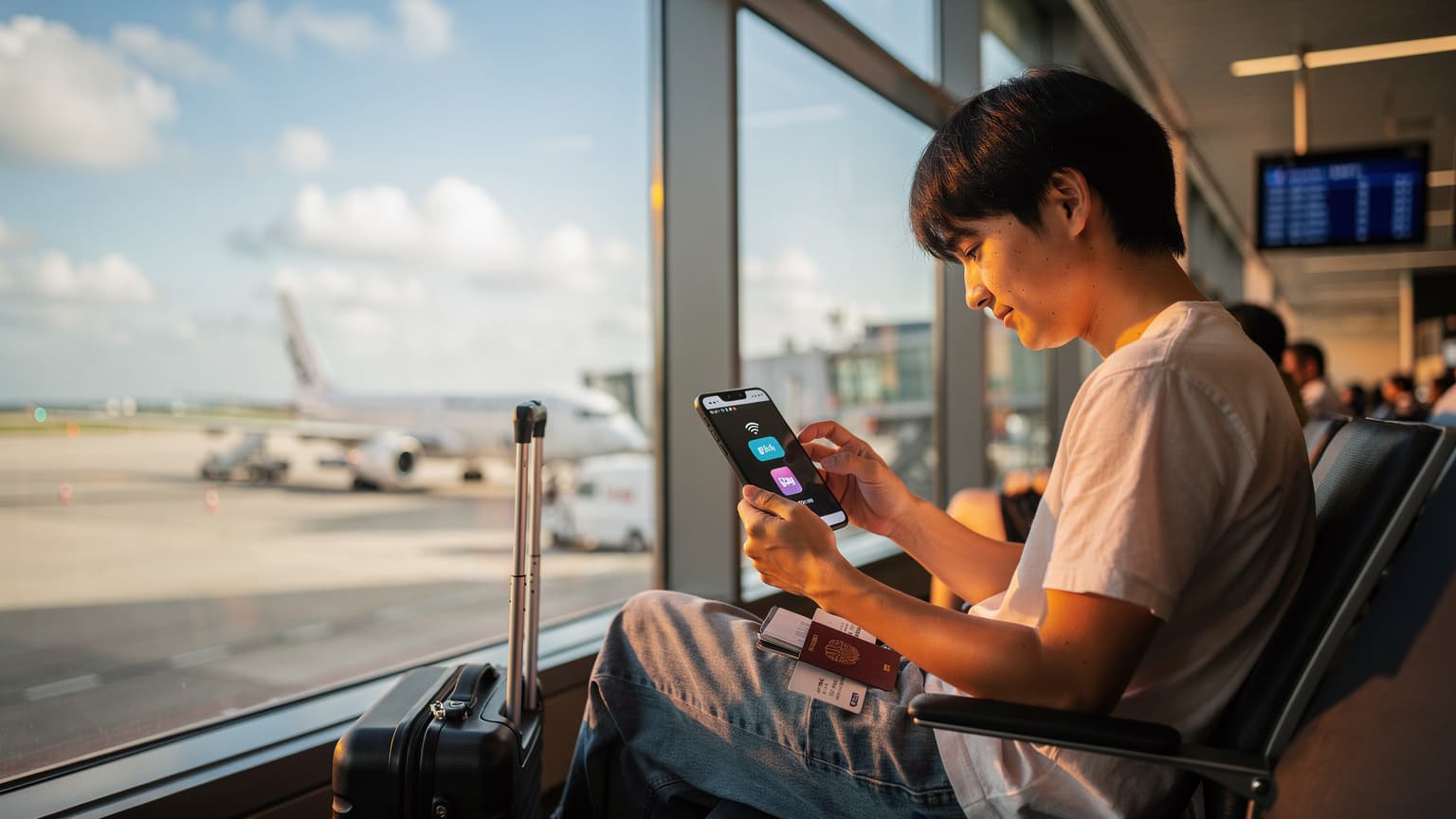
Galaxy S25でeSIMを使うと、良いことがたくさんあります。一番はやっぱり、物理的なSIMカードを抜き差ししなくていいこと。小さなSIMトレイをなくしたり、ピンを忘れたり、そんな旅先での「うっかり」がなくなります。空港に着いてすぐにネットが使えるのは、疲れた体にはありがたいですよね。
- SIMカードの紛失リスクゼロ: 小さなSIMカードは、ホテルや空港で失くしやすいものです。eSIMならそんな心配はいりません。
- 複数回線をラクに管理: 現地の電話番号が必要な場合でも、日本のメイン回線と海外eSIMをGalaxy S25で一緒に使えます。電話は日本の番号、データは海外eSIM、といった使い分けも可能です。
- すぐに使える: 事前に買っておけば、現地に着いてQRコードをスキャンするだけで、すぐにネットに繋がります。子どもたちが「まだー?」と急かしても、慌てずに済みます。
- 選べるプランが豊富: Cellesimのように、世界中の色々な国に対応したプランから、期間やデータ容量に合わせてピッタリなものを選べます。例えば、韓国3泊4日旅行、eSIMでデータ無制限を最安で使う賢い選択 2024のような記事を参考に、家族構成や滞在期間に合わせたプランを探すのも良いでしょう。
Galaxy S25用eSIM、どこで買える?
eSIMの購入先はいくつかありますが、私はいつも渡航前にオンラインで買っています。中でもCellesimは、様々なプランがあり、子どもたちのデータ消費量まで考えて選べるので、すごく便利です。現地でSIMカードを買うのは、言葉の壁があったり、お店を探す手間があったり、何より子どもたちを待たせる時間がもったいないですからね。
オンラインストアでは、行く国や期間、必要なデータ量に合わせて色々なeSIMプランがあります。例えば、アジアをあちこち回るなら、複数の国で使えるプランを選ぶと、国境を越えるたびに設定し直す手間が省けます。特に、韓国のeSIMのように特定の国に特化したプランは、データ容量や速度の面で充実していることが多いです。
eSIM選びで失敗しない, 家族旅行に最適なデータプランは?
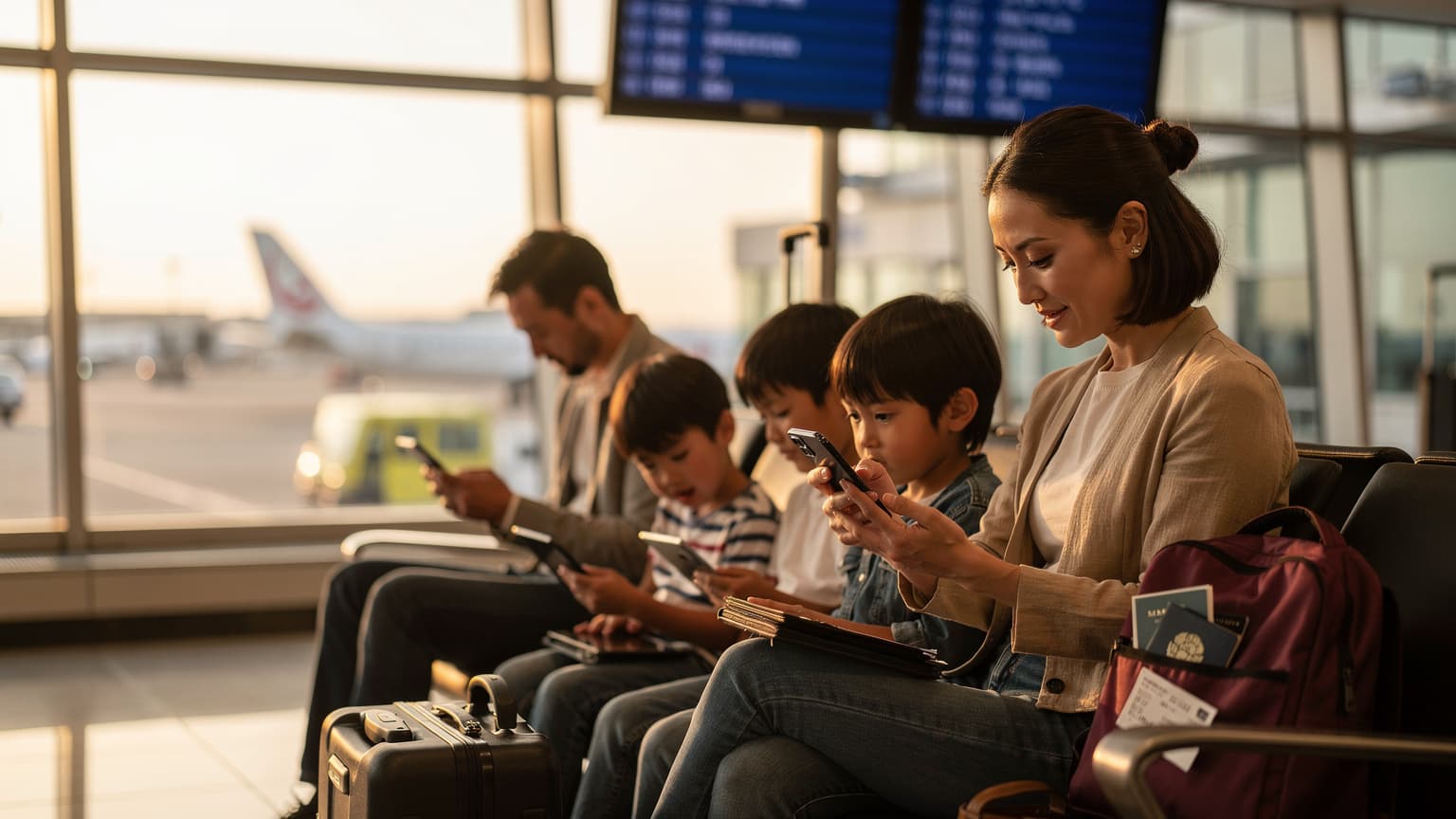
「パパ、マリオカートのオンライン対戦が途切れる!」と、ホテルのWi-Fiが貧弱だった時に息子が不機嫌になったことがあります。家族旅行でのeSIM選びで一番大事なのは、データ容量と安定性です。子どもたちが使うタブレットやNintendo Switchのオンラインゲーム、親が使う地図アプリや情報検索、そしてたまに送る家族へのビデオ通話。これら全部を支えるデータプランが必要です。
私が重視するのは、まず「子どもたちのデバイス、どれくらいデータを使うの?」という視点。YouTube KidsやDisney+での動画ストリーミング、RobloxやMinecraftのオンラインプレイは、思っている以上にデータを消費します。もし二人のお子さんが同時に動画を見たり、オンラインゲームをしたりするなら、データ無制限プランか、大容量プランを検討するのが賢明です。
家族のデータ消費量、どう計算する?
正直なところ、完璧に計算するのは難しいです。でも、目安は立てられます。我が家の場合、子どもたち二人がそれぞれiPadで動画を1日2時間程度見ると、それだけで1日数GBは消費します。これに親のスマホ利用を加えると、1週間で軽く30GBは超えてしまいます。データ容量が足りなくなって追加購入、というのは意外と高くつくので、最初から少し余裕を持ったプランを選ぶのがおすすめです。
| 利用シーン | 1時間あたりのデータ消費量(目安) | 備考 |
|---|---|---|
| YouTube / Disney+ (標準画質) | 約0.7GB ~ 1GB | 高画質だとさらに増加 |
| オンラインゲーム (Roblox, Minecraftなど) | 約0.05GB ~ 0.2GB | アップデート時はさらに増加 |
| Googleマップ (ナビゲーション) | 約0.01GB ~ 0.05GB | オフラインマップをダウンロード推奨 |
| SNS (写真閲覧中心) | 約0.1GB ~ 0.3GB | 動画閲覧が多いと増加 |
| ビデオ通話 (LINE, Zoom) | 約0.3GB ~ 0.5GB | 複数人での通話や高画質だと増加 |
この表を参考に、滞在日数と利用人数、利用頻度を掛け合わせて、必要なデータ容量を見積もってみてください。もし心配なら、韓国eSIM徹底比較: 3泊4日の家族旅行、データ無制限と5GBはどちらがお得?2024のように、無制限プランと固定容量プランを比較検討するのも良いでしょう。
「晴れたらいいね」eSIMを選ぶ際のチェックポイント
私がeSIMを選ぶ際に必ず確認する項目をリストアップしました。特に、子どもたちがいる場合は、この「晴れたらいいね」チェックリストが安心材料になります。
- 目的地での通信安定性: 現地の主要キャリアと提携しているか、高速通信が可能かを確認します。テーマパークやクルーズ船内など、特定の場所での接続状況も気になりますよね。
- データ容量と有効期間: 家族の利用状況に合わせて、データが足りなくならないか、旅行期間をカバーしているかを確認。
- テザリングの可否: 子どもたちのタブレットやSwitchを接続するために必須です。ほとんどのeSIMはテザリング可能ですが、念のため確認を。
- カスタマーサポートの充実度: 万が一トラブルが起きた時に、日本語でサポートを受けられるかどうかも重要です。
- 価格と追加データの購入オプション: 予備のデータが必要になった場合に、手軽に追加購入できるか、その価格は妥当か。
ちなみに、私は旅行前にオフラインマップを必ずダウンロードしています。Googleマップなら出発前にWi-Fi環境でダウンロードしておけば、データ通信がなくても地図やナビゲーションが使えます。これは本当に「助かった!」という場面が何度もありました。
Galaxy S25 eSIM設定の完全ガイド, スムーズなアクティベーション
いよいよ本題、Galaxy S25でのeSIM設定です。思ったより簡単なんですよ。でも、焦りは禁物。出発前、自宅のWi-Fiがある環境で落ち着いて設定を済ませておきましょう。空港のバタバタした中で「設定できない!」となると、余計なストレスになりますからね。
QRコードを使ったアクティベーション、完全マニュアル
CellesimなどのプロバイダからeSIMを購入すると、通常はQRコードがメールで送られてきます。これをGalaxy S25で読み込むのが一番簡単な方法です。別のデバイス(PCや別のスマホ)にQRコードを表示させて、それをGalaxy S25でスキャンします。
- Wi-Fi接続の確認: まず、Galaxy S25が安定したWi-Fiネットワークに接続されていることを確認します。設定中に通信が途切れるとエラーの原因になります。
- 設定メニューへ移動: 「設定」アプリを開き、「接続」をタップします。
- SIMマネージャーを開く: 「SIMマネージャー」をタップします。ここに、現在利用中のSIMカード情報が表示されます。
- eSIMの追加: 「eSIMを追加」をタップし、「キャリアQRコードをスキャン」を選択します。
- QRコードのスキャン: 別のデバイスに表示されたeSIMのQRコードを、Galaxy S25のカメラで読み取ります。
- プランの追加と有効化: 画面の指示に従ってeSIMプランを追加し、有効化します。この際、eSIMの名前を「韓国旅行用eSIM」など、分かりやすい名前に変更しておくと良いでしょう。
これだけで、ほとんどの場合はeSIMのアクティベーションが完了します。ね、簡単でしょう?
手動でのコード入力方法(QRコードが使えない時)
もし何らかの理由でQRコードがスキャンできない場合(例えば、QRコードを印刷した紙を忘れた、別のデバイスがない、など)、手動でコードを入力する方法もあります。これも落ち着いてやれば大丈夫です。
- Wi-Fi接続の確認: QRコードスキャン時と同様、安定したWi-Fi接続を確認します。
- 設定メニューへ移動: 「設定」→「接続」→「SIMマネージャー」までは同じです。
- eSIMの追加: 「eSIMを追加」をタップし、「アクティベーションコードを入力」を選択します。
- アクティベーションコードの入力: eSIMプロバイダから提供されたアクティベーションコード(通常はSM-DP+アドレスとアクティベーションコード)を正確に入力します。
- プランの追加と有効化: 画面の指示に従ってプランを追加し、有効化します。
この手動入力は、スペルミスや数字の打ち間違いがないよう、慎重に行いましょう。私の場合、ホテルでWi-Fiが繋がらず、焦って手動入力したら間違えて、結局一晩中ネットなしで過ごした経験があります。そんな失敗は皆さんにはしてほしくないですね。
APN設定, これがポイント!自動設定と手動設定のコツ
eSIMを有効にしても、なぜかインターネットに繋がらない。そんな時に疑うべきはAPN(アクセスポイント名)設定です。ほとんどのeSIMは自動でAPNが設定されますが、稀に手動での設定が必要な場合があります。特に、海外の地方都市や特定のキャリアでは、この一手間がネット接続の成否を分けることも。
APN自動設定の確認と手動設定を検討する時
eSIMを有効にしたら、まずはデータ通信が使えるか試してみます。Webページを開いてみたり、SNSを更新してみたり。もし繋がらない場合は、以下の手順でAPN設定を確認します。
- 設定メニューへ移動: 「設定」→「接続」→「モバイルネットワーク」をタップします。
- アクセスポイント名を選択: 「アクセスポイント名」をタップし、eSIMのプロファイルが選択されていることを確認します。
- APN設定の確認: 通常、プロバイダから提供された情報に基づいてAPNが自動的に追加されています。もし、表示されていない、または接続できない場合は、プロバイダから提供されたAPN情報を確認します。
- APNの追加(手動): 画面右上の「追加」ボタン(または「+」アイコン)をタップし、新しいAPNプロファイルを作成します。プロバイダから指示された「名前」「APN」「ユーザー名」「パスワード」などを正確に入力し、「保存」します。
- 新しいAPNの選択: 作成したAPNプロファイルを選択し、Galaxy S25を再起動します。
このAPN設定は、普段あまり触れる機会がないかもしれませんが、海外での通信トラブル解決の切り札となることが多いです。プロバイダのウェブサイトや購入時のメールに、APN情報が記載されていることが多いので、必ず控えておきましょう。
データローミング, これが決め手!
eSIMを有効にし、APN設定も確認したのに、まだ繋がらない、という場合。意外と忘れがちなのが「データローミング」の設定です。海外でデータ通信を行うには、このデータローミングをオンにする必要があります。
- 設定メニューへ移動: 「設定」→「接続」→「モバイルネットワーク」をタップします。
- データローミングをオンに: eSIMのプロファイルが選択されていることを確認し、「データローミング」のスイッチをオンにします。
これを忘れると、いくらeSIMが有効でも通信はできません。特に、日本のキャリアのSIMをメインで使っていて、海外eSIMをデータ通信専用にする場合、データローミングをオンにするのは海外eSIMのプロファイルのみにしてくださいね。日本のSIMのデータローミングがオンになっていると、高額な料金が発生する可能性があるので注意が必要です。
Wi-Fiホットスポット活用術, 子どもたちのデバイスを繋ぐ
「ママのスマホからWi-Fi飛ばしてー!」これは、我が家で最も頻繁に聞かれるセリフです。子どもたちが各自のiPadで動画を見たり、Nintendo Switchで友達と通信したりする時、私のGalaxy S25が頼れるWi-Fiホットスポットになります。
Galaxy S25でWi-Fiホットスポットを設定する
Galaxy S25をWi-Fiホットスポットにするのは簡単です。設定は数ステップで完了します。
- 設定メニューへ移動: 「設定」アプリを開き、「接続」をタップします。
- モバイルホットスポットとテザリング: 「モバイルホットスポットとテザリング」をタップします。
- モバイルホットスポットをオンに: 「モバイルホットスポット」のスイッチをオンにします。
- パスワードと名前の設定: 必要に応じて、「モバイルホットスポット」の項目をタップして、ネットワーク名(SSID)とパスワードを設定します。子どもたちが使いやすい、覚えやすい名前にしておくと良いでしょう。
これで、Galaxy S25がポータブルWi-Fiルーターの代わりになります。子どもたちのiPadやSwitch、そして夫のスマホまで、一度に複数のデバイスを接続できるので、家族旅行には必須の機能です。
ホットスポット利用時のデータ管理と親の安心設定
ホットスポットは便利ですが、子どもたちが際限なく動画を見たりゲームをしたりすると、あっという間にデータ容量を使い果たしてしまいます。そこで、親としていくつか設定しておきたいことがあります。
- データ利用量の上限設定: Galaxy S25の「データ利用」メニューから、モバイルデータ利用量の上限を設定できます。例えば、ホットスポット利用時に特定のデータ量を超えたら警告を出す、といった設定が可能です。
- 接続デバイスの管理: ホットスポット設定画面から、現在接続しているデバイスを確認できます。見慣れないデバイスが接続されていないか、時々チェックしましょう。
- 子どもデバイスでのスクリーンタイム設定: iPadやAndroidタブレットには、スクリーンタイムやデジタルウェルビーイングといった機能があります。これを使って、子どもたちがWi-Fiに接続している時間や、アプリの利用時間を制限しておきましょう。例えば、就寝時間になったら自動的にWi-Fi接続を切断する、といった設定も可能です。
これらの設定を駆使すれば、子どもたちが旅先でデバイスを楽しむ一方で、親は安心してデータ容量を管理できます。そういえば、以前ドバイの高級ホテルに泊まった際、ホテルのWi-Fiが有料で、しかも高額だったんです。そこで私のGalaxy S25が家族全員の命綱になりました。まさに2026年版 ドバイ最高級ホテルでeSIMを使う理由, 賢い家族旅行の必需品です。
もしもの時のトラブル対策, 通信できない時の改善チェックリスト
どんなに準備万端でも、旅先では予期せぬトラブルがつきものです。「あれ、繋がらない!」と焦る前に、落ち着いてこのチェックリストを試してみてください。ほとんどの通信トラブルは、これで解決できます。
接続エラー?最初に試すべきこと
通信ができない、と感じたら、まず以下の基本的なことを確認しましょう。
- 機内モードのオンオフ: 一度機内モードをオンにし、数秒待ってからオフに戻します。これでネットワーク接続がリフレッシュされることがあります。
- Galaxy S25の再起動: 古典的ですが、これが一番効果的な場合も多いです。再起動することで、システムやネットワーク設定がリセットされます。
- eSIMプロファイルの確認: 「設定」→「接続」→「SIMマネージャー」で、利用したいeSIMプロファイルが有効になっているかを確認します。間違って無効にしている、ということもあります。
- データローミングの確認: 前述の通り、利用したいeSIMのデータローミングがオンになっているか再確認します。
- APN設定の確認: プロバイダから提供されたAPN情報と、Galaxy S25に設定されているAPN情報が一致しているか確認します。
これら基本的な確認で解決しない場合は、もう少し深く掘り下げてみましょう。
トラブル解決, 中級・上級編
基本的な確認で解決しない場合、以下の点を試してみてください。
- ネットワーク設定のリセット: 「設定」→「一般管理」→「リセット」→「ネットワーク設定をリセット」をタップします。これにより、Wi-Fi、モバイルデータ、Bluetoothの設定が初期化されますが、保存されているデータは消えません。
- 手動でのキャリア選択: 「設定」→「接続」→「モバイルネットワーク」→「ネットワークオペレーター」で、手動で現地の通信キャリアを選択してみます。自動選択ではうまく掴めない場合、これが有効なことがあります。
- 別のデバイスでの確認: もし可能であれば、家族の別のスマホ(例えばiPhoneユーザーなら、iPhoneユーザー必見!海外旅行前のeSIM設定、賢くトラブル回避する完全ガイド2024を参考に)で同じeSIMを試してみるか、SIMフリーの物理SIMがあればそれを試して、問題がeSIM側にあるのか、Galaxy S25側にあるのかを切り分けます。
- Cellesimのカスタマーサポートに連絡: 上記全てを試しても解決しない場合は、eSIMプロバイダのサポートに連絡しましょう。Cellesimは多言語対応のカスタマーサポートを提供しているので安心です。
親子旅行のデータ管理術, 無駄なく賢く使うために
旅行中のデータ管理は、予算と子どもの機嫌を左右する重要な要素です。子どもたちが快適に過ごしつつ、親も安心して通信できる、そんなバランスの取れたデータ管理術をご紹介します。
家族全員でデータ共有, ホットスポット以外の選択肢
Galaxy S25のホットスポット機能は便利ですが、常に私のスマホがWi-Fiルーター代わりになるのは、バッテリー消費も激しく、連絡手段が限られるなど、少々不便な点もあります。そこで、我が家では状況に応じて複数の選択肢を使い分けています。
- 追加eSIMの検討: 滞在期間が長く、子どもたちが個々にデータを使いたい場合(例えば、成長したティーンエイジャーが各自のスマホで動画を見たい時など)は、それぞれのデバイスに追加のeSIMを導入することも検討します。
- ホテルのWi-Fi活用: ホテルに到着したら、まずホテルのWi-Fiに接続し、子どもたちのデバイスはそちらに繋ぐようにします。ただし、セキュリティには注意が必要なので、重要な情報のやり取りは避けるべきです。
- 公共Wi-Fiの利用: 空港やカフェ、主要観光地などで提供されている無料Wi-Fiも活用できます。ただし、これもセキュリティリスクがあるため、VPNの利用を推奨します。
- オフラインコンテンツの活用: 飛行機や長距離移動中に備え、NetflixやYouTube Kidsなどで動画を事前にダウンロードしておけば、データ消費を抑えられます。これは、子どもたちのデバイスを無制限にネットに繋がせないための、私なりの「お約束」でもあります。
特にディズニーランドなどのテーマパークやクルーズ船内では、通信環境が不安定になりがちです。事前にオフラインコンテンツをたっぷりダウンロードしておくのが、子どもの機嫌を保つ秘訣です。
親子でアプリのデータ利用量を確認する習慣
子どもたちにも、自分のデバイスがどれくらいデータを使っているのかを意識させるのは良い習慣です。iPadOSやAndroidには、アプリごとのデータ使用量を確認する機能があります。
- 定期的な確認: 「今日、どのアプリが一番データを使ったかな?」と、親子で一緒に設定画面を確認してみます。具体的な数字を見ることで、子どもたちも「使いすぎたかな?」と意識するようになります。
- 設定での制限: 特定のアプリがバックグラウンドでデータを消費しすぎないよう、設定で「バックグラウンドアプリの更新」をオフにしたり、モバイルデータ通信を許可しない設定にしたりできます。
- ペアレンタルコントロール機能の活用: 子どもたちのデバイスには、必ずペアレンタルコントロールを設定しましょう。アプリの購入制限、Webサイトのフィルタリングはもちろん、通信時間やデータ利用量の上限設定も可能です。CellesimのeSIM回線でも、デバイス側のペアレンタルコントロールは問題なく機能します。
このデータ管理術は、海外旅行だけでなく、普段の生活でも役立ちます。子どもたちが自分でデータのことを考えるきっかけにもなりますからね。
海外でも安全に, スマートフォンのセキュリティ対策
海外でスマートフォンを使うのは便利ですが、セキュリティリスクも高まります。特に、家族旅行では子どもたちのデバイスも多いので、親としては万全の対策をしておきたいものです。
公共Wi-Fiの危険性と対策
空港やカフェ、ホテルなどで提供されている無料の公共Wi-Fiは非常に便利ですが、セキュリティリスクが潜んでいます。これらのWi-Fiは暗号化されていないことが多く、個人情報が盗み見られる可能性があります。
- VPNの利用: 公共Wi-Fiを利用する際は、必ずVPN(仮想プライベートネットワーク)サービスを利用しましょう。VPNを介することで、通信が暗号化され、安全性が高まります。
- 重要な情報のやり取りは避ける: ネットバンキングやオンラインショッピングなど、個人情報やクレジットカード情報を入力する際は、公共Wi-Fiではなく、自分のeSIM回線(または信頼できるホテルのパスワード保護されたWi-Fi)を利用しましょう。
- ソフトウェアの最新化: Galaxy S25のOSやアプリは常に最新の状態に保ちましょう。セキュリティの脆弱性が修正され、安全性が向上します。
私が以前、ヨーロッパを周遊していた際、空港の無料Wi-Fiで銀行アプリを開こうとしたら、接続が不安定で警告が出たことがあります。それ以来、公共Wi-Fiでの重要な操作は避けるようにしています。もしヨーロッパを周遊する予定があるなら、ヨーロッパ42カ国周遊:2026年ベストeSIMパスで賢く旅する秘訣を参考に、安定した通信環境を確保しておくのがおすすめです。
紛失・盗難対策とデータの保護
旅先でのスマートフォンの紛失や盗難は、考えたくもない事態ですが、万が一に備えて対策をしておくことが重要です。
- 画面ロックの設定: パターン、PIN、パスワード、指紋認証、顔認証など、必ず画面ロックを設定しましょう。
- 端末を探す機能の有効化: Galaxy S25には「端末を探す」機能があります。これを有効にしておけば、紛失時に位置情報を追跡したり、遠隔でロックしたり、データを消去したりできます。
- データのバックアップ: 旅行前に、写真や連絡先など、重要なデータはクラウドサービス(Googleドライブ、OneDriveなど)にバックアップしておきましょう。
- パスワード管理アプリの利用: 複数のWebサービスやアプリのパスワードを安全に管理できるパスワード管理アプリを利用するのもおすすめです。
以前、韓国の明洞で、ポケットに入れていたスマホが危うくすられそうになったことがあります。幸い未遂で済みましたが、それ以来、公共の場所ではスマホの扱いには一層気をつけるようになりました。普段使いのスマホをそのまま海外に持っていくのではなく、旅行用にサブのスマホを用意したり、データSIM専用でeSIMを使ったりするのも一つの手です。
これからのeSIMとGalaxy S25, 未来の旅行スタイル
eSIMは、まさに旅行の未来を形作る技術です。Galaxy S25のような最新デバイスがeSIMにしっかり対応していることで、私たちの旅はもっとスマートに、もっと快適になっていくでしょう。
eSIMテクノロジーが家族旅行にもたらす変化
eSIMの進化は、私たち家族旅行者にとって大きなメリットをもたらします。
- さらに手軽な複数回線管理: 今後、さらに多くの国や地域でeSIMプランが提供されるようになり、複数の国を周遊する際も、現地のeSIMを簡単に切り替えることができるようになるでしょう。例えば、北米を周遊する2026 FIFAワールドカップ観戦、アメリカ・カナダ・メキシコ周遊eSIM徹底活用術のような旅でも、複数のeSIMを使いこなすのが当たり前になるはずです。
- リアルタイムでのデータプラン変更: 現地で急にデータが必要になった時も、Galaxy S25から数タップでデータ容量を追加したり、プランを変更したりできるようになるかもしれません。
- 子どもデバイスへの展開: 今後、子ども向けのスマートウォッチやタブレットにもeSIM機能が搭載されれば、親のスマホから直接、子どもたちのデバイスの通信を管理できるようになるかもしれません。これは、親にとっては夢のような機能ですね!
Galaxy S25とeSIMで最高の旅行体験を
Galaxy S25は、eSIMとの組み合わせで、私たちの海外旅行体験を格段に向上させてくれます。高機能なカメラで思い出を美しく残し、パワフルなプロセッサで地図アプリや翻訳アプリをストレスなく使いこなし、そしてeSIMで常に安定した通信を確保する。これこそが、私たちが目指す理想の家族旅行です。
| 機能 | Galaxy S25のメリット | eSIMとの連携 |
|---|---|---|
| カメラ性能 | 高精細な写真・動画撮影、AIによる最適化 | 撮影した写真や動画をすぐに家族と共有、クラウドにバックアップ |
| 処理能力 | 高速なアプリ起動、マルチタスク、ゲームプレイ | オフラインマップのダウンロード、翻訳アプリのリアルタイム利用、子どもたちのオンラインゲームを快適にサポート |
| バッテリー持続時間 | 長時間の利用に耐える大容量バッテリー | ホットスポット利用時も安心、頻繁な充電不要 |
| セキュリティ | 生体認証、Samsung Knoxなど高度なセキュリティ機能 | 公共Wi-Fi利用時のVPN接続をサポート、安全な通信環境の維持 |
子どもたちとの旅は、予期せぬ出来事の連続です。でも、事前の準備と、Galaxy S25とeSIMという強力な味方がいれば、どんなハプニングもきっと乗り越えられるはず。さあ、最高の思い出を作るために、しっかりと準備をして、次の冒険に出かけましょう!
よくある質問
Galaxy S25でeSIMを設定する最適なタイミングはいつですか?
Galaxy S25でのeSIM設定は、渡航前、自宅のWi-Fi環境が安定している時に済ませておくのが最適です。空港や現地では、慣れない環境で焦ってしまいがちなので、出発の数日前までに完了させることを強くおすすめします。
家族旅行で子どもも使う場合、どれくらいのデータ容量のeSIMを選べば良いですか?
子どもたちが動画ストリーミングやオンラインゲームを利用する場合、1日数GBは消費する可能性があります。2人の子どもがそれぞれiPadを使うなら、1週間で30GB以上、できればデータ無制限プランを検討すると安心です。Cellesimでは家族向けの大容量プランも用意しています。
Galaxy S25でeSIMが繋がらない時、最初に何を試すべきですか?
まず、機内モードのオンオフ、Galaxy S25の再起動を試してください。次に「設定」の「SIMマネージャー」でeSIMが有効になっているか、「モバイルネットワーク」でデータローミングがオンになっているかを確認します。これで解決しない場合は、APN設定を確認しましょう。
テーマパークやクルーズ船内など、特殊な場所でのeSIMの接続は安定しますか?
テーマパークやクルーズ船内は、場所によって通信が不安定になることがあります。eSIMは現地の主要キャリア回線を利用するため、一般的には比較的安定していますが、念のためオフラインマップやダウンロード済みのコンテンツを用意しておくと安心です。Wi-Fiホットスポットを上手に活用するのも良いでしょう。
子どもたちのデバイスにeSIMのデータを使わせる際、親がデータ消費をコントロールする方法はありますか?
Galaxy S25のモバイルホットスポット機能には、データ利用量の上限設定があります。また、子どもたちのiPadやAndroidタブレットのペアレンタルコントロール機能を使って、アプリごとのデータ利用制限やスクリーンタイム設定を行うことで、データ消費を管理できます。
海外でGalaxy S25を安全に使うためのセキュリティ対策は?
公共Wi-Fiを利用する際はVPNサービスを使い、ネットバンキングなどの重要な操作は避けましょう。Galaxy S25には必ず画面ロックを設定し、「端末を探す」機能を有効にしておくこと。旅行前にデータのバックアップを取ることも重要です。