eSIMって何?iPhoneでなぜ必要なの?
「eSIMって結局何?」そう思う人もいるでしょう。私も最初はそうでした。ぶっちゃけ、旅行者にとってeSIMとは「物理的なSIMカードを差し替える手間なく、ネットに繋がる魔法のようなもの」くらいに思っておけばOKです。iPhoneユーザーなら、特にiPhone XR以降の機種を使っていれば、eSIMに対応しています(古い機種を使っている人は、旅行前に自分の機種がeSIM対応か確認しておきましょう)。
海外旅行で現地SIMカードを買いに行く手間、売り場で英語や現地の言葉で説明を聞くストレス、SIMピンをどこかに無くしてしまう不安、そういった全てから解放されるのがeSIMの最大のメリットです。物理SIMスロットが空くので、日本のSIMカードをそのまま挿しておけば、着信やSMSも受け取れる。これって、意外と助かるんですよ、特に家族や友人と連絡を取り合う時に(もちろん、国際ローミング料金はかかりますが)。
eSIMの基礎知識、初めての人へ
eSIMは「組み込み型SIM」の略で、iPhone内部に直接埋め込まれたデジタルSIMです。これまでの物理SIMカードとは異なり、プロファイルをダウンロードすることで通信キャリアを切り替えられます。つまり、航空券を予約するのと同じ感覚で、渡航先のデータプランを事前に購入し、到着と同時に通信をスタートできるわけです。例えば、タイのバンコクに降り立った瞬間、空港のWi-Fiを探さずに、Grabを呼んで市内へ向かうことができます。これは大きな時間の節約になります。
日本の空港で慌ててWi-Fiルーターを借りたり、高額な国際ローミングを契約したりする必要もありません。何より、現地の言語が不安でも、オンラインで全て完結するのが心強いですよね。私は過去にベトナムで、現地SIMを購入する際に言葉が通じず、結局2時間近く店で立ち往生した経験があります。あの時のフラストレーションを思えば、eSIMの便利さにはお金を払う価値がある、と心から思います。
iPhoneがeSIMに適している理由
iPhoneはeSIMとの相性が抜群です。iOSの直感的なインターフェースのおかげで、eSIMの設定プロセスが非常にシンプルに設計されています。QRコードをスキャンするだけでデータプランが追加されるのは、まさに「Appleらしい」体験。しかも、複数のeSIMプロファイルをiPhoneに保存しておけるので、複数の国を周遊する際も、それぞれの国のeSIMを事前に購入しておけば、国境を越えるたびに設定を切り替えるだけでOKです。
例えば、私のように台湾から韓国へ、そして日本へというように、アジア各国をホッピングするような旅をする人にとっては、この複数のeSIM管理機能はまさに神機能。物理SIMを何枚も持ち歩き、いちいち差し替える手間を考えたら、eSIMは圧倒的にスマートな選択肢です。特にアジア20カ国eSIMで巡る文化の旅のような長期間の周遊には、その真価が発揮されます。
どこが安い?eSIM vs 現地SIM vs ローミング徹底比較
予算バックパッカーとして、一番気になるのは「結局どれが一番安上がりなのか」ですよね。正直、一概に「eSIMが一番安い!」とは言えません。しかし、「手間と安さのバランス」で言えば、eSIMがかなり上位に食い込んできます。特に、短期間の旅行や複数の国を周遊する場合には、eSIMのメリットが際立ちます。
以前、韓国へ3泊4日で行った時のことです。友人はドコモの国際ローミングを使い、私はCellesimのeSIM、もう一人は仁川空港でKTの物理SIMを購入しました。結果、友人は8GBで約8,000円、私は5GBで約1,800円、もう一人は5GBで約2,500円でした。私の場合、毎日SNSや地図アプリを使っても、3泊4日で3GB程度しか消費しなかったので、5GBプランで十分でした。この時のデータ消費量を計算すると、1日あたり約0.75GB × 4日間 = 3GB、という感じですね。この経験から、自分のデータ利用量を把握しておくことが、無駄な出費を抑える上でいかに重要かを痛感しました。詳細は韓国旅行3泊4日: eSIMデータ容量、無制限vs5GB徹底比較で詳しく解説しています。
料金比較: eSIM, 現地SIM, 国際ローミング
それでは、具体的にそれぞれの選択肢の費用を比較してみましょう。ここでは、東南アジア某国で8日間滞在する場合を想定します。
| 選択肢 | 代表的な費用(8日間、5GB想定) | メリット | デメリット |
|---|---|---|---|
| Cellesim eSIM | 約2,000円〜3,500円 | オンラインで完結、到着後すぐ利用可、複数プロファイル保存可 | 機種がeSIM対応必須、音声通話は別途必要(VoIP利用推奨) |
| 現地の物理SIM | 約1,500円〜2,500円 | 最も安価な場合が多い、現地の電話番号が使える | 現地での購入・設定の手間、言葉の壁、SIMフリー端末必須、SIMピンが必要 |
| ドコモ国際ローミング | 約12,000円〜20,000円(従量課金) | 日本の電話番号がそのまま使える、設定不要 | 非常に高額、データ容量の制限が多い、速度が遅い場合あり |
このように見ると、現地の物理SIMが最も安いケースもありますが、それに伴う手間とリスクは無視できません。例えば、タイのバンコクで現地のSIMを買うなら、スワンナプーム空港のDTACやAISのカウンターは便利ですが、市内に出ればもっと安いプランが見つかることも。しかし、初めての土地で安さを求めて彷徨う時間は、時には数千円以上の価値があります。私はその時間を、屋台でパッタイを食べる時間に使いたい。
日本の大手キャリアの国際ローミングは、緊急時以外は避けるべき選択肢です。以前、友人がドコモの海外データプランを使ったら、たった数日で「利用停止」の通知が来てパニックになっていました。従量課金の場合、想定外のデータ利用で青天井の請求が来ることもあります。海外旅行でドコモeSIMは高すぎる?Cellesimとの料金・利便性を徹底比較も参考にしてください。
予算旅行者が選ぶべき最善の選択肢
私の経験上、予算バックパッカーにとっての「最善の選択肢」は、ズバリeSIMです。なぜなら、現地SIMカードを探して奔走する時間と労力、そしてその過程で起こりうるトラブル(偽SIMの購入や言語の壁)を考慮すると、eSIMの価格は十分納得できる範囲だからです。
例えば、私はマレーシアのクアラルンプールで、空港からKLセントラル駅までバス(RM12、約380円)で移動し、その間にeSIMの設定を完了させました。もし現地SIMを探していたら、バスを乗り過ごすか、高いタクシーを使う羽目になっていたかもしれません。時間の節約は、時にはお金の節約以上の価値があります。
ただし、滞在期間が1ヶ月を超えるような長期滞在の場合、現地の長期契約SIMの方がトータルで安くなることもあります。その場合は、現地の大手キャリア(例えば、タイならAIS、インドネシアならTelkomsel)の直営店で、パスポートを提示して長期プランを契約するのが最も確実です。
iPhoneでeSIMを設定する準備と心構え
さて、eSIMを導入すると決めたなら、次は準備です。慌てて旅行先で「繋がらない!」と焦らないためにも、出発前にしっかりと確認しておきましょう。何事も準備が肝心です。特にiPhoneユーザーは、物理SIMからの切り替えも視野に入れると、いくつか注意点があります。
出発前のチェックリスト: これだけは確認して
- iPhoneのeSIM対応機種か確認: iPhone XR以降の機種であれば基本OK。設定>モバイル通信に「eSIMを追加」の項目があれば対応しています。
- SIMロック解除済みか確認: ドコモ、au、ソフトバンクなどで購入したiPhoneは、SIMロックがかかっている可能性があります。渡航前にキャリアに連絡して解除しておきましょう。
- OSのバージョンを最新に: iOSのバージョンが古いと、eSIMの機能がうまく動作しないことがあります。最新バージョンにアップデートしておきましょう。
- eSIMプロバイダの選定: Cellesimのような信頼できるプロバイダから、渡航先とデータ容量に合ったプランを選びましょう。私はいつも、旅の期間とSNSの使用頻度でデータ量を決めています。
- QRコード/設定情報の確保: 購入したeSIMのQRコードや手動設定情報を、PDFで保存したり、別のデバイスで表示できるようにしておくと安心です。
特にSIMロック解除は忘れがちですが、これをしていないと現地でeSIMが使えません。キャリアによっては解除に時間がかかることもあるので、早めに手続きを済ませておくのが賢明です。
あなたのiPhoneはeSIM対応か?確認方法
最も簡単な確認方法は、iPhoneの「設定」アプリを開き、「モバイル通信」をタップすることです。そこに「eSIMを追加」または「モバイル通信プランを追加」という項目があれば、あなたのiPhoneはeSIMに対応しています。
もしこの項目が見当たらない場合は、機種が古いか、日本で購入したiPhoneがeSIM非対応のモデルである可能性があります。例えば、中国本土で販売されているiPhoneは物理SIMスロットが2つあり、eSIM非対応のモデルが多いです(香港・マカオ版はeSIM対応)。自分のiPhoneがどの国で購入されたものか、改めて確認すると良いでしょう。
eSIMアクティベーション順序: QRコードと手動設定のすべて
eSIMのアクティベーションは、思っているよりもずっと簡単です。基本的にはQRコードをスキャンするだけ。しかし、稀にうまくいかない場合や、QRコードが使えない状況もあるので、手動設定の方法も覚えておくと安心です。
QRコードでeSIMを設定する: 最強に簡単な方法
これが最も一般的で、最も簡単な方法です。CellesimなどのeSIMプロバイダからeSIMを購入すると、通常はメールでQRコードが送られてきます。
- QRコードを別のデバイスに表示: パソコンや別のスマートフォンにQRコードを表示させます。印刷しておいてもOKです。
- iPhoneの「設定」を開く: ホーム画面から歯車アイコンの「設定」アプリをタップします。
- 「モバイル通信」を選択: メニューの中から「モバイル通信」を探してタップします。
- 「eSIMを追加」または「モバイル通信プランを追加」をタップ: この項目をタップすると、QRコードスキャン画面が表示されます。
- QRコードをスキャン: カメラで表示したQRコードを読み取ります。
- データプランの追加を承認: 画面の指示に従って、「モバイル通信プランを追加」をタップして承認します。
- eSIMの名前を設定(任意): 複数のeSIMを管理する場合、国名などを設定しておくと便利です(例: 「タイ旅行」「韓国eSIM」)。
これでeSIMの設定は完了です。簡単でしょう?あとは、現地の到着を待つだけ。空港に降り立ったら、設定したeSIMを有効にするだけで、すぐにインターネットに接続できます。
QRコードなしでeSIMをマニュアル設定する方法
たまに、QRコードが読み取れない、またはプロバイダからQRコードではなく手動設定情報が提供されることがあります。そんな時は、以下の手順で手動設定が可能です。
- iPhoneの「設定」を開く: 「設定」アプリをタップします。
- 「モバイル通信」を選択: 「モバイル通信」をタップします。
- 「eSIMを追加」または「モバイル通信プランを追加」をタップ: QRコードスキャン画面の下にある「詳細情報を手動で入力」をタップします。
- 情報を入力: プロバイダから提供されたSM-DP+アドレス、アクティベーションコード、確認コード(必要な場合)を入力します。
- データプランの追加を承認: 画面の指示に従って承認します。
- eSIMの名前を設定(任意): 必要に応じて名前を設定します。
手動設定は少し手間がかかりますが、QRコードが使えない場合の最終手段として覚えておくと非常に役立ちます。特に、Wi-Fi環境が不安定な場所で設定しなければならない時など、トラブルを回避できます。
物理SIMからeSIMへの切り替え、確かなステップ
日本国内で物理SIMを使っている人が、海外旅行のためにeSIMを追加する、あるいは物理SIMから完全にeSIMへ移行する際のステップについて解説します。私はもう日本のSIMもeSIMに切り替えて、物理SIMスロットは海外旅行用に空けています。これで、日本のキャリアからの連絡も受け取れるし、海外でもデータ通信ができる、一石二鳥です。
海外旅行中の賢いSIM使い分け術
海外旅行中に最も賢いSIMの使い分けは、日本の物理SIM(またはeSIM)を電話とSMS用にして、データ通信は海外用のeSIMに任せる、という方法です。これにより、日本の家族や友人からの連絡を逃さず、かつ高額な国際ローミング料金を支払うことなく、現地で快適なデータ通信ができます。
iPhoneの設定画面で、「モバイル通信」→「モバイルデータ通信」の項目を、海外用eSIMに設定するだけです。そして、「音声」の項目は日本のSIMに設定しておきましょう。これで、データは海外eSIM、通話は日本のSIM、という使い分けが可能です。ただし、日本のSIMでの通話は国際ローミング料金がかかるので、緊急時のみに留め、普段はLINEなどのVoIPアプリを利用するのが賢明です。
データ通信の優先順位設定と注意点
複数のeSIMをiPhoneに設定している場合、どのeSIMを優先的にデータ通信に使うか設定できます。これは、国を移動する際に非常に便利な機能です。
- 「設定」を開く: 「モバイル通信」をタップします。
- 「モバイルデータ通信」をタップ: ここで、現在利用したいeSIMを選択します。例えば、「タイ旅行」という名前を付けたeSIMをタップすれば、そのeSIMがデータ通信に利用されます。
- 「セカンダリ」の利用: 日本のSIMを「主回線」、海外のeSIMを「副回線」として設定し、モバイルデータ通信を「副回線」に設定しておくと分かりやすいでしょう。
注意点: データローミングをオフにしておくのを忘れないでください。日本のSIMでデータローミングがオンになっていると、高額な料金が発生する可能性があります。海外のeSIMを設定している間は、日本のSIMの「データローミング」は必ずオフにしておきましょう。これは、iPhoneユーザー必見!物理SIMからeSIMへの切り替え手順と海外旅行前の最終チェックでも強調されている重要なポイントです。
データ容量を賢く使う、節約術とモニター方法
「データ容量が足りなくなるかも」という不安は、特に予算旅行者にとっては大きなストレスです。私も昔はしょっちゅうデータ残量を気にしていました。でも、いくつかのコツを掴めば、驚くほどデータ量を節約できます。特に、YouTubeやNetflixをオフラインでダウンロードしておくのは基本中の基本ですよ。
アプリ別データ消費量のヒント
iPhoneの「設定」アプリで、どのアプリがどれくらいのデータを消費しているか確認できます。これを知ることで、無駄なデータ消費を抑えることができます。
- SNSアプリ: InstagramやTikTokは動画コンテンツが多いので、意識しないとすぐにデータ量を消費します。ホステルやカフェのWi-Fiがある場所でまとめてチェックするのが吉。
- 地図アプリ: Googleマップなどは、目的地までのルートを検索する際や、地図を読み込む際にデータを消費します。目的地までのルートは、ホテルやカフェのWi-Fiで事前にダウンロードしておくのがおすすめです。オフラインマップ機能も活用しましょう。
- 動画ストリーミング: YouTubeやNetflixは言わずもがな、データ消費の王様です。これらは必ずオフラインダウンロード機能を使い、機内や移動中に視聴するようにしましょう。
- メッセージアプリ: LINEやWhatsAppは、テキストメッセージならほとんどデータを消費しませんが、写真や動画の送受信は意外とデータを使います。高画質の送受信はWi-Fi環境で行うなど、工夫が必要です。
データ残量をモニターする: 現地で困らないために
eSIMプロバイダの多くは、専用アプリやウェブサイトでリアルタイムのデータ残量を確認できます。Cellesimも例外ではありません。定期的に残量をチェックし、もし足りなくなりそうなら、追加のデータプランを購入することを検討しましょう。これは、現地で急にネットが使えなくなり、道に迷ったり、緊急の連絡が取れなくなったりするのを防ぐ上で非常に重要です。
また、iPhoneの「設定」→「モバイル通信」画面でも、各eSIMのデータ通信量を期間ごとに確認できます。これを活用して、自分のデータ利用傾向を把握し、次の旅行でのeSIMプラン選びに役立てるのがおすすめです。
ボーダー越えでeSIMを使いこなす: 国境を越える裏ワザ
複数の国を周遊するバックパッカーにとって、国境を越える際の通信手段の切り替えは頭の悩ませどころです。しかし、eSIMを使えば、このプロセスが驚くほどスムーズになります。私は陸路でタイからラオスへ、そしてベトナムへという旅をしたことがありますが、その時eSIMの便利さを痛感しました。
マルチカントリープランのメリット・デメリット
Cellesimには、アジア周遊プランやヨーロッパ周遊プランなど、複数の国で利用できるeSIMがあります。これが国境を越える旅行者にとって非常に便利です。
| プランの種類 | メリット | デメリット | 最適な旅行者 |
|---|---|---|---|
| マルチカントリーeSIM | 複数の国で切り替え不要、管理が楽、国境越えがスムーズ | 単一国プランより割高な場合あり、データ容量の選択肢が少ないことも | 複数国を短期間で周遊するバックパッカー、ビジネス旅行者 |
| 単一国eSIM | その国で最も安価なことが多い、データ容量の選択肢が豊富 | 国境を越えるたびに新しいeSIMが必要、管理が手間 | 一国に長期滞在する旅行者、予算重視の旅行者 |
例えば、タイのチェンライから陸路でラオスへ入国する際、タイのSIM(またはeSIM)ではラオスで通信できません。国境を越えてすぐ、ラオスのルアンナムターのバス停で、事前に購入しておいたラオス用のeSIMに切り替えるだけで、すぐに地図アプリが使え、ゲストハウスの予約を確認できました。もしその時eSIMがなかったら、辺鄙なバス停でWi-Fiを探す羽目になっていたでしょう。
国境越えは、特に治安が不安定な地域では、通信手段が確保されていることが心の余裕につながります。事前にeSIMを複数購入し、それぞれに名前をつけておけば(例: 「タイeSIM」「ラオスeSIM」)、iPhoneの設定画面で簡単に切り替えられます。
国境を越える直前にやっておくべきこと
国境を越える前に、いくつか確認しておきたいことがあります。
- 新しいeSIMを有効化: 目的地の国のeSIMを、国境を越える前に有効化しておきましょう。ただし、有効化のタイミングによっては、すぐにデータ通信がスタートしてしまい、前の国のデータが残っていても使えなくなる可能性があるので注意が必要です。私はいつも、前の国のデータが残り少なくなってから切り替えるようにしています。
- 古いeSIMを無効化(必要であれば): 前の国のeSIMを一時的にオフにしておくことで、意図しないデータ消費を防げます。
- データローミングの設定を確認: 日本のSIMや使わないeSIMのデータローミングは、必ずオフにしておきましょう。
- 地図アプリのオフラインマップ: 国境付近は電波が不安定なこともあります。Googleマップなどで目的地のオフラインマップをダウンロードしておくと安心です。
陸路の国境検問所、例えばカンボジアのポイペトからタイの国境へ向かう際など、電波が非常に弱い場所は多々あります。そんな時でも、事前に準備しておけば、慌てずに次の目的地へ向かうことができます。私は常に、最悪のシナリオを想定して準備しています。
eSIMトラブル解決: よくある問題と対処法
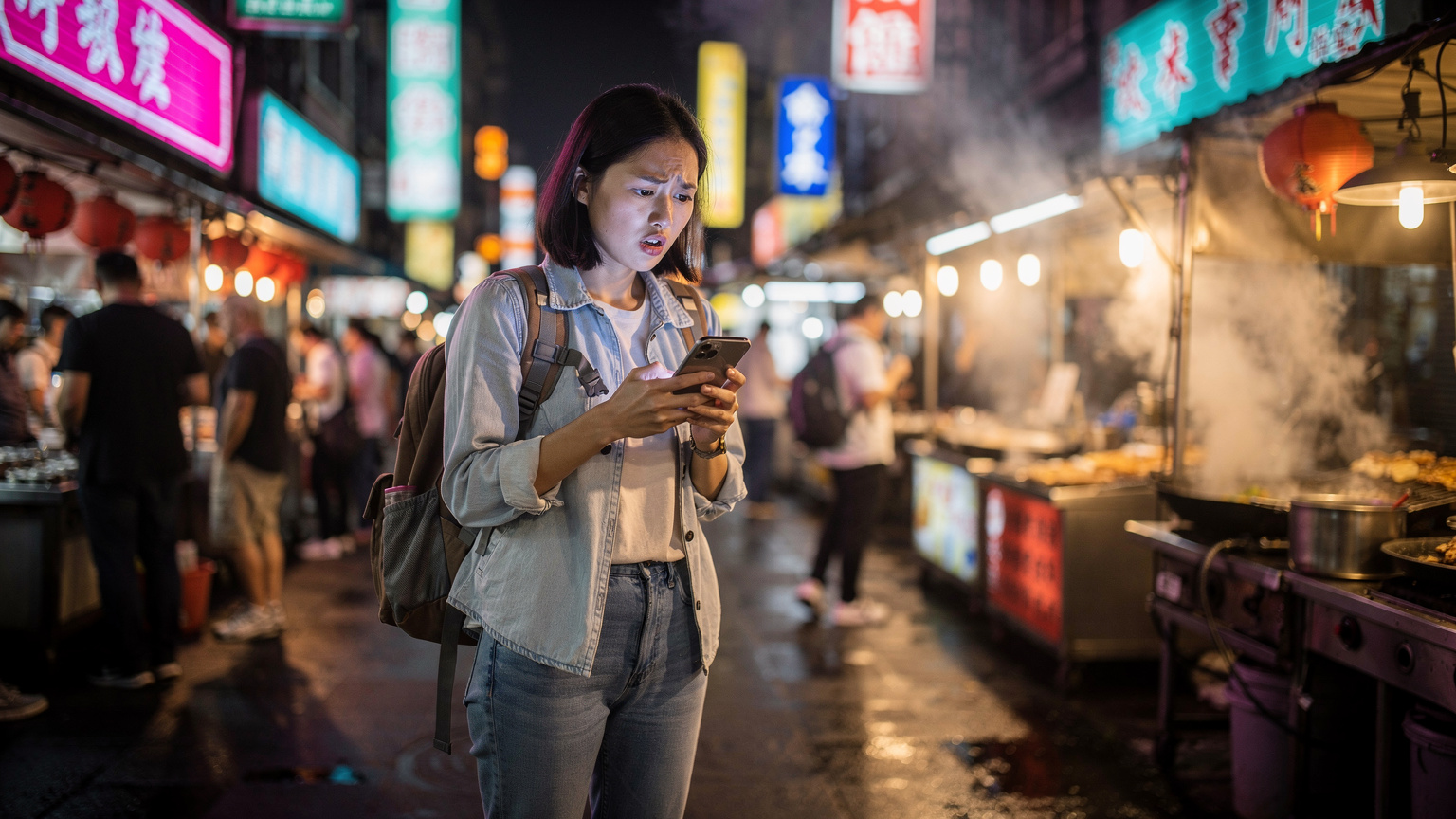
eSIMは便利なツールですが、時には予期せぬトラブルに見舞われることもあります。しかし、焦る必要はありません。ほとんどの問題は、簡単な対処法で解決できます。私も何度か「あれ?繋がらない」と焦ったことがありますが、大抵は設定ミスでした。
ただ繋がらない時のチェックリスト
- eSIMが有効になっているか?: iPhoneの「設定」→「モバイル通信」で、目的のeSIMがオンになっているか確認します。
- モバイルデータ通信の優先順位は?: 複数のeSIMがある場合、モバイルデータ通信に利用するeSIMが正しく選択されているか確認します。
- データローミングはオンか?(eSIM側): 海外のeSIMを利用する場合、そのeSIMの「データローミング」はオンにする必要があります。日本のSIMのデータローミングはオフです。
- 圏外ではないか?: 現地で電波が届かない場所にいる可能性もあります。場所を移動してみましょう。地下鉄や山間部ではよくあることです。
- プロバイダの通信障害?: ごく稀に、eSIMプロバイダ側の通信障害が原因の場合もあります。Cellesimのサポートページなどで情報を確認してみましょう。
- iPhoneを再起動してみる: よくあることですが、再起動で解決することも多いです。
特に、日本のSIMの「データローミング」をオフにするのと、海外のeSIMの「データローミング」をオンにするのは混同しやすいポイントです。私はこれを間違えて、一時的にデータが使えなくなったことがあります。一度設定してしまえば、あとは基本的に触る必要はありません。
SIMロックとAPN設定の確認
「SIMロック解除済みか?」は、トラブル時に真っ先に確認すべき項目の一つです。日本のキャリアで購入したiPhoneがSIMロックされていると、海外のeSIMは使えません。渡航前に必ず解除しておきましょう。
APN設定は、通常eSIMでは自動で行われるため、ほとんどの場合手動で設定する必要はありません。しかし、稀に手動設定が必要な場合があります。その場合は、eSIMプロバイダから提供されたAPN情報を、iPhoneの「設定」→「モバイル通信」→対象のeSIMを選択→「モバイルデータ通信ネットワーク」で入力します。ただ、これは本当に最終手段で、私自身も手動でAPN設定をした経験はほとんどありません。
海外旅行後のeSIM管理: あなたのデータを守る
旅行が終わっても、eSIMの管理は続きます。次の旅行のために残しておくか、削除するか。これもまた、予算と手間を天秤にかける作業です。
次の旅行までeSIMを存在させておくべきか?
期限が残っているeSIMであれば、次の旅行までiPhoneに保存しておくのはアリです。特に、半年以内に同じ国へ行く予定があるなら、そのまま残しておけば、次の旅でもすぐに使えます。eSIMは物理的なスペースを取らないので、何枚かiPhoneに保存しておいても問題ありません。
しかし、もう使わない、あるいは期限が切れているeSIMは、iPhoneから削除することをおすすめします。設定画面がごちゃごちゃするのを防ぐだけでなく、万が一の情報漏洩リスクも減らせます。削除は簡単です。「設定」→「モバイル通信」→対象のeSIMを選択し、「モバイル通信プランを削除」をタップするだけです。
eSIMを将来のために上手に保存する方法
eSIMプロファイルは、一度iPhoneにダウンロードすると、再ダウンロードができない場合が多いです(プロバイダによる)。そのため、もし同じeSIMを将来的に再利用する可能性があるなら、削除せずに残しておくのが最も確実です。
しかし、もし誤って削除してしまったり、機種変更などでeSIMを移行したい場合は、購入したeSIMプロバイダに連絡して、再発行や移行が可能か確認する必要があります。Cellesimのような信頼できるプロバイダであれば、サポート体制が整っているので安心です。何か困ったことがあれば、まずはCellesimのFAQページを確認してみるのも良いでしょう。
私は、アジア周遊用のeSIMなど、複数の国で使えるプランは基本的に残しておくようにしています。いつまたあの国へ行くかわからないですからね。予算重視の旅では、無駄な出費を抑えるための小さな工夫が、後々大きな差を生むものです。
よくある質問
iPhoneでeSIMを設定するのにどのくらいの時間がかかりますか?
iPhoneでのeSIM設定は非常に迅速で、QRコードをスキャンするだけであれば通常2分程度で完了します。手動で情報を入力する場合でも、5分以内には設定が可能です。事前にQRコードや設定情報を準備しておくことで、空港到着後すぐにインターネット接続を確立できます。
eSIMと物理SIMを同時に使うことはできますか?
はい、iPhoneはeSIMと物理SIMを同時に利用するデュアルSIM運用に対応しています。これにより、日本の物理SIMを電話とSMS用にし、海外のeSIMをデータ通信用として使い分けることができます。設定アプリの「モバイル通信」で、どちらのSIMを主回線にするか、モバイルデータ通信に利用するかを選択できます。
eSIMのデータ容量が足りなくなった場合、追加購入は可能ですか?
ほとんどのeSIMプロバイダでは、データ容量が足りなくなった場合に追加のデータプランを購入できます。Cellesimも同様に、ウェブサイトやアプリから簡単にチャージが可能です。旅行中にデータ残量を定期的に確認し、必要に応じて早めに追加購入することをおすすめします。
日本で購入したiPhoneがeSIMに対応しているか確認する方法は?
お使いのiPhoneがeSIMに対応しているか確認するには、「設定」アプリを開き、「モバイル通信」をタップします。もし「eSIMを追加」または「モバイル通信プランを追加」という項目があれば、eSIMに対応しています。iPhone XR以降の機種であれば、ほとんどがeSIM対応です。
海外旅行から帰国後、eSIMはどうすればいいですか?
海外旅行から帰国後、使用したeSIMはiPhoneに残しておくか、削除するかを選択できます。もし数ヶ月以内に同じ国へ再渡航の予定があれば、残しておくのが便利です。必要なければ、「設定」→「モバイル通信」から対象のeSIMを選択し、「モバイル通信プランを削除」をタップして削除できます。
eSIMはSIMロックされたiPhoneでも使えますか?
いいえ、SIMロックされたiPhoneでは海外のeSIMを利用できません。日本のキャリアで購入したiPhoneは、SIMロックがかかっている場合がありますので、渡航前に必ず契約キャリアに連絡してSIMロックを解除しておく必要があります。SIMフリーのiPhoneであれば問題なくeSIMを利用できます。