なぜ今、iPhoneユーザーはeSIMを選ぶべきなのか?
海外旅行のたびに、空港で現地SIMカードを探し回ったり、日本のキャリアの海外ローミングで高額請求に怯えたりしていませんか?私は以前、タイのドンムアン空港で深夜に到着し、閉まっているSIMショップを前に途方に暮れた経験があります。その時の絶望感と言ったら。しかし、iPhoneユーザーにとってeSIMは、そんな不便や不安を過去のものにする画期的なソリューションです。特に近年、iPhone 13以降のモデルではeSIM対応が標準となり、物理SIMスロットが完全に廃止されたiPhone 14以降の米国モデルも増えています。
まず、最大のメリットはデータローミングの高額請求を回避できる点です。日本の大手キャリアの国際ローミングは、手軽な一方で料金は割高。例えば、ドコモの海外パケ・ホーダイは1日最大2,980円。これがもし10日間の旅行なら、データ通信だけで約3万円にもなります。一方、CellesimのようなeSIMサービスなら、同じ10日間で数GBのデータが数百円から数千円で利用可能です。私がベトナムを8日間旅した際、Cellesimの5GBプラン(約1,500円)と、現地のホステルやカフェのWi-Fiを駆使した結果、データ通信費は実質280ユーロ以下に抑えられました。これは、1日あたり約35ユーロ計算で、バックパッカーにとってはこの差は大きいですよね。
次に、SIMカードの紛失リスクがないこと。小さな物理SIMカードは、交換時に落としたり、失くしたりしがちです。特に乗り換えの多い空港や、慌ただしい移動中にカードを入れ替えるのは至難の業。eSIMなら、iPhone内にデジタルで保存されるため、物理的な紛失の心配は一切ありません。これだけでも、旅のストレスは劇的に減ります。
そして、出発前に自宅で設定が完了する手軽さも魅力です。空港に着いてから慌ててSIMカードを探す必要がなく、飛行機を降りたらすぐに通信が可能です。これは、特に治安に不安のある国や、深夜到着便を利用する際に安心感が違います。私はハノイに深夜着した際も、飛行機を降りてすぐにGrab(配車アプリ)を手配できました。これは本当に助かります。
eSIMと物理SIM, 何が違う?iPhoneでの挙動の違い
根本的な違いは、その「形」にあります。物理SIMはICチップが埋め込まれた小さなプラスチックカードで、iPhoneのSIMトレイに挿入して使います。対してeSIMは、iPhone内部に組み込まれたチップに情報を書き込むことで機能する「埋め込み型」のSIMです。つまり、eSIMは物理的なカードを必要としないため、入れ替えの手間が不要になります。
iPhoneでの挙動としては、物理SIMは1枚しか挿入できませんが、eSIMは複数プロファイルを保存し、必要に応じて切り替えることが可能です。例えば、日本用のキャリアSIMと、海外旅行用のeSIMを同時にiPhoneに設定しておき、海外ではeSIMを有効化、日本に帰国したら日本のSIMに切り替える、といった使い方ができます。これにより、日本の電話番号を維持したまま、海外で現地のデータ通信を利用できるデュアルSIM運用が簡単に実現します。これは賢い旅の必須テクニックです。
あなたのiPhoneはeSIMに対応しているか?確認方法
eSIMを利用するには、まずお使いのiPhoneがeSIMに対応しているか確認する必要があります。ほとんどの新しいiPhoneモデルはeSIMに対応していますが、念のため確認しておきましょう。
- iPhone XR以降のモデル: 日本で販売されているiPhone XR、XS、XS Max、SE(第2世代以降)、11、12、13、14、15シリーズは全てeSIMに対応しています。
- 米国版のiPhone 14以降: 米国で販売されたiPhone 14、15シリーズは、物理SIMスロットが完全に廃止されており、eSIMのみに対応しています。
- 設定からの確認: 「設定」アプリを開き、「一般」→「情報」と進みます。下にスクロールして「利用可能なSIM」または「eSIM」の項目があれば、お使いのiPhoneはeSIMに対応しています。(機種によっては「デジタルSIM」と表示されることもあります。)
もしお使いのiPhoneが古いモデルでeSIMに対応していない場合は、物理SIMカードを購入するか、新しいeSIM対応モデルへの買い替えを検討する必要があるでしょう。ただし、最新モデルでなくても、iPhone XR以降であれば問題ありません。
海外旅行前のeSIM準備: 始める前に確認すべきこと
いざeSIMを導入する前に、いくつか重要な準備をしておくことで、現地でのトラブルを未然に防ぎ、スムーズに設定を完了させることができます。海外で通信ができないというのは、予算バックパッカーにとって致命的ですからね。ホステルの予約確認も、Googleマップでの道案内も、配車アプリの利用も、全てがストップしてしまいます。
SIMロック解除は必須?あなたのiPhoneの状態を確認
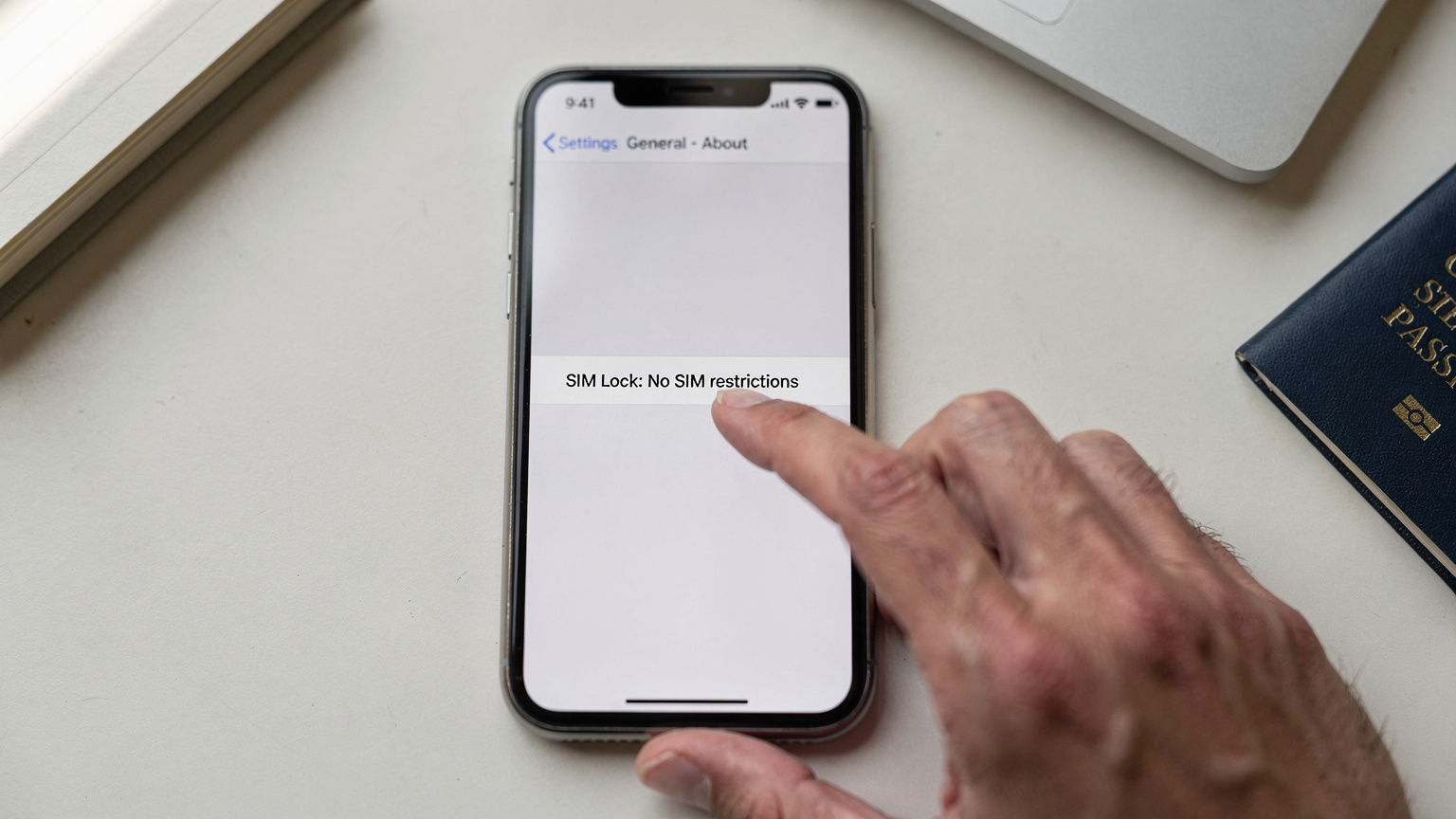
eSIMを利用する上で、最も重要な確認事項の一つが「SIMロックが解除されているか」です。日本の大手キャリア(ドコモ、au、ソフトバンクなど)で購入したiPhoneは、以前はSIMロックがかかっていることがほとんどでした。SIMロックがかかっていると、そのキャリア以外のSIM(またはeSIM)は利用できません。
- SIMロック解除の確認方法: 「設定」アプリを開き、「一般」→「情報」と進みます。下にスクロールして「SIMロック」の項目を確認してください。「SIMロックなし」と表示されていれば、問題なくeSIMを利用できます。もし「SIMロックあり」と表示されている場合は、契約しているキャリアに連絡して解除手続きを行う必要があります。
- 最近のiPhone: 2021年10月1日以降に販売されたiPhoneは、原則としてSIMロックがかかっていません。それ以前に購入した場合は、必ず確認しましょう。
SIMロック解除の手続きは、オンラインで無料で行える場合が多いです。出発直前になって慌てないよう、早めに確認し、必要であれば手続きを済ませておきましょう。
重要なデータのバックアップ: 万が一に備えて
eSIMの設定自体でデータが消えることは通常ありませんが、新しい設定を試みる前には、常にデータのバックアップを取る習慣をつけましょう。これはeSIMに限らず、iPhoneの重要な設定変更やアップデートを行う際の鉄則です。もしもの時に、旅の思い出の写真や連絡先が消えてしまっては目も当てられません。
- iCloudバックアップ: 「設定」アプリから自分の名前をタップし、「iCloud」→「iCloudバックアップ」を選択し、「今すぐバックアップを作成」をタップします。Wi-Fi環境があれば自動でバックアップされますが、手動で確認しておくと安心です。
- iTunes/Finderバックアップ: PCにiPhoneを接続し、iTunes(Windows)またはFinder(Mac)を使って、iPhoneのデータをPCにバックアップします。より確実なバックアップ方法です。
旅先でトラブルが起きた際、バックアップがあればiPhoneを工場出荷状態に戻すなどの最終手段も取りやすくなります。
安定したWi-Fi環境の確保: アクティベーションの鍵
eSIMのアクティベーション(有効化)には、安定したインターネット接続が不可欠です。QRコードの読み込みや、設定ファイルのダウンロードが必要になるため、Wi-Fi環境がないと手続きを進めることができません。日本の自宅や空港の無料Wi-Fiなど、信頼できる場所で設定を行うようにしましょう。
海外のホテルやカフェのWi-Fiは、場所によっては不安定だったり、セキュリティ面で不安があったりすることもあります。そのため、理想は出発前に日本の自宅で設定を完了させることです。もし現地での設定が必要になった場合は、信頼できるホテルのWi-Fiや、空港の安定したWi-Fiスポットを利用しましょう。
物理SIMからeSIMへの切り替え手順(iPhone編)
いよいよ本番です。iPhoneで物理SIMからeSIMへ切り替える具体的な手順を見ていきましょう。この手順は、CellesimでeSIMを購入した場合を例に説明しますが、基本的な流れは他のeSIMプロバイダでも同じです。
eSIM購入からQRコード取得まで
まずはeSIMを購入し、設定に必要なQRコードやアクティベーションコードを入手します。Cellesimなら、ウェブサイトで目的地と期間、データ容量を選んで購入するだけです。
- 目的地とプランの選択: Cellesimのウェブサイトで、訪問する国や地域、滞在期間、必要なデータ容量に合ったプランを選びます。(例えば、韓国で3泊4日なら2GBで十分なこともあれば、動画をたくさん見るなら無制限プランが必要かもしれません。韓国旅行のeSIM徹底比較を参考にしてみてください。)
- 購入と決済: クレジットカードなどで決済を完了させます。
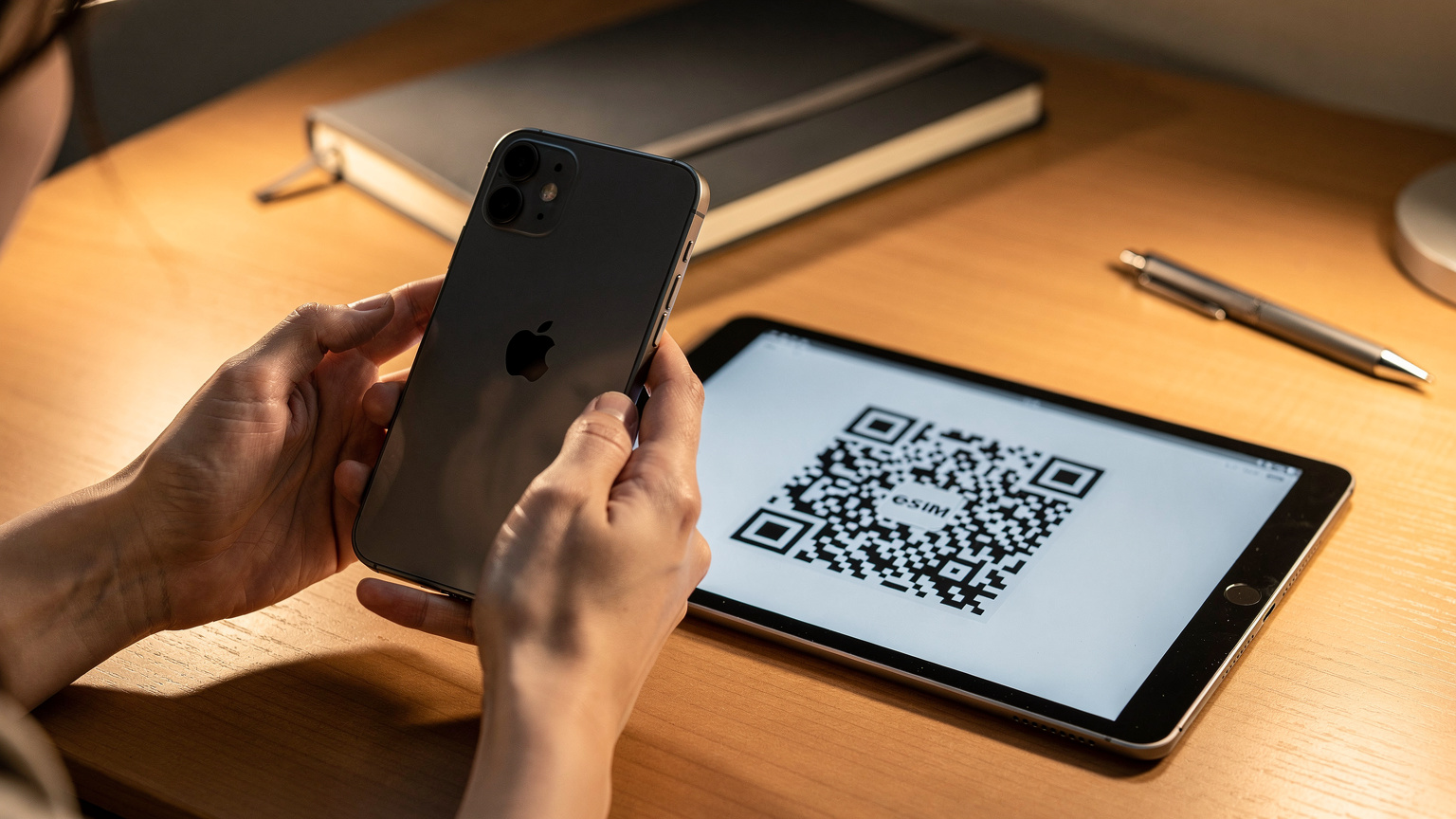
- QRコード/アクティベーションコードの取得: 決済後、通常はメールでQRコードまたは手動設定用の情報が送られてきます。このメールは非常に重要なので、削除せずに保存しておきましょう。プリントアウトしておくか、別のデバイス(PCや別のスマートフォン)に表示できるようにしておくと、iPhoneでQRコードを読み込む際に便利です。
iPhoneへのeSIMインストール方法
QRコードを入手したら、いよいよiPhoneにeSIMをインストールします。この作業は、安定したWi-Fi環境下で行いましょう。
- 「設定」アプリを開く: iPhoneのホーム画面から「設定」アプリをタップします。
- 「モバイル通信」を選択: 「モバイル通信」または「モバイルデータ通信」をタップします。
- 「eSIMを追加」をタップ: 「eSIMを追加」または「モバイル通信プランを追加」を選択します。
- QRコードをスキャン: 「QRコードを使用」を選択し、別のデバイスに表示したQRコードをiPhoneのカメラで読み込みます。手動で設定する場合は、「詳細情報を手動で入力」を選択し、メールで受け取ったSM-DP+アドレスやアクティベーションコードなどを入力します。
- モバイル通信プランの有効化: QRコードの読み込みが成功すると、「モバイル通信プランをアクティベート」という表示が出ますので、「続ける」をタップします。
- ラベルの設定: 新しく追加したeSIMに「海外用」「旅行用」など、分かりやすいラベルを設定します。これにより、複数のSIMを使い分ける際に混乱を防げます。
- 主回線の設定: 通信の優先順位を設定します。通常、海外にいる間は新しく追加したeSIMを「主回線」に設定し、日本のSIMは「副回線」として着信のみを許可する(データローミングはオフにする)のがおすすめです。これにより、日本の番号で連絡を受けつつ、海外用のeSIMでデータ通信を利用できます。
物理SIMの扱いはどうする?一時停止と保管
eSIMを有効化したら、これまで使っていた物理SIMの扱いです。
- 物理SIMの取り出しと保管: 海外滞在中に日本のSIMカードが必要ない場合は、iPhoneから取り出して安全な場所に保管しておきましょう。小さなSIMカードなので、SIMピンと一緒に財布のカード入れや小さなポーチに入れておくと良いでしょう。帰国後に再び挿入すれば、日本のキャリアに戻せます。ただし、海外でSIMピンをなくす可能性もあるので、機内で作業する際は細心の注意を払ってください。(私は過去に機内でSIMピンを座席の隙間に落とし、青ざめた経験があります。)
- 物理SIMのデータローミングオフ: もし物理SIMを挿したまま海外へ行く場合は、必ず「設定」→「モバイル通信」→「主回線」(日本のSIM)を選択し、「データローミング」をオフにしてください。これを忘れると、意図せず高額なローミング料金が発生する可能性があります。日本の電話番号で着信を受けたい場合でも、データローミングはオフにしておきましょう。
eSIMアクティベーション時のよくあるトラブルと解決策
eSIMの設定は通常スムーズに進みますが、稀に予期せぬトラブルが発生することもあります。焦らず、以下の解決策を試してみてください。
QRコードが読み取れない、またはアクティベートできない
これはよくあるトラブルの一つです。いくつかの原因が考えられます。
- Wi-Fi接続の確認: 最も多い原因は、安定したWi-Fiに接続されていないことです。機内モードがオンになっていないか、Wi-Fiの電波が弱い場所ではないか確認しましょう。
- QRコードの損傷/不鮮明: 印刷が不鮮明だったり、画面が割れていたりすると読み取りにくい場合があります。PCや別のデバイスでQRコードを大きく表示し、明るい場所で読み取りを試してください。
- 手動入力の試行: QRコードでの読み取りが難しい場合は、メールに記載されているSM-DP+アドレスなどの情報を手動で入力してみましょう。入力ミスがないか、一文字ずつ慎重に確認してください。
- 再起動: iPhoneを一度再起動することで、問題が解決することもあります。
- キャリアへの問い合わせ: 上記を試しても解決しない場合は、購入したeSIMプロバイダ(Cellesimのサポートなど)に連絡し、トラブルシューティングの支援を求めましょう。
「圏外」表示、またはインターネットに接続できない
eSIMがインストールできたのに、通信ができない場合は、以下の点を確認してください。
- モバイルデータ通信の有効化: 「設定」→「モバイル通信」で、新しく追加したeSIMが「オン」になっているか確認します。また、「モバイルデータ通信」の項目で、新しいeSIMが選択されているか確認しましょう。
- データローミングのオン(eSIM側): 一部のeSIMでは、海外で利用するためにデータローミングを「オン」にする必要があります。これは現地の通信事業者のネットワークを利用するための設定であり、日本のキャリアのデータローミングとは異なります。eSIMプロバイダの指示に従いましょう。
- APN設定の確認: ごく稀に、eSIMプロバイダからAPN設定を手動で行うよう指示されることがあります。「設定」→「モバイル通信」→「モバイルデータ通信ネットワーク」と進み、指示されたAPN情報を入力します。
- ネットワーク選択: 「設定」→「モバイル通信」→「ネットワーク選択」で、自動ではなく手動で現地の通信事業者を選択するとつながることがあります。
デュアルSIM運用時の問題: 電話とデータの切り替え
日本用のSIMと海外用のeSIMを併用するデュアルSIM運用は便利ですが、設定を誤ると意図しない通信が発生することがあります。
- モバイルデータ通信の切り替え: 海外滞在中、データ通信にeSIMを使用したい場合は、「設定」→「モバイル通信」→「モバイルデータ通信」で、必ずeSIMを選択していることを確認してください。
- 電話の主回線設定: 「設定」→「モバイル通信」→「デフォルトの音声回線」で、どちらのSIMを電話の主回線にするか設定できます。日本の電話番号で着信を受けたい場合は、日本のSIMを主回線に設定し、「副回線」(eSIM)のデータローミングはオン、日本のSIMのデータローミングはオフにすることが重要です。
- FaceTimeやiMessageの問題: デュアルSIM運用時にFaceTimeやiMessageが一時的に機能しないことがあります。一度サインアウトし、再度サインインすることで解決することが多いです。
データ使用量を賢く管理する: 節約術とプラン選び
バックパッカーにとって、データ通信費は旅の予算を大きく左右する要素です。賢くデータを使うことで、旅の質を落とさずに費用を抑えることができます。私は1日平均0.6GBのデータを使うと仮定して、旅行期間とプランを計算しています。例えば、10日間の旅行なら、0.6GB/日 × 10日 = 6GB。これに少し余裕を持たせて7GBや8GBのプランを選ぶ、といった具合です。
| アクティビティ | データ消費量(目安) | 節約のヒント |
|---|---|---|
| SNS閲覧(テキスト中心) | 1時間あたり50MB | 画像や動画の自動再生をオフにする |
| Googleマップ/地図アプリ | 1時間あたり10-30MB | オフラインマップをダウンロードしておく |
| Webサイト閲覧 | 1時間あたり100-200MB | 広告ブロックやリーディングモードを活用 |
| 動画ストリーミング(標準画質) | 1時間あたり500MB-1GB | Wi-Fi環境でのみ視聴、ダウンロード機能を活用 |
| 音声通話(VoIPアプリ) | 1時間あたり20-50MB | テキストメッセージを活用、短時間で済ませる |
| 写真・動画のクラウド同期 | 大量 | Wi-Fi環境でのみ同期設定にする |
データ節約のための具体的な設定とアプリ活用術
- Wi-Fiの積極的な利用: ホテル、カフェ、公共施設などのフリーWi-Fiを積極的に利用しましょう。特に動画視聴や大容量ファイルのダウンロードはWi-Fi環境で行うのが鉄則です。
- オフラインマップの活用: Googleマップなどの地図アプリは、事前にオフラインマップをダウンロードしておけば、データ通信なしで利用できます。これにより、道に迷う心配が減り、データ消費も抑えられます。
- バックグラウンドアプリの制限: iPhoneの「設定」→「一般」→「Appのバックグラウンド更新」で、不要なアプリのバックグラウンド更新をオフにしましょう。
- 写真・動画の自動アップロード停止: iCloudやGoogleフォトなどのクラウドサービスは、Wi-Fi接続時のみ同期するように設定を変更しましょう。
- データセーバーモードの利用: iPhoneの「設定」→「モバイル通信」→「通信のオプション」→「データモード」で「低データモード」をオンにすると、バックグラウンドでの通信を抑制し、データ消費を抑えることができます。
- 動画の自動再生オフ: SNSアプリやブラウザの設定で、動画の自動再生をオフにしましょう。
賢いeSIMプラン選び: 無制限?それとも少量プラン?
eSIMプランを選ぶ際は、滞在期間、データ使用量、そして予算のバランスを考慮することが重要です。
- 短期滞在(~1週間): 観光がメインでSNSや地図アプリが中心なら、1GB~5GBの少量プランで十分なことが多いです。例えば、3泊4日の韓国旅行なら、毎日0.5GB使っても合計2GB。Cellesimの韓国向けeSIMなら、2GBプランが手頃な価格で見つかるでしょう。
- 中期滞在(1週間~1ヶ月): 仕事や勉強、移動が多い場合は、10GB~20GBの中容量プランを検討しましょう。無制限プランも選択肢に入りますが、価格と相談です。
- 長期滞在(1ヶ月以上): 現地の長期SIMカードも視野に入れるべきですが、eSIMを継続利用するなら、大容量プランや、複数eSIMの購入を検討しましょう。場合によっては、海外長期滞在で高額請求を回避する方法を参考に、現地キャリアの物理SIMの方が安上がりなこともあります。
- 無制限プランの注意点: 「データ無制限」と謳っていても、一定量を超えると通信速度が制限される場合があります(FUP: Fair Usage Policy)。特にテザリングを多用する方は、この点を確認しておきましょう。
現地SIMカードという選択肢: eSIMとの比較
eSIMが非常に便利であることは間違いありませんが、常に最安値の選択肢であるとは限りません。予算バックパッカーとしては、現地SIMカードのメリット・デメリットも理解しておく必要があります。
| 項目 | eSIM | 現地物理SIMカード |
|---|---|---|
| 購入・設定の手軽さ | オンラインで完結、出発前に設定可能 | 現地空港や店舗で購入、設定に手間がかかる場合も |
| 価格 | 手頃だが、現地SIMよりやや高価な場合も | 最も安価なことが多い(特に長期滞在) |
| SIMの紛失リスク | なし | 物理カードのため紛失リスクあり |
| 日本の電話番号維持 | デュアルSIMで維持可能 | 物理SIMスロットが1つの場合、日本のSIMは使えない |
| 対応機種 | eSIM対応のiPhoneのみ | SIMロック解除済みのiPhone、Android |
| 複数国での利用 | 周遊プランや複数eSIMの購入で対応 | 国ごとに購入が必要 |
なぜ現地SIMカードが安価なのか?具体的な例
現地SIMカードがeSIMよりも安価になるのは、主にその国の通信事業者が自国ユーザー向けに提供しているプランだからです。中間手数料がかからず、競争が激しいため、価格が抑えられています。
- タイのAIS SIM: バンコクのスワンナプーム空港到着ロビーにはAISやTrueMove HなどのSIMショップが並んでいます。AISの「Traveller SIM」は、8日間で15GB、さらに無料通話付きで299バーツ(約1,200円)程度と、非常に安価です。これはCellesimのようなeSIMと比較しても、かなりお得な部類に入ります。(ただし、空港の行列に並ぶ時間と、SIMピンでの交換作業の手間はかかります。)
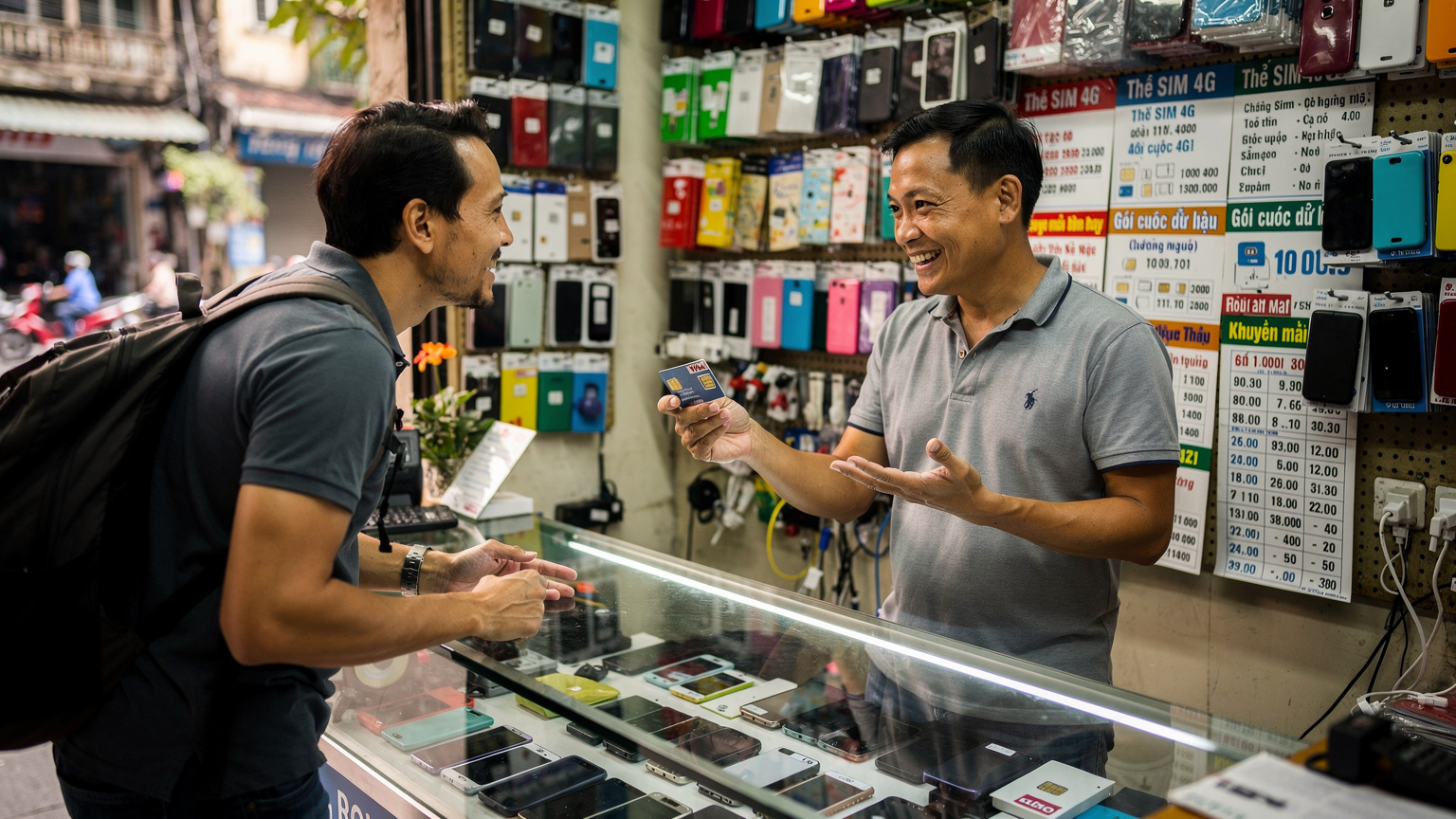
- ベトナムのViettel SIM: ハノイやホーチミンの街中の携帯ショップで、ViettelのSIMカードは簡単に手に入ります。1ヶ月で無制限データ(ただし高速通信は最初数GBまで)が約100,000ドン(約500円)という破格のプランもあります。ただし、言語の壁や、身分証明書の提示を求められる場合もあります。
私が考えるに、もしあなたが1ヶ月以上の長期滞在を予定しており、かつ現地の言語に自信があり、SIMカードの交換作業を厭わないのであれば、現地SIMカードは最も費用対効果の高い選択肢になるでしょう。ただし、短期旅行や、到着後すぐに通信が必要な場合は、eSIMの手軽さには敵いません。
国境越えの達人技: 複数のeSIMを使いこなす
複数の国を周遊するバックパッカーにとって、国境を越えるたびにSIMカードを入れ替えるのは面倒ですよね。そんな時こそeSIMの真価が発揮されます。私は東南アジアを周遊した際、このテクニックで何度も助けられました。
iPhoneで複数のeSIMプロファイルを管理する方法
iPhoneは複数のeSIMプロファイルを保存し、必要に応じて簡単に切り替えることができます。これは、例えばタイからラオスへ陸路で国境を越える際などに非常に便利です。
- 各国用eSIMのインストール: 訪問予定の各国(または地域)のeSIMを事前に購入し、iPhoneにインストールしておきます。例えば、タイ用eSIM、ベトナム用eSIM、アジア周遊eSIMといった具合です。
- ラベルの活用: 各eSIMには「タイ用」「ベトナム用」など、分かりやすいラベルを付けておきます。
- 必要に応じて切り替え: 国境を越えたら、「設定」→「モバイル通信」で、利用したいeSIMの「この回線をオンにする」をタップし、データ通信に使用する回線を切り替えます。同時に、前の国で使っていたeSIMはオフにしておけば、誤って通信してしまう心配もありません。
これにより、タイからカンボジア、ベトナムと移動する際も、物理SIMの入れ替えでモタつくことなく、到着と同時に通信を確保できます。特に陸路での国境越えは、Wi-Fi環境がない場所も多いため、事前にeSIMを設定しておけば安心感が違います。(かつてタイとラオスの国境でバスを降りた後、SIMショップが見当たらず焦ったことがありますが、eSIMのおかげでスムーズにタクシーを手配できました。)
周遊eSIM vs 各国eSIM: どちらを選ぶべき?
複数の国を旅行する場合、周遊プランのeSIMと、各国個別のeSIMのどちらを選ぶべきか悩むかもしれません。
- 周遊eSIM(例: アジア周遊eSIM): 複数の国を短期間で頻繁に移動する場合に便利です。国ごとにeSIMを切り替える手間がなく、一つのプランで複数の国をカバーできます。Cellesimでも「夏休み直前!人気渡航先別eSIM徹底比較」などで周遊プランが紹介されていることがあります。しかし、個別のeSIMよりもデータ単価がやや高くなる傾向があります。
- 各国個別のeSIM: 特定の国に長く滞在する場合や、データ使用量が多い場合に適しています。その国に特化したプランのため、データ単価が安価なことが多いです。例えば、韓国に5日間だけ滞在するなら、韓国専用のeSIMの方が、アジア周遊プランよりもお得な場合があります。
私の経験上、2~3ヶ国程度の周遊で、各国の滞在期間が短い(3日~5日程度)なら周遊eSIMが便利です。しかし、1週間以上特定の国に滞在する場合は、その国専用のeSIMを購入する方が費用を抑えられることが多いです。
CellesimのeSIMを選ぶべき理由と具体的なプラン
数あるeSIMプロバイダの中で、なぜCellesimを選ぶべきなのか?私が実際に使ってみて感じたメリットと、予算バックパッカー目線での具体的なプラン選びのポイントをご紹介します。
Cellesimが旅行者に選ばれる理由
Cellesimは、特に日本の旅行者にとって使いやすいサービスだと感じています。私が重視するポイントをいくつか挙げます。
- 日本語サポートの充実: 海外旅行中に通信トラブルが発生した際、現地の言葉や英語でサポートとやり取りするのは骨が折れます。Cellesimは日本語でのサポートが充実しているので、いざという時も安心です。
- 手頃な価格設定: 多くの国のeSIMプランが、現地SIMカードと遜色ない、あるいはそれ以上のコストパフォーマンスで提供されています。特に短期~中期滞在では、現地SIM探しや設定の手間を考えると、Cellesimの価格は非常に魅力的です。
- 多様なプラン: 各国向けの個別プランから、アジアやヨーロッパといった複数国をカバーする周遊プランまで、幅広い選択肢があります。自分の旅のスタイルに合わせて最適なプランを選べるのは大きいです。
- 簡単な設定プロセス: QRコードを読み込むだけで簡単に設定が完了します。iPhoneユーザーなら、特に迷うことなく設定できるはずです。
予算バックパッカーにおすすめのCellesimプラン
Cellesimには様々なプランがありますが、予算を意識するなら、以下のポイントを考慮して選ぶのがおすすめです。
- 必要なデータ容量を見極める: 私のように1日平均0.6GBを目安に、旅行日数と照らし合わせてプランを選びましょう。例えば、5日間の旅行なら、3GB~5GBプランで十分なことが多いです。
- 短期間・少量プランから試す: 初めてeSIMを使う場合や、滞在が短い場合は、まず3日/1GBや5日/2GBといった少量プランから試してみるのも手です。実際に使ってみて、自分のデータ消費量を把握する良い機会になります。
- 複数国周遊なら地域限定プラン: アジア周遊、ヨーロッパ周遊など、特定の地域をカバーするプランは、国境越えの度にeSIMを切り替える手間が省けます。データ単価が少し上がっても、利便性を優先するなら検討の価値ありです。
- 長期滞在なら「海外長期滞在で高額請求を回避する!eSIM vs ローミング徹底比較2026年版」も参考に: 1ヶ月以上の長期滞在では、Cellesimの長期プランと、現地の物理SIM、あるいはahamoのような日本のキャリアの海外プランを比較検討するのが賢明です。

eSIMが変える未来の旅行体験
eSIMは、単なるSIMカードの形態変化にとどまらず、私たちの旅行体験そのものを大きく変えつつあります。技術の進化は止まることなく、今後もeSIMはさらに便利に、そして私たちの旅に寄り添う存在になっていくでしょう。
よりスマートでストレスフリーな旅へ
eSIMの普及は、旅行の計画から実行、そして帰国後まで、あらゆる段階でのストレスを軽減してくれます。
- 出発前の不安解消: 自宅で通信環境を整えられることで、「現地に着いたらネットがつながらない」という不安がなくなります。
- 柔軟なプラン変更: 旅の途中でデータが足りなくなっても、オンラインですぐにチャージしたり、別のeSIMプランを追加したりできます。予期せぬ延泊や、急な予定変更にも柔軟に対応可能です。
- 環境負荷の低減: 物理SIMカードが不要になることで、プラスチックごみの削減にも貢献します。小さなことですが、これも持続可能な旅の一部と言えるでしょう。
- よりパーソナライズされた体験: eSIMの技術は、将来的には旅のルートや滞在期間に合わせて、AIが最適なプランを提案してくれるようになるかもしれません。
私は、特にアジアの隠れた名所を探すのが好きなので、eSIMのおかげで知らない街でも安心して探索できています。道に迷ってもすぐに地図を確認し、地元の美味しい屋台を見つけることも簡単です。これぞまさに、スマートな旅の醍醐味です。
eSIMは旅行以外でも活躍する?
eSIMのメリットは、海外旅行にとどまりません。国内での利用や、IoTデバイスへの応用など、その可能性は多岐にわたります。
- 国内でのキャリア乗り換え: 物理SIMの差し替えなしに、オンラインで別のキャリアに乗り換えられるようになります。これにより、より手軽に最適なプランを選べるようになります。
- セカンドラインとしての利用: プライベート用と仕事用で電話番号を分けたい場合、物理SIMとeSIMでデュアルSIM運用することで、一台のiPhoneで二つの番号を持つことができます。
- IoTデバイスへの応用: スマートウォッチや車のナビゲーションシステムなど、様々なIoTデバイスにeSIMが搭載されることで、常にインターネットに接続された状態を維持できるようになります。
iPhoneユーザーにとって、eSIMはもはや単なる新しい技術ではなく、賢く、快適に、そして経済的に旅をするための必須ツールです。物理SIMからeSIMへの切り替えは、少しの手間はかかるかもしれませんが、その先には格段にストレスフリーな旅行体験が待っています。ぜひ、このガイドを参考に、あなたの次の旅にeSIMを導入してみてください。きっと、もう物理SIMには戻れなくなるはずですよ。
よくある質問
iPhoneでeSIMを使うと日本の電話番号は使えなくなりますか?
いいえ、使えなくなりません。iPhoneはデュアルSIMに対応しているため、日本の物理SIM(またはeSIM)と海外用のeSIMを同時に利用できます。海外ではデータ通信にeSIMを利用しつつ、日本のSIMは着信専用にしておくことで、日本の電話番号を維持したまま海外で通信が可能です。設定でどちらを主回線にするか選択できます。
eSIMはデータ通信専用ですか?電話番号はもらえますか?
Cellesimのような旅行用eSIMの多くはデータ通信専用ですが、一部のプランでは現地の電話番号が付与されるものもあります。ただし、基本的にはデータ通信がメインと考え、通話はLINEやWhatsAppなどのVoIPアプリを利用するのが一般的です。日本の電話番号で海外から発信したい場合は、日本のキャリアの国際ローミング通話を利用するか、Wi-Fi通話機能を活用してください。
eSIMの設定は難しいですか?機械が苦手でも大丈夫でしょうか?
eSIMの設定は、QRコードを読み込むか、簡単なコードを入力するだけなので、非常に簡単です。iPhoneの「設定」アプリから数ステップで完了します。もし分からなければ、Cellesimの日本語サポートに問い合わせれば丁寧に教えてくれますので、機械が苦手な方でも安心して利用できます。
eSIMを購入するタイミングはいつがベストですか?
理想は、海外旅行に出発する前、日本の自宅で安定したWi-Fi環境がある時に購入し、iPhoneにインストールしておくことです。現地に到着してから設定する手間が省け、飛行機を降りたらすぐに通信が可能になります。ただし、eSIMの有効期限が設定されている場合があるので、旅行の直前(出発の数日前)に購入するのがおすすめです。
データが足りなくなったらどうすればいいですか?
CellesimのeSIMは、多くのプランでデータチャージ(トップアップ)に対応しています。もし旅の途中でデータが足りなくなっても、Cellesimのウェブサイトから追加データを購入し、既存のeSIMプランにチャージすることで、引き続き通信を利用できます。もちろん、別のeSIMを購入して追加することも可能です。
iPhoneのSIMロックがかかっているか確認する方法を教えてください。
iPhoneの「設定」アプリを開き、「一般」→「情報」と進みます。下にスクロールすると「SIMロック」という項目があります。ここに「SIMロックなし」と表示されていれば、SIMロックは解除されており、CellesimなどのeSIMを問題なく利用できます。もし「SIMロックあり」と表示されている場合は、ご契約のキャリアに連絡して解除手続きを行ってください。